

Tutorial yang mencakup konsep service worker ekstensi
Ringkasan
Tutorial ini memberikan pengantar tentang service worker Ekstensi Chrome. Sebagai bagian dari tutorial ini, Anda akan membuat ekstensi yang memungkinkan pengguna membuka halaman referensi API Chrome dengan cepat menggunakan omnibox. Anda akan mempelajari cara:
- Daftarkan service worker dan impor modul Anda.
- Lakukan debug service worker ekstensi Anda.
- Mengelola status dan menangani peristiwa.
- Memicu peristiwa berkala.
- Berkomunikasi dengan skrip konten.
Sebelum memulai
Panduan ini mengasumsikan bahwa Anda memiliki pengalaman pengembangan web dasar. Sebaiknya tinjau Ekstensi 101 dan Halo Dunia untuk pengantar pengembangan ekstensi.
Buat ekstensi
Mulai dengan membuat direktori baru bernama quick-api-reference untuk menyimpan file ekstensi, atau
download kode sumber dari repositori contoh GitHub kami.
Langkah 1: Daftarkan service worker
Buat file manifest di root project, lalu tambahkan kode berikut:
manifest.json:
{
  "manifest_version": 3,
  "name": "Open extension API reference",
  "version": "1.0.0",
  "icons": {
    "16": "images/icon-16.png",
    "128": "images/icon-128.png"
  },
  "background": {
    "service_worker": "service-worker.js"
  }
}
Ekstensi mendaftarkan service worker-nya dalam manifes, yang hanya memerlukan satu file JavaScript.
Anda tidak perlu memanggil navigator.serviceWorker.register(), seperti yang Anda lakukan di halaman web.
Buat folder images, lalu download ikon ke dalamnya.
Lihat langkah-langkah pertama tutorial Waktu baca untuk mempelajari lebih lanjut metadata dan ikon ekstensi dalam manifes.
Langkah 2: Impor beberapa modul service worker
Service worker kami menerapkan dua fitur. Untuk kemudahan pemeliharaan yang lebih baik, kita akan menerapkan setiap fitur dalam modul terpisah. Pertama, kita perlu mendeklarasikan service worker sebagai Modul ES dalam manifes, yang memungkinkan kita mengimpor modul dalam service worker:
manifest.json:
{
 "background": {
    "service_worker": "service-worker.js",
    "type": "module"
  },
}
Buat file service-worker.js dan impor dua modul:
import './sw-omnibox.js';
import './sw-tips.js';
Buat file ini dan tambahkan log konsol ke setiap file.
sw-omnibox.js:
console.log("sw-omnibox.js");
sw-tips.js:
console.log("sw-tips.js");
Lihat Mengimpor skrip untuk mempelajari cara lain mengimpor beberapa file di service worker.
Opsional: Men-debug service worker
Saya akan menjelaskan cara menemukan log service worker dan mengetahui kapan log tersebut telah dihentikan. Pertama, ikuti petunjuk untuk Memuat ekstensi mode developer.
Setelah 30 detik, Anda akan melihat "service worker (tidak aktif)", yang berarti service worker telah dihentikan. Klik link "service worker (inactive)" untuk memeriksanya. Animasi berikut menunjukkan hal ini.
Apakah Anda melihat bahwa memeriksa service worker membangunkannya? Membuka service worker di DevTools akan membuatnya tetap aktif. Untuk memastikan ekstensi Anda berperilaku dengan benar saat service worker Anda dihentikan, jangan lupa untuk menutup DevTools.
Sekarang, hentikan ekstensi untuk mempelajari lokasi error. Salah satu cara untuk melakukannya adalah dengan menghapus ".js" dari impor './sw-omnibox.js' di file service-worker.js. Chrome tidak akan dapat mendaftarkan service worker.
Kembali ke chrome://extensions dan muat ulang ekstensi. Anda akan melihat dua error:
Service worker registration failed. Status code: 3.

An unknown error occurred when fetching the script.
Lihat Proses debug ekstensi untuk mengetahui cara lainnya dalam melakukan proses debug service worker ekstensi.
Langkah 4: Lakukan inisialisasi status
Chrome akan menghentikan pekerja layanan jika tidak diperlukan. Kami menggunakan API browser.storage untuk mempertahankan status di seluruh sesi service worker. Untuk akses penyimpanan, kita perlu meminta izin dalam manifes:
manifest.json:
{
  ...
  "permissions": ["storage"],
}
Pertama, simpan saran default ke penyimpanan. Kita dapat melakukan inisialisasi status saat ekstensi pertama kali diinstal dengan memproses peristiwa runtime.onInstalled():
sw-omnibox.js:
...
// Save default API suggestions
browser.runtime.onInstalled.addListener(({ reason }) => {
  if (reason === 'install') {
    browser.storage.local.set({
      apiSuggestions: ['tabs', 'storage', 'scripting']
    });
  }
});
Service worker tidak memiliki akses langsung ke objek window dan oleh karena itu tidak dapat menggunakan
window.localStorage untuk menyimpan nilai. Selain itu, pekerja layanan adalah lingkungan eksekusi yang berumur pendek;
mereka dihentikan berulang kali selama sesi browser pengguna, yang membuatnya tidak kompatibel dengan
variabel global. Sebagai gantinya, gunakan browser.storage.local yang menyimpan data di komputer lokal.
Lihat Mempertahankan data daripada menggunakan variabel global untuk mempelajari opsi penyimpanan lain bagi pekerja layanan ekstensi.
Langkah 5: Daftarkan acara Anda
Semua pemroses peristiwa harus didaftarkan secara statis dalam cakupan global service worker. Dengan kata lain, pemroses peristiwa tidak boleh bertingkat dalam fungsi asinkron. Dengan cara ini, Chrome dapat memastikan bahwa semua handler peristiwa dipulihkan jika terjadi mulai ulang service worker.
Dalam contoh ini, kita akan menggunakan browser.omnibox API, tetapi pertama-tama kita harus mendeklarasikan pemicu kata kunci kotak serbaguna dalam manifes:
manifest.json:
{
  ...
  "minimum_chrome_version": "102",
  "omnibox": {
    "keyword": "api"
  },
}
Sekarang, daftarkan pemroses peristiwa kotak penelusuran di tingkat teratas skrip. Saat pengguna memasukkan kata kunci kotak serbaguna (api) di kolom URL, diikuti dengan tab atau spasi, Chrome akan menampilkan daftar saran berdasarkan kata kunci di penyimpanan. Peristiwa onInputChanged(), yang menggunakan input pengguna saat ini dan objek suggestResult, bertanggung jawab untuk mengisi saran ini.
sw-omnibox.js:
...
const URL_CHROME_EXTENSIONS_DOC =
  'https://developer.chrome.com/docs/extensions/reference/';
const NUMBER_OF_PREVIOUS_SEARCHES = 4;

// Display the suggestions after user starts typing
browser.omnibox.onInputChanged.addListener(async (input, suggest) => {
  await browser.omnibox.setDefaultSuggestion({
    description: 'Enter a Chrome API or choose from past searches'
  });
  const { apiSuggestions } = await browser.storage.local.get('apiSuggestions');
  const suggestions = apiSuggestions.map((api) => {
    return { content: api, description: `Open browser.${api} API` };
  });
  suggest(suggestions);
});
Setelah pengguna memilih saran, onInputEntered() akan membuka halaman referensi Chrome API yang sesuai.
sw-omnibox.js:
...
// Open the reference page of the chosen API
browser.omnibox.onInputEntered.addListener((input) => {
  browser.tabs.create({ url: URL_CHROME_EXTENSIONS_DOC + input });
  // Save the latest keyword
  updateHistory(input);
});
Fungsi updateHistory() mengambil input kotak serba guna dan menyimpannya ke storage.local. Dengan demikian, istilah penelusuran terbaru dapat digunakan nanti sebagai saran omnibox.
sw-omnibox.js:
...
async function updateHistory(input) {
  const { apiSuggestions } = await browser.storage.local.get('apiSuggestions');
  apiSuggestions.unshift(input);
  apiSuggestions.splice(NUMBER_OF_PREVIOUS_SEARCHES);
  return browser.storage.local.set({ apiSuggestions });
}
Langkah 6: Menyiapkan acara berulang
Metode setTimeout() atau setInterval() umum digunakan untuk melakukan tugas yang tertunda atau berkala. Namun, API ini dapat gagal karena penjadwal akan membatalkan timer saat pekerja
layanan dihentikan. Sebagai gantinya, ekstensi dapat menggunakan browser.alarms API.
Mulai dengan meminta izin "alarms" dalam manifes:
manifest.json:
{
  ...
  "permissions": ["storage"],
  "permissions": ["storage", "alarms"],
}
Ekstensi akan mengambil semua tips, memilih salah satunya secara acak, dan menyimpannya ke penyimpanan. Kita akan membuat alarm yang akan dipicu sekali sehari untuk memperbarui tips. Alarm tidak disimpan saat Anda menutup Chrome. Jadi, kita perlu memeriksa apakah alarm ada dan membuatnya jika tidak ada.
sw-tips.js:
// Fetch tip & save in storage
const updateTip = async () => {
  const response = await fetch('https://chrome.dev/f/extension_tips/');
  const tips = await response.json();
  const randomIndex = Math.floor(Math.random() * tips.length);
  return browser.storage.local.set({ tip: tips[randomIndex] });
};

const ALARM_NAME = 'tip';

// Check if alarm exists to avoid resetting the timer.
// The alarm might be removed when the browser session restarts.
async function createAlarm() {
  const alarm = await browser.alarms.get(ALARM_NAME);
  if (typeof alarm === 'undefined') {
    browser.alarms.create(ALARM_NAME, {
      delayInMinutes: 1,
      periodInMinutes: 1440
    });
    updateTip();
  }
}

createAlarm();

// Update tip once a day
browser.alarms.onAlarm.addListener(updateTip);
Langkah 7: Berkomunikasi dengan konteks lain
Ekstensi menggunakan skrip konten untuk membaca dan mengubah konten halaman. Saat pengguna mengunjungi halaman referensi API Chrome, skrip konten ekstensi akan memperbarui halaman dengan tips harian. Aplikasi mengirim pesan untuk meminta tips harian dari service worker.
Mulai dengan mendeklarasikan skrip konten dalam manifes dan menambahkan pola kecocokan yang sesuai dengan dokumentasi referensi Chrome API.
manifest.json:
{
  ...
  "content_scripts": [
    {
      "matches": ["https://developer.chrome.com/docs/extensions/reference/*"],
      "js": ["content.js"]
    }
  ]
}
Buat file konten baru. Kode berikut mengirimkan pesan ke service worker yang meminta tips. Kemudian, tambahkan tombol yang akan membuka popover yang berisi tips ekstensi. Kode ini menggunakan Popover API platform web baru.
content.js:
(async () => {
  // Sends a message to the service worker and receives a tip in response
  const { tip } = await browser.runtime.sendMessage({ greeting: 'tip' });

  const nav = document.querySelector('.upper-tabs > nav');

  const tipWidget = createDomElement(`
    <button type="button" popovertarget="tip-popover" popovertargetaction="show" style="padding: 0 12px; height: 36px;">
      <span style="display: block; font: var(--devsite-link-font,500 14px/20px var(--devsite-primary-font-family));">Tip</span>
    </button>
  `);

  const popover = createDomElement(
    `<div id='tip-popover' popover style="margin: auto;">${tip}</div>`
  );

  document.body.append(popover);
  nav.append(tipWidget);
})();

function createDomElement(html) {
  const dom = new DOMParser().parseFromString(html, 'text/html');
  return dom.body.firstElementChild;
}
Langkah terakhir adalah menambahkan handler pesan ke service worker yang mengirimkan balasan ke skrip konten dengan tips harian.
sw-tips.js:
...
// Send tip to content script via messaging
browser.runtime.onMessage.addListener((message, sender, sendResponse) => {
  if (message.greeting === 'tip') {
    browser.storage.local.get('tip').then(sendResponse);
    return true;
  }
});
Uji implementasi
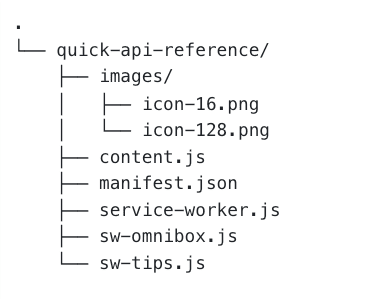
Pastikan struktur file project Anda terlihat seperti berikut:
Memuat ekstensi secara lokal
Untuk memuat ekstensi mode developer dalam mode developer, ikuti langkah-langkah di Hello world.
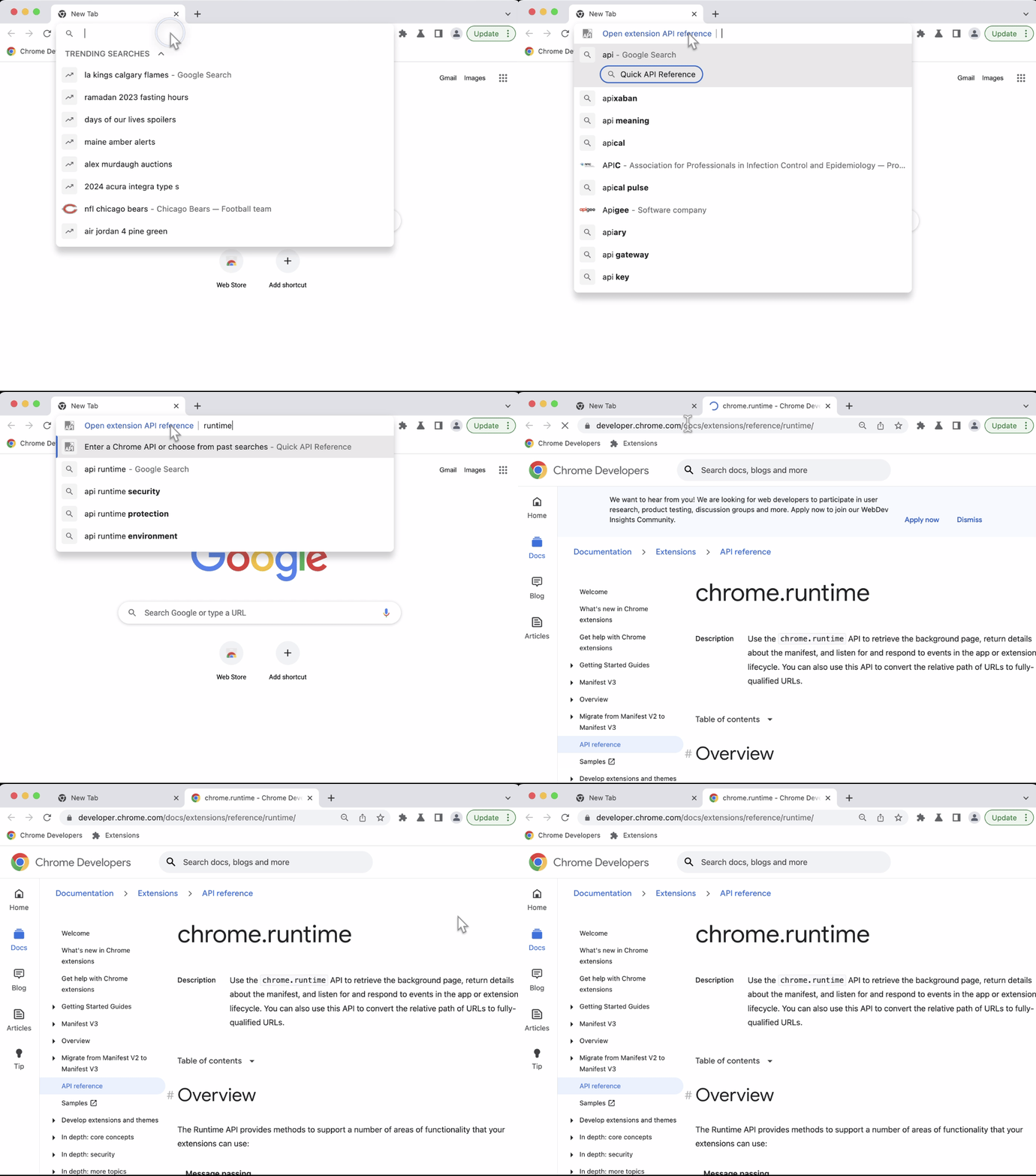
Membuka halaman referensi
- Masukkan kata kunci "api" di kolom URL browser.
- Tekan "tab" atau "spasi".
- Masukkan nama lengkap API.
- ATAU pilih dari daftar penelusuran sebelumnya
- Halaman baru akan terbuka ke halaman referensi API Chrome.
Kodenya akan terlihat seperti berikut:
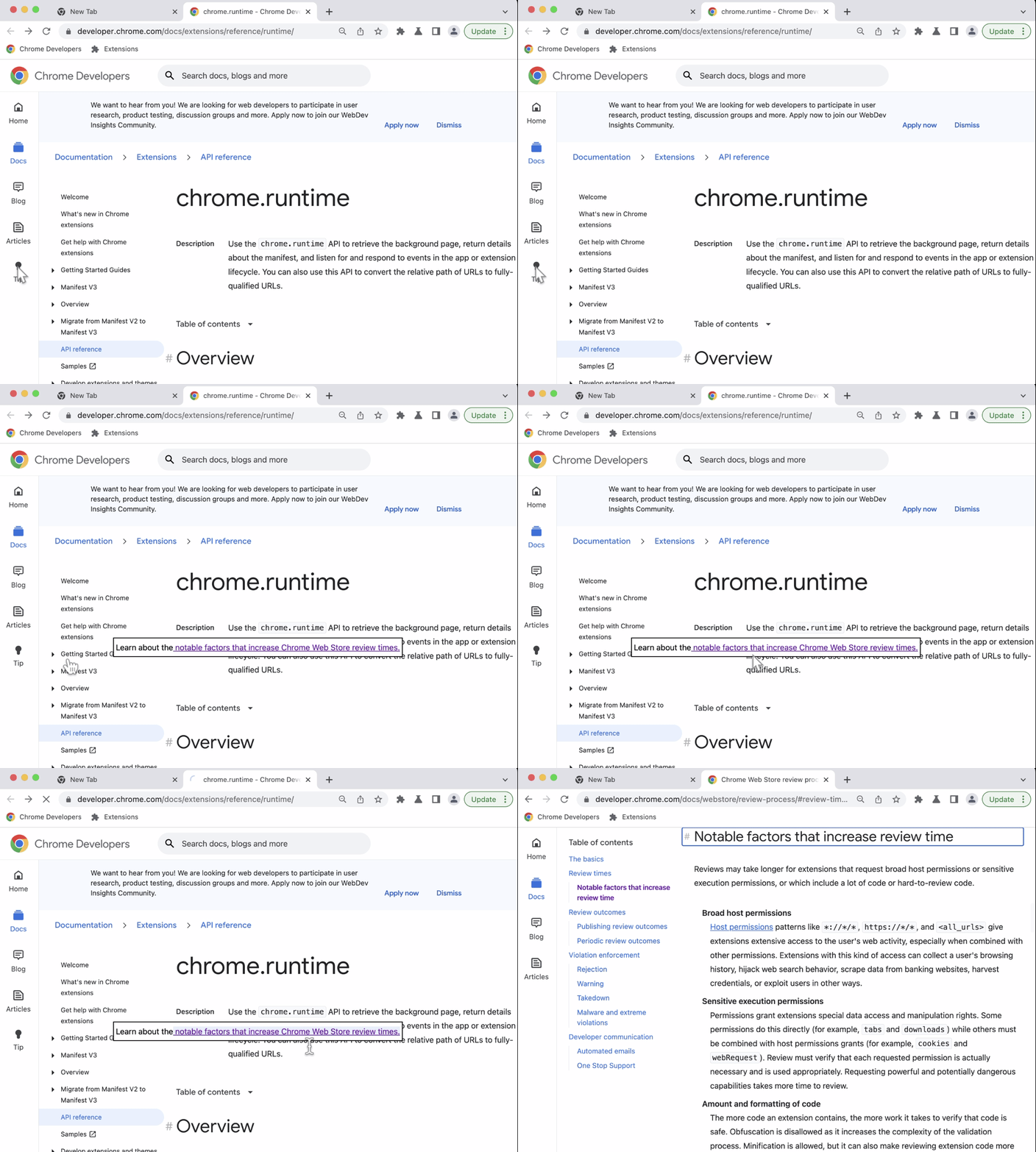
Membuka tips hari ini
Klik tombol Tips yang ada di panel navigasi untuk membuka tips ekstensi.
🎯 Peningkatan yang mungkin dilakukan
Berdasarkan apa yang telah Anda pelajari hari ini, coba selesaikan salah satu tugas berikut:
- Pelajari cara lain untuk menerapkan saran kotak multi fungsi.
- Buat modal kustom Anda sendiri untuk menampilkan tips ekstensi.
- Buka halaman tambahan ke halaman API referensi Ekstensi Web MDN.
Teruslah membangun!
Selamat, Anda telah menyelesaikan tutorial ini 🎉. Terus tingkatkan keterampilan Anda dengan menyelesaikan tutorial pemula lainnya:
| Ekstensi | Yang akan Anda pelajari |
|---|---|
| Waktu membaca | Untuk menyisipkan elemen di serangkaian halaman tertentu secara otomatis. |
| Pengelola Tab | Untuk membuat pop-up yang mengelola tab browser. |
| Mode Fokus | Untuk menjalankan kode di halaman saat ini setelah mengklik tindakan ekstensi. |
Jelajahi lebih jauh
Untuk melanjutkan alur pembelajaran service worker ekstensi, sebaiknya pelajari artikel berikut: