


Дата публикации: 17 ноября 2026 г.
Начиная с постепенного внедрения в Chrome 157, Gemini в Chrome поддерживает открытую спецификацию навыков агента SKILL.md и импорт навыков агента из других инструментов, поддерживающих этот формат.
Если вы уже создаете файлы SKILL.md для других инструментов, то можете импортировать их в Chrome. Если вы не знаете, что это такое, прочитайте эту статью. В ней рассказывается, как работают навыки, как Chrome использует их и как создавать навыки, которые будут хорошо работать в Chrome.
Что такое навыки
Навыки в Gemini в Chrome – это пакеты инструкций, которые можно использовать повторно. Они могут содержать сложные многоэтапные рабочие процессы и справочные файлы. Минимальный набор файлов для специализированного действия – это папка с файлом SKILL.md, который содержит метаданные и инструкции по выполнению задачи.
example-skill/
├── SKILL.md          # Required: metadata + instructions
├── references/       # Optional: documentation
├── assets/           # Optional: templates, resources
└── ...               # Any additional files or directories
Специализированные действия в Chrome работают с контекстом страницы, на которой вы находитесь, и вкладками, которыми вы делитесь. Gemini может использовать эти навыки автоматически в подходящем контексте, или вы можете вызвать их вручную с помощью слеш-команды (/) или меню чата.
Примеры использования
Объединив инструкции SKILL.md, прикрепленные справочные файлы или шаблоны и контекст вкладок Chrome, можно превратить повторяющиеся задачи в браузере в рабочие процессы, выполняемые за один шаг.
Вот несколько примеров использования:
- Создавать примечания к выпуску или журналы изменений в формате HTML на основе шаблонов.
- Проверяйте спецификации, черновики и страницы интерфейса по контрольным спискам команды.
- Создай еженедельную сводку на основе исследований, открытых на нескольких вкладках.
- Создавайте черновики ответов, документов и публикаций в своем стиле.
Вот пример: навык release-notes-writer, который превращает список закрытых проблем в примечания к выпуску.
Папка со специализированными действиями:
release-notes-writer/
├── SKILL.md
├── release-notes.md
└── style-guide.pdf
Файл SKILL.md:
---
name: release-notes-writer
description: Writes release notes from a list of closed issues or merged changes, using the team's HTML template and style guide. Use when the user asks what changed in a release, milestone, or sprint, or asks for a changelog.
---

# Release notes writer

1. Read the issues or changes on the current page and any shared tabs.
2. Group them into: New features, Improvements, Bug fixes.
3. Leave out internal-only changes (refactors, test fixes, dependency bumps).
4. Write one line per item, following style-guide.pdf.
5. Return the result as HTML using the structure in release-notes.md.

## Common mistakes

- Don't copy issue titles word for word. Rewrite them for the reader.
- Don't include issue IDs unless the template has a place for them.
Если вы сохранили навык, вам не нужно запускать его каждый раз. В следующий раз, когда вы будете просматривать веху или список закрытых проблем в системе отслеживания ошибок, спросите Gemini: "Что изменилось на этой неделе?". Если Gemini решит, что навык подходит для вашего запроса, он применит его: прочитает проблемы на странице и вернет примечания к выпуску в вашем шаблоне.
Что поддерживается в Chrome
Формат файла SKILL.md
Хотя спецификация навыков агента более обширна, Gemini в Chrome поддерживает только следующее:
| Поле | Обязательно | Ограничения |
|---|---|---|
| name | Да | Не более 64 символов. Идентификатор может содержать строчные английские буквы, цифры и дефисы. Не может начинаться или заканчиваться дефисом. |
| описание | Да | Максимум 1024 символа. Описывает, что делает навык и когда его использовать. |
| метаданные | Нет | Сопоставление строковых ключей со строковыми значениями. |
Другие поля в спецификации, такие как лицензия, удаляются при импорте навыка.
Структура каталога
Навыки можно развертывать как один отдельный файл или как пакет с несколькими ресурсами. Для более сложных рабочих процессов Chrome поддерживает вложенные подпапки в каталоге навыков.
Цифровые отпечатки
- Шаблоны
.html,.mdи структурированного текста, отображаемые в режиме редактора с подсветкой синтаксиса на основе стиля кода ИИ-помощника в инструментах разработчика Chrome. - Файлы
pdf,csvиtxt, например контрольные списки, руководства по стилю или примеры текстов.
Ограничения
В Chrome можно одновременно использовать до 100 активных навыков.
Не поддерживается
Скрипты и файлы кода не поддерживаются. Навыки в Chrome могут содержать только инструкции и справочные файлы. Навыки, содержащие исполняемые файлы скриптов (например, .js или .py), загрузить нельзя.
Как Chrome использует навыки
Gemini в Chrome не загружает все навыки для каждого запроса. Оно считывает навык в три этапа:
- Для каждого запроса Gemini видит только название и описание ваших навыков и использует их, чтобы решить, подходит ли один из них.
- Если навык подходит, Gemini прочитает весь файл
SKILL.md. - Gemini открывает справочный файл, только если это требуется по инструкции.
Навык может работать двумя способами:
- Автоматически. Если ваш запрос и контекст страницы соответствуют описанию навыка, Gemini использует его. Gemini использует не более одного навыка на запрос.
- Вручную. Введите косую черту (/) или нажмите на значок плюса (+) на боковой панели Gemini и выберите навык.
Пока генерируется ответ, на боковой панели показывается название навыка. При сохранении или импорте навыка он проверяется на безопасность.
Рекомендации по написанию навыков, которые хорошо работают в Chrome
- Добавьте триггер в описание. Gemini решает, использовать ли навык, только на основе описания. Опишите, что делает навык, а затем укажите, когда его использовать ("Используйте, когда пользователь просит…"). Если описание будет неточным, навык может не запуститься, когда вы этого ожидаете.
- Пишите инструкции для типа задачи, а не для одной задачи. Например, "Напиши примечания к выпуску на основе любого списка закрытых проблем" – это инструкция, которую можно использовать повторно. "Напиши примечания к выпуску версии 4.2" – нет.
- Написать для страницы. Навык в Chrome работает на текущей странице и общих вкладках. Укажите, что именно Gemini нужно найти ("проблемы, перечисленные на странице"), а не где это искать.
- Будьте кратки. Перечислите шаги, формат выходных данных и ошибки, которых следует избегать. Перенесите длинные материалы, например полное руководство по стилю, в справочный файл.
Дополнительные рекомендации вы найдете в статье Как создавать эффективные навыки для приложений Gemini. Эта статья написана для приложения Gemini, поэтому некоторые упомянутые в ней функции недоступны в Chrome.
Как создавать, импортировать, редактировать и скачивать навыки
Создать навыки
Создать навык можно несколькими способами:
- Чат с Gemini. В Gemini в Chrome опишите задачу, которую вы повторяете, и попросите Gemini создать для нее навык. Gemini создаст и сохранит навык. Вы сможете посмотреть и изменить его в любое время.
- Написать навык с нуля. Создайте папку с файлом
SKILL.md, содержащим метаданные и инструкции, а также дополнительные справочные файлы или шаблоны, и импортируйте ее в Chrome. - Начните с библиотеки. Перейдите на страницу chrome://skills, выберите готовый навык и настройте его.
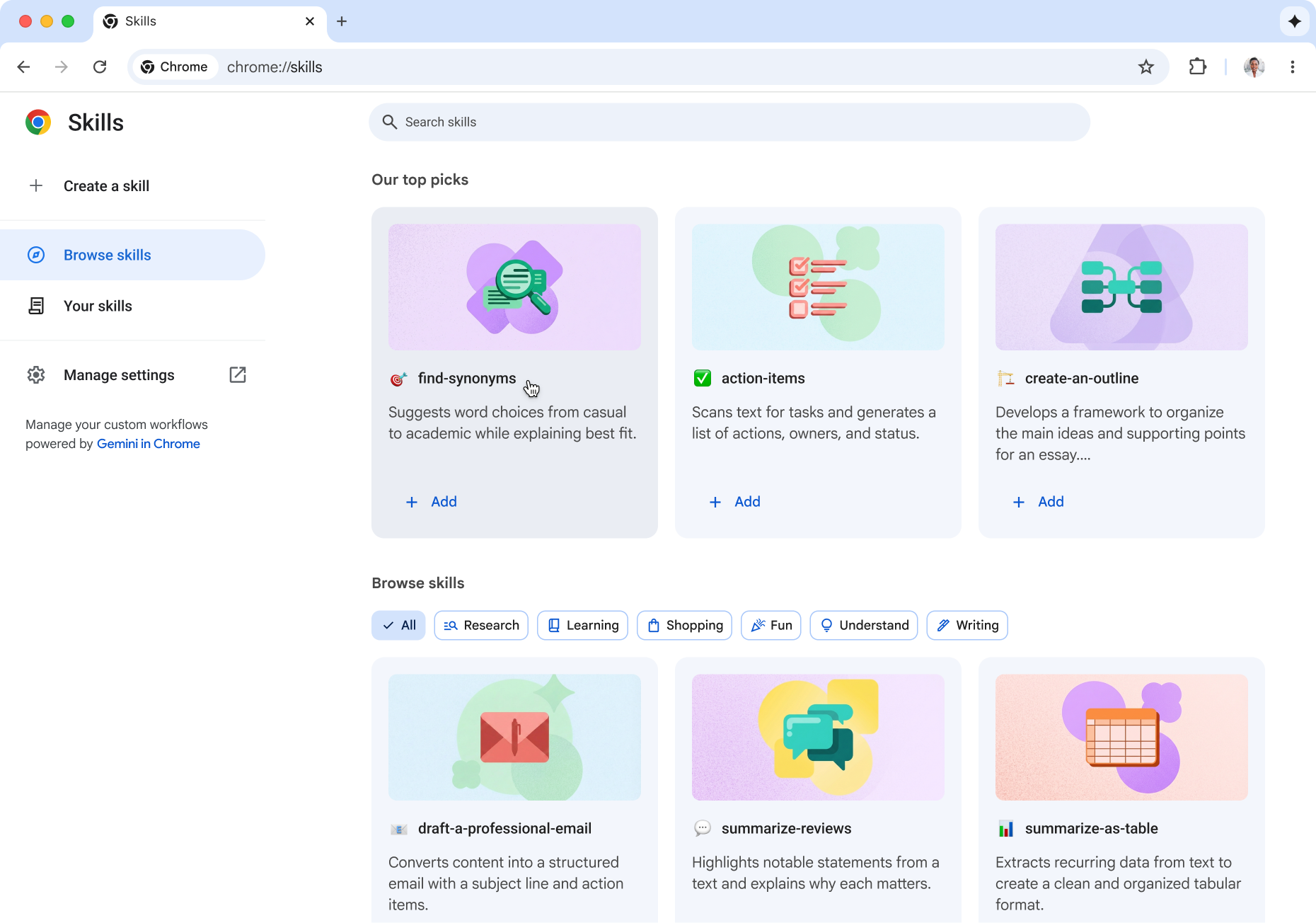
Чтобы найти специализированные действия, введите chrome://skills в адресной строке или в меню Chrome с тремя точками выберите Расширения и специализированные действия > Управление специализированными действиями. Там вы можете импортировать, редактировать и скачивать навыки.
Импорт навыков
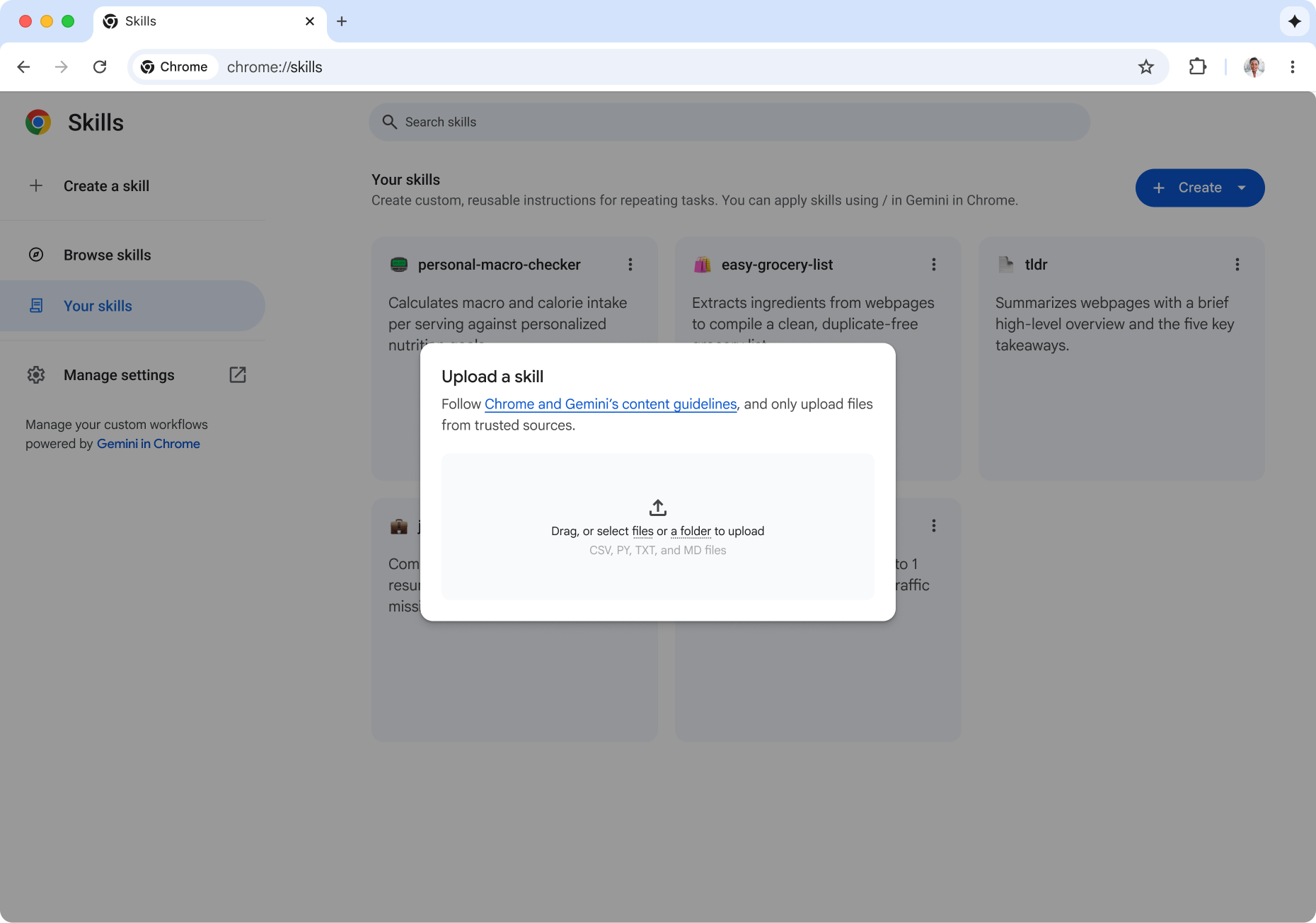
На странице chrome://skills нажмите Create (Создать) > Upload file (Загрузить файл), а затем выберите файл SKILL.md, папку навыка или ZIP-архив.
Изменить навыки
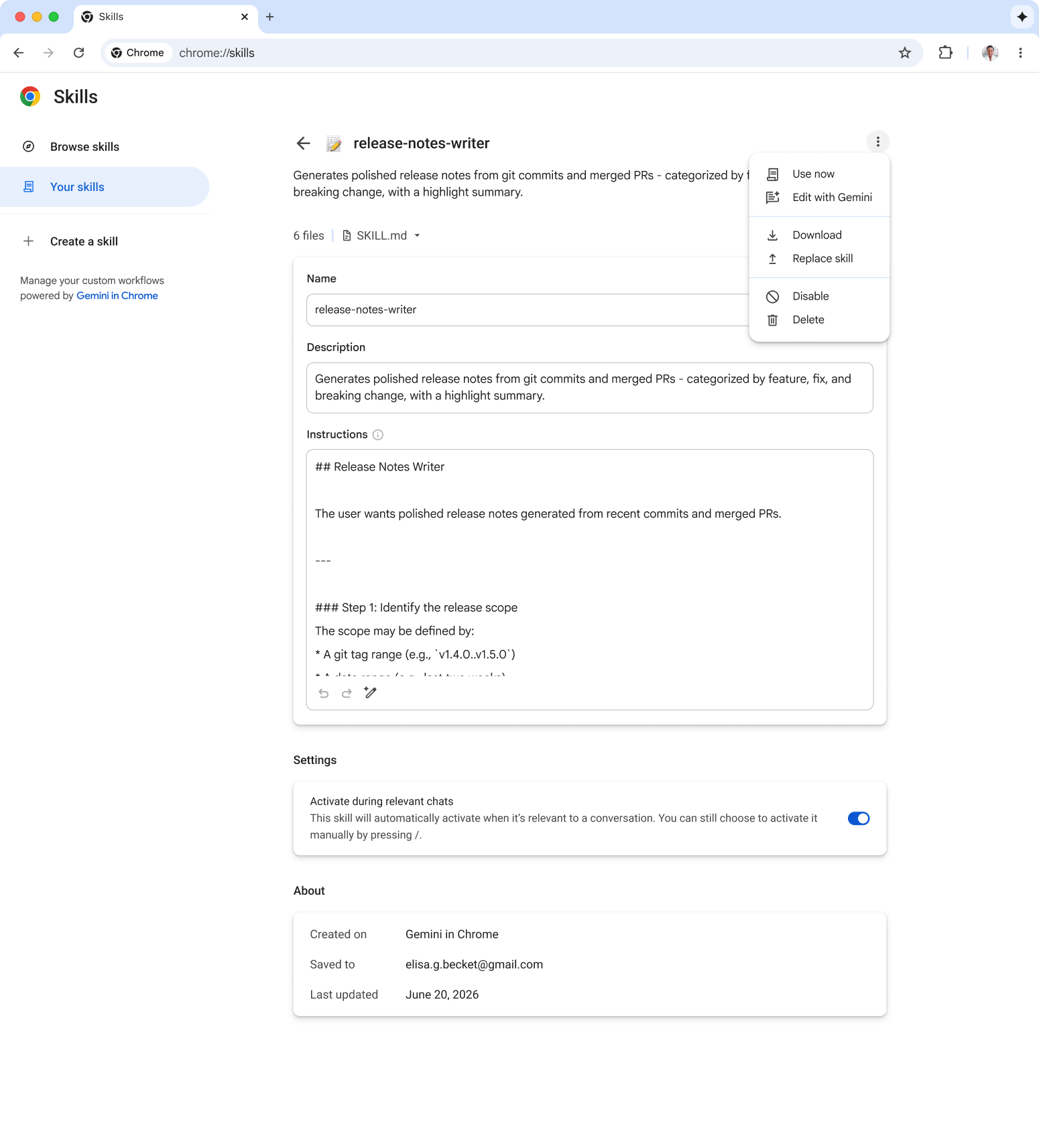
Измените SKILL.md прямо в Chrome.
Скачать навыки
Используйте его в другом инструменте, который поддерживает этот формат.
Если вы сохранили навыки до этого обновления, Chrome использует ИИ, чтобы добавить краткое описание. Так Gemini будет знать, для чего он нужен и когда его использовать. Вы можете в любое время проверить и изменить эти описания.
Как начать работу с навыками агентов в Gemini в Chrome
Какие бы задачи вы ни выполняли в интернете, например аудит тестовых страниц или преобразование закрытых проблем в примечания к выпуску, навыки агента в Gemini в Chrome позволяют выполнять сложные рабочие процессы без повторяющихся запросов вручную. Посмотрите библиотеку специализированных действий, создайте или импортируйте свое.