


Yayınlanma tarihi: 17 Kasım 2026
Chrome 157'de kademeli kullanıma sunma ile başlayan Chrome'da Gemini, açık ajan becerileri SKILL.md spesifikasyonunu ve bu biçimi destekleyen diğer araçlardan ajan becerilerini içe aktarmayı destekler.
Diğer araçlar için zaten SKILL.md dosyaları yazıyorsanız bunları Chrome'a aktarabilirsiniz. Becerilerin işleyiş şekli, Chrome'un becerileri nasıl kullandığı ve Chrome'da iyi çalışan becerilerin nasıl yazılacağı bu makalede açıklanmaktadır.
Beceriler nedir?
Chrome'da Gemini'daki beceriler, karmaşık çok adımlı iş akışları ve referans dosyalar içerebilen, yeniden kullanılabilir talimat paketleridir. Bir beceri, en azından bir görevle ilgili meta verileri ve talimatları içeren SKILL.md dosyasına sahip bir klasörden oluşur.
example-skill/
├── SKILL.md          # Required: metadata + instructions
├── references/       # Optional: documentation
├── assets/           # Optional: templates, resources
└── ...               # Any additional files or directories
Chrome'daki Beceriler, bulunduğunuz sayfanın ve paylaştığınız sekmelerin bağlamıyla çalışır. Gemini, bu becerileri ilgili bağlamda otomatik olarak kullanabilir veya eğik çizgi (/) komutu ya da sohbet menüsüyle manuel olarak çağırabilirsiniz.
Kullanım alanları
SKILL.md talimatlarını, ekli referans dosyalarını veya şablonları ve Chrome'un sekme bağlamını birleştirerek tekrarlanan tarayıcı görevlerini tek adımlı iş akışlarına dönüştürebilirsiniz.
Birkaç kullanım alanını aşağıda bulabilirsiniz:
- Şablonlu HTML sürüm notları veya değişiklik günlükleri oluşturun.
- Teknik özellikleri, taslakları ve kullanıcı arayüzü sayfalarını ekibin yapılacaklar listelerine göre denetleyin.
- Birden fazla sekmedeki araştırmaları haftalık olarak tekrarlanan bir özette birleştirin.
- Kendi sesinizle yanıt, doküman ve gönderi taslakları oluşturun.
Örneğin, release-notes-writer becerisi, kapalı sorunların listesini sürüm notlarına dönüştürür.
Beceri klasörü:
release-notes-writer/
├── SKILL.md
├── release-notes.md
└── style-guide.pdf
SKILL.md dosyası:
---
name: release-notes-writer
description: Writes release notes from a list of closed issues or merged changes, using the team's HTML template and style guide. Use when the user asks what changed in a release, milestone, or sprint, or asks for a changelog.
---

# Release notes writer

1. Read the issues or changes on the current page and any shared tabs.
2. Group them into: New features, Improvements, Bug fixes.
3. Leave out internal-only changes (refactors, test fixes, dependency bumps).
4. Write one line per item, following style-guide.pdf.
5. Return the result as HTML using the structure in release-notes.md.

## Common mistakes

- Don't copy issue titles word for word. Rewrite them for the reader.
- Don't include issue IDs unless the template has a place for them.
Beceriyi kaydettiyseniz her seferinde açıkça çalıştırmanız gerekmez. Bir sonraki sefer, Issue Tracker'da bir aşamayı veya kapalı sorunların listesini görüntülerken Gemini'a sorun: "Bu hafta ne değişti?" Gemini, becerinin isteğinize uygun olduğuna karar verirse beceriyi uygular: Sayfadaki sorunları okur ve şablonunuzda sürüm notlarını döndürür.
Chrome'un desteklediği özellikler
SKILL.md biçimi
Temsilci becerileri spesifikasyonu daha kapsamlı olsa da Chrome'da Gemini yalnızca aşağıdakileri destekler:
| Alan | Zorunlu | Constraints |
|---|---|---|
| ad | Evet | En fazla 64 karakter. Küçük harfler, rakamlar ve kısa çizgiler. Kısa çizgiyle başlayamaz veya bitemez. |
| açıklama | Evet | En fazla 1.024 karakter. Becerinin ne işe yaradığını ve ne zaman kullanılacağını belirtir. |
| meta veri | Hayır | Dize anahtarlarının dize değerleriyle eşlemesi. |
Bir beceriyi içe aktardığınızda, spesifikasyondaki lisans gibi diğer alanlar kaldırılır.
Dizin yapısı
Beceriler tek bir bağımsız dosya veya çok kaynaklı bir paket olarak dağıtılabilir. Chrome, daha karmaşık iş akışları için beceri dizininizde iç içe yerleştirilmiş alt klasörleri destekler.
Referans dosyaları
.html,.mdve yapılandırılmış metin şablonları, Chrome Geliştirici Araçları yapay zeka asistanı kod stiline dayalı söz dizimi vurgulamasıyla Düzenleyici Modu'nda oluşturulur.- Kontrol listeleri, stil kılavuzları veya yazı örnekleri gibi
pdf,csvvetxtdosyaları
Sınırlar
Chrome aynı anda en fazla 100 etkin beceriyi destekler.
Desteklenmiyor
Komut dosyaları ve kod dosyaları desteklenmez. Chrome'daki beceriler yalnızca talimatlar ve referans dosyalar içerebilir. Yürütülebilir komut dosyaları (ör. .js veya .py) içeren beceriler yüklenemez.
Chrome'un becerileri kullanma şekli
Chrome'da Gemini, her istek için her beceriyi yüklemez. Bir beceriyi üç aşamada okur:
- Gemini, her istekte yalnızca becerilerinizin adını ve açıklamasını görür ve bunları kullanarak uygun bir beceri olup olmadığına karar verir.
- Bir beceri uygunsa Gemini,
SKILL.mddosyasının tamamını okur. - Gemini, referans dosyayı yalnızca talimatlar gerektirdiğinde açar.
Bir beceri iki şekilde çalıştırılabilir:
- Otomatik olarak: İsteğiniz ve sayfanın bağlamı bir becerinin açıklamasıyla alakalıysa Gemini bu beceriyi kullanır. Gemini, her istek için en fazla bir beceri kullanır.
- Manuel olarak: Gemini yan panelinde eğik çizgi (/) yazın veya artı işaretini (+) tıklayıp beceriyi seçin.
Yanıt oluşturulurken yan paneldeki bir etikette becerinin adı gösterilir. Her beceri, kaydedildiğinde veya içe aktarıldığında güvenlik açısından taranır.
Chrome'da iyi çalışan beceriler yazmayla ilgili en iyi uygulamalar
- Tetikleyiciyi açıklamaya ekleyin: Gemini, bir beceriyi kullanıp kullanmayacağına karar verirken yalnızca açıklamayı görür. Becerinin ne işe yaradığını ve ne zaman kullanılması gerektiğini ("Kullanıcı ... istediğinde kullan") belirtin. Belirsiz bir açıklama, becerinin beklediğiniz zaman çalışmayacağı anlamına gelir.
- Tek bir görev için değil, bir görev türü için yazın: "Herhangi bir kapalı sorun listesinden sürüm notları yaz" yeniden kullanılabilir. "4.2 sürümü için sürüm notlarını yaz" ise bir görevdir.
- Sayfa için yazma: Chrome'daki bir beceri, mevcut sayfada ve paylaşılan sekmelerde çalışır. Gemini'a nereye gidip neyi alacağını değil, orada ne arayacağını ("sayfada listelenen sorunlar") söyleyin.
- Kısa tutun: Adımları, çıktı biçimini ve kaçınılması gereken hataları listeleyin. Tam bir stil kılavuzu gibi uzun materyalleri referans dosyasına taşıyın.
Daha fazla bilgi için Gemini Uygulamaları için etkili beceriler yazma başlıklı makaleyi inceleyin. Bu makale Gemini uygulaması için yazıldığından, bahsedilen bazı özellikler Chrome'da kullanılamaz.
Becerileri oluşturma, içe aktarma, düzenleme ve indirme
Beceri oluştur
Birkaç şekilde beceri oluşturabilirsiniz:
- Gemini ile sohbet edin: Chrome'da Gemini'da, tekrarladığınız bir görevi açıklayın ve Gemini'dan bu görev için bir beceri oluşturmasını isteyin. Gemini, beceriyi oluşturup kaydeder. İstediğiniz zaman beceriyi inceleyip düzenleyebilirsiniz.
- Sıfırdan beceri yazma: Meta verileri ve talimatları içeren bir
SKILL.mddosyasıyla birlikte isteğe bağlı referans dosyaları veya şablonları içeren bir klasör oluşturun ve bunu Chrome'a aktarın. - Kitaplıktan başlayın: chrome://skills adresine gidin, hazır bir beceri seçin ve kendinize göre özelleştirin.
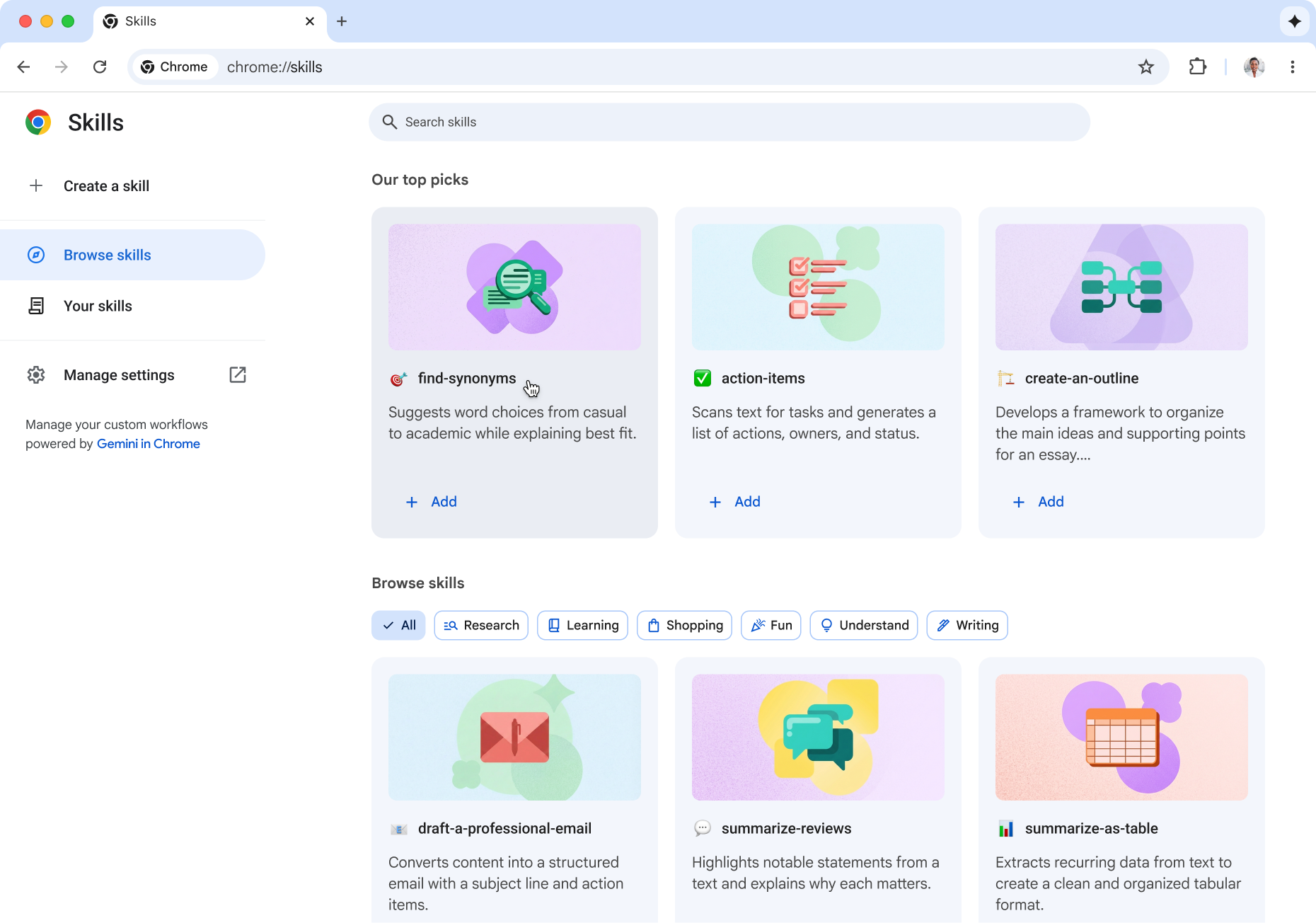
Becerilerinizi bulmak için adres çubuğunuza chrome://skills yazın veya Chrome'un üç nokta menüsünde Uzantılar ve beceriler > Becerileri yönet'i seçin. Buradan becerileri içe aktarabilir, düzenleyebilir ve indirebilirsiniz.
Becerileri içe aktarma
chrome://skills adresinde Oluştur > Dosya yükle'yi tıklayın, ardından bir SKILL.md dosyası, beceri klasörü veya zip dosyası seçin.
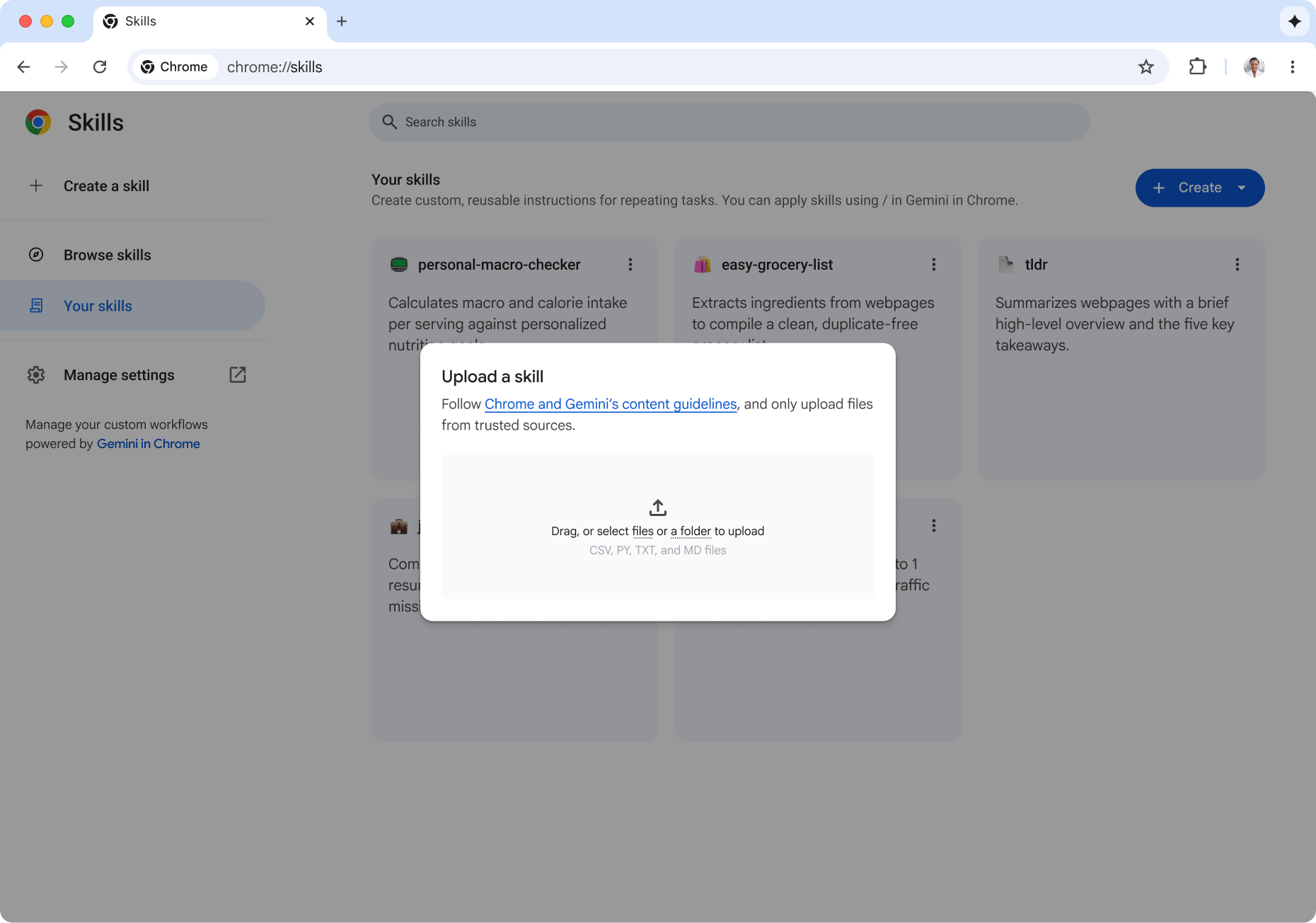
Becerileri düzenleme
SKILL.md ayarını doğrudan Chrome'da değiştirebilirsiniz.
Becerileri indirme
Biçimi destekleyen başka bir araçta kullanabilirsiniz.
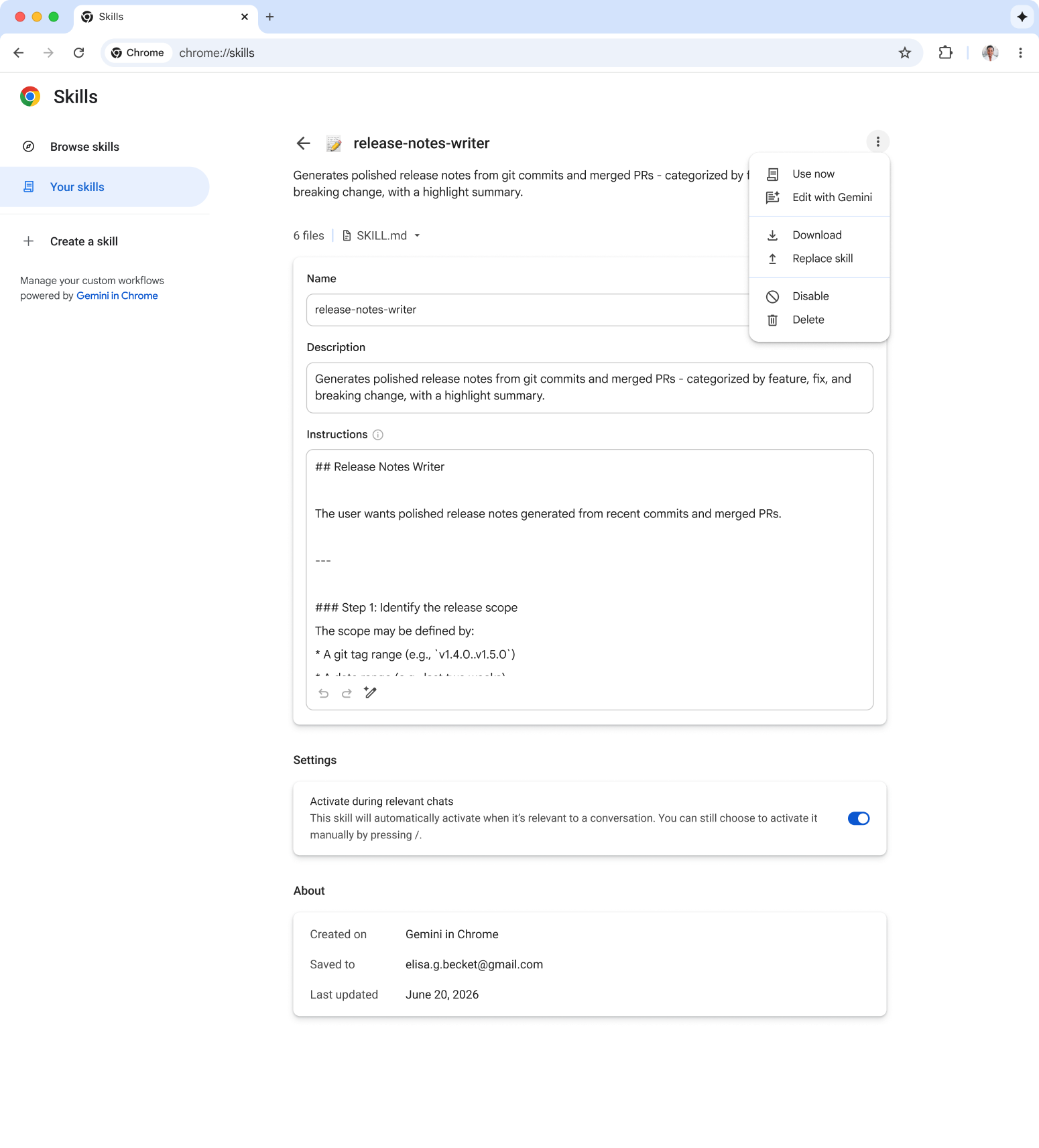
Bu güncellemeden önce beceri kaydettiyseniz Chrome, yapay zekayı kullanarak kısa bir açıklama ekler. Böylece Gemini, bu becerinin ne işe yaradığını ve ne zaman kullanılacağını bilir. Bu açıklamaları istediğiniz zaman inceleyip düzenleyebilirsiniz.
Chrome'da Gemini'da temsilci becerilerini kullanmaya başlama
Chrome'da Gemini'ın temsilci becerileri, web'de tekrarladığınız görevler (ör. canlı hazırlık sayfalarını denetleme veya kapalı sorunları sürüm notlarına dönüştürme) ne olursa olsun karmaşık iş akışlarını tekrarlayan manuel istemler olmadan yürütmenize olanak tanır. Beceri kitaplığına göz atın, kendi becerilerinizi oluşturun veya içe aktarın.