Gepubliceerd: 12 december 2025, Laatst bijgewerkt: 16 januari 2026
Gebruik het tabblad 'Aanvraagvoorwaarden' om specifieke URL's te blokkeren of aangepaste netwerkbeperkingsprofielen toe te passen op individuele bronnen.
Overzicht
Voorheen kon je met Chrome DevTools de netwerkcondities globaal voor de hele sessie beperken (wat van invloed was op alle verzoeken) of specifieke verzoeken volledig blokkeren . Het was echter lastig om te testen hoe je applicatie omging met specifieke trage resources, zoals een API van een derde partij die last had van latency of een grote hero-afbeelding die laadde op een trage verbinding, zonder de hele pagina te vertragen.
Vanaf Chrome 145 ondersteunt DevTools nu het beperken van individuele verzoeken . U kunt individuele netwerkverzoeken selecteren om specifieke netwerkvoorwaarden toe te passen, naast de bestaande mogelijkheid om ze te blokkeren. Deze functie verplaatst de mogelijkheden die voorheen te vinden waren in het menu 'Netwerkverzoeken blokkeren' naar een nieuw, uitgebreider menu 'Verzoekvoorwaarden '. Deze functie is nauwkeuriger en maakt sneller debuggen mogelijk, doordat alleen de aangevraagde bronnen worden vertraagd en niet de hele website.
Een verzoek beperken of blokkeren
Om een specifieke bron te blokkeren of te beperken, klikt u met de rechtermuisknop op een verzoek in het paneel Netwerk en selecteert u Verzoek blokkeren of Verzoek beperken voor de exacte URL of het hele domein. Deze actie opent automatisch het venster Verzoekvoorwaarden , maakt een nieuwe regel voor de betreffende vermelding aan en past direct de geselecteerde netwerkbeperkingen toe.
Aanvraagvoorwaarden lade
In het nieuwe menu 'Aanvraagvoorwaarden ' kunt u bepalen welke aanvragen worden beïnvloed en in hoeverre ze worden vertraagd.
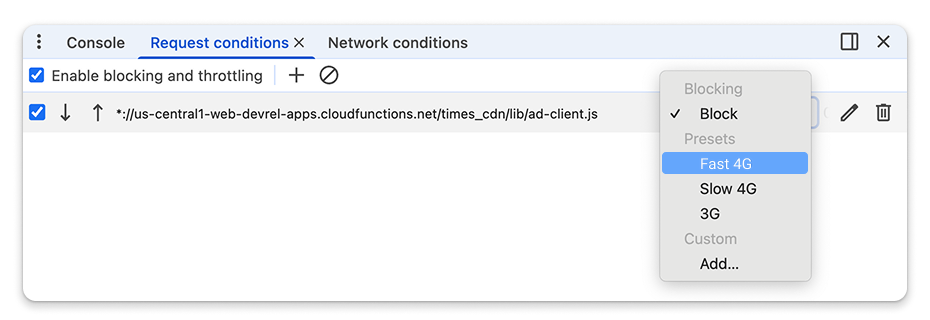
U kunt de instellingen voor bandbreedtebeperking aanpassen door standaardvoorinstellingen te selecteren (zoals Langzaam 3G) of uw eigen aangepaste profielen te gebruiken, en URL-patronen bewerken met behulp van jokertekens (*) om deze voorwaarden toe te passen op specifieke dynamische bronnen of groepen verzoeken.
Als een verzoek overeenkomt met meerdere patronen, past DevTools de eerst gevonden regel toe. U kunt deze prioriteit aanpassen door de pijlknoppen in het menu te gebruiken om regels met een hoge prioriteit bovenaan de lijst te plaatsen.
Begrijp welke verzoeken worden vertraagd of geblokkeerd.
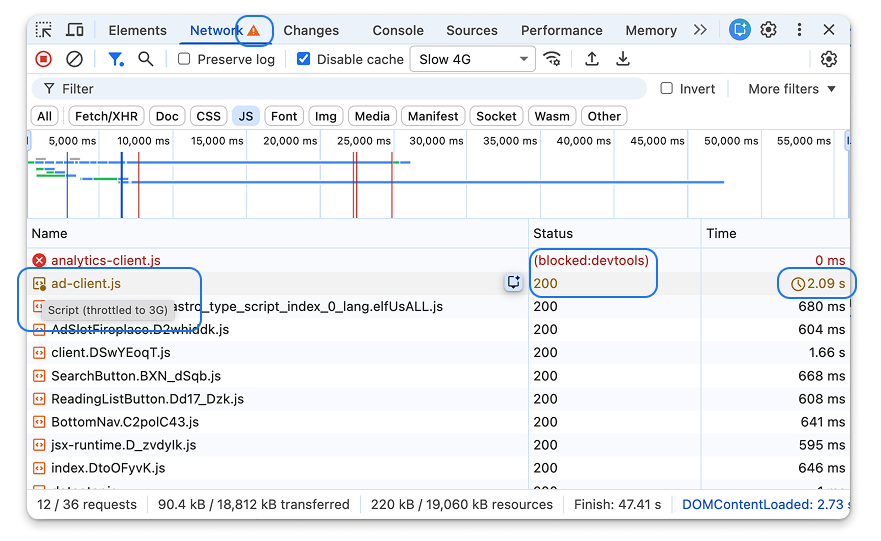
Het is essentieel om onderscheid te maken tussen verzoeken die van nature traag zijn en verzoeken die kunstmatig worden afgeremd door DevTools. Wanneer je de pagina opnieuw laadt, worden de nieuwe afremregels toegepast. Je kunt de betreffende verzoeken eenvoudig herkennen in het netwerkpaneel.
- Geblokkeerde verzoeken worden in het rood weergegeven en de status is
(blocked:devtools)in de kolom Status. - Beperkte verzoeken worden in geel of goud weergegeven en hebben een klokpictogram in de kolom 'Tijd'. U kunt met de muis over het pictogram bewegen om precies te zien welke netwerkconditie van toepassing is. Dit is ook zichtbaar in het subpaneel 'Timing'.
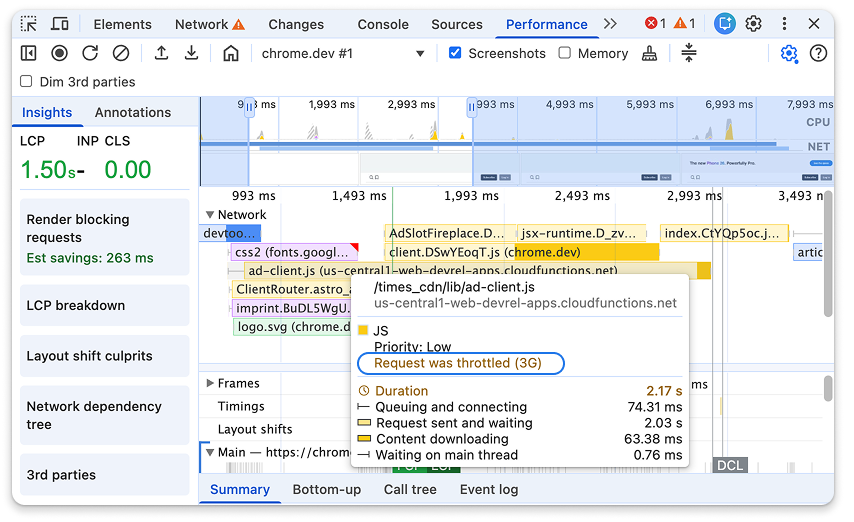
Het beperken van verzoeken kan de prestaties van de pagina beïnvloeden. Wanneer u een prestatieprofiel opneemt, kunt u met de muis over het verzoek in het netwerkspoor bewegen om een tooltip te bekijken met details over de toegepaste netwerkcondities.