Yayınlanma tarihi: 12 Aralık 2025, Son güncelleme tarihi: 16 Ocak 2026
Belirli URL'leri engellemek veya özel ağ sınırlama profillerini tek tek kaynaklara uygulamak için İstek koşulları sekmesini kullanın.
Genel Bakış
Daha önce Chrome Geliştirici Araçları, tüm oturum için ağ koşullarını genel olarak sınırlamanıza (tüm istekleri etkiler) veya belirli istekleri tamamen engellemenize olanak tanıyordu. Ancak, uygulamanızın belirli yavaş kaynakları (ör. gecikmeyle mücadele eden bir üçüncü taraf API'si veya yavaş bağlantıda yüklenen büyük bir ana resim) nasıl işlediğini test etmek, tüm sayfayı yavaşlatmadan zor oluyordu.
Chrome 145'ten itibaren Geliştirici Araçları artık Bireysel İstek Sınırlaması'nı destekliyor. Belirli ağ koşullarını uygulamak için tek tek ağ isteklerini seçebilir ve bunları engelleyebilirsiniz. Bu özellik, daha önce "Ağ isteği engelleme" çekmecesinde bulunan özellikleri yeni ve daha kapsamlı bir İstek koşulları çekmecesine taşır. Bu özellik daha hassastır ve yalnızca istenen kaynakları yavaşlatarak tüm siteyi değil, daha hızlı hata ayıklama olanağı sağlar.
İsteği kısıtlama veya engelleme
Belirli bir kaynağı engellemek veya kısıtlamak için Ağ panelindeki herhangi bir isteği sağ tıklayın ve tam URL veya alanın tamamı için İsteği engelle ya da İsteği kısıtla'yı seçin. Bu işlem, İstek koşulları çekmecesini otomatik olarak açar, giriş için yeni bir kural oluşturur ve seçilen ağ kısıtlamalarını hemen uygular.
İstek koşulları çekmecesi
Yeni İstek koşulları çekmecesinde, hangi isteklerin etkileneceğini ve bu isteklerin ne kadar yavaşlatılacağını kontrol edebilirsiniz.
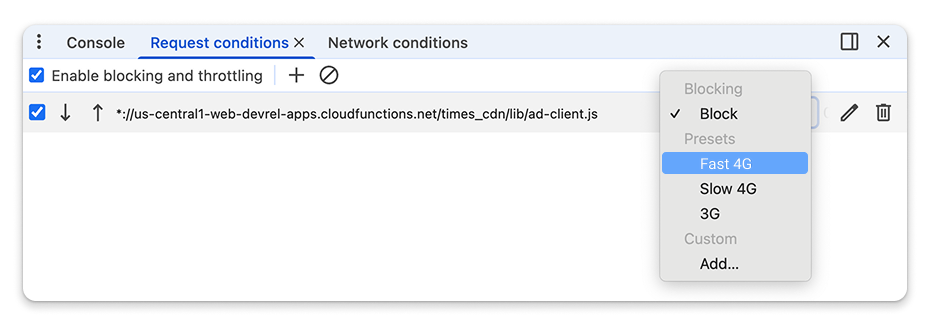
Standart hazır ayarları (ör. Yavaş 3G) veya kendi özel profillerinizi seçerek sınırlama ayarlarını özelleştirebilir ve bu koşulları belirli dinamik kaynaklara ya da istek gruplarına uygulamak için URL kalıplarını joker karakterler (*) kullanarak düzenleyebilirsiniz.
Bir istek birden çok kalıpla eşleşirse DevTools, bulunan ilk kuralı uygular. Çekmecedeki ok düğmelerini kullanarak yüksek öncelikli kuralları listenin en üstüne taşıyarak bu önceliği kontrol edebilirsiniz.
Hangi isteklerin sıklık sınırlamasına tabi olduğunu veya engellendiğini anlama
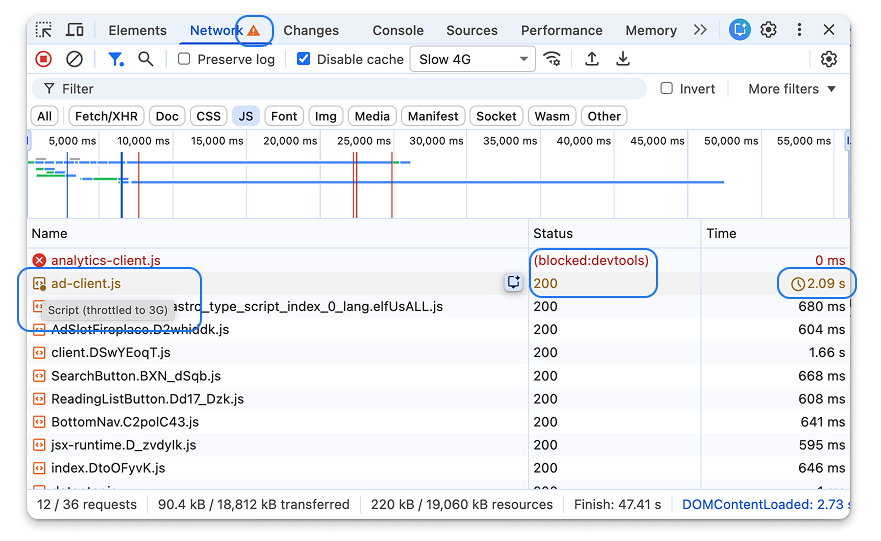
Doğal olarak yavaş olan isteklerle Geliştirici Araçları tarafından yapay olarak sınırlandırılan istekler arasında ayrım yapmak önemlidir. Sayfayı yeniden yüklediğinizde yeni sınırlama kuralları uygulanır. Etkilenen istekleri Ağ panelinde kolayca görebilirsiniz:
- Engellenen istekler kırmızı renkte gösterilir ve durum sütununda
(blocked:devtools)simgesi yer alır. - Sınırlanan istekler sarı veya altın renginde gösterilir ve Zaman sütununda saat simgesi bulunur. Hangi ağ koşulunun uygulandığını görmek için fareyle simgenin üzerine gelebilirsiniz. Bu bilgi, Zamanlamalar alt panelinde de görünür.
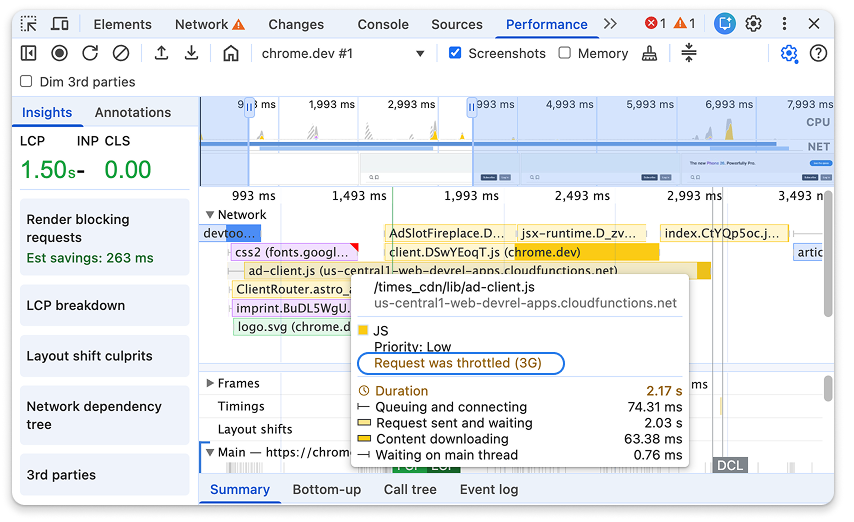
İsteklerin sınırlandırılması, sayfanın performansını etkileyebilir. Performans profili kaydederken uygulanan ağ koşullarını ayrıntılı olarak açıklayan bir ipucu görüntülemek için ağ izindeki isteğin üzerine gelebilirsiniz.