Опубликовано: 12 декабря 2025 г., Последнее обновление: 16 января 2026 г.
Используйте вкладку «Условия запроса», чтобы заблокировать определенные URL-адреса или применить пользовательские профили регулирования сети к отдельным ресурсам.
Обзор
Ранее инструменты разработчика Chrome позволяли глобально регулировать сетевые условия на протяжении всей сессии (влияя на все запросы) или полностью блокировать определенные запросы . Однако тестирование того, как ваше приложение обрабатывает медленно загружаемые ресурсы, такие как сторонний API, испытывающий проблемы с задержкой, или большое изображение, загружаемое при медленном соединении, было затруднительным без замедления всей страницы.
Начиная с Chrome 145, в DevTools появилась поддержка индивидуального регулирования запросов . Вы можете выбирать отдельные сетевые запросы, к которым будут применяться определенные сетевые условия, наряду с существующей возможностью их блокировки. Эта функция переносит возможности, ранее доступные в панели «Блокировка сетевых запросов», в новую, более полную панель «Условия запроса ». Эта функция более точна и позволяет быстрее проводить отладку, замедляя только запрашиваемые ресурсы, а не весь сайт.
Ограничить или заблокировать запрос
Чтобы заблокировать или ограничить доступ к определенному ресурсу, щелкните правой кнопкой мыши любой запрос на панели «Сеть» и выберите «Заблокировать запрос» или «Ограничить доступ к запросу» для конкретного URL-адреса или всего домена. Это действие автоматически откроет панель «Условия запроса» , создаст новое правило для записи и немедленно применит выбранные сетевые ограничения.
Запрос условий выдвижного ящика
В новом разделе «Условия запроса» вы можете контролировать, какие запросы будут затронуты и насколько их следует замедлить.
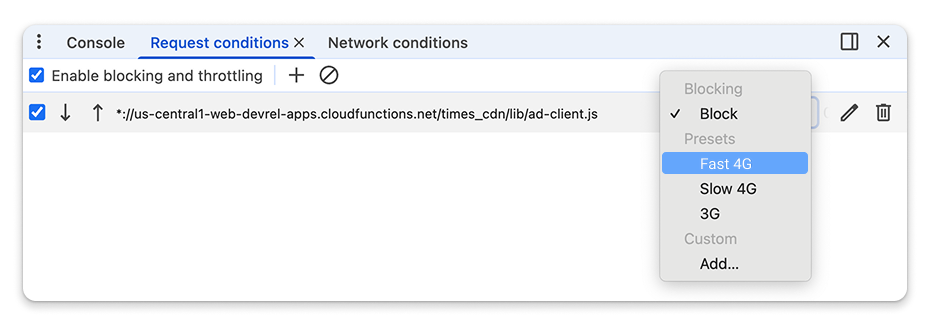
Вы можете настроить параметры регулирования скорости, выбрав стандартные предустановки (например, «Медленный 3G») или собственные пользовательские профили, а также редактировать шаблоны URL-адресов, используя подстановочные знаки (*), чтобы применять эти условия к определенным динамическим ресурсам или группам запросов.
Если запрос соответствует нескольким шаблонам, DevTools применяет первое найденное правило. Вы можете управлять этим приоритетом, используя кнопки со стрелками в боковой панели, чтобы перемещать правила с высоким приоритетом в начало списка.
Поймите, какие запросы ограничиваются или блокируются.
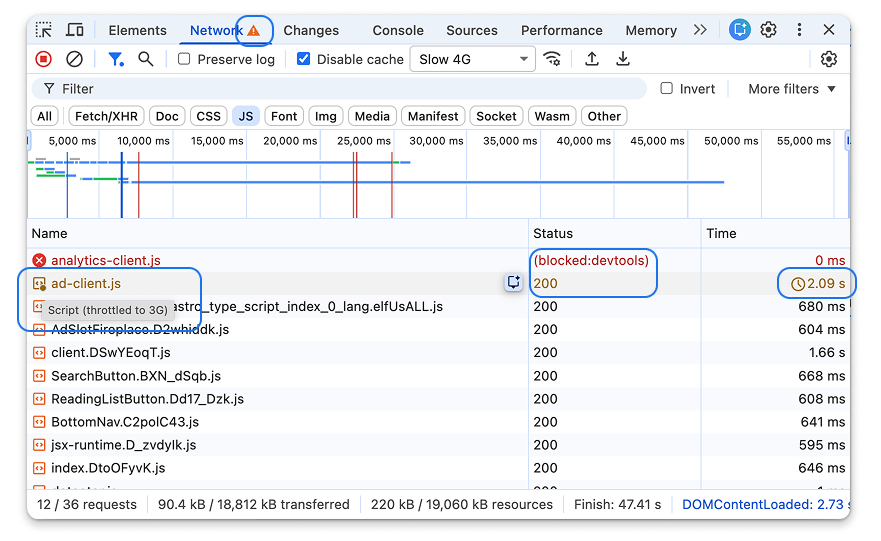
Важно различать запросы, которые по своей природе медленные, и те, которые искусственно ограничиваются инструментами разработчика. При перезагрузке страницы применяются новые правила ограничения. Вы легко можете определить затронутые запросы на панели «Сеть»:
- Заблокированные запросы отображаются красным цветом, а в столбце «Статус» указан статус
(blocked:devtools). - Ограниченные запросы отображаются желтым или золотым цветом и имеют значок часов в столбце «Время». Наведя курсор на значок, вы можете увидеть, какое именно сетевое условие применяется. Эта информация также отображается на подпанели «Время».
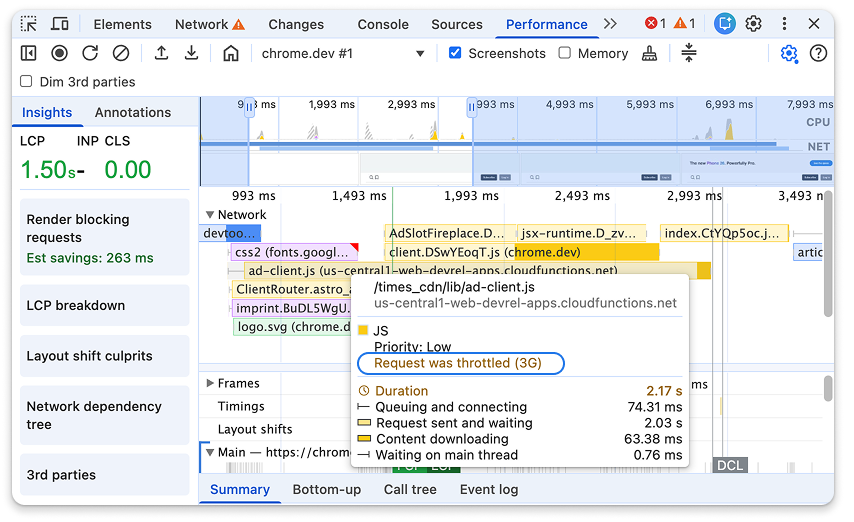
Ограничение количества запросов может повлиять на производительность страницы. При записи профиля производительности вы можете навести курсор на запрос в дорожке «Сеть», чтобы увидеть всплывающую подсказку с подробным описанием примененных сетевых условий.