


Текст с низким контрастом делает ваш веб-сайт менее читабельным для всех пользователей, особенно для людей с нарушениями зрения. Инструменты разработчика могут автоматически обнаруживать проблемы с низким контрастом и предлагать более подходящие цвета для их устранения.
Используйте DevTools для:
- Выявите проблемы с контрастом . Используйте панель «Обзор CSS» , вкладку «Проблемы » (в режиме предварительного просмотра) или отчет Lighthouse , чтобы получить список всех проблем.
- Исправьте проблемы с контрастностью . Просмотрите проблемы во всплывающей подсказке в режиме инспектора и выберите цвета, которые предлагает палитра цветов , чтобы исправить коэффициент контрастности.
- Имитируйте проблемы со зрением . Смотрите на свой сайт так, как его видят ваши пользователи.
Откройте для себя текст с низким контрастом
Чтобы обнаружить текст с низким контрастом:
- Откройте инструменты разработчика на своей странице.
Перечислите все проблемы с контрастом, используя одну из трех панелей:
Вы можете поэкспериментировать, открыв наш CodePen .
Проблемы с контрастом на панели «Обзор CSS».
Для общего ознакомления:
- Открыть обзор CSS .
- Составьте общий обзор .
- Откройте раздел «Цвета» , перейдите в раздел «Проблемы с контрастом» и, если таковые имеются, выберите соответствующую проблему.
В таблице «Проблемы с контрастом» наведите курсор на элемент и щелкните ссылку рядом с ним.
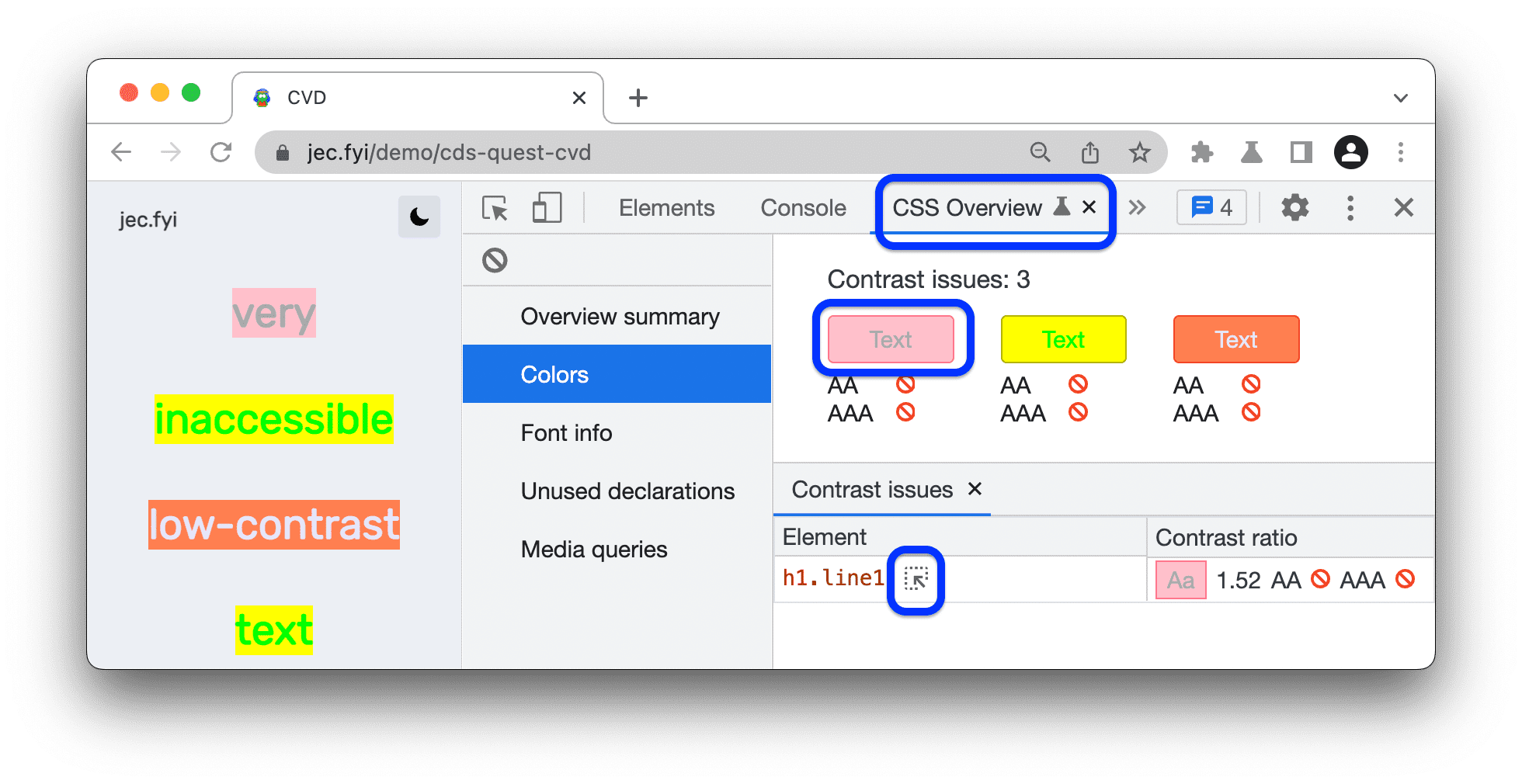
Устраните проблему, как описано в разделе «Исправление текста с низким контрастом» .
(Предварительный просмотр) Сравнительные вопросы на вкладке «Вопросы»
Чтобы получить список проблем:
- Включите функцию отправки отчетов о проблемах с контрастом на вкладке «Проблемы» :
- Откройте Настройки > Экспериментальные .
- В строке фильтров найдите
contrast issue. - Выберите пункт «Включить автоматическое сообщение о проблемах с контрастом» на панели «Проблемы» .
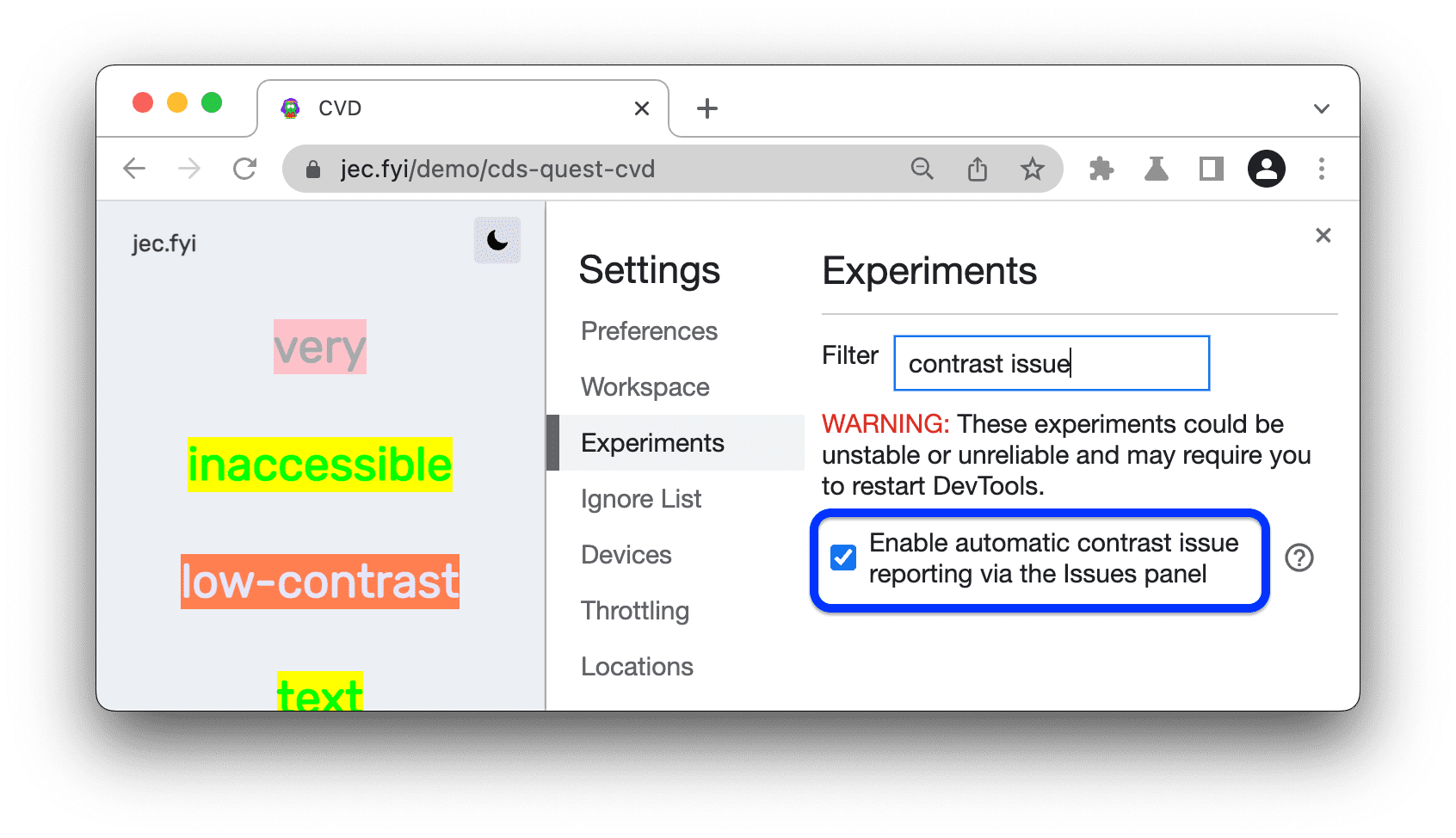
- В появившемся окне нажмите кнопку «Перезагрузить инструменты разработчика» .
- Откройте вкладку «Проблемы» .
Разверните список обнаруженных проблем с контрастом в инструментах разработчика, затем разверните таблицу элементов и щелкните ссылку рядом с элементом.
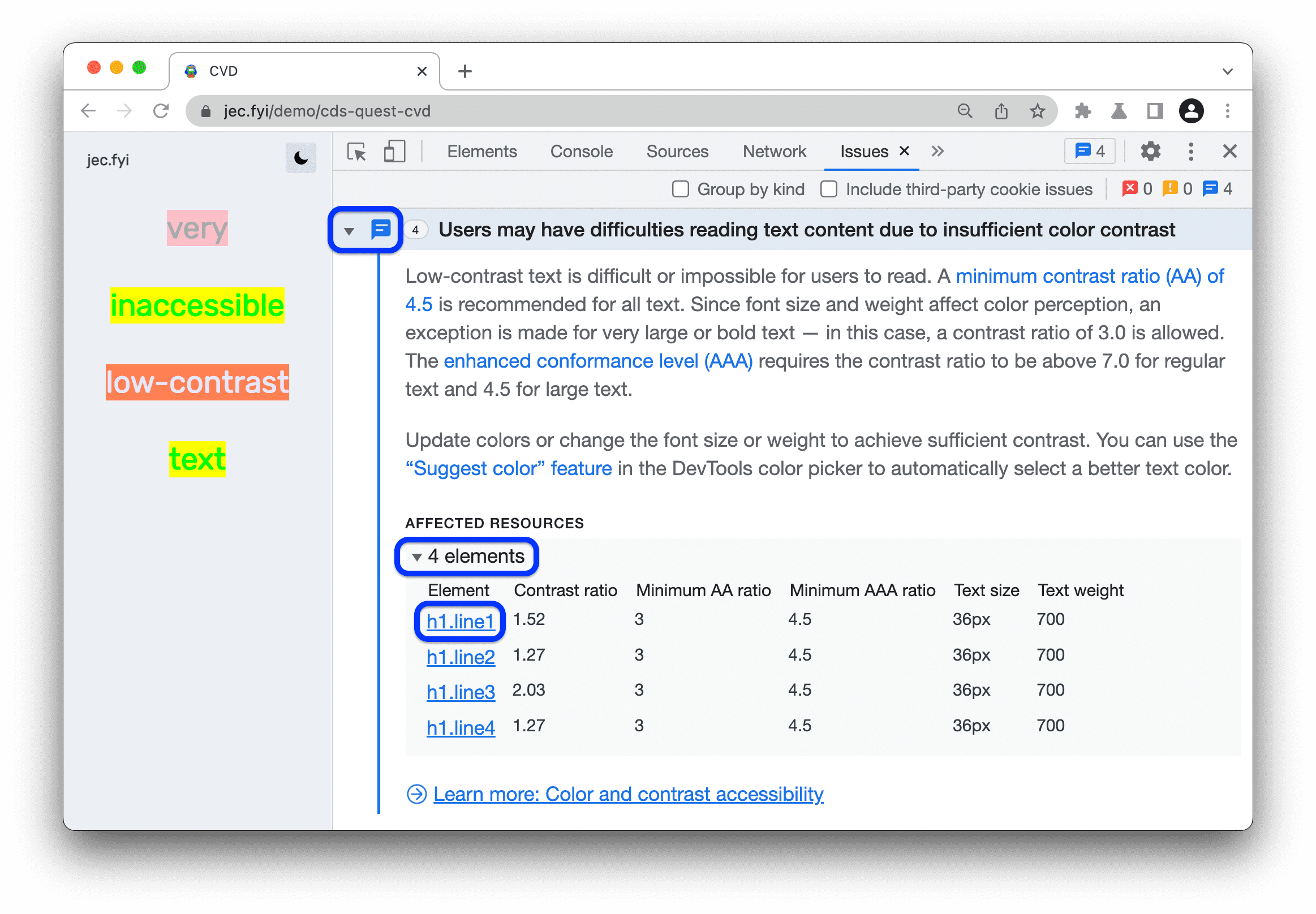
Устраните проблему, как описано в разделе «Исправление текста с низким контрастом» .
Контрастные вопросы в отчете компании Lighthouse
Чтобы сформировать отчет:
- В инструментах разработчика откройте Другие вкладки > Маяк .
Создайте отчет Lighthouse со следующими настройками:
- Режим : Навигация (по умолчанию)
- Категории : Доступность
- Устройство : Настольный компьютер
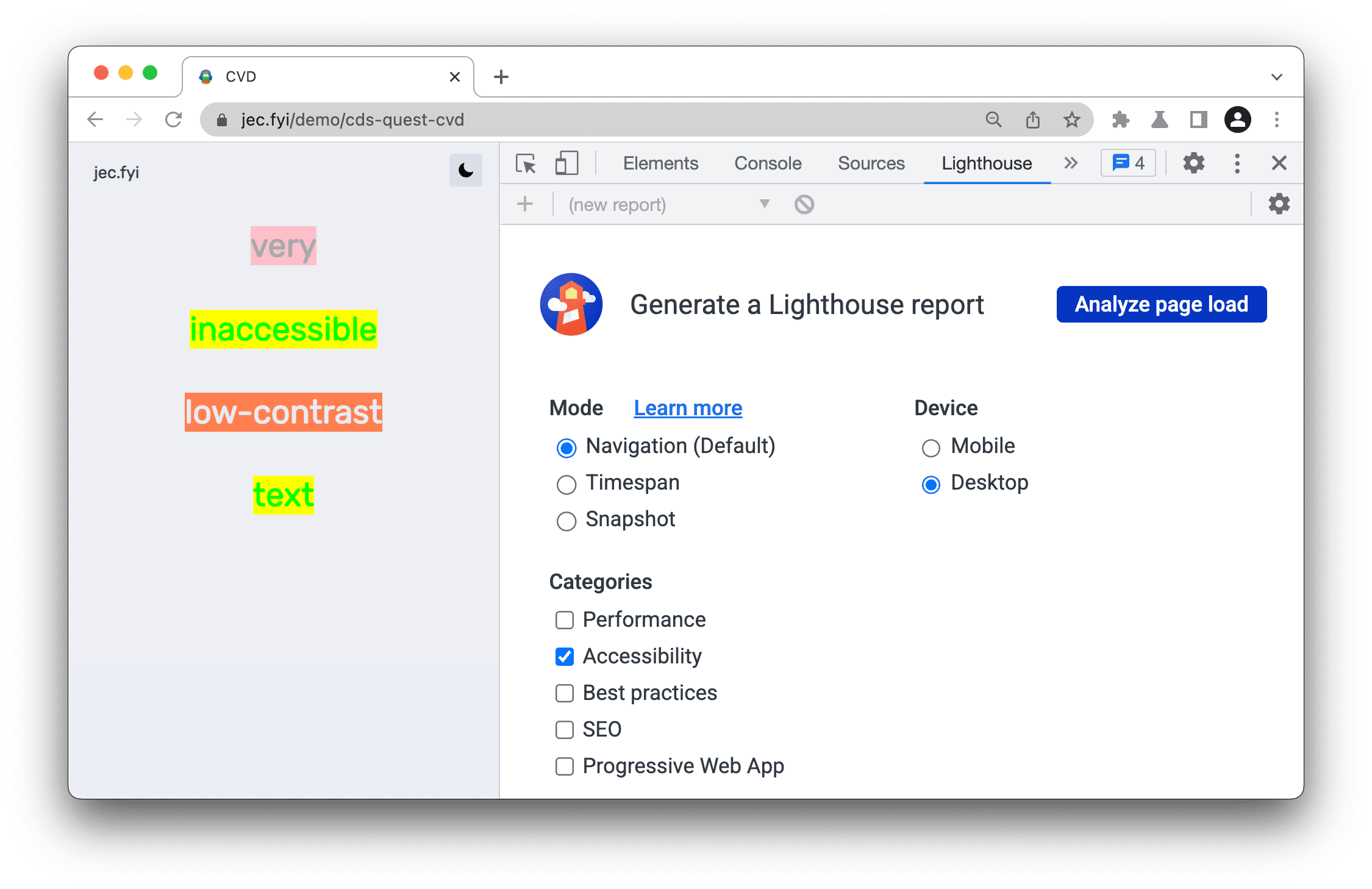
Нажмите «Анализ загрузки страницы» и дождитесь, пока Lighthouse сгенерирует отчет.
Перейдите в раздел «Контраст» . В списке элементов щелкните ссылку на соответствующий элемент.
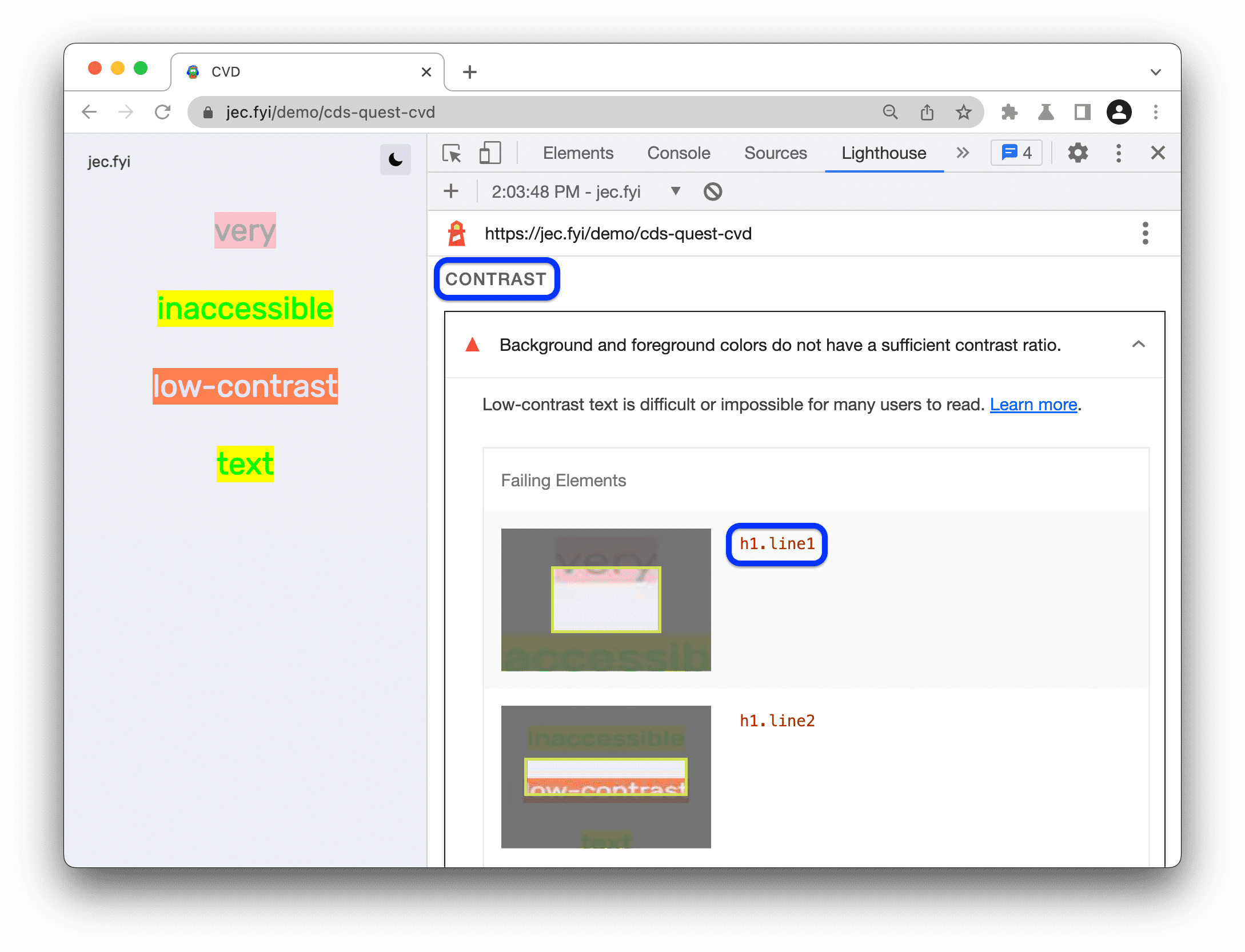
Устраните проблему, как описано в разделе «Исправление текста с низким контрастом» .
 Другие вкладки > Маяк .
Исправить текст с низким контрастом
Для устранения проблемы низкой контрастности:
Найдите проблему с контрастом и щелкните ссылку на затронутый элемент на панели «Обзор CSS» , вкладке «Проблемы» или в отчете Lighthouse . Инструменты разработчика переведут вас на панель «Элементы» , где вы сможете выбрать соответствующий элемент.
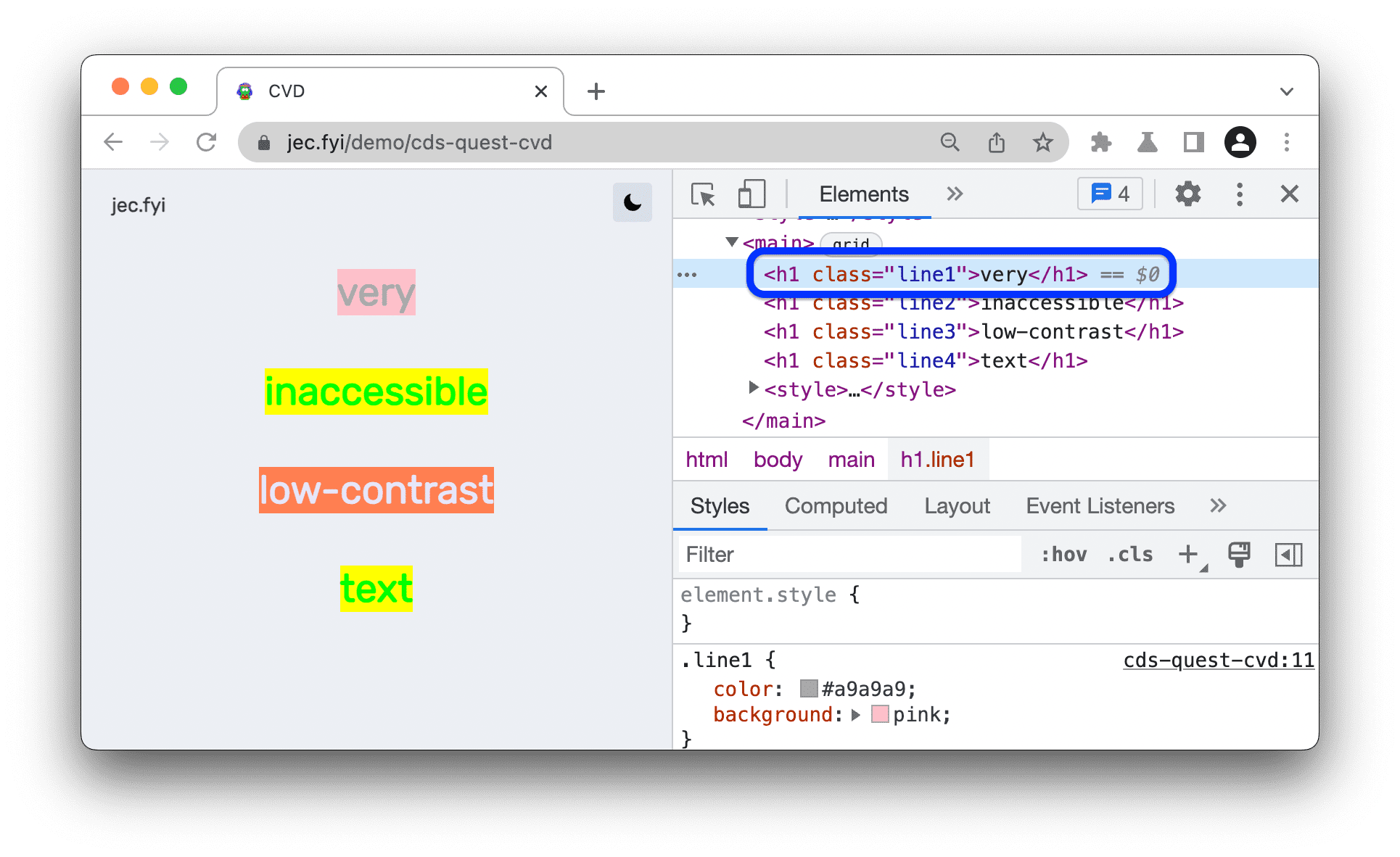
Например, в нашем недоступном демонстрационном примере на CodePen первым затронутым элементом является
h1.line1.Нажмите В правом верхнем углу инструментов разработчика наведите курсор на элемент в области просмотра. Инструменты разработчика отобразят всплывающую подсказку для этого элемента.
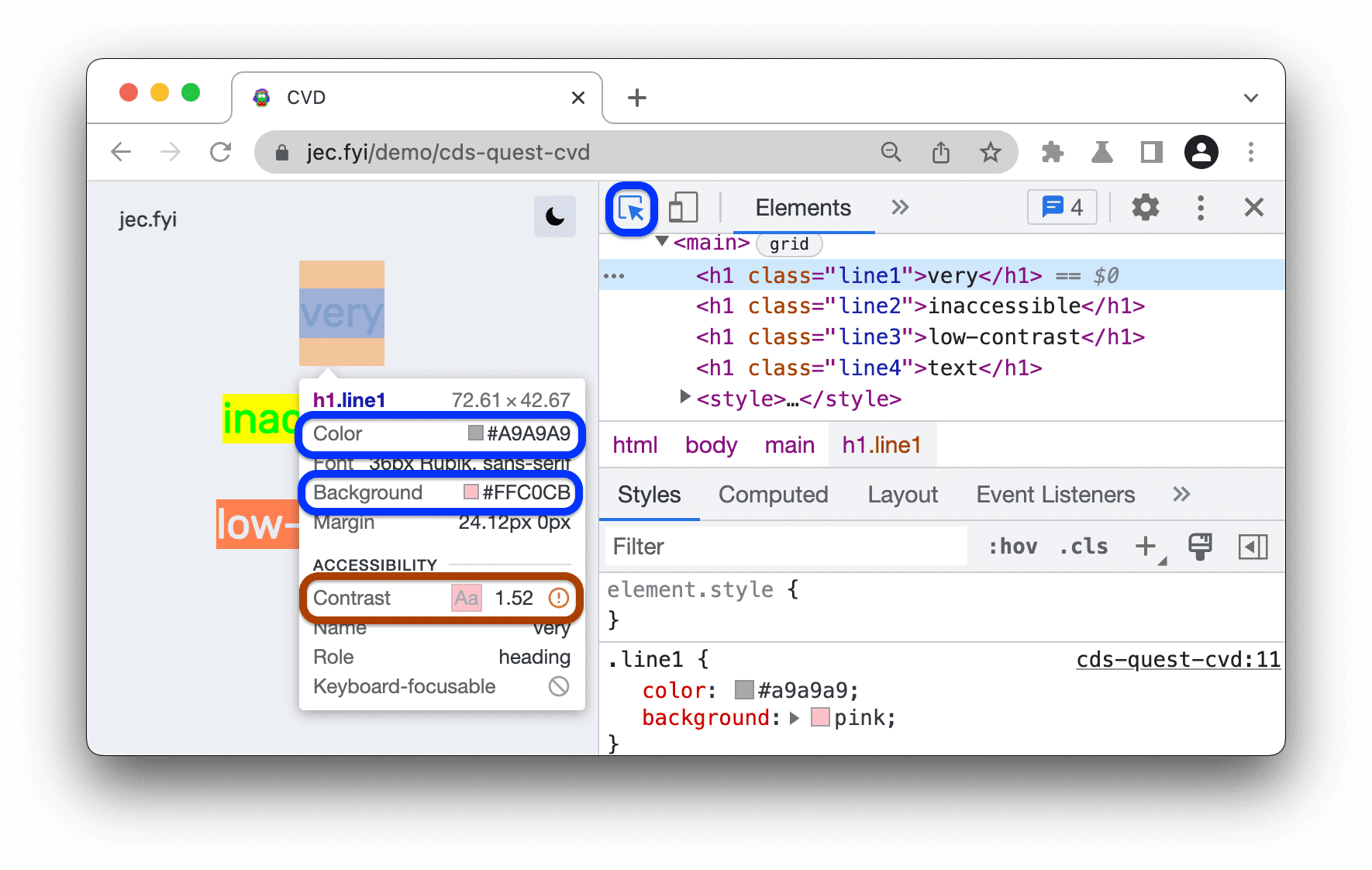
Обратите внимание на
 Всплывающая подсказка рядом со значением коэффициента контрастности отображает предупреждение. Коэффициент контрастности измеряет разницу в яркости между цветом переднего плана (цвет текста) и цветом фона.
Откройте палитру цветов рядом с указанием цвета текста элемента и в палитре цветов разверните раздел « Коэффициент контраста» .
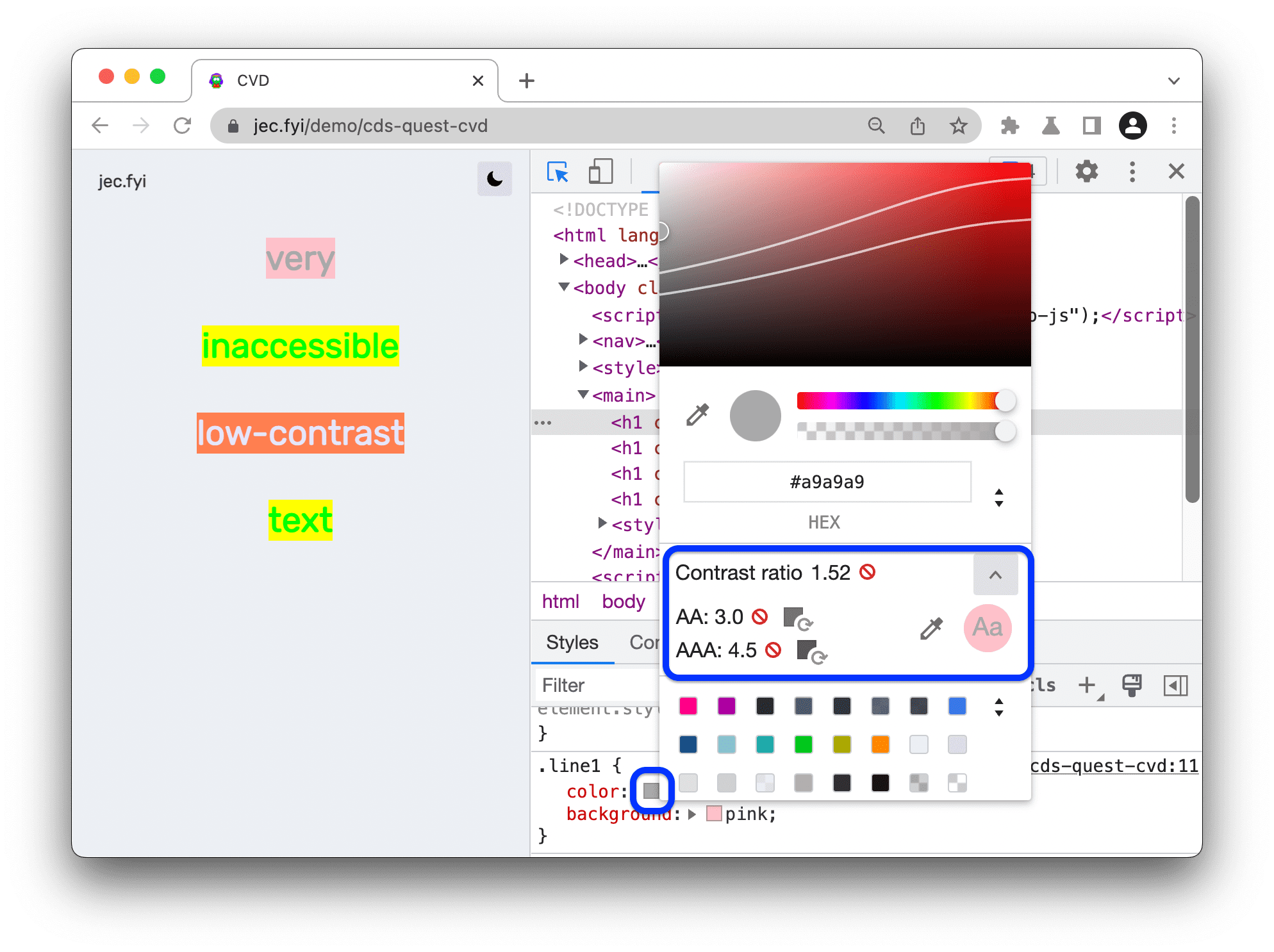
Инструмент выбора цвета покажет, что коэффициент контрастности не соответствует уровням AA или AAA согласно рекомендациям WebAIM .
Нажмите Воспользуйтесь кнопкой «Предложенный цвет» рядом с уровнем AAA. Палитра цветов применит цвет текста, соответствующий рекомендациям по коэффициенту контрастности.
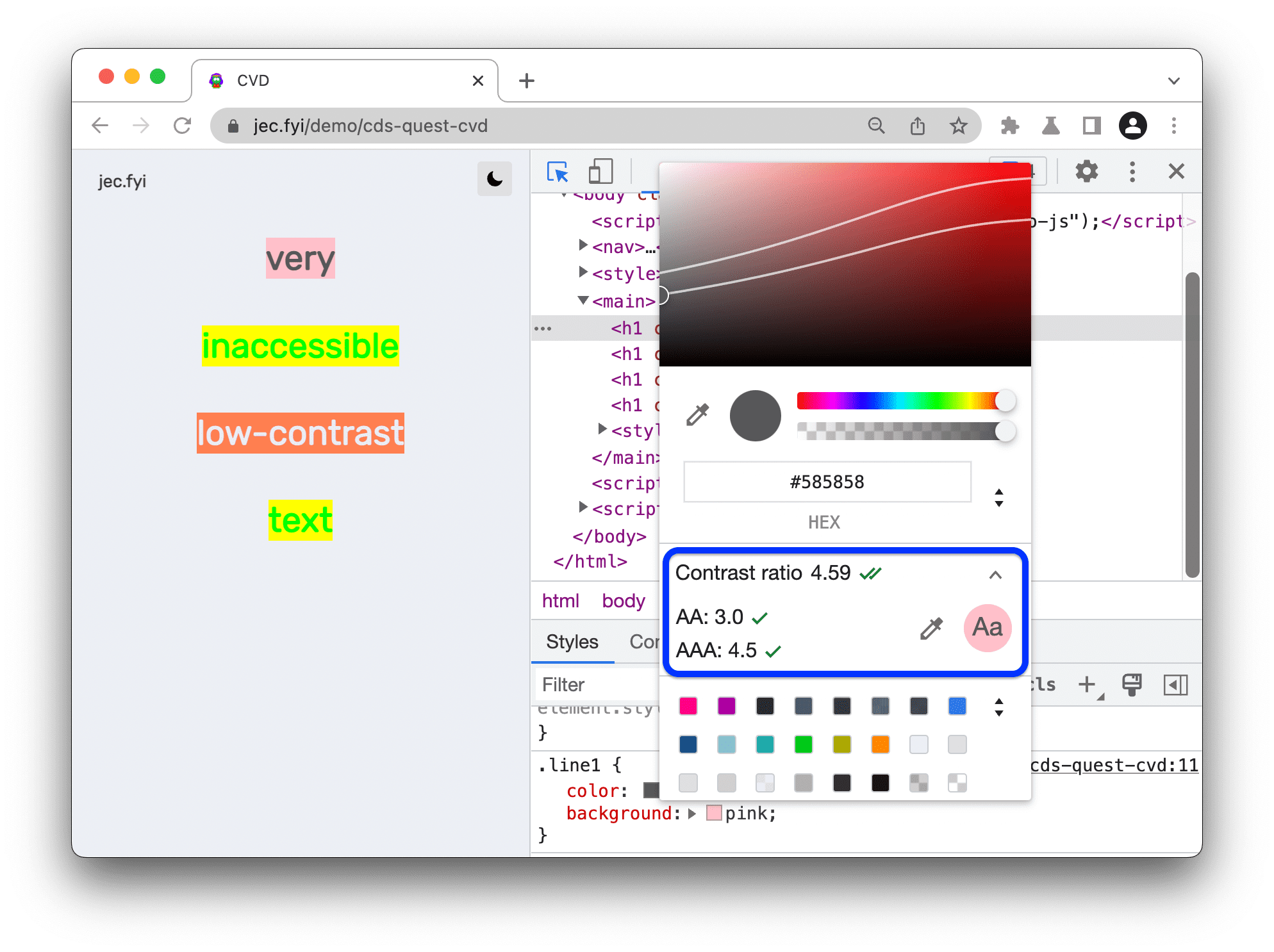
В качестве альтернативы, чтобы выбрать цвет вручную, вы можете перетащить круг в окне предварительного просмотра оттенков. Чтобы остаться в пределах уровня AA или AAA, выберите цвет ниже верхней или нижней линии соответственно.
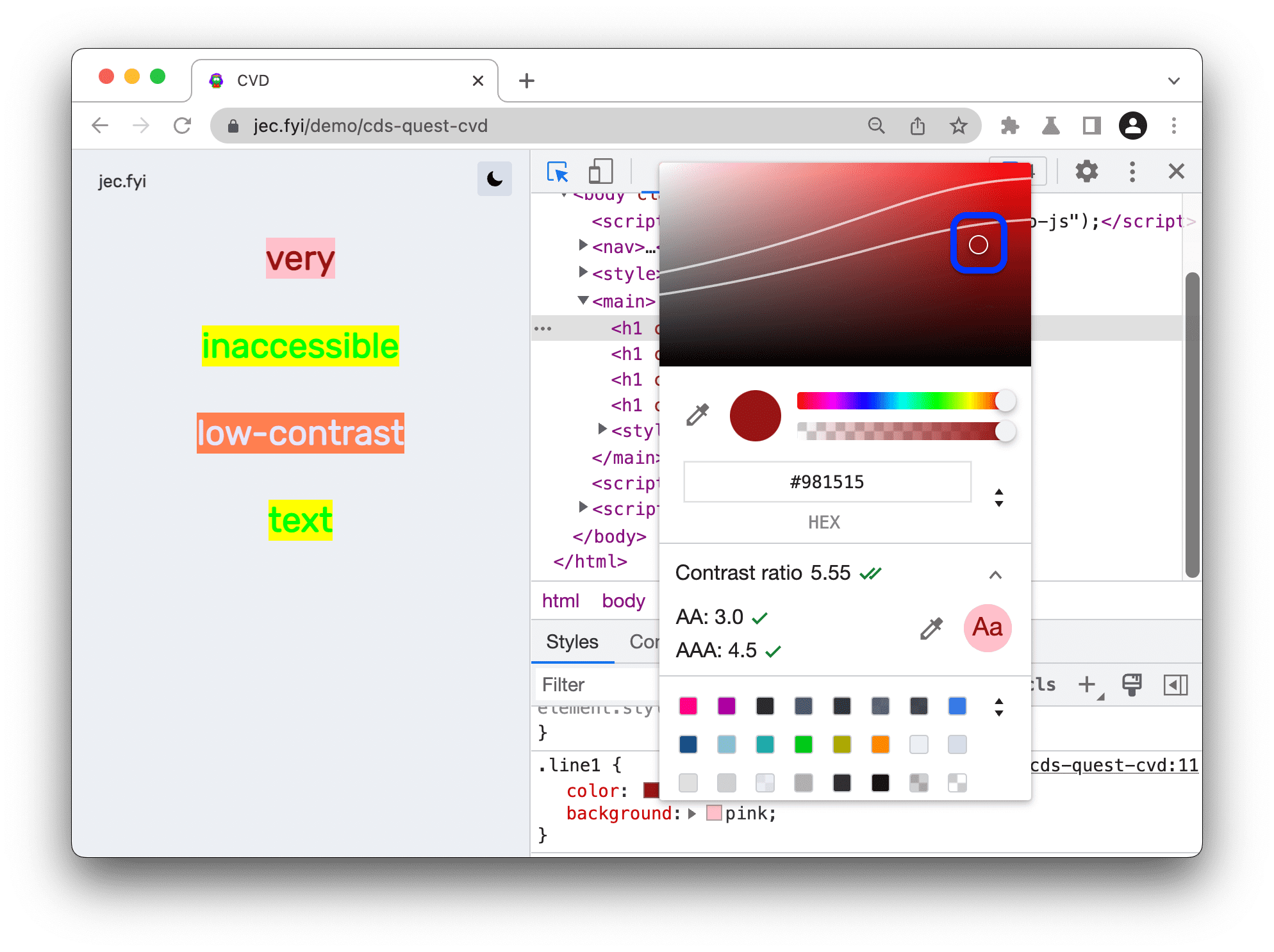
Аналогичным образом устраните все проблемы с контрастом, обнаруженные вами на панели «Обзор CSS» , вкладке «Проблемы» или в отчете Lighthouse .
 В правом верхнем углу инструментов разработчика наведите курсор на элемент в области просмотра. Инструменты разработчика отобразят всплывающую подсказку для этого элемента.
  Воспользуйтесь кнопкой «Предложенный цвет» рядом с уровнем AAA. Палитра цветов применит цвет текста, соответствующий рекомендациям по коэффициенту контрастности.
 Сохраните изменения
Чтобы сохранить изменения, внесенные в Инструменты разработчика:
- Скопируйте все изменения CSS сразу и вставьте их в свой код.
- Настройте рабочую область , чтобы инструменты разработчика могли сохранять файлы непосредственно в исходные файлы.
Что дальше?
Узнать больше:
- Изучите вопросы доступности в целом.
- Доступность цвета и контраста, в частности.