


對比度低的文字會讓所有使用者難以閱讀網站內容,對視力障礙者來說更是如此。開發人員工具可自動找出對比度過低的問題,並建議更合適的顏色,協助您修正問題。
使用開發人員工具執行下列操作:
- 探索對比問題。使用「CSS 總覽」面板、(預覽版)「問題」分頁或 Lighthouse 報告,取得所有問題的清單。
- 修正對比問題。在檢查器模式中,透過工具提示查看問題,然後選取顏色挑選器建議的顏色,修正對比度。
- 模擬視覺障礙人士看到的內容。 從使用者的角度瀏覽網站。
瞭解低對比文字
如要找出對比度不足的文字,請按照下列步驟操作:
如要進行實驗,請開啟我們的 CodePen。
CSS 總覽面板中的對比問題
如要查看概覽:
- 開啟 CSS 總覽。
- 擷取總覽。
- 開啟「顏色」部分,前往「對比問題」,然後按一下問題 (如有)。
在「對比問題」表格中,將游標懸停在元素上,然後按一下旁邊的連結。

請按照「修正低對比文字」一節中的說明修正問題。
(預覽版)「問題」分頁中的對比問題
如要取得問題清單,請按照下列步驟操作:
- 在「問題」分頁中啟用對比問題報表:
- 依序開啟「設定」 >「實驗功能」。
- 在篩選列中搜尋
contrast issue。 - 選取「透過『問題』面板啟用自動對比問題回報功能」。

- 按一下頂端提示中的「重新載入開發人員工具」。
- 開啟「問題」分頁。
展開開發人員工具找到的對比問題,然後展開元素表格,並按一下元素旁邊的連結。

請按照「修正低對比文字」一節中的說明修正問題。
Lighthouse 報表中的對比問題
執行報表的方式如下:
- 在開發人員工具中,依序開啟「更多分頁」 >「Lighthouse」。
使用下列設定產生 Lighthouse 報表:
- 模式:導覽 (預設)
- 類別:無障礙
- 裝置:電腦

按一下「分析載入網頁」,然後等待 Lighthouse 產生報表。
前往「對比度」部分。在元素清單中,按一下受影響元素的連結。

請按照「修正低對比文字」一節中的說明修正問題。

修正低對比文字
如要修正低對比問題,請按照下列步驟操作:
找出對比度問題,然後點選「CSS 總覽」面板、「問題」分頁或 Lighthouse 報表中受影響元素的連結。DevTools 會將您帶往「元素」面板,並選取對應的元素。

舉例來說,在無法存取的 CodePen 試用版中,第一個受影響的元素是
h1.line1。按一下開發人員工具右上角的「檢查」,然後將滑鼠游標懸停在檢視區塊中的元素上。開發人員工具會顯示這個元素的工具提示。

請注意,工具提示中對比度值旁邊的
 警告符號。對比度比率是用來測量前景 (文字顏色) 和背景顏色之間的亮度差異。
開啟元素文字顏色宣告旁的顏色挑選器,然後在顏色挑選器中展開「對比度」部分。

顏色挑選器會顯示對比度不符合 WebAIM 規範的 AA 或 AAA 級別。
按一下 AAA 級別旁的「使用建議顏色」 按鈕。「顏色挑選器」會套用符合對比度規範的文字顏色。
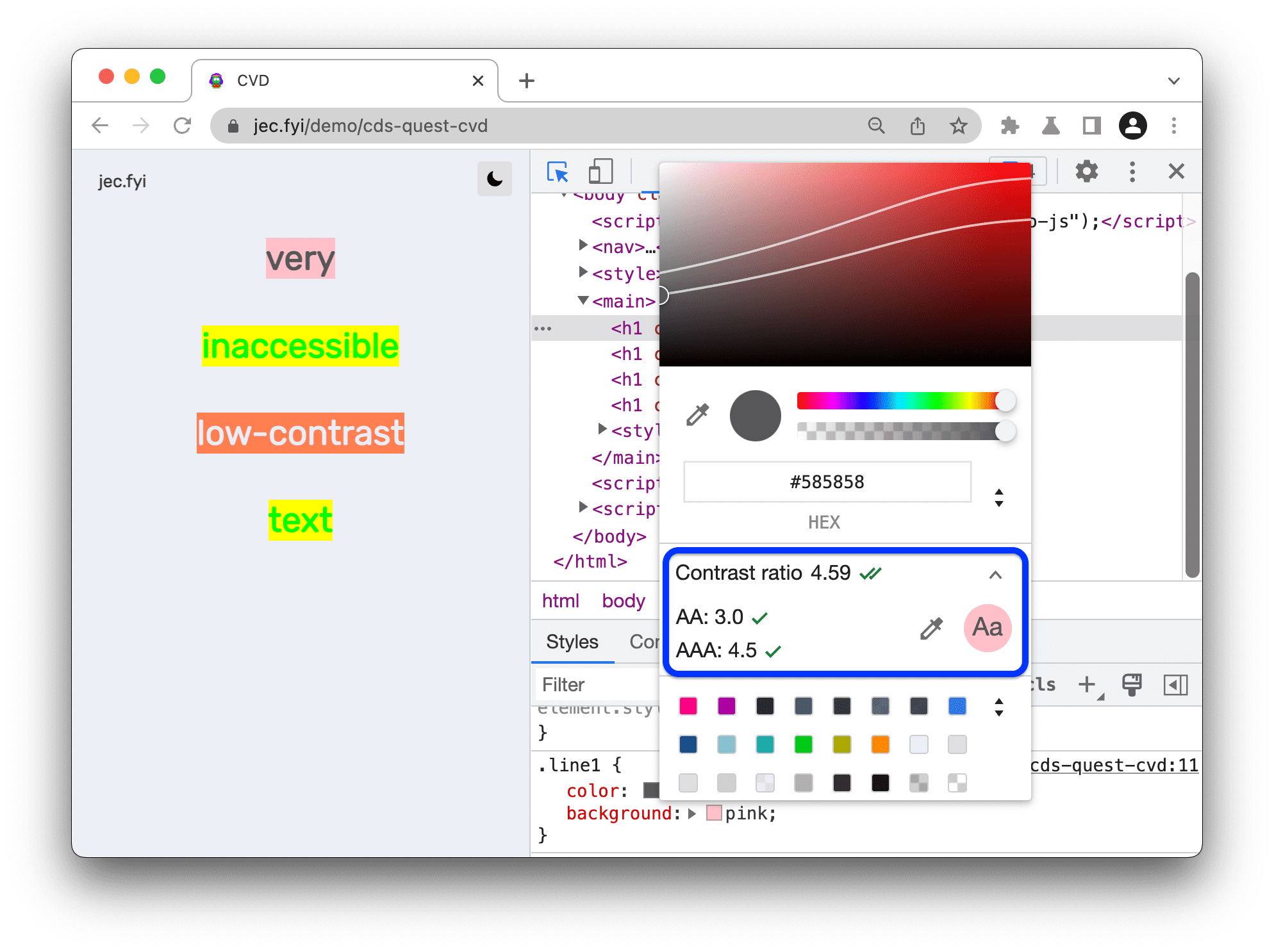
如要手動挑選顏色,請拖曳色調預覽畫面中的圓圈。如要維持在 AA 或 AAA 級別,請分別選取頂端或底線下方的顏色。
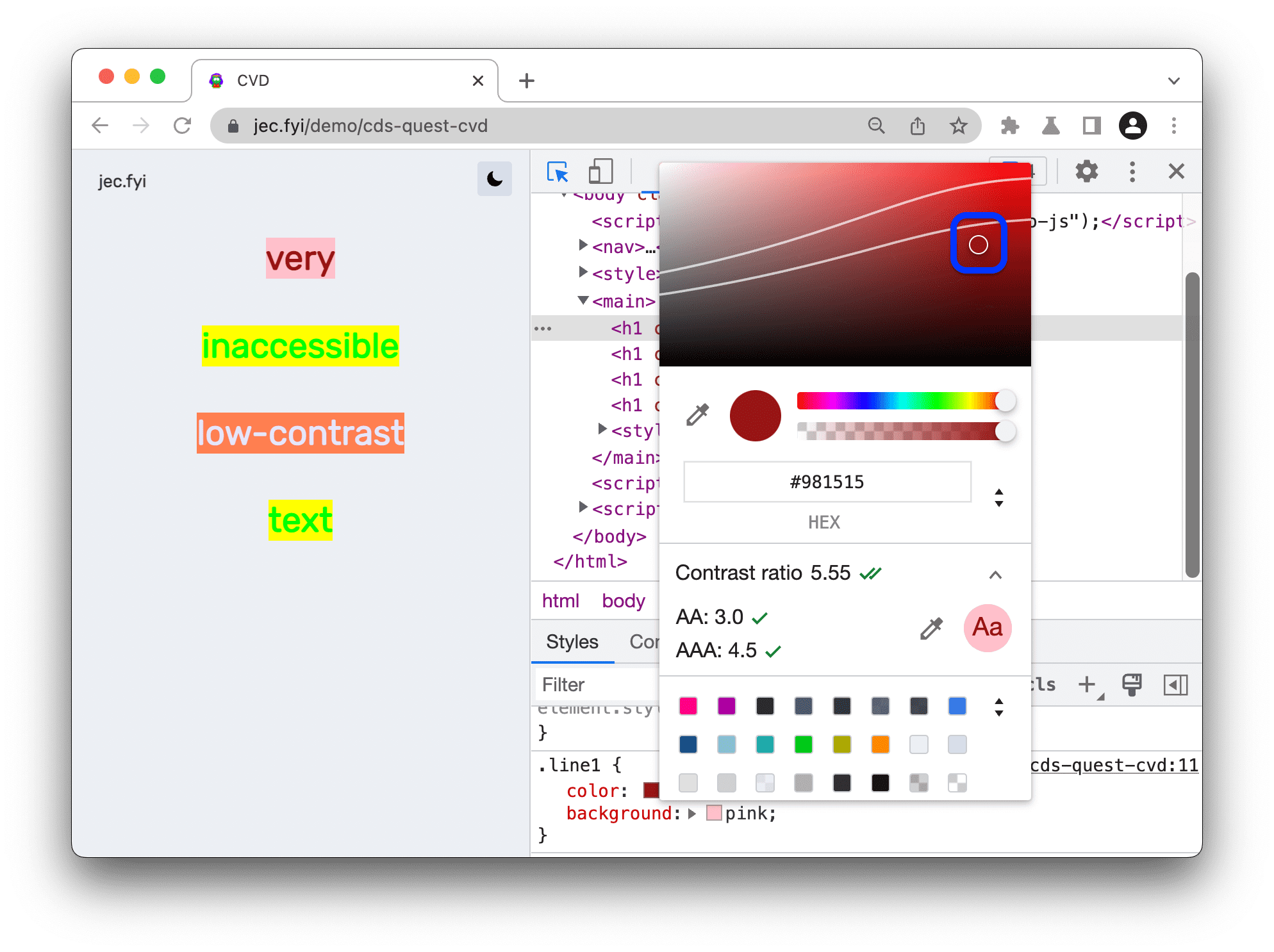
同樣地,請修正您在「CSS 總覽」面板、「問題」分頁或 Lighthouse 報表中發現的所有對比問題。
 ,然後將滑鼠游標懸停在檢視區塊中的元素上。開發人員工具會顯示這個元素的工具提示。
 按鈕。「顏色挑選器」會套用符合對比度規範的文字顏色。
儲存變更
如要儲存您在開發人員工具中所做的變更,請按照下列步驟操作:
- 一次複製所有 CSS 變更內容,然後貼到程式碼中
- 設定工作區,讓開發人員工具直接將檔案儲存到來源。
後續步驟
瞭解詳情: