


ข้อความคอนทราสต์ต่ำทำให้ผู้ใช้ทุกคนอ่านเว็บไซต์ได้ยากขึ้น โดยเฉพาะผู้ใช้ที่มีความบกพร่องทางสายตา DevTools สามารถค้นหาปัญหาคอนทราสต์ต่ำโดยอัตโนมัติ และแนะนำสีที่ดีกว่าเพื่อช่วยคุณแก้ไขปัญหา
ใช้เครื่องมือสำหรับนักพัฒนาเว็บเพื่อทำสิ่งต่อไปนี้
- ค้นพบปัญหาเกี่ยวกับคอนทราสต์ ใช้แผงภาพรวม CSS, แท็บปัญหา (ตัวอย่าง) หรือรายงาน Lighthouse เพื่อดูรายการปัญหาทั้งหมด
- แก้ไขปัญหาความคมชัด ดูปัญหาด้วยเคล็ดลับเครื่องมือ ในโหมดเครื่องมือตรวจสอบ แล้วเลือกสีที่เครื่องมือเลือกสีแนะนำเพื่อ แก้ไขอัตราส่วนคอนทราสต์
- จำลองภาวะบกพร่องทางการมองเห็น ดูเว็บไซต์ในมุมมองของผู้ใช้
ดูข้อความคอนทราสต์ต่ำ
วิธีค้นหาข้อความคอนทราสต์ต่ำ
- เปิดเครื่องมือสำหรับนักพัฒนาเว็บในหน้าเว็บ
แสดงปัญหาคอนทราสต์ทั้งหมดโดยใช้แผงใดแผงหนึ่งต่อไปนี้
คุณสามารถทดลองใช้ได้โดยเปิด CodePen ของเรา
ปัญหาเกี่ยวกับคอนทราสต์ในแผงภาพรวม CSS
วิธีดูภาพรวม
- เปิดภาพรวม CSS
- บันทึกภาพรวม
- เปิดส่วนสี ไปที่ปัญหาเกี่ยวกับคอนทราสต์ แล้วคลิกปัญหา (หากมี)
ในตารางปัญหาเกี่ยวกับคอนทราสต์ ให้วางเมาส์เหนือองค์ประกอบ แล้วคลิกลิงก์ข้างองค์ประกอบนั้น

แก้ไขปัญหาตามที่อธิบายไว้ในส่วนแก้ไขข้อความที่มีคอนทราสต์ต่ำ
(ตัวอย่าง) ปัญหาเกี่ยวกับคอนทราสต์ในแท็บปัญหา
วิธีดูรายการปัญหา
- เปิดใช้การรายงานปัญหาเกี่ยวกับคอนทราสต์ในแท็บปัญหาโดยทำดังนี้
- เปิดการตั้งค่า > ทดลอง
- ในแถบตัวกรอง ให้ค้นหา
contrast issue - เลือกเปิดใช้การรายงานปัญหาความคมชัดอัตโนมัติผ่านแผงปัญหา

- คลิกโหลดเครื่องมือสำหรับนักพัฒนาเว็บซ้ำในข้อความแจ้งที่ด้านบน
- เปิดแท็บปัญหา
ขยายปัญหาเรื่องความคมชัดที่ DevTools พบ จากนั้นขยายตารางองค์ประกอบ แล้วคลิกลิงก์ข้างองค์ประกอบ

แก้ไขปัญหาตามที่อธิบายไว้ในส่วนแก้ไขข้อความที่มีคอนทราสต์ต่ำ
ปัญหาเกี่ยวกับคอนทราสต์ในรายงาน Lighthouse
วิธีเรียกใช้รายงาน
- ในเครื่องมือสำหรับนักพัฒนาเว็บ ให้เปิด แท็บเพิ่มเติม > Lighthouse
สร้างรายงาน Lighthouse ด้วยการตั้งค่าต่อไปนี้
- โหมด: การนำทาง (ค่าเริ่มต้น)
- หมวดหมู่: การช่วยเหลือพิเศษ
- อุปกรณ์: เดสก์ท็อป

คลิกวิเคราะห์การโหลดหน้าเว็บ แล้วรอให้ Lighthouse สร้างรายงาน
ไปที่ส่วนความคมชัด คลิกลิงก์ไปยังองค์ประกอบที่ได้รับผลกระทบจากรายการองค์ประกอบ

แก้ไขปัญหาตามที่อธิบายไว้ในส่วนแก้ไขข้อความที่มีคอนทราสต์ต่ำ
 แท็บเพิ่มเติม > Lighthouse
แก้ไขข้อความคอนทราสต์ต่ำ
วิธีแก้ไขปัญหาคอนทราสต์ต่ำ
ค้นหาปัญหาความคมชัด แล้วคลิกลิงก์ไปยังองค์ประกอบที่ได้รับผลกระทบในแผงภาพรวม CSS แท็บปัญหา หรือ รายงาน Lighthouse DevTools จะนำคุณไปยังแผงองค์ประกอบและเลือกองค์ประกอบที่เกี่ยวข้อง

ตัวอย่างเช่น ใน CodePen ของเดโมที่เข้าถึงไม่ได้ องค์ประกอบแรกที่ได้รับผลกระทบคือ
h1.line1คลิก ตรวจสอบที่มุมขวาบนของเครื่องมือสำหรับนักพัฒนาเว็บ แล้ววางเมาส์เหนือองค์ประกอบใน วิวพอร์ต DevTools จะแสดงเคล็ดลับเครื่องมือสำหรับองค์ประกอบนี้

สังเกต
 เครื่องหมายประกาศเตือนข้างค่าอัตราส่วนความคมชัดในเคล็ดลับเครื่องมือ อัตราส่วนคอนทราสต์
จะวัดความแตกต่างของความสว่างระหว่างสีพื้นหน้า (สีข้อความ)
กับสีพื้นหลัง
เครื่องหมายประกาศเตือนข้างค่าอัตราส่วนความคมชัดในเคล็ดลับเครื่องมือ อัตราส่วนคอนทราสต์
จะวัดความแตกต่างของความสว่างระหว่างสีพื้นหน้า (สีข้อความ)
กับสีพื้นหลังเปิดตัวเลือกสีข้าง การประกาศสีของข้อความขององค์ประกอบ และในตัวเลือกสี ให้ขยายส่วนอัตราส่วนคอนทราสต์

เครื่องมือเลือกสีจะแจ้งให้ทราบว่าอัตราส่วนความคมชัดไม่เป็นไปตามระดับ AA หรือ AAA ของหลักเกณฑ์ของ WebAIM
คลิกปุ่ม ใช้สีที่แนะนำข้างระดับ AAA เครื่องมือเลือกสี จะใช้สีข้อความที่เป็นไปตามหลักเกณฑ์อัตราส่วนคอนทราสต์
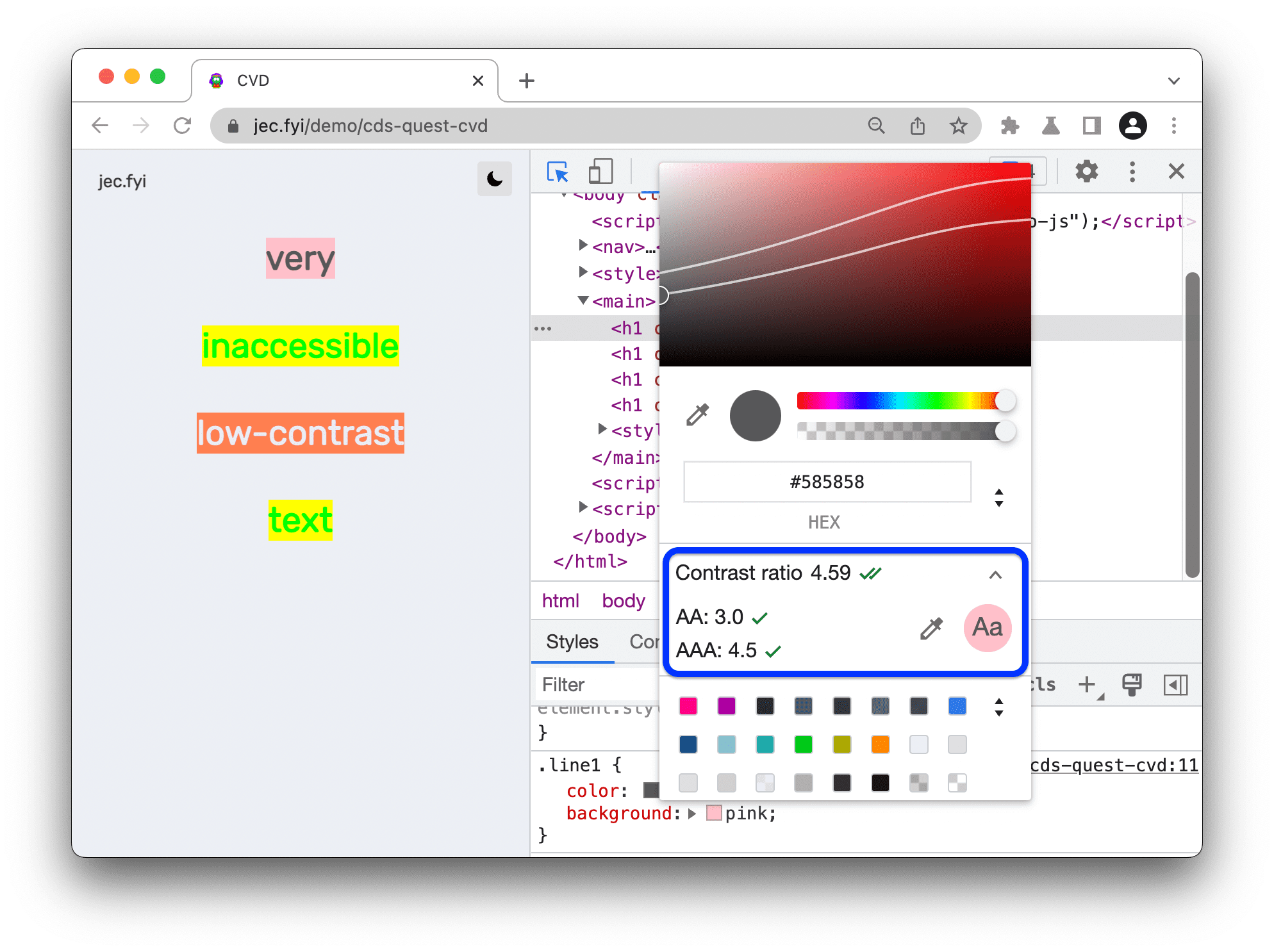
หรือหากต้องการเลือกสีด้วยตนเอง คุณสามารถลากวงกลมใน ตัวอย่างเฉดสี หากต้องการให้เป็นไปตามระดับ AA หรือ AAA ให้เลือกสีที่อยู่ใต้ เส้นด้านบนหรือด้านล่างตามลำดับ
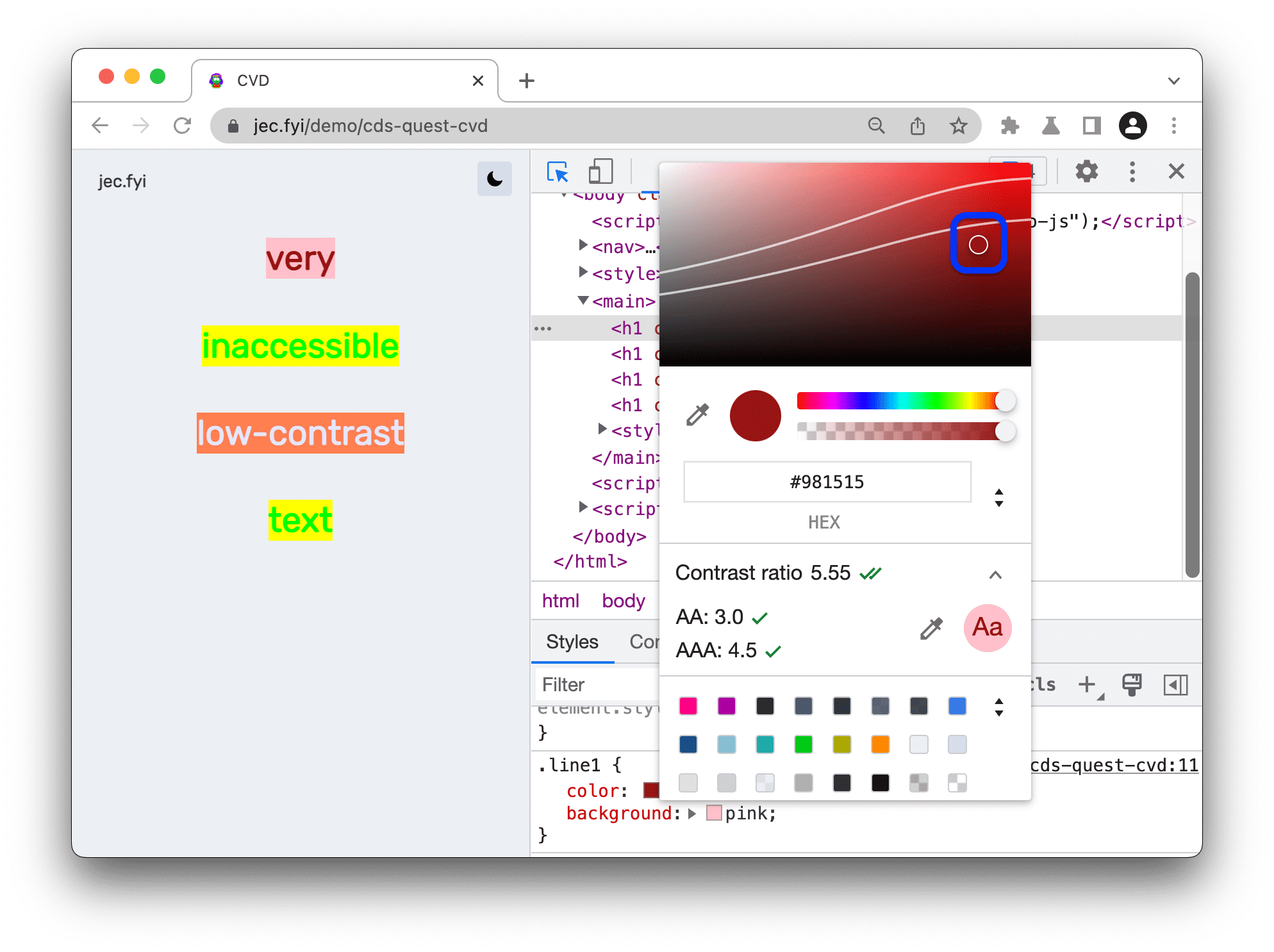
ในทำนองเดียวกัน ให้แก้ไขปัญหาคอนทราสต์ทั้งหมดที่พบในแผงภาพรวม CSS, แท็บปัญหา หรือรายงาน Lighthouse
 ตรวจสอบที่มุมขวาบนของเครื่องมือสำหรับนักพัฒนาเว็บ แล้ววางเมาส์เหนือองค์ประกอบใน
วิวพอร์ต DevTools จะแสดงเคล็ดลับเครื่องมือสำหรับองค์ประกอบนี้
ตรวจสอบที่มุมขวาบนของเครื่องมือสำหรับนักพัฒนาเว็บ แล้ววางเมาส์เหนือองค์ประกอบใน
วิวพอร์ต DevTools จะแสดงเคล็ดลับเครื่องมือสำหรับองค์ประกอบนี้ ใช้สีที่แนะนำข้างระดับ AAA เครื่องมือเลือกสี
จะใช้สีข้อความที่เป็นไปตามหลักเกณฑ์อัตราส่วนคอนทราสต์
ใช้สีที่แนะนำข้างระดับ AAA เครื่องมือเลือกสี
จะใช้สีข้อความที่เป็นไปตามหลักเกณฑ์อัตราส่วนคอนทราสต์บันทึกการเปลี่ยนแปลง
วิธีบันทึกการเปลี่ยนแปลงที่คุณทำในเครื่องมือสำหรับนักพัฒนาเว็บ
- คัดลอกการเปลี่ยนแปลง CSS ทั้งหมดพร้อมกันและ วางลงในโค้ด
- ตั้งค่าพื้นที่ทำงานเพื่อให้เครื่องมือสำหรับนักพัฒนาเว็บบันทึก ไฟล์ลงในแหล่งที่มาได้โดยตรง
ขั้นตอนต่อไปคืออะไร
ดูข้อมูลเพิ่มเติม
- ดูข้อมูลเกี่ยวกับการช่วยเหลือพิเศษโดยทั่วไป
- การช่วยเหลือพิเศษด้านสีและคอนทราสต์ โดยเฉพาะ