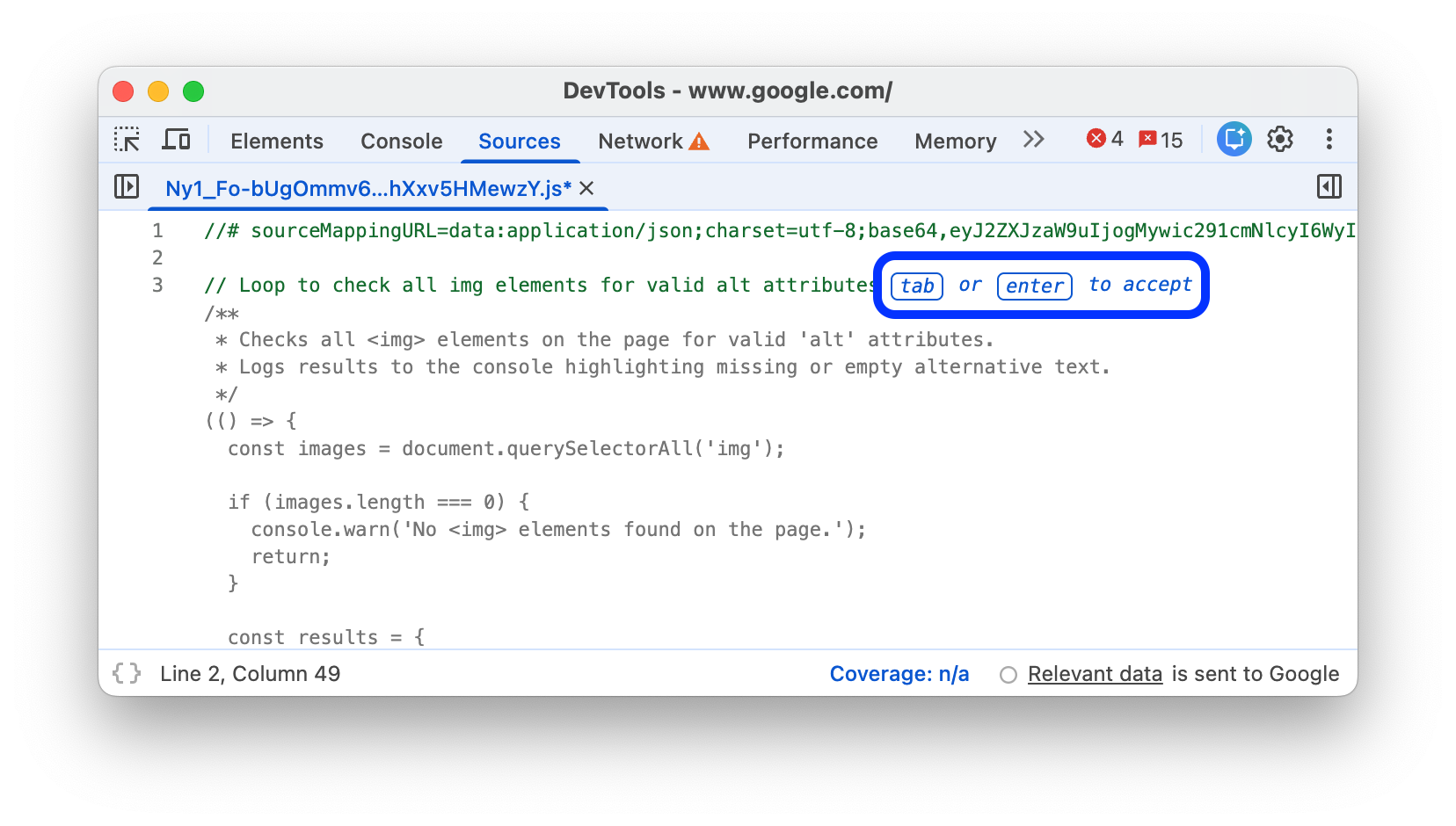
Mit Gemini Code in den Bereichen „Konsole“ und „Quellen“ generieren
Ab Chrome 147 ist diese Funktion für alle textbasierten Ressourcen einer Webseite verfügbar. Die Prioritätssprache für die Codegenerierung ist JavaScript.
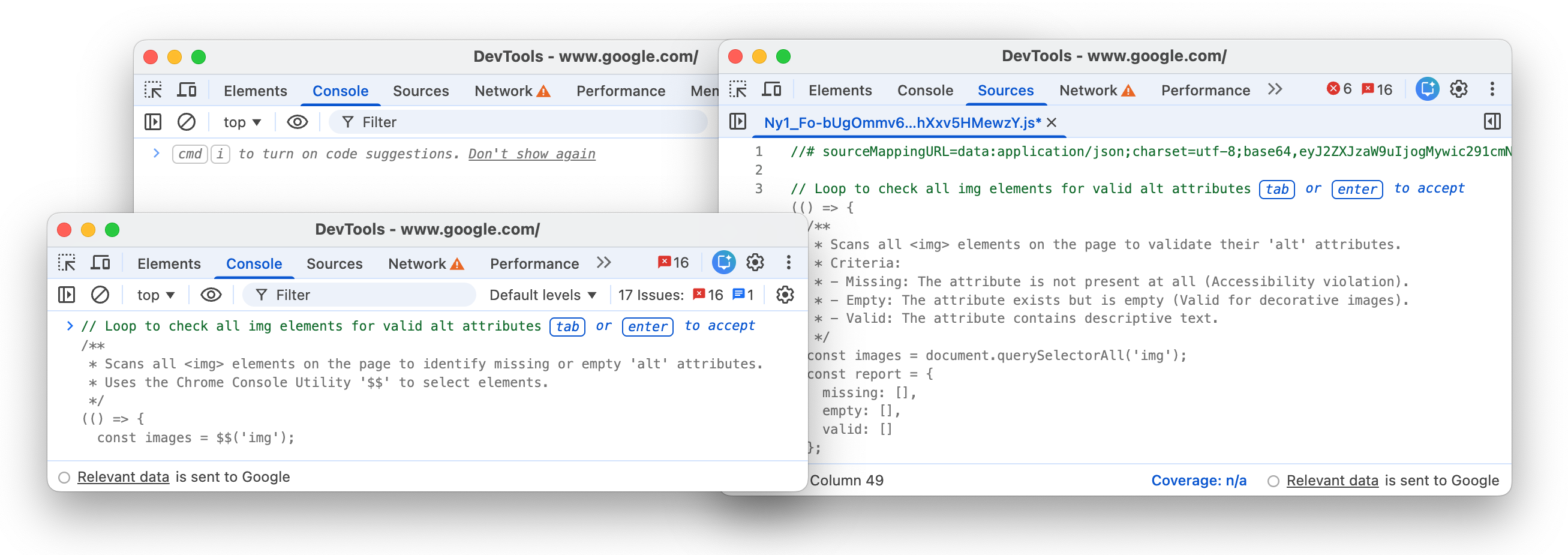
Verfügbarkeit
Damit Sie die verfügbaren KI-Funktionen in den Entwicklertools nutzen können, müssen folgende Voraussetzungen erfüllt sein:
- Sie sind mindestens 18 Jahre alt und befinden sich an einem der unterstützten Standorte.
- Sie verwenden die aktuelle Version von Chrome.
- Sie sind mit Ihrem Google-Konto in Chrome angemeldet.
- In den Einstellungen der Entwicklertools ist Englisch (USA) unter Einstellungen > Einstellungen > Darstellung > Sprache ausgewählt.
- In den Entwicklertools ist Einstellungen > KI-Innovationen aktiviert.
Codegenerierung aktivieren
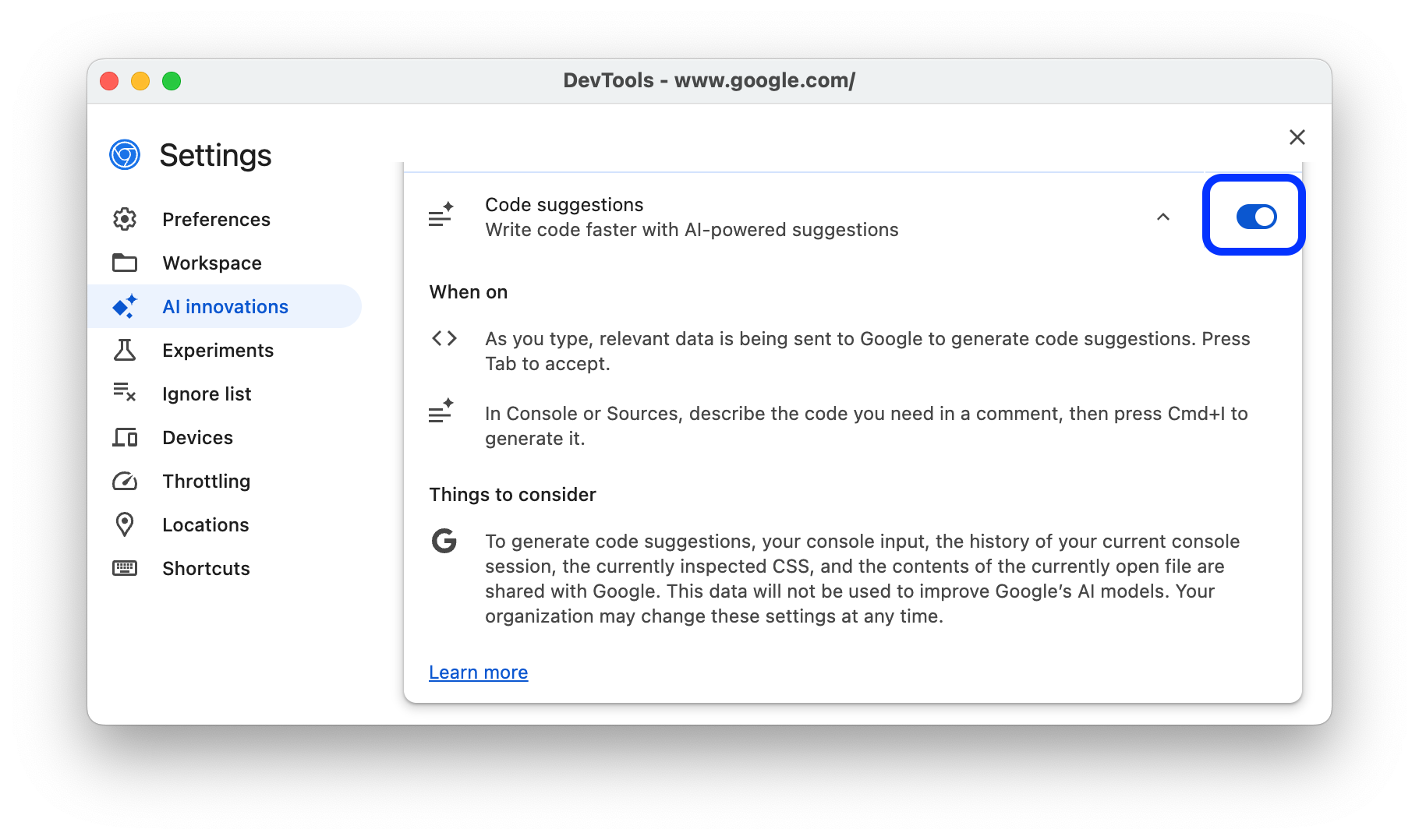
Wenn Sie die Codegenerierung speziell aktivieren möchten, rufen Sie die Entwicklertools > Einstellungen > KI-Innovationen auf und aktivieren Sie Codevorschläge.
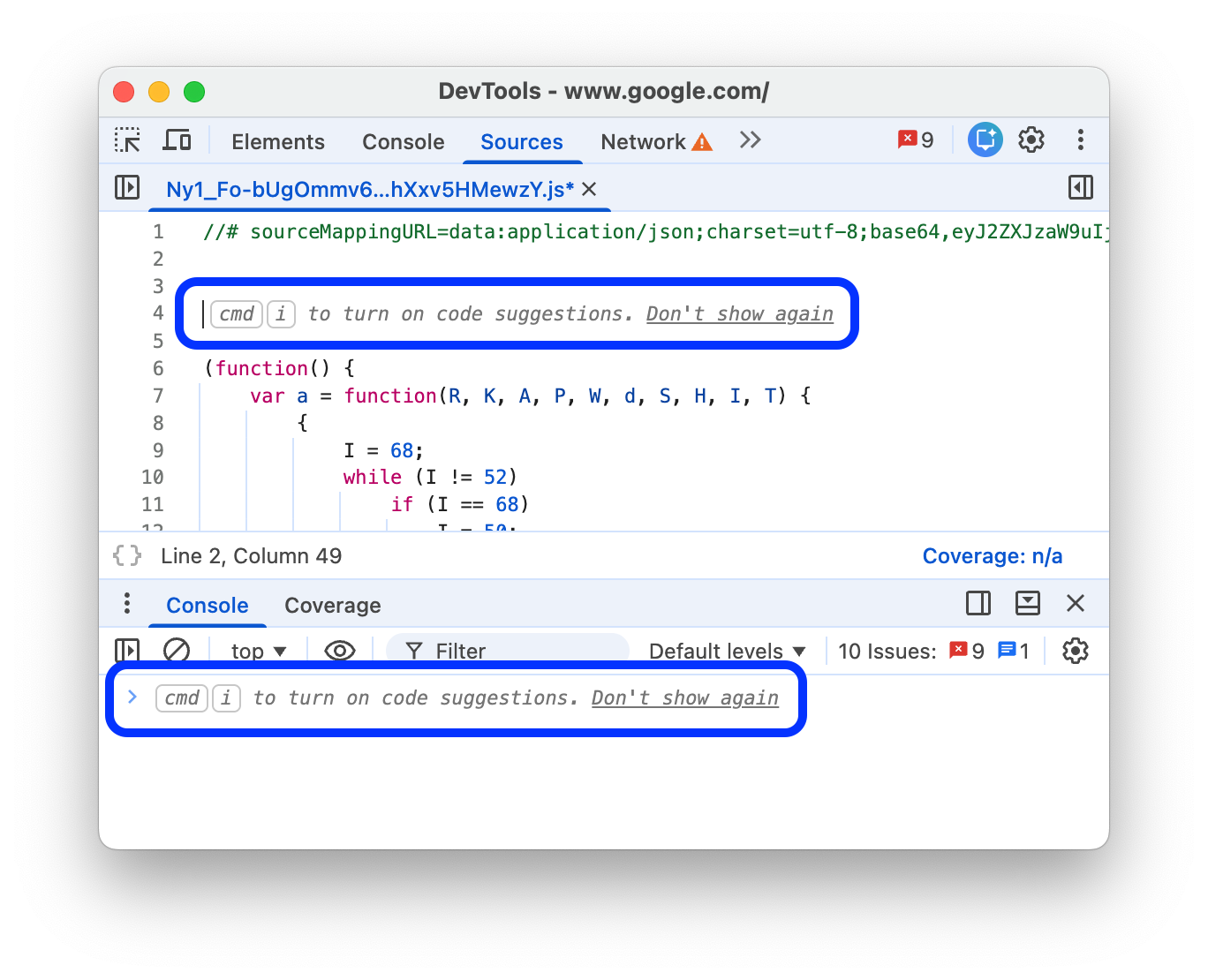
So aktivieren Sie die Codegenerierung direkt im Bereich Konsole oder Quellen:
Drücken Sie beim Bearbeiten von Quelldateien oder beim Eingeben von Text in der Konsole auf einem Mac Befehlstaste + i oder auf einem PC Strg + i. In dieser Tastenkombination ist i kleingeschrieben.
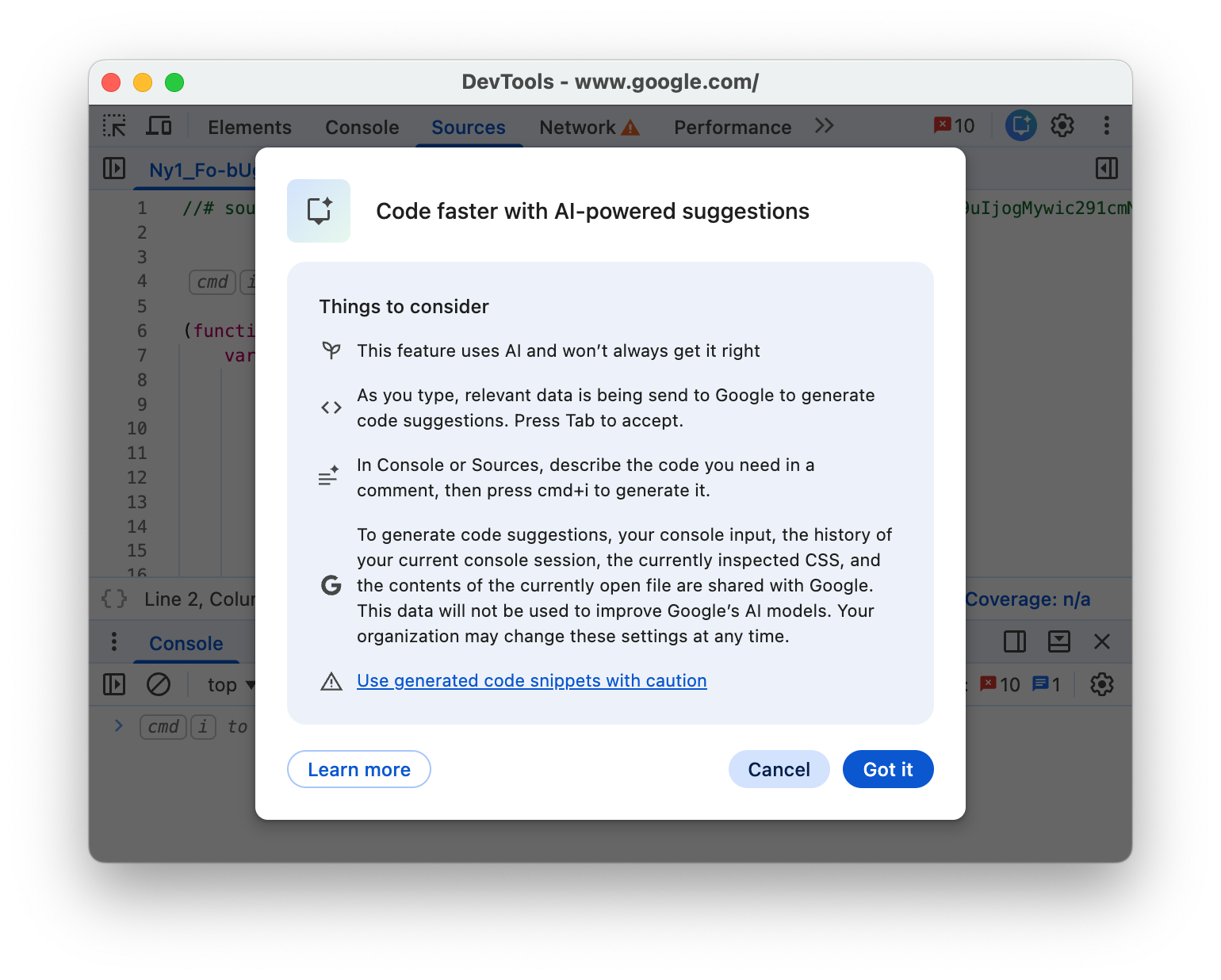
Lesen Sie im Dialogfenster die Informationen unter Wichtige Hinweise und klicken Sie auf Verstanden.
Code generieren
So generieren Sie Code im Bereich Konsole oder Quellen:
Geben Sie Ihren Prompt in einem Codekommentar ein, z. B.
// Loop to check all img elements for valid alt attributes.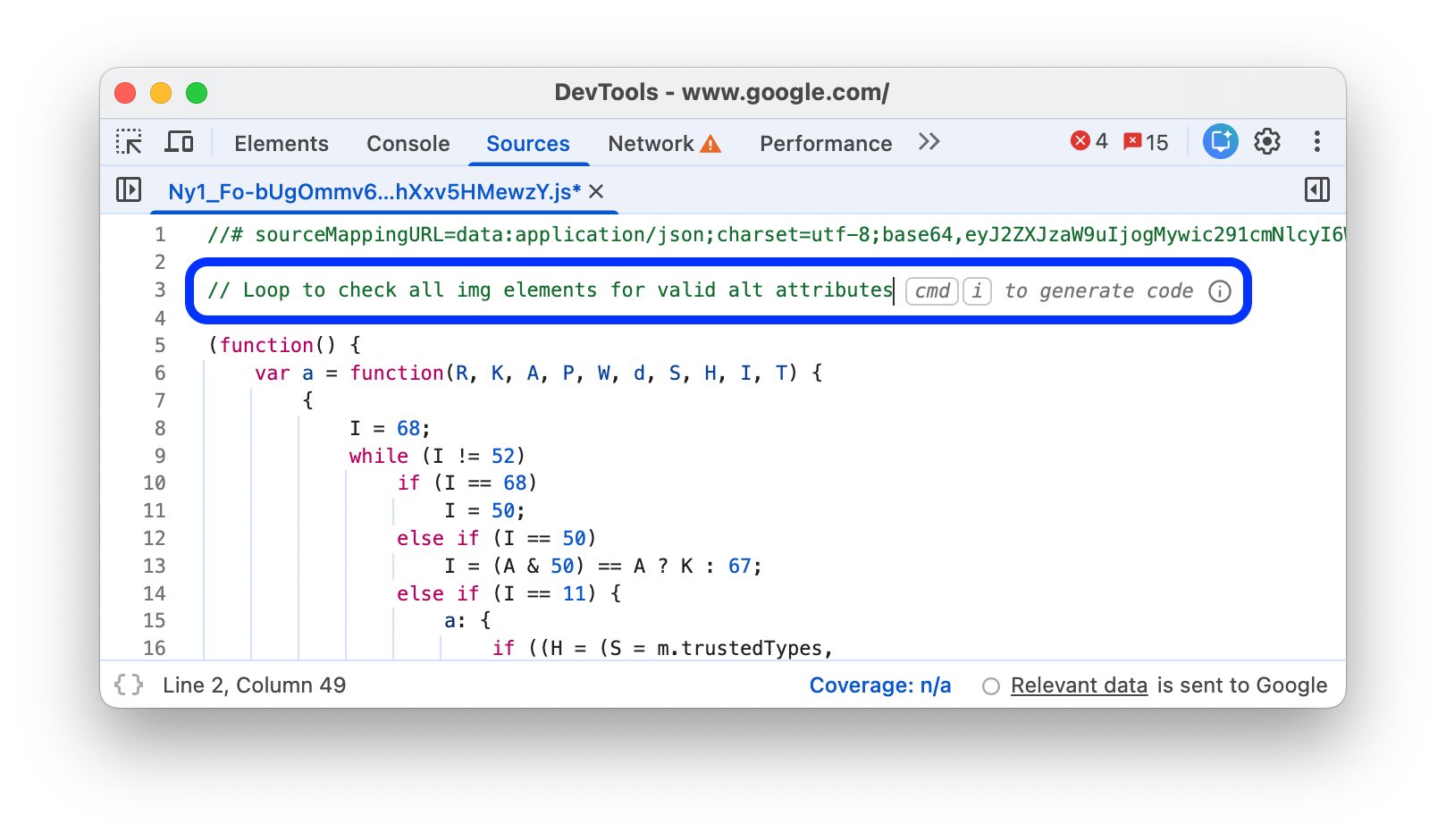
Drücken Sie auf einem Mac Befehlstaste + i oder auf einem PC Strg + i, um die Generierung zu starten. In dieser Tastenkombination ist i kleingeschrieben.
Warten Sie, bis die Codegenerierung abgeschlossen ist. Das kann einige Sekunden dauern.
Drücken Sie Tab oder Eingabetaste , um den generierten Codeblock zu akzeptieren, oder Esc , um ihn abzulehnen.