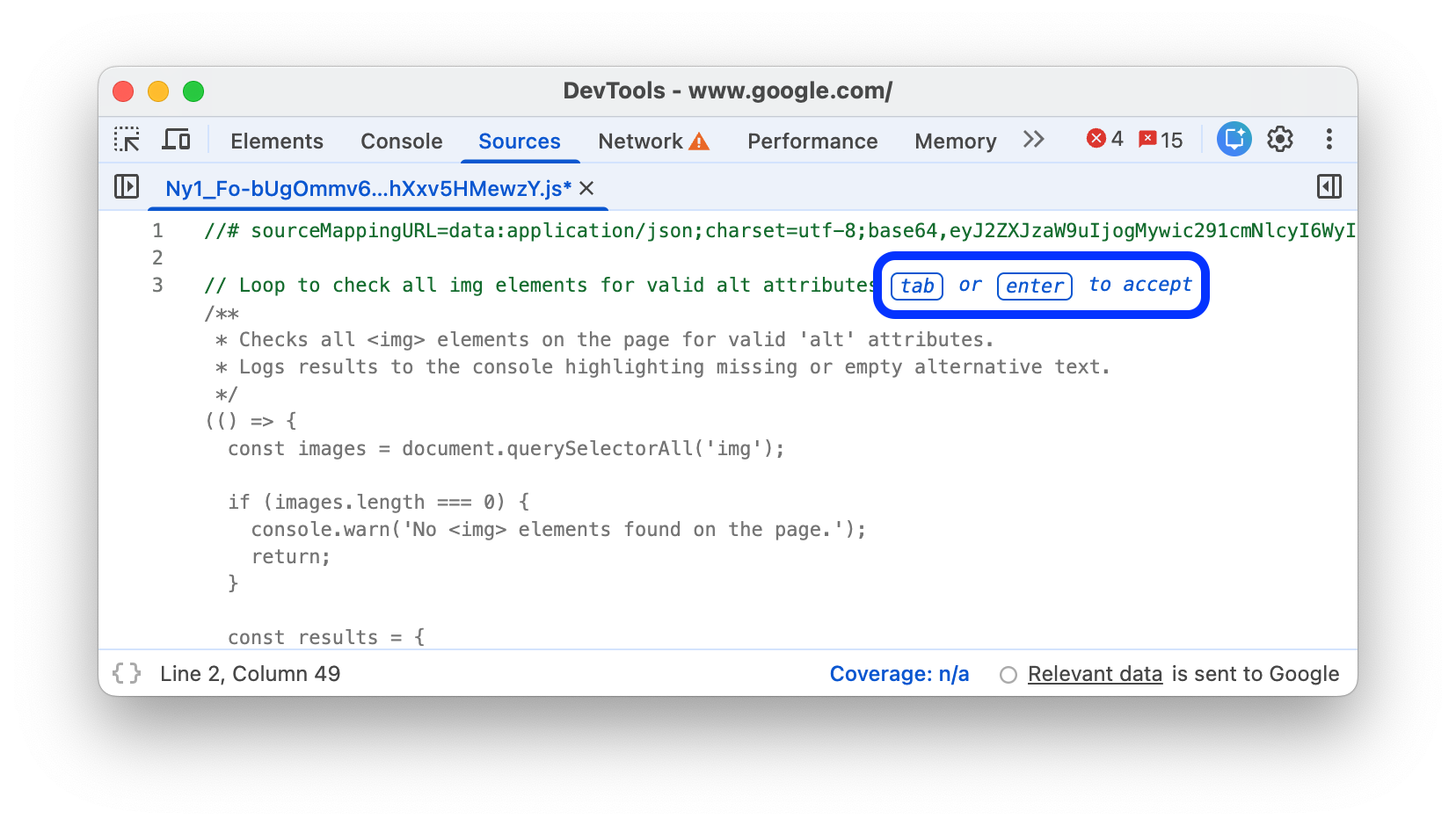
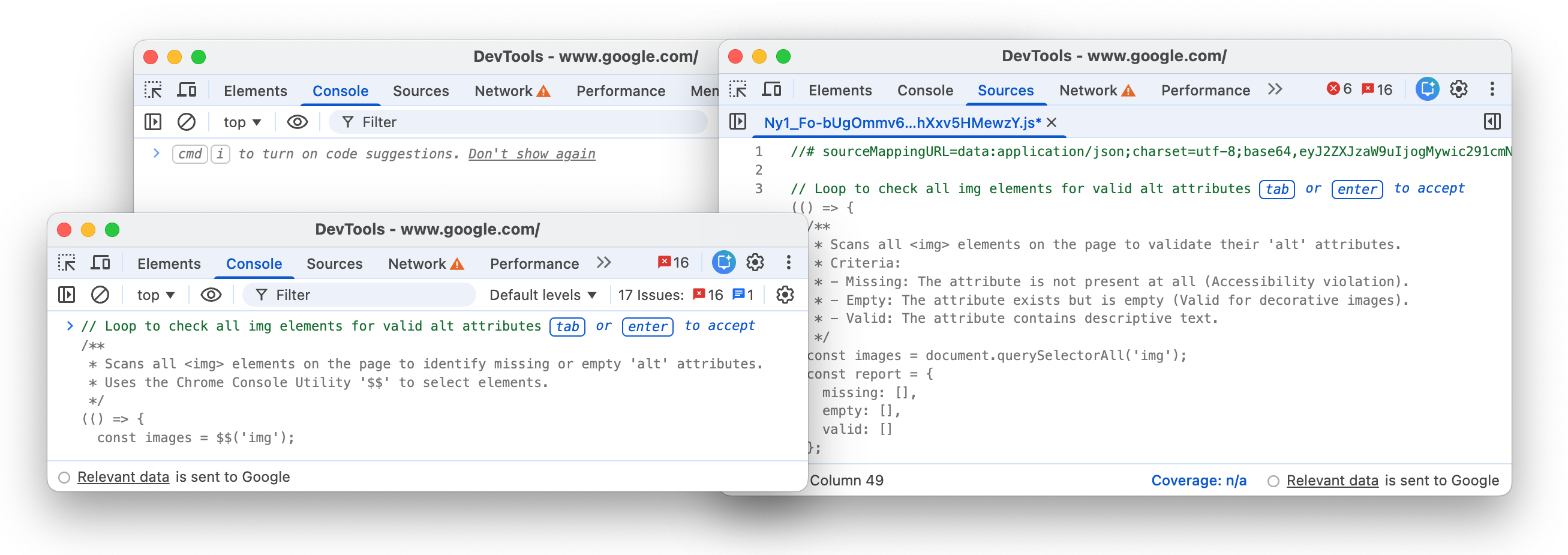
استخدِم Gemini لإنشاء تعليمات برمجية في لوحتَي وحدة التحكّم والمصادر.
بدءًا من الإصدار 147 من Chrome، تتوفّر هذه الميزة لجميع الموارد المستندة إلى النصوص في صفحة الويب. لغة JavaScript هي اللغة ذات الأولوية لإنشاء الرموز.
مدى التوفّر
لاستخدام أي من ميزات الذكاء الاصطناعي المتاحة في "أدوات مطوّري البرامج"، تأكَّد مما يلي:
- يجب أن يكون عمرك 18 عامًا على الأقل وأن تكون مقيمًا في أحد المواقع الجغرافية التي تتوفّر فيها الميزة.
- يستخدمون أحدث إصدار من Chrome.
- يجب أن تكون مسجِّلاً الدخول إلى Chrome باستخدام حساب Google.
- يجب اختيار الإنجليزية (الولايات المتحدة) في الإعدادات > الإعدادات المفضّلة > المظهر > اللغة في "أدوات مطوّري البرامج".
- تفعيل الإعدادات > ابتكارات الذكاء الاصطناعي في "أدوات مطوّري البرامج"
تفعيل ميزة إنشاء الرموز
لتفعيل ميزة إنشاء الرموز البرمجية تحديدًا، انتقِل إلى أدوات المطوّرين > الإعدادات > ابتكارات الذكاء الاصطناعي وفعِّل اقتراحات الرموز البرمجية.
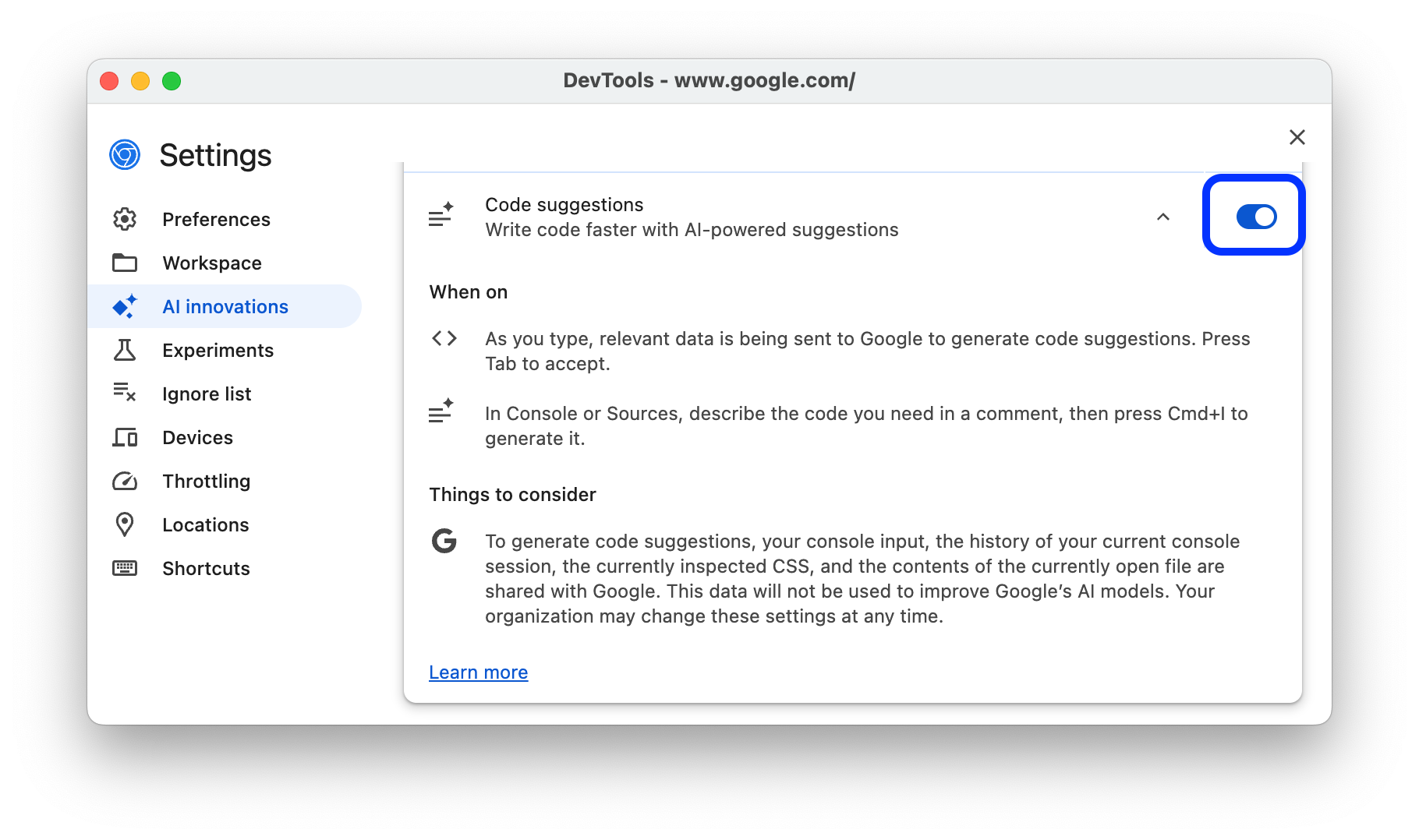
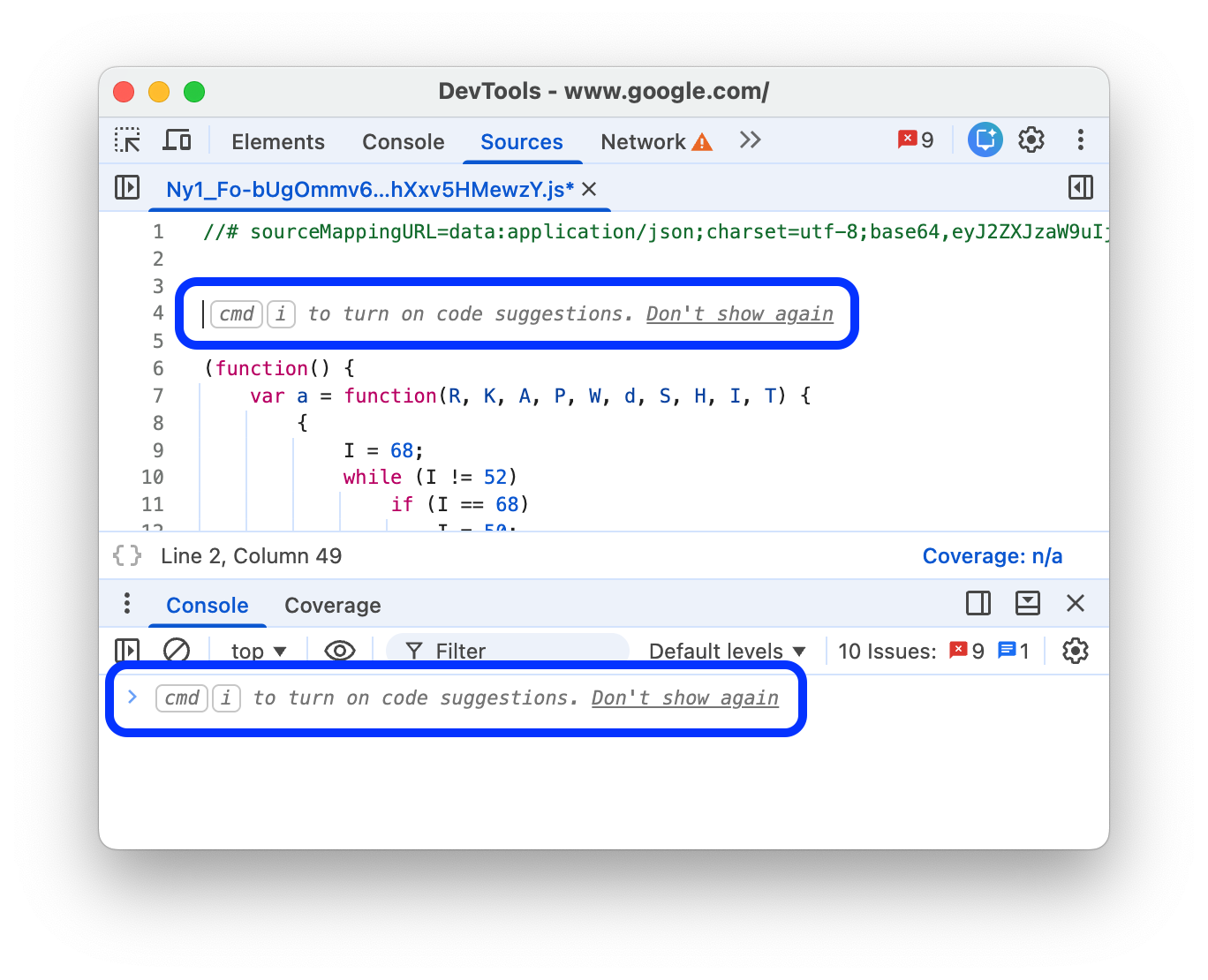
لتفعيل ميزة إنشاء الرموز البرمجية مباشرةً من لوحة وحدة التحكّم أو لوحة المصادر، اتّبِع الخطوات التالية:
أثناء تعديل ملفات المصدر أو الكتابة في وحدة التحكّم، اضغط على Command + i على جهاز Mac أو Control + i. في هذا الاختصار، يكون الحرف i صغيرًا.
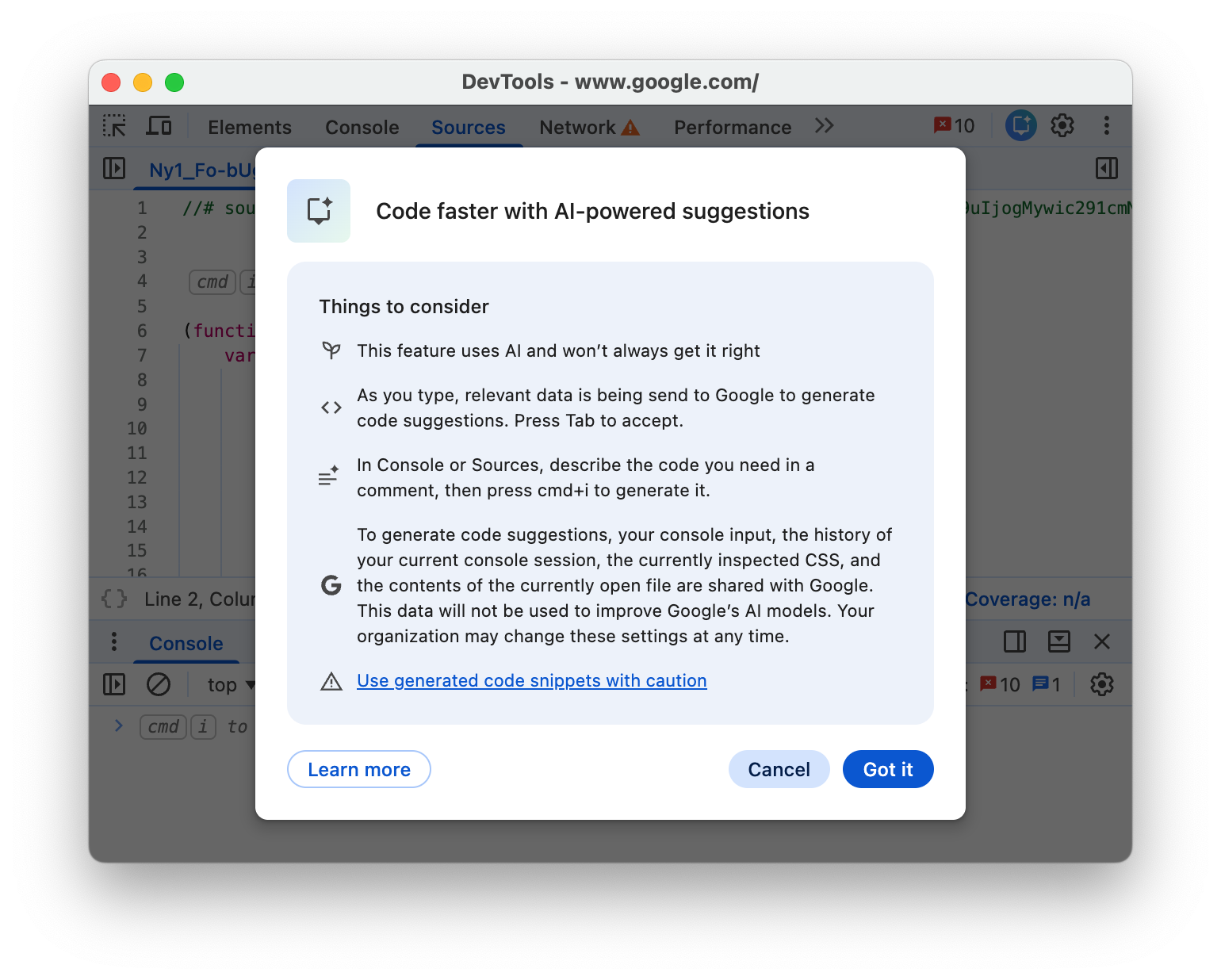
اقرأ اعتبارات مهمة في نافذة مربّع الحوار وانقر على حسنًا.
إنشاء شفرة
لإنشاء رمز برمجي في لوحة وحدة التحكّم أو لوحة المصادر، اتّبِع الخطوات التالية:
في تعليق الرمز البرمجي، اكتب طلبك، على سبيل المثال:
// Loop to check all img elements for valid alt attributes.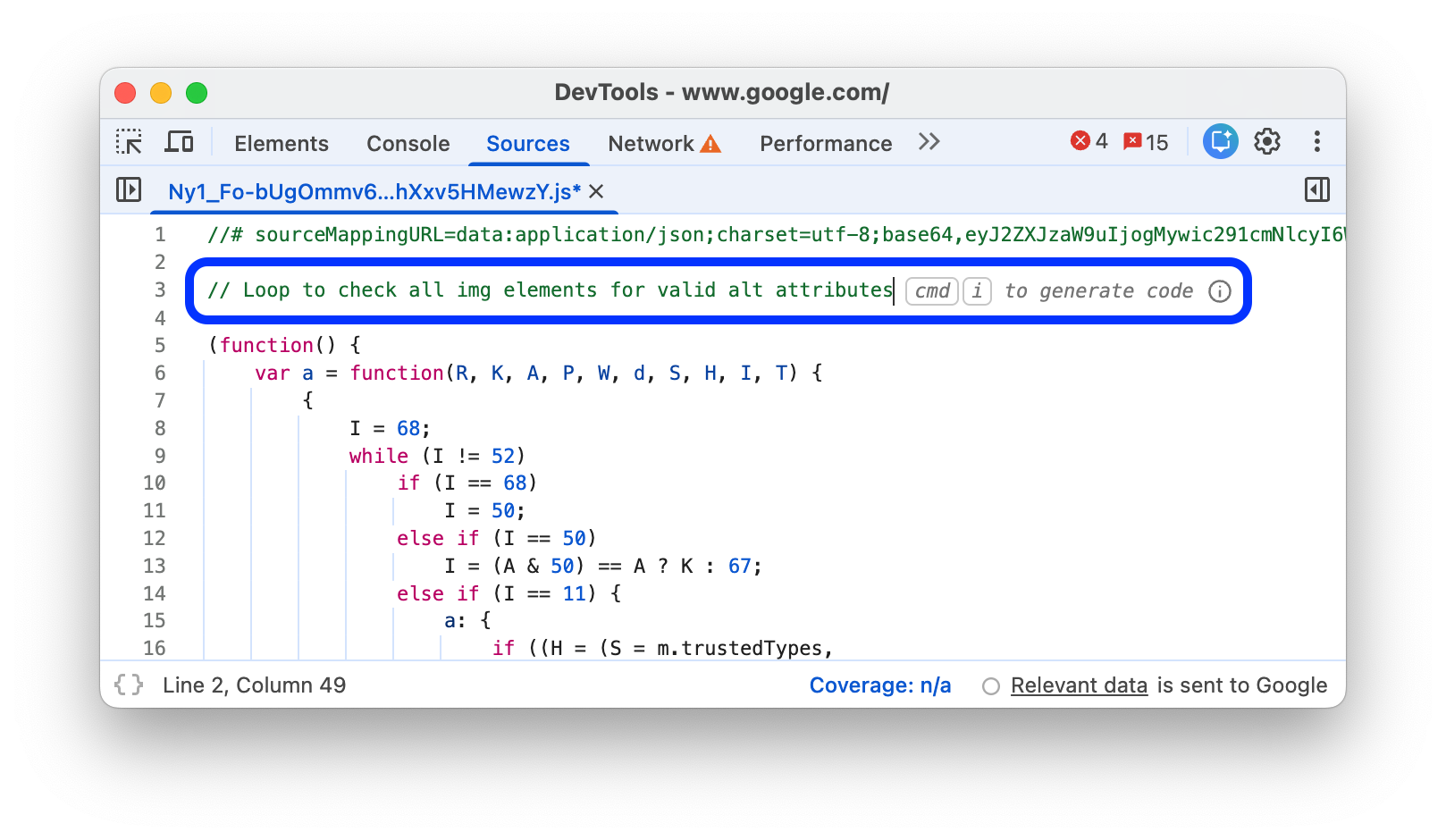
لبدء عملية الإنشاء، اضغط على Command + i على جهاز Mac أو Control + i. في هذا الاختصار، يكون الحرف i صغيرًا.
انتظِر إلى أن تنتهي عملية إنشاء الرمز البرمجي. قد يستغرق ذلك بضع ثوانٍ.
اضغط على Tab أو Enter لقبول مجموعة الرموز التي تم إنشاؤها أو على Esc لرفضها.