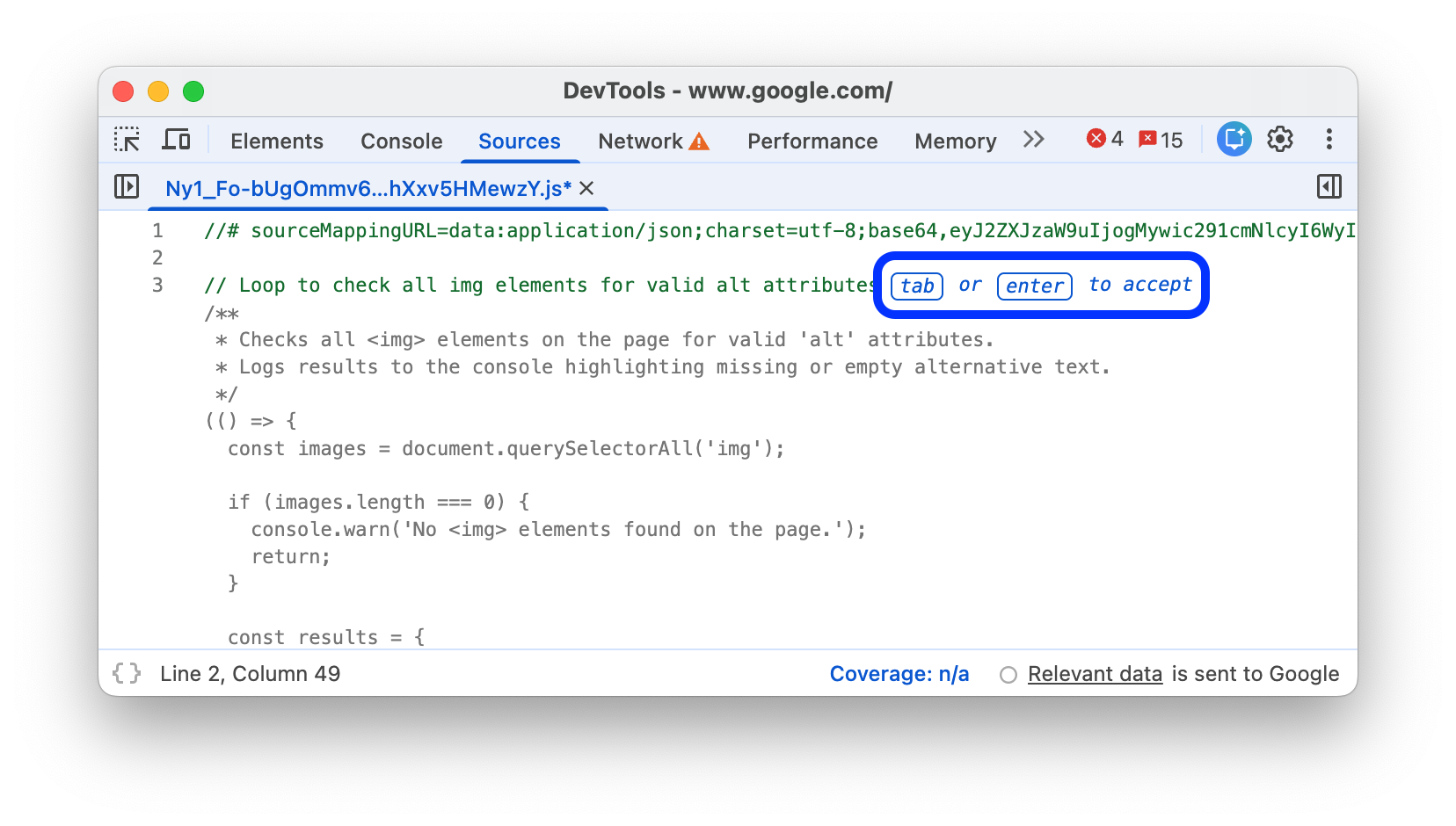
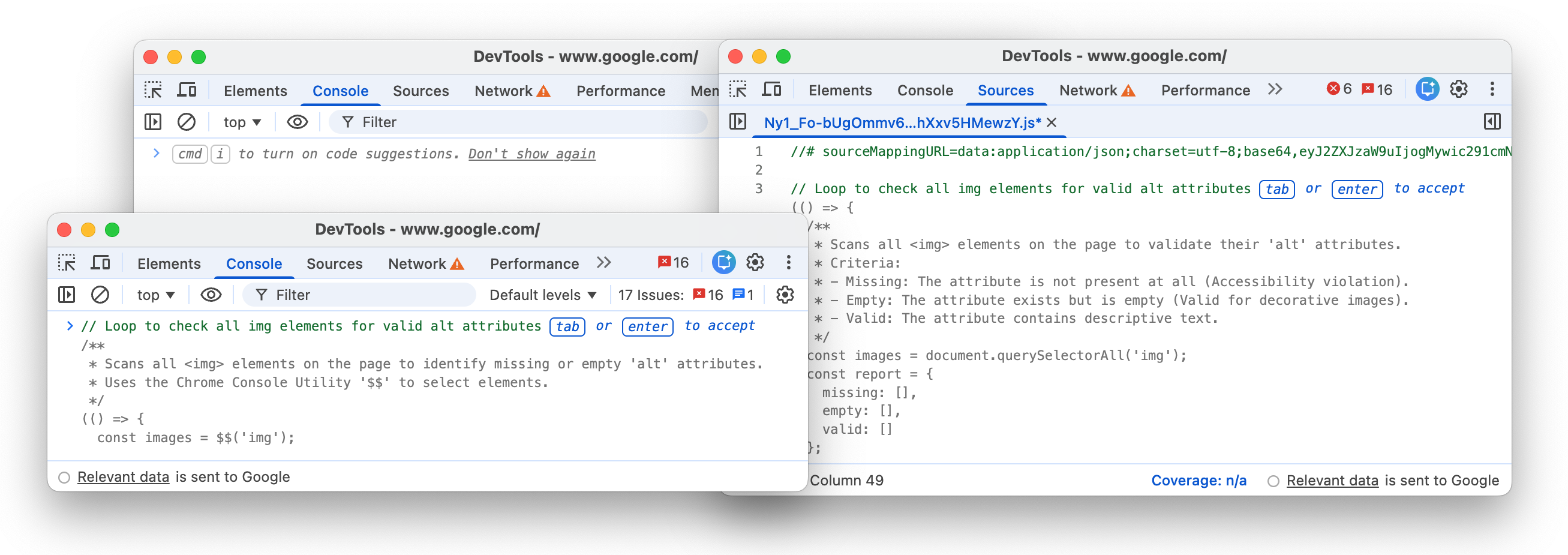
Usa Gemini para generar código en los paneles de la consola y de fuentes.
A partir de Chrome 147, esta función está disponible para todos los recursos basados en texto de una página web. El lenguaje prioritario para la generación de código es JavaScript.
Disponibilidad
Para usar cualquiera de las funciones de IA disponibles en Herramientas para desarrolladores, asegúrate de cumplir con lo siguiente:
- Tienes al menos 18 años y te encuentras en una de las ubicaciones admitidas.
- Usas la versión más reciente de Chrome.
- Accediste a Chrome con tu Cuenta de Google.
- Seleccionaste Inglés (EE.UU.) en la Configuración > Preferencias > Apariencia > Idioma en Herramientas para desarrolladores.
- Habilitaste la configuración Innovaciones en IA en Herramientas para desarrolladores.
Habilitar la generación de código
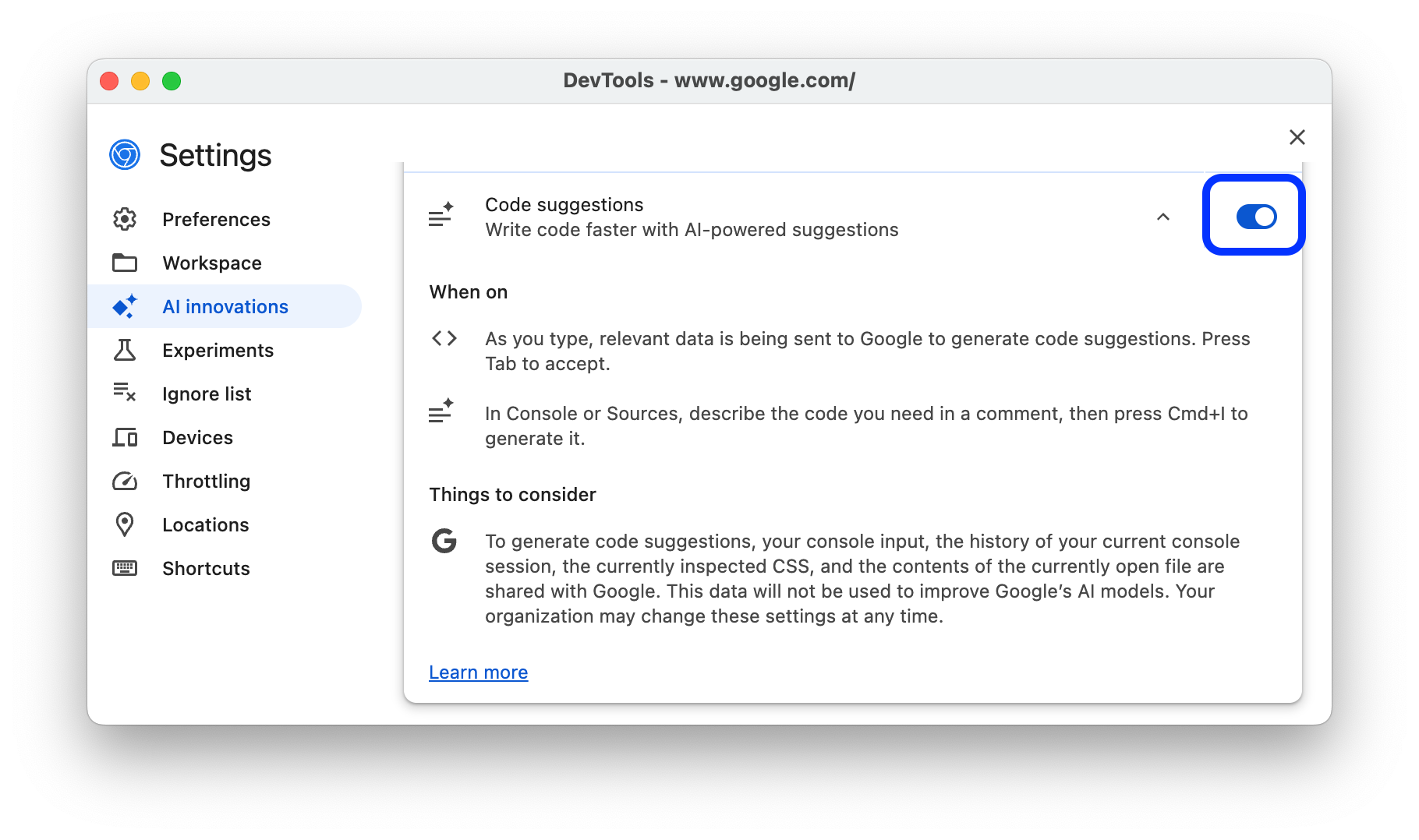
Para habilitar la generación de código específicamente, ve a Herramientas para desarrolladores > Configuración > Innovaciones en IA y activa Sugerencias de código.
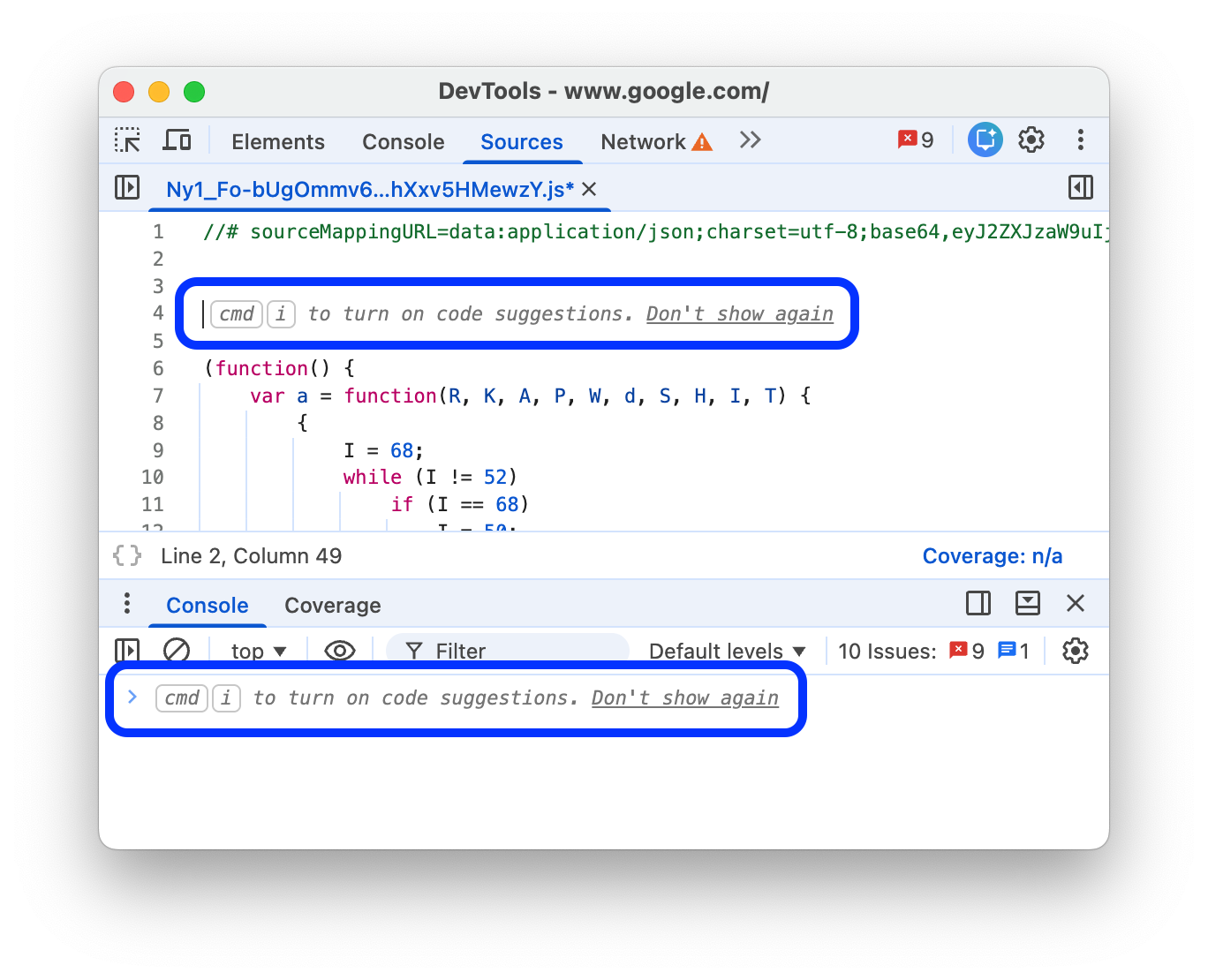
Para habilitar la generación de código directamente desde el panel de la consola o de fuentes , haz lo siguiente:
Mientras editas archivos fuente o escribes en la consola, presiona Command + i en Mac o Control + i. En este acceso directo, i está en minúsculas.
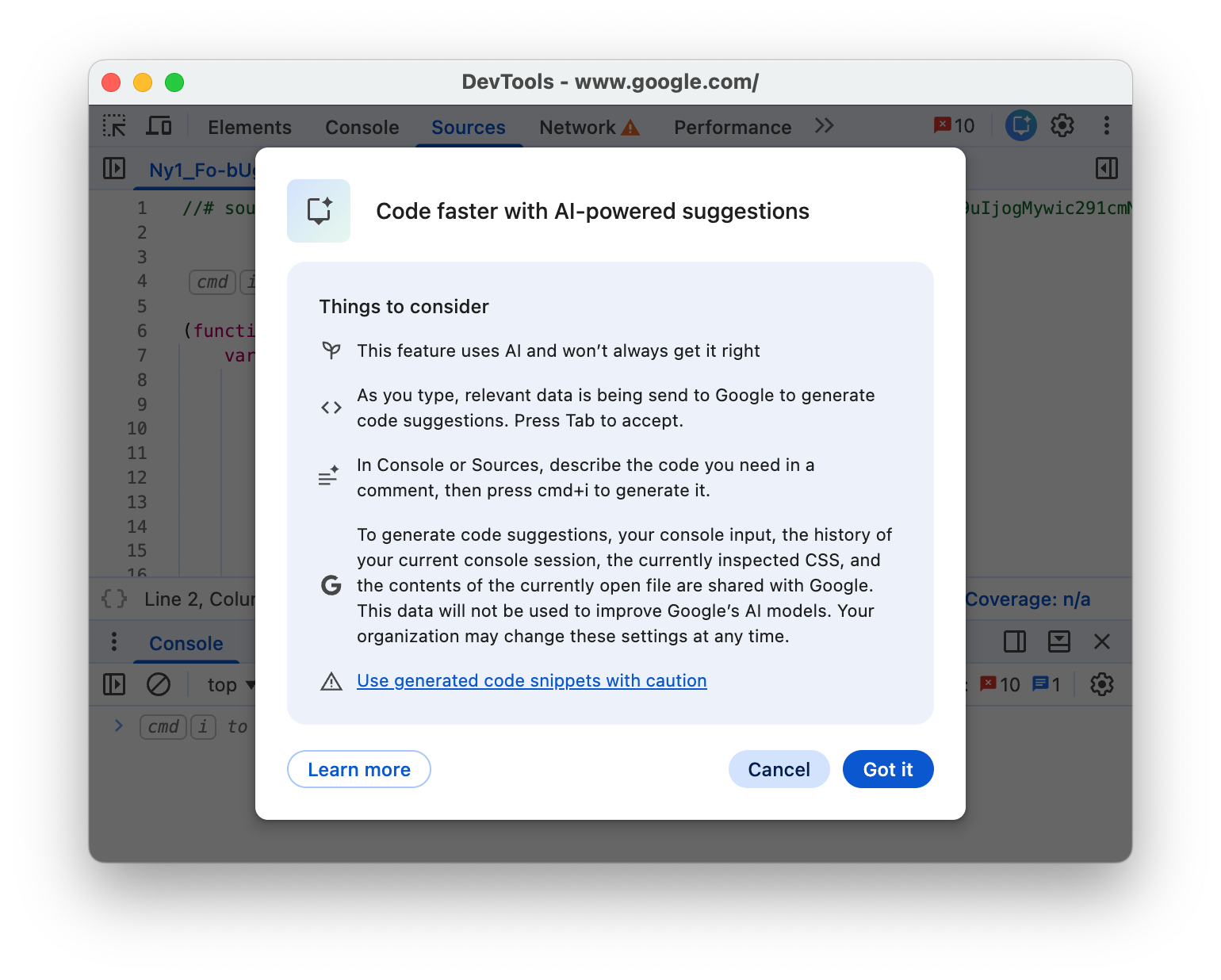
Lee Aspectos a tener en cuenta en la ventana de diálogo y haz clic en Entendido.
Generar código
Para generar código en el panel de la consola o de fuentes , haz lo siguiente:
En un comentario de código, escribe tu instrucción, por ejemplo:
// Loop to check all img elements for valid alt attributes.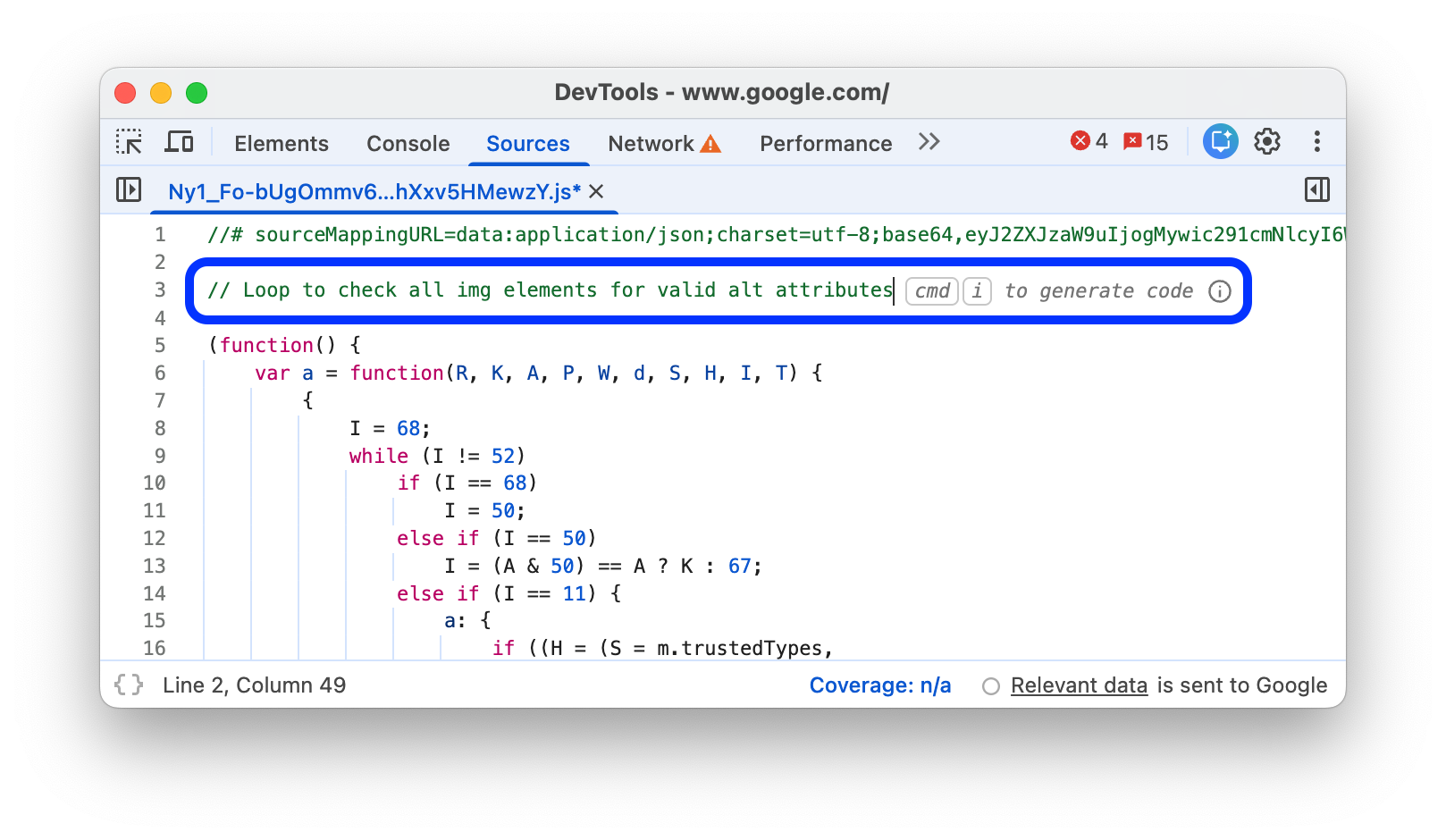
Para comenzar a generar, presiona Command + i en Mac o Control + i. En este acceso directo, i está en minúsculas.
Espera a que finalice la generación de código. Puede tardar unos segundos.
Presiona Tab o Enter para aceptar o Esc para rechazar el bloque de código generado.