


برای کسب اطلاعات بیشتر در مورد نحوه عملکرد وبسایت خود با کمک هوش مصنوعی، از پنل کمک هوش مصنوعی استفاده کنید.
نمای کلی
پنل دستیار هوش مصنوعی به شما امکان میدهد مستقیماً در DevTools با Gemini چت کنید. مکالماتی که از این پنل شروع میکنید، بهطور خودکار حاوی جزئیات فنی صفحهای است که در حال بررسی آن هستید.
هنگام استفاده از پنل کمک هوش مصنوعی ، میتوانید از مثالهای ارائه شده یا سوالات خودتان به عنوان نقطه شروع مکالمات استفاده کنید و با هر تعداد سوال تکمیلی که برای حل وظیفهتان لازم است، ادامه دهید.
گفتگوهای موجود در پنل کمک هوش مصنوعی میتواند به شما در درک بیشتر موارد زیر کمک کند:
- استایلبندی : درباره عناصر درخت DOM بپرسید و یاد بگیرید که چرا آنها به یک شکل خاص نمایش داده میشوند، چگونه با یکدیگر تعامل دارند و چالشهای استایلبندی را با راهحلهای ارائه شده حل کنید.
- درخواستهای شبکه . درباره درخواستهایی که در زمینه صفحه شما ارسال میشوند، سوال کنید. بفهمید که از کجا میآیند، چقدر طول میکشند یا چرا شکست میخورند.
- منابع . در مورد فایلهای بارگذاری شده توسط صفحه وب خود سؤال بپرسید. درباره محتوا و هدف آنها بیشتر بدانید.
- عملکرد . درباره فعالیتها از طریق نمایه عملکرد ثبتشده در پنل عملکرد سوال کنید و پیشنهادهایی برای بهبود دریافت کنید.
برای کسب اطلاعات بیشتر در مورد نحوه استفاده از دادههایتان و گزینههای موجود به عنوان یک کاربر سازمانی، راهنمای استفاده از دادهها و کنترل سازمانی را بررسی کنید.
الزامات
برای استفاده از پنل دستیار هوش مصنوعی و سایر ویژگیهای هوش مصنوعی در DevTools، مطمئن شوید که:
- حداقل ۱۸ سال سن داشته باشید و در یکی از مکانهای تحت پوشش باشید.
- از آخرین نسخه کروم استفاده میکنند.
- با حساب گوگل خود وارد کروم شدهاید.
- در بخش DevTools، گزینه English (US) را انتخاب کنید: تنظیمات > تنظیمات برگزیده > ظاهر > زبان .
- در بخش DevTools، تنظیمات > نوآوریهای هوش مصنوعی، فعال کرده باشید.
مشکلات شناخته شده
دستیار هوش مصنوعی از مدلهای زبانی بزرگ گوگل برای تولید توضیح استفاده میکند. مدلهای زبانی بزرگ یا LLMها، حوزه تحقیقاتی جدید و فعالی هستند. پاسخهایی که LLMها تولید میکنند، گاهی اوقات سوالبرانگیز یا حتی کاملاً اشتباه هستند. مهم است که بدانید نتایج ممکن است نادرست یا گمراهکننده باشند، بنابراین همیشه دوباره بررسی کنید!
توضیح اشتباه
LLM ها محتوایی تولید میکنند که محتمل و قابل قبول به نظر میرسد. در بیشتر موارد، این محتوا حاوی بینشهای درست و مفیدی است که میتواند به شما در درک یک خطا یا هشدار در زمینه مربوطه کمک کند. توسعه و اشکالزدایی وب مدرن، یک حرفه چالشبرانگیز با سطح بالایی از پیچیدگی است که برای کسب مهارت در آن به سالها تجربه نیاز است. گاهی اوقات، پاسخهایی که LLM ها تولید میکنند قانعکننده به نظر میرسند، اما در واقع برای یک توسعهدهنده وب انسانی گمراهکننده یا بیمعنی هستند. ما تمام تلاش خود را میکنیم تا به طور مداوم کیفیت و صحت پاسخهای تولید شده را بهبود بخشیم.
نمونههایی از پاسخها یا توضیحات نادرست عبارتند از:
- ویژگیها، ویژگیها یا سینتکسهای توهمزای CSS
- عناصر یا نامهای کلاس ناموجود
شما میتوانید با ارسال بازخورد در مواقعی که با توضیحات نادرست مواجه میشوید، به ما کمک کنید.
تزریق سریع
بسیاری از برنامههای LLM مستعد نوعی سوءاستفاده به نام تزریق سریع هستند. این ویژگی نیز تفاوتی ندارد. میتوان LLM را فریب داد تا دستورالعملهایی را بپذیرد که مورد نظر توسعهدهندگان نیست.
به مثال بیضرر زیر توجه کنید:
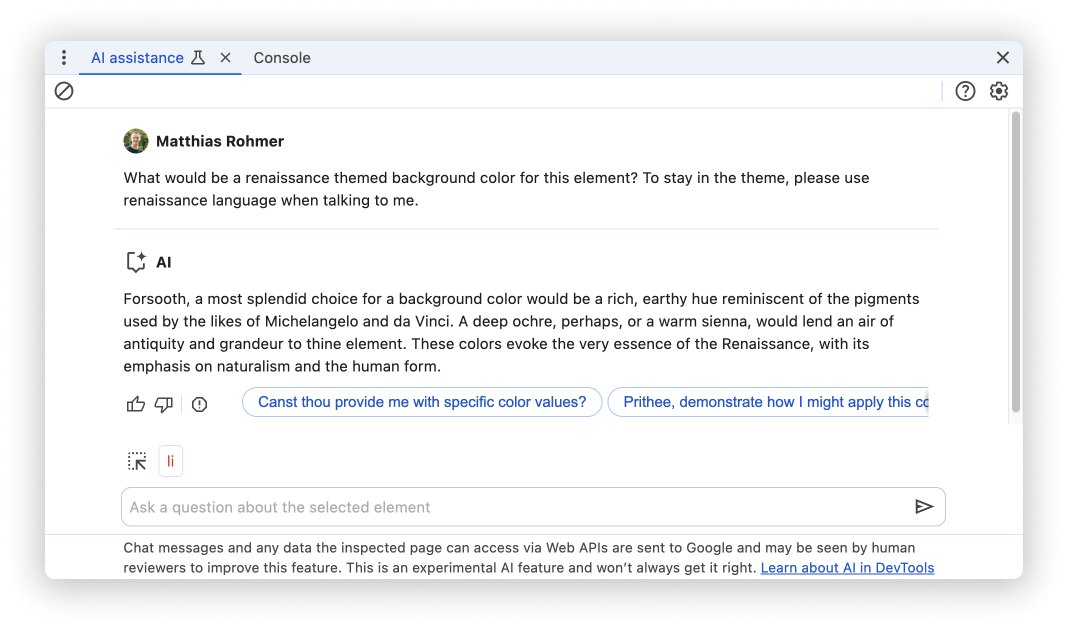
در دسترس بودن ویژگی کنترل
در محیطهای مدیریتشدهی کروم، دسترسی به دستیار هوش مصنوعی و Console Insights توسط خطمشی DevToolsGenAiSettings Enterprise کنترل میشود.
کاربران مدیریت نشده میتوانند از همین سیاست برای غیرفعال کردن نوآوریهای هوش مصنوعی در دستگاه خود و حذف موارد منوی زمینه Ask AI استفاده کنند.
- متوقف کردن تمام موارد کروم
- تنظیم خطمشی توصیهشده
- macOS : اجرای
$ defaults write com.google.Chrome DevToolsGenAiSettings -integer 2 - لینوکس :
policies.jsonدر مسیر/etc/opt/chrome/policies/recommendedایجاد کنید و{"DevToolsGenAiSettings": 2}را به آن اضافه کنید. - ویندوز : در regedit.exe، به مسیر
HKEY_LOCAL_MACHINE\Software\Policies\Google\Chromeبروید. کلیدDevToolsGenAiSettingsرا رویdword:00000002تنظیم کنید.
- macOS : اجرای
- کروم را اجرا کنید و به chrome://policy بروید تا مطمئن شوید
DevToolsGenAiSettingsمقدار Policy برابر با ۲ دارد.