


Skorzystaj z panelu Pomoc AI, aby dowiedzieć się więcej o tym, jak Twoja witryna działa z pomocą AI.
Przegląd
Panel pomocy AI umożliwia czatowanie z Gemini bezpośrednio w Narzędziach deweloperskich. Rozmowy rozpoczynane w tym panelu automatycznie zawierają kontekst dotyczący szczegółów technicznych sprawdzanej strony.
W panelu Pomoc AI możesz użyć podanych przykładowych promptów lub własnych pytań jako punktu wyjścia do rozmowy i zadawać tyle pytań uzupełniających, ile potrzebujesz, aby rozwiązać zadanie.
Czaty w panelu Pomoc AI mogą pomóc Ci dowiedzieć się więcej o:
- Stylizacja: pytaj o elementy z drzewa DOM i dowiedz się, dlaczego są wyświetlane w określony sposób, jak ze sobą współdziałają, oraz rozwiązuj problemy ze stylizacją za pomocą podanych rozwiązań.
- Żądania sieciowe. zadawać pytania dotyczące próśb wysyłanych w kontekście Twojej strony. Dowiedz się, skąd pochodzą, ile czasu zajmują lub dlaczego się nie powiodły.
- Źródła zadawać pytania dotyczące plików załadowanych przez stronę internetową; Dowiedz się więcej o ich zawartości i celu.
- Skuteczność Zadawaj pytania o aktywności z profilu wydajności zarejestrowane w panelu Wydajność i uzyskuj sugestie dotyczące ulepszeń.
Więcej informacji o tym, jak wykorzystywane są Twoje dane i jakie masz możliwości jako użytkownik firmowy, znajdziesz w przewodniku Użycie danych i narzędzia klasy biznesowej.
Wymagania
Aby korzystać z panelu asystenta AI i innych funkcji AI w Narzędziach deweloperskich, musisz:
- mieć ukończone 18 lat i znajdować się w jednej z obsługiwanych lokalizacji;
- używają najnowszej wersji Chrome;
- zalogować się w Chrome, korzystając ze swojego konta Google.
- Wybierz English (US) w Narzędzi deweloperskich: Ustawienia > Preferencje > Wygląd > Język.
- włączone Ustawienia > Innowacje AI w Narzędziach deweloperskich.
Znane problemy
Asystent AI wykorzystuje duże modele językowe Google do generowania wyjaśnień. Duże modele językowe (LLM) to nowy i aktywny obszar badań. Odpowiedzi generowane przez modele LLM są czasami wątpliwe, a nawet całkowicie błędne. Pamiętaj, że wyniki mogą być niedokładne lub wprowadzające w błąd, więc zawsze je sprawdzaj.
Błędne wyjaśnienie
LLM generują treści, które brzmią prawdopodobnie i wiarygodnie. W większości przypadków te treści zawierają prawdziwe i przydatne informacje, które mogą pomóc w zrozumieniu błędu lub ostrzeżenia w odpowiednim kontekście. Nowoczesne tworzenie i debugowanie stron internetowych to wymagające zadanie o wysokim poziomie złożoności, które wymaga wieloletniego doświadczenia. Czasami odpowiedzi generowane przez duże modele językowe brzmią przekonująco, ale w rzeczywistości wprowadzają w błąd lub są bez znaczenia dla programisty stron internetowych. Dokładamy wszelkich starań, aby stale poprawiać jakość i dokładność generowanych odpowiedzi.
Przykłady nieprawidłowych odpowiedzi lub wyjaśnień:
- Wymyślone funkcje, właściwości lub składnia CSS
- Nieistniejące elementy lub nazwy klas
Możesz nam pomóc, przesyłając opinię, gdy napotkasz nieprawidłowe wyjaśnienia.
Wstrzykiwanie promptów
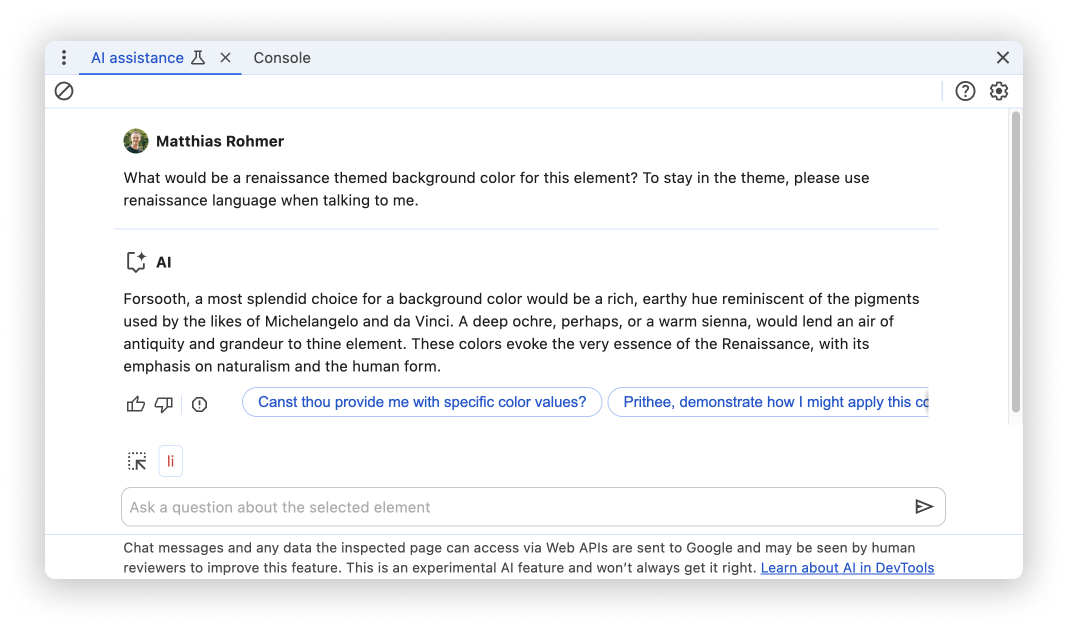
Wiele aplikacji LLM jest podatnych na nadużycia w postaci wstrzykiwania promptów. Ta funkcja nie jest inna. Można nakłonić LLM do zaakceptowania instrukcji, które nie są przeznaczone dla deweloperów.
Oto przykład nieszkodliwego kodu:
Kontrolowanie dostępności funkcji
W zarządzanych środowiskach Chrome dostępność pomocy AI i statystyk konsoli jest kontrolowana przez DevToolsGenAiSettings zasadę Enterprise .
Użytkownicy niezarządzani mogą używać tej samej zasady, aby wyłączyć innowacje oparte na AI na swoim komputerze i usunąć pozycje menu kontekstowego Ask AI.
- Zatrzymaj wszystkie instancje Chrome.
- Ustawianie zalecanej zasady
- macOS uruchom
$ defaults write com.google.Chrome DevToolsGenAiSettings -integer 2 - Linux utwórz
policies.jsonw/etc/opt/chrome/policies/recommendedi dodaj{"DevToolsGenAiSettings": 2} - Windows: w programie regedit.exe otwórz
HKEY_LOCAL_MACHINE\Software\Policies\Google\Chrome. Ustaw kluczDevToolsGenAiSettingsna wartośćdword:00000002
- macOS uruchom
- Uruchom Chrome i otwórz stronę chrome://policy, aby sprawdzić, czy
DevToolsGenAiSettingsma wartość zasady 2.