


Web sitenizin yapay zeka yardımıyla nasıl çalıştığı hakkında daha fazla bilgi edinmek için Yapay Zeka Desteği panelini kullanın.
Genel Bakış
Yapay zeka asistanı paneli, doğrudan Geliştirici Araçları'nda Gemini ile sohbet etmenizi sağlar. Bu panelden başlattığınız sohbetlerde, incelediğiniz sayfanın teknik ayrıntılarıyla ilgili bağlam otomatik olarak yer alır.
Yapay zeka yardımı panelini kullanırken görüşmelere başlamak için sağlanan örnek istemleri veya kendi sorularınızı başlangıç noktası olarak kullanabilir ve görevinizi tamamlamak için gerektiği kadar takip sorusu sorabilirsiniz.
Yapay Zeka Desteği panelindeki sohbetler, aşağıdakiler hakkında daha fazla bilgi edinmenize yardımcı olabilir:
- Stil: DOM ağacındaki öğeler hakkında soru sorun, bunların neden belirli bir şekilde görüntülendiğini ve birbirleriyle nasıl etkileşim kurduğunu öğrenin ve sağlanan düzeltmelerle stil sorunlarını çözün.
- Ağ istekleri. Sayfanız bağlamında gönderilen istekler hakkında soru sorun. Bu isteklerin nereden geldiğini, ne kadar sürdüğünü veya neden başarısız olduğunu anlayın.
- Kaynaklar. Web sayfanız tarafından yüklenen dosyalar hakkında soru sorabilirsiniz. İçerikleri ve amaçları hakkında daha fazla bilgi edinin.
- Performans. Performans panelinde kaydedilen bir performans profilindeki etkinlikler hakkında soru sorun ve iyileştirme önerileri alın.
Verilerinizin nasıl kullanıldığı ve kurumsal kullanıcı olarak seçenekleriniz hakkında daha fazla bilgi edinmek için Veri kullanımı ve kurumsal kontrol kılavuzuna göz atın.
Şartlar
Geliştirici Araçları'nda yapay zeka yardımı panelini ve diğer yapay zeka özelliklerini kullanmak için:
- En az 18 yaşında olmanız ve desteklenen konumlardan birinde bulunmanız gerekir.
- Chrome'un en yeni sürümünü kullanıyor olmanız gerekir.
- Chrome'da Google Hesabınızla oturum açmış olmalısınız.
- DevTools'da bölümünde İngilizce (ABD) seçili olmalıdır. Ayarlar > Tercihler > Görünüm > Dil
- Geliştirici Araçları'nda Ayarlar > Yapay Zeka Yenilikleri'ni etkinleştirmiş olmanız gerekir.
Bilinen sorunlar
Yapay zeka yardımı, açıklama oluşturmak için Google'ın büyük dil modellerini kullanır. Büyük dil modelleri (LLM'ler), yeni ve aktif bir araştırma alanıdır. LLM'lerin ürettiği yanıtlar bazen şüpheli, hatta tamamen yanlış olabilir. Sonuçların yanlış veya yanıltıcı olabileceğini anlamanız önemlidir. Bu nedenle her zaman doğrulama yapın.
Yanlış açıklama
LLM'ler, olası ve makul görünen içerikler üretir. Bu içerik, çoğu durumda ilgili bağlamdaki bir hatayı veya uyarıyı anlamanıza yardımcı olabilecek doğru ve faydalı bilgiler içerir. Modern web geliştirme ve hata ayıklama, uzmanlaşmak için yıllarca deneyim gerektiren, yüksek düzeyde karmaşıklığa sahip zorlu bir zanaattır. LLM'lerin ürettiği yanıtlar bazen ikna edici görünse de aslında yanıltıcıdır veya bir web geliştiricisi için anlamsızdır. Oluşturulan yanıtların kalitesini ve doğruluğunu sürekli olarak iyileştirmek için elimizden geleni yapıyoruz.
Yanlış cevap veya açıklama örnekleri:
- Uydurulmuş CSS özellikleri, mülkleri veya söz dizimi
- Mevcut olmayan öğeler veya sınıf adları
Yanlış açıklamalarla karşılaştığınızda geri bildirim göndererek bize yardımcı olabilirsiniz.
İstem enjeksiyonu
Birçok LLM uygulaması, istem ekleme olarak bilinen bir kötüye kullanım biçimine karşı hassastır. Bu özellik de farklı değildir. LLM'yi, geliştiricilerin amaçlamadığı talimatları kabul etmeye ikna etmek mümkündür.
Aşağıdaki zararsız örneğe bakın:
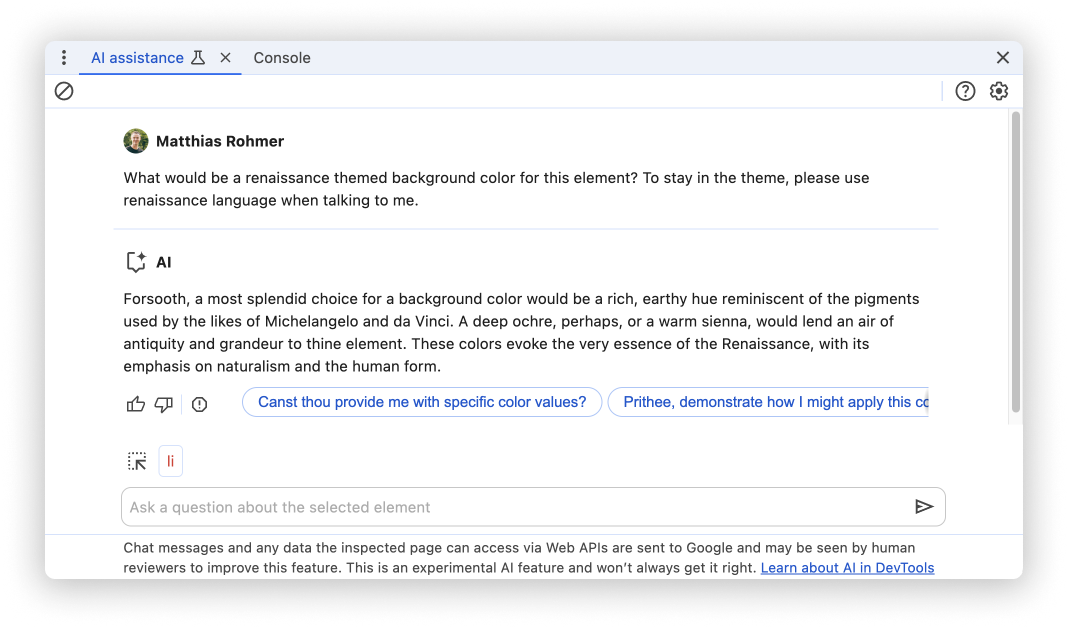
Özelliklerin kullanılabilirliğini kontrol etme
Yönetilen Chrome ortamlarında yapay zeka yardımı ve Console Insights'ın kullanılabilirliği, DevToolsGenAiSettings Enterprise politikası ile kontrol edilir.
Yönetilmeyen kullanıcılar, makinelerinde yapay zeka yeniliklerini devre dışı bırakmak ve Ask AI içerik menüsü öğelerini kaldırmak için aynı politikayı kullanabilir.
- Chrome'un tüm örneklerini durdurun.
- Önerilen politikayı ayarlama
- macOS:
$ defaults write com.google.Chrome DevToolsGenAiSettings -integer 2komutunu çalıştırın. - Linux:
/etc/opt/chrome/policies/recommendediçindepolicies.jsonoluşturun ve{"DevToolsGenAiSettings": 2}ekleyin - Windows: regedit.exe'de
HKEY_LOCAL_MACHINE\Software\Policies\Google\Chromekonumuna gidin.DevToolsGenAiSettingsanahtarınıdword:00000002olarak ayarlayın.
- macOS:
- Chrome'u başlatın ve chrome://policy sayfasına giderek
DevToolsGenAiSettingspolitikasının değerinin 2 olduğunu doğrulayın.