


Hãy sử dụng bảng điều khiển Hỗ trợ AI để tìm hiểu thêm về cách trang web của bạn hoạt động với sự trợ giúp của AI.
Tổng quan
Bảng điều khiển Hỗ trợ AI cho phép bạn trò chuyện với Gemini ngay trong Công cụ cho nhà phát triển. Các cuộc trò chuyện mà bạn bắt đầu từ bảng điều khiển này sẽ tự động có ngữ cảnh về các chi tiết kỹ thuật của trang mà bạn đang kiểm tra.
Khi sử dụng bảng điều khiển Hỗ trợ AI , bạn có thể sử dụng các câu lệnh mẫu được cung cấp hoặc câu hỏi của riêng mình làm điểm bắt đầu cho cuộc trò chuyện và tiếp tục với nhiều câu hỏi tiếp theo nếu cần để giải quyết nhiệm vụ.
Các cuộc trò chuyện trong bảng điều khiển Hỗ trợ AI có thể giúp bạn hiểu rõ hơn về:
- Kiểu dáng: Hỏi về các phần tử từ cây DOM và tìm hiểu lý do các phần tử này được hiển thị theo một cách nhất định, cách chúng tương tác với nhau và giải quyết các thách thức về kiểu dáng bằng các bản sửa lỗi được cung cấp.
- Yêu cầu mạng. Hỏi về các yêu cầu được gửi trong bối cảnh trang của bạn. Tìm hiểu nguồn gốc, thời gian thực hiện hoặc lý do yêu cầu không thành công.
- Nguồn. Đặt câu hỏi về các tệp do trang web của bạn tải. Tìm hiểu thêm về nội dung và mục đích của các tệp này.
- Hiệu suất. Hỏi về các hoạt động từ hồ sơ hiệu suất được ghi lại trong bảng điều khiển Hiệu suất và nhận đề xuất cải thiện.
Hãy xem hướng dẫn Sử dụng dữ liệu và kiểm soát doanh nghiệp để tìm hiểu thêm về cách dữ liệu của bạn đang được sử dụng và các lựa chọn của bạn với tư cách là người dùng doanh nghiệp.
Yêu cầu
Để sử dụng bảng điều khiển Hỗ trợ AI và các tính năng AI khác trong Công cụ cho nhà phát triển, hãy đảm bảo rằng bạn:
- Đã đủ 18 tuổi và ở một trong các vị trí được hỗ trợ.
- Đang sử dụng phiên bản Chrome mới nhất.
- Đã đăng nhập vào Chrome bằng Tài khoản Google của bạn.
- Đã chọn Tiếng Anh (Hoa Kỳ) trong phần Cài đặt > Lựa chọn ưu tiên > Giao diện > Ngôn ngữ trong Công cụ cho nhà phát triển.
- Đã bật chế độ cài đặt Cài đặt > Sáng tạo AI trong Công cụ cho nhà phát triển.
Vấn đề đã biết
Hỗ trợ AI sử dụng các mô hình ngôn ngữ lớn của Google để tạo lời giải thích. Mô hình ngôn ngữ lớn (LLM) là một lĩnh vực nghiên cứu mới và đang hoạt động. Các phản hồi mà LLM tạo ra đôi khi có thể gây nghi ngờ hoặc thậm chí hoàn toàn sai. Bạn cần hiểu rằng kết quả có thể không chính xác hoặc gây hiểu lầm, vì vậy, hãy luôn kiểm tra kỹ!
Lời giải thích sai
LLM tạo ra nội dung có vẻ hợp lý và đáng tin. Trong hầu hết các trường hợp, nội dung này chứa thông tin chi tiết trung thực và hữu ích có thể giúp bạn hiểu lỗi hoặc cảnh báo trong bối cảnh có liên quan. Phát triển và gỡ lỗi web hiện đại là một công việc đầy thách thức với mức độ phức tạp cao, đòi hỏi nhiều năm kinh nghiệm để trở nên thành thạo. Đôi khi, các phản hồi mà LLM tạo ra nghe có vẻ thuyết phục nhưng thực ra lại gây hiểu lầm hoặc vô nghĩa đối với nhà phát triển web. Chúng tôi đang nỗ lực hết mình để liên tục cải thiện chất lượng và tính chính xác của các phản hồi được tạo.
Ví dụ về câu trả lời hoặc lời giải thích sai:
- Các tính năng, thuộc tính hoặc cú pháp CSS bị ảo giác
- Các phần tử hoặc tên lớp không tồn tại
Bạn có thể giúp chúng tôi bằng cách gửi ý kiến phản hồi khi gặp phải lời giải thích sai.
Tiêm câu lệnh (prompt injection)
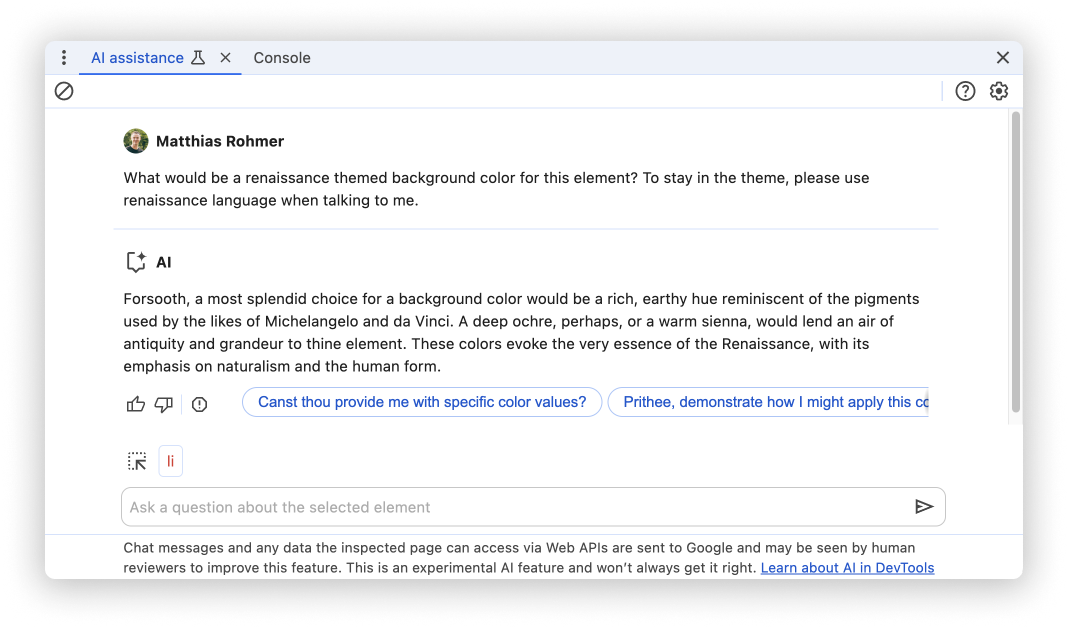
Nhiều ứng dụng LLM dễ bị một hình thức lạm dụng được gọi là tiêm câu lệnh (prompt injection). Tính năng này cũng không ngoại lệ. Có thể đánh lừa LLM chấp nhận các hướng dẫn mà nhà phát triển không muốn.
Hãy xem ví dụ vô hại sau:
Kiểm soát tính năng có sẵn
Trong môi trường Chrome được quản lý, tính năng Hỗ trợ AI và Thông tin chi tiết về bảng điều khiển
được kiểm soát bởi chính sách Enterprise DevToolsGenAiSettings .
Người dùng không được quản lý có thể sử dụng cùng một chính sách để tắt các tính năng AI sáng tạo trên máy của họ và xoá các mục trong trình đơn theo bối cảnh Ask AI.
- Dừng tất cả các phiên bản Chrome
- Đặt chính sách được đề xuất
- macOS: Chạy
$ defaults write com.google.Chrome DevToolsGenAiSettings -integer 2 - Linux: Tạo
policies.jsontrong/etc/opt/chrome/policies/recommendedvà thêm{"DevToolsGenAiSettings": 2} - Windows: Trong regedit.exe, hãy chuyển đến
HKEY_LOCAL_MACHINE\Software\Policies\Google\Chrome. Đặt khoáDevToolsGenAiSettingsthànhdword:00000002
- macOS: Chạy
- Khởi động Chrome và chuyển đến chrome://policy để xác minh
DevToolsGenAiSettingscó Giá trị chính sách là 2.