
אפשר להשתמש בחלונית AI assistance כדי להבין את פרופילי הביצועים שתועדו בחלונית הביצועים.
פתיחת החלונית 'עזרה מבוססת-AI'
החלונית AI assistance נפתחת במגירה.

דרך חלונית הביצועים
כדי לפתוח את העזרה מבוססת-AI מחלונית הביצועים, קודם צריך לתעד פרופיל ביצועים. בהתאם למה שרוצים לבדוק, אפשר לפתוח את החלונית עזרה מ-AI מתוך תובנות לגבי ביצועים ספציפיים או מתוך פעילויות בתצוגת מעקב הביצועים.
תובנות לגבי הביצועים
בכרטיסייה תובנות, פותחים תובנה, למשל LCP by phase, ואז לוחצים על הלחצן Ask AI.
רשימת תובנות שאפשר לשאול את ה-AI לגביהן
- LCP לפי שלב
- גילוי בקשות LCP
- עיבוד של בקשות חסימה
- הגורמים לשינוי הפריסה
- זמן האחזור של בקשת מסמך
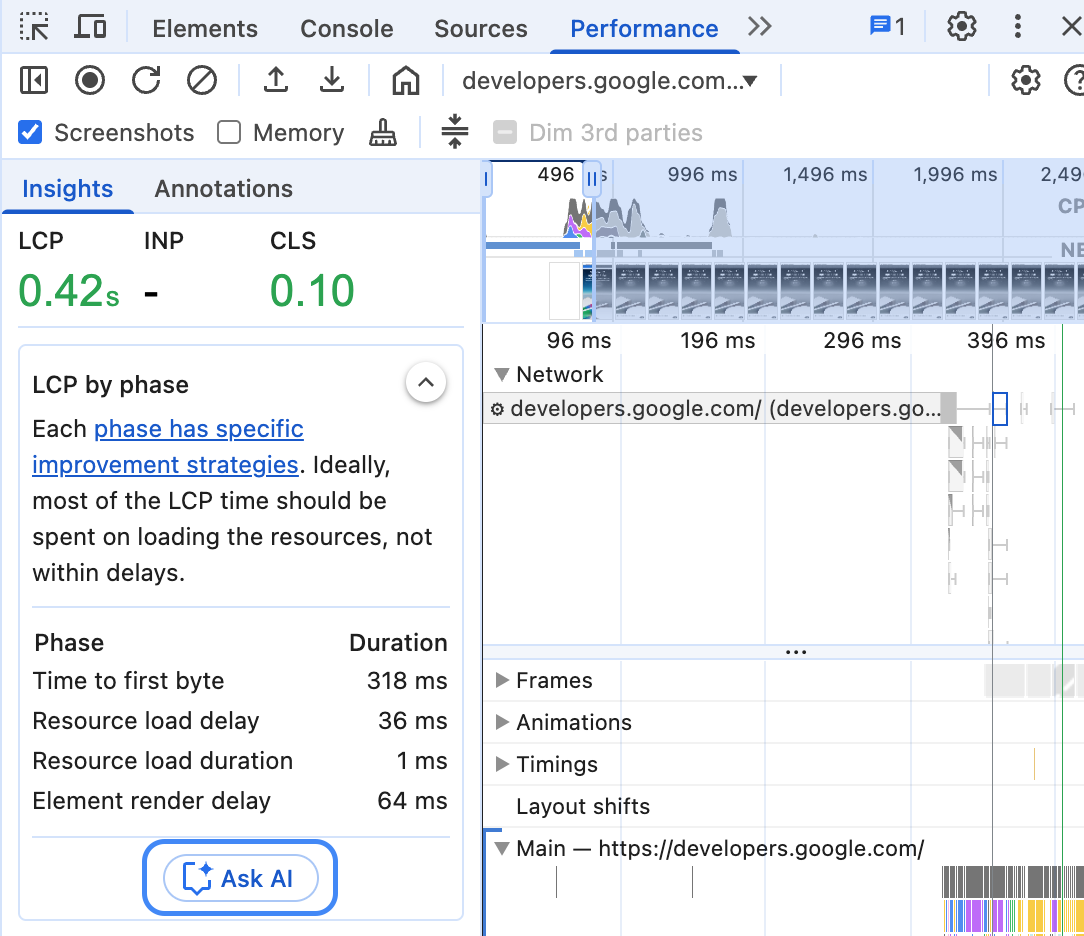
החלונית AI assistance נפתחת בכלי הפיתוח עם תובנת הביצועים הזו, שנבחרה מראש כהקשר לשיחה.
תצוגת נתוני מעקב אחר ביצועים
כדי לפתוח את העזרה מ-AI מתצוגת המעקב, לוחצים לחיצה ימנית על פעילות ובוחרים באפשרות שאילתת AI.

במקרה כזה, הפעילות הזו נבחרת מראש כהקשר לשיחה.
מתפריט הפקודות
כדי לפתוח את הסיוע מבוסס-AI מתפריט הפקודות, מקלידים AI ואז מריצים את הפקודה הצגת סיוע מבוסס-AI, שלידה מופיע התג מגירה.

בתפריט 'כלים נוספים'
אפשרות נוספת: בפינה השמאלית העליונה, לוחצים על אפשרויות נוספות > כלים נוספים > עזרה מ-AI.

הקשר השיחה
הפעילות שנבחרה משמשת כהקשר לשיחה עם עזרה מ-AI. הפניה לפעילות הזו מופיעה בפינה הימנית התחתונה של החלונית.

תובנות לגבי הביצועים
אם לחצתם על Ask AI (שאילתת AI) כדי לקבל תובנה ספציפית לגבי הביצועים, התובנה הזו תוצג כהקשר שנבחר. כדי לשנות את הבחירה, לוחצים על שאלת שאלות ל-AI בקטע 'תובנות אחרות'.
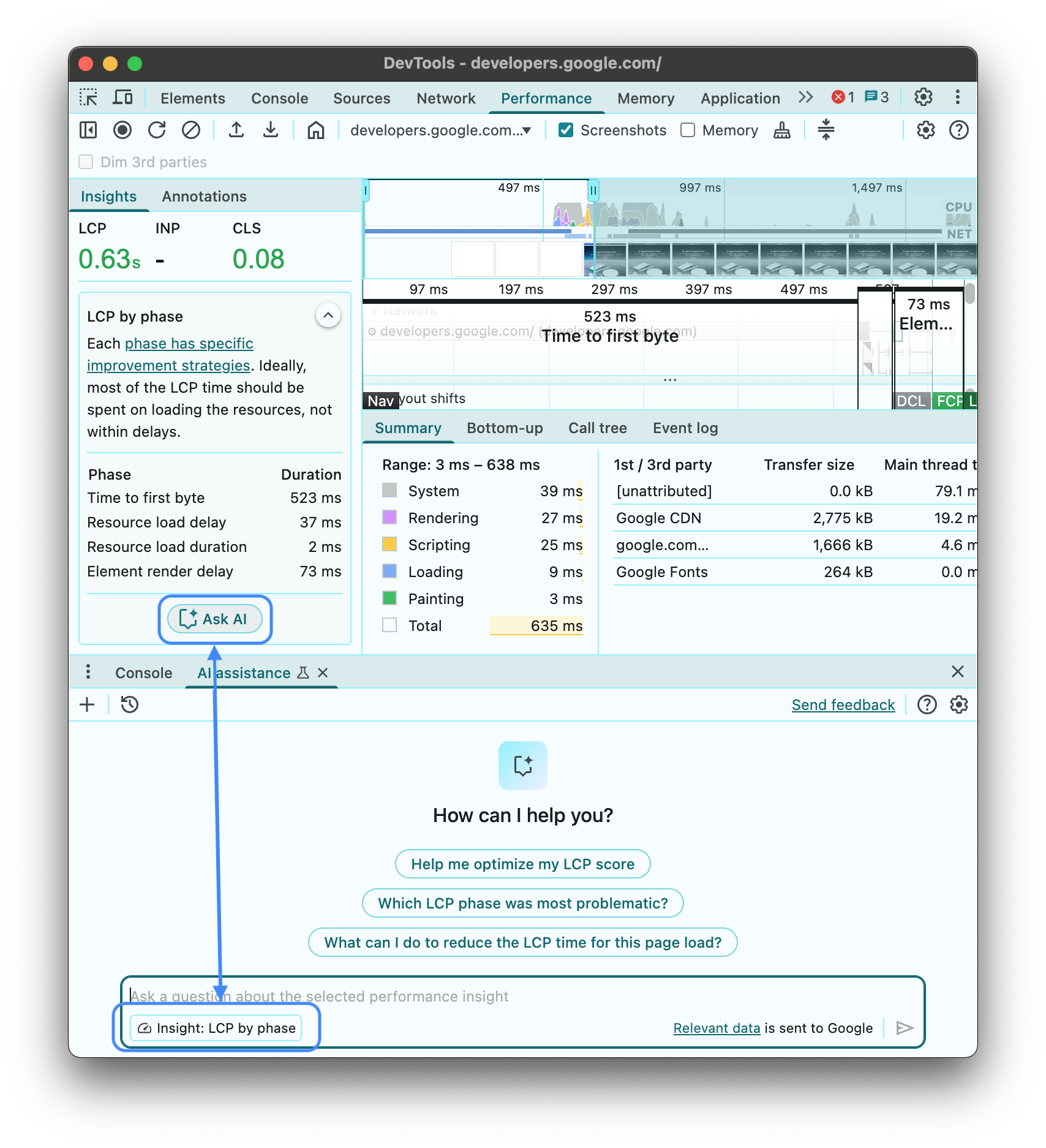
אחרי שמתחילים שיחה, מרחיבים את הקטע Analyzing insight: ... כדי לראות את הנתונים הגולמיים שמשמשים את העזרה מ-AI.
תצוגת מעקב
אפשר לבחור פריטים שונים בנתוני מעקב הביצועים, וההקשר ישתנה בהתאם.
העזרה מ-AI משתמשת בתזמונים מעץ השיחות שנבחר כדי לענות על ההנחיה.
אחרי שמתחילים שיחה, לוחצים על הכפתור
בצ'יפ Analyzing call tree כדי לראות את הנתונים הגולמיים שבהם נעשה שימוש בעזרה מ-AI.

הנחיות
כשמתחילים שיחה חדשה, ה-AI עוזר לכם להתחיל במהירות באמצעות הנחיות לדוגמה.

לוחצים על אחת מההנחיות כדי למלא מראש את שדה ההנחיה להזנת קלט בחלק התחתון של החלונית.
אפשרות אחרת היא להקליד הנחיה או שאלה בשדה הקלט.
כדי לשלוח הנחיה, מקישים על Enter או לוחצים על החץ בצד שמאל של שדה הקלט.
לא ניתנה תשובה
יכולות להיות סיבות שונות לכך שעזרה מ-AI לא תספק תשובות.

אם לדעתכם ההנחיה שלכם היא משהו שהעזרה מ-AI צריכה להיות מסוגלת לדון בו, אתם יכולים לדווח על באג.
היסטוריית השיחה
אחרי שמתחילים שיחה, כל תשובה שמתקבלת בהמשך מבוססת על האינטראקציות הקודמות ביניכם לבין ה-AI.
העזרה מבוססת-AI שומרת את היסטוריית השיחות בין סשנים, כך שתוכלו לגשת לשיחות הקודמות גם אחרי טעינה מחדש של כלי הפיתוח או של Chrome.
אפשר להשתמש באמצעי הבקרה בפינה הימנית העליונה של החלונית כדי לשלוט בהיסטוריית השיחות.

התחלת מדידה חדשה
כדי להתחיל שיחה חדשה עם ההקשר של השיחה שנבחרה כרגע, לוחצים על הכפתור .
המשך
כדי להמשיך שיחה קודמת, לוחצים על לחצן ובוחרים אותה בתפריט ההקשר.
מחיקה
כדי למחוק שיחה מההיסטוריה, לוחצים על לחצן .
דירוג תשובות ומתן משוב
עזרה מבוססת-AI היא תכונה ניסיונית. לכן, אנחנו מחפשים באופן פעיל משוב כדי ללמוד איך לשפר את איכות התשובות ואת החוויה הכוללת.

הצבעה לתשובות
כדי לדרג תשובה, לוחצים על הלחצנים אהבתי ו- לא אהבתי שמתחת לתשובה.
דיווח על תשובות
כדי לדווח על תוכן בלתי הולם, לוחצים על לחצן לצד לחצני ההצבעה.