

Lorsqu'une transition de vue se produit entre deux documents différents, on parle de transition de vue entre documents. C'est généralement le cas dans les applications multipages (MPA). Les transitions de vue entre documents sont prises en charge dans Chrome à partir de la version 126.
' d='M96 183a64 64 0 0 1-23-23L17 64a128 128 0 0 0 111 192l55-96a64 64 0 0 1-87 23Z'/%3E%3Cpath fill='url(%23b)' d='M192 128a64 64 0 0 1-9 32l-55 96A128 128 0 0 0 239 64H128a64 64 0 0 1 64 64Z'/%3E%3Ccircle cx='128' cy='128' r='52' fill='%231a73e8'/%3E%3Cpath fill='url(%23c)' d='M96 73a64 64 0 0 1 32-9h111a128 128 0 0 0-222 0l56 96a64 64 0 0 1 23-87Z'/%3E%3C/svg%3E)
' xlink:href='%23A'%3E%3Cstop offset='.76' stop-opacity='0'/%3E%3Cstop offset='.95' stop-opacity='.5'/%3E%3Cstop offset='1'/%3E%3C/radialGradient%3E%3CradialGradient id='F' cx='2523' cy='4680' r='20243' gradientTransform='matrix(-.03715 .99931 -2.12836 -.07913 13579 3530)' xlink:href='%23A'%3E%3Cstop offset='0' stop-color='%2335c1f1'/%3E%3Cstop offset='.11' stop-color='%2334c1ed'/%3E%3Cstop offset='.23' stop-color='%232fc2df'/%3E%3Cstop offset='.31' stop-color='%232bc3d2'/%3E%3Cstop offset='.67' stop-color='%2336c752'/%3E%3C/radialGradient%3E%3CradialGradient id='G' cx='24247' cy='7758' r='9734' gradientTransform='matrix(.28109 .95968 -.78353 .22949 24510 -16292)' xlink:href='%23A'%3E%3Cstop offset='0' stop-color='%2366eb6e'/%3E%3Cstop offset='1' stop-color='%2366eb6e' stop-opacity='0'/%3E%3C/radialGradient%3E%3Cpath id='H' d='M24105 20053a9345 9345 0 01-1053 472 10202 10202 0 01-3590 646c-4732 0-8855-3255-8855-7432 0-1175 680-2193 1643-2729-4280 180-5380 4640-5380 7253 0 7387 6810 8137 8276 8137 791 0 1984-230 2704-456l130-44a12834 12834 0 006660-5282c220-350-168-757-535-565z'/%3E%3Cpath id='I' d='M11571 25141a7913 7913 0 01-2273-2137 8145 8145 0 01-1514-4740 8093 8093 0 013093-6395 8082 8082 0 011373-859c312-148 846-414 1554-404a3236 3236 0 012569 1297 3184 3184 0 01636 1866c0-21 2446-7960-8005-7960-4390 0-8004 4166-8004 7820 0 2319 538 4170 1212 5604a12833 12833 0 007684 6757 12795 12795 0 003908 610c1414 0 2774-233 4045-656a7575 7575 0 01-6278-803z'/%3E%3Cpath id='J' d='M16231 15886c-80 105-330 250-330 566 0 260 170 512 472 723 1438 1003 4149 868 4156 868a5954 5954 0 003027-839 6147 6147 0 001133-850 6180 6180 0 001910-4437c26-2242-796-3732-1133-4392-2120-4141-6694-6525-11668-6525-7011 0-12703 5635-12798 12620 47-3654 3679-6605 7996-6605 350 0 2346 34 4200 1007 1634 858 2490 1894 3086 2921 618 1067 728 2415 728 2952s-271 1333-780 1990z'/%3E%3Cuse fill='url(%23B)' xlink:href='%23H'/%3E%3Cuse fill='url(%23D)' opacity='.35' xlink:href='%23H'/%3E%3Cuse fill='url(%23C)' xlink:href='%23I'/%3E%3Cuse fill='url(%23E)' opacity='.4' xlink:href='%23I'/%3E%3Cuse fill='url(%23F)' xlink:href='%23J'/%3E%3Cuse fill='url(%23G)' xlink:href='%23J'/%3E%3C/svg%3E)
' gradientUnits='userSpaceOnUse'%3E%3Cstop offset='.2' stop-color='%239059ff' stop-opacity='0'/%3E%3Cstop offset='.3' stop-color='%238c4ff3' stop-opacity='.1'/%3E%3Cstop offset='.8' stop-color='%237716a8' stop-opacity='.5'/%3E%3Cstop offset='1' stop-color='%236e008b' stop-opacity='.6'/%3E%3C/radialGradient%3E%3CradialGradient id='ff-g' cx='239.1' cy='34.6' r='171.6' gradientUnits='userSpaceOnUse'%3E%3Cstop offset='0' stop-color='%23ffe226'/%3E%3Cstop offset='.1' stop-color='%23ffdb27'/%3E%3Cstop offset='.3' stop-color='%23ffc82a'/%3E%3Cstop offset='.5' stop-color='%23ffa930'/%3E%3Cstop offset='.7' stop-color='%23ff7e37'/%3E%3Cstop offset='.8' stop-color='%23ff7139'/%3E%3C/radialGradient%3E%3CradialGradient id='ff-h' cx='374' cy='-74.3' r='732.2' gradientUnits='userSpaceOnUse'%3E%3Cstop offset='.1' stop-color='%23fff44f'/%3E%3Cstop offset='.5' stop-color='%23ff980e'/%3E%3Cstop offset='.6' stop-color='%23ff5634'/%3E%3Cstop offset='.7' stop-color='%23ff3647'/%3E%3Cstop offset='.9' stop-color='%23e31587'/%3E%3C/radialGradient%3E%3CradialGradient id='ff-i' cx='304.6' cy='7.1' r='536.4' gradientTransform='rotate(84 303 4)' gradientUnits='userSpaceOnUse'%3E%3Cstop offset='0' stop-color='%23fff44f'/%3E%3Cstop offset='.1' stop-color='%23ffe847'/%3E%3Cstop offset='.2' stop-color='%23ffc830'/%3E%3Cstop offset='.3' stop-color='%23ff980e'/%3E%3Cstop offset='.4' stop-color='%23ff8b16'/%3E%3Cstop offset='.5' stop-color='%23ff672a'/%3E%3Cstop offset='.6' stop-color='%23ff3647'/%3E%3Cstop offset='.7' stop-color='%23e31587'/%3E%3C/radialGradient%3E%3CradialGradient id='ff-j' cx='235' cy='98.1' r='457.1' gradientUnits='userSpaceOnUse'%3E%3Cstop offset='.1' stop-color='%23fff44f'/%3E%3Cstop offset='.5' stop-color='%23ff980e'/%3E%3Cstop offset='.6' stop-color='%23ff5634'/%3E%3Cstop offset='.7' stop-color='%23ff3647'/%3E%3Cstop offset='.9' stop-color='%23e31587'/%3E%3C/radialGradient%3E%3CradialGradient id='ff-k' cx='355.7' cy='124.9' r='500.3' gradientUnits='userSpaceOnUse'%3E%3Cstop offset='.1' stop-color='%23fff44f'/%3E%3Cstop offset='.2' stop-color='%23ffe141'/%3E%3Cstop offset='.5' stop-color='%23ffaf1e'/%3E%3Cstop offset='.6' stop-color='%23ff980e'/%3E%3C/radialGradient%3E%3ClinearGradient id='ff-a' x1='446.9' y1='76.8' x2='47.9' y2='461.8' gradientUnits='userSpaceOnUse'%3E%3Cstop offset='.1' stop-color='%23fff44f'/%3E%3Cstop offset='.1' stop-color='%23ffe847'/%3E%3Cstop offset='.2' stop-color='%23ffc830'/%3E%3Cstop offset='.4' stop-color='%23ff980e'/%3E%3Cstop offset='.4' stop-color='%23ff8b16'/%3E%3Cstop offset='.5' stop-color='%23ff672a'/%3E%3Cstop offset='.5' stop-color='%23ff3647'/%3E%3Cstop offset='.7' stop-color='%23e31587'/%3E%3C/linearGradient%3E%3ClinearGradient id='ff-l' x1='442.1' y1='74.8' x2='102.6' y2='414.3' gradientUnits='userSpaceOnUse'%3E%3Cstop offset='.2' stop-color='%23fff44f' stop-opacity='.8'/%3E%3Cstop offset='.3' stop-color='%23fff44f' stop-opacity='.6'/%3E%3Cstop offset='.5' stop-color='%23fff44f' stop-opacity='.2'/%3E%3Cstop offset='.6' stop-color='%23fff44f' stop-opacity='0'/%3E%3C/linearGradient%3E%3C/defs%3E%3Cpath d='M479 166c-11-25-32-52-49-60a249 249 0 0 1 25 73c-27-68-73-95-111-155a255 255 0 0 1-8-14 44 44 0 0 1-4-9 1 1 0 0 0 0-1 1 1 0 0 0-1 0c-60 35-81 101-83 134a120 120 0 0 0-66 25 71 71 0 0 0-6-5 111 111 0 0 1-1-58c-25 11-44 29-58 44-9-12-9-52-8-60l-8 4a175 175 0 0 0-24 21 210 210 0 0 0-22 26 203 203 0 0 0-32 73l-1 2-2 15a229 229 0 0 0-4 34v1a240 240 0 0 0 477 40l1-9c5-41 0-84-15-121zM202 355l3 1-3-1zm55-145zm198-31z' fill='url(%23ff-a)'/%3E%3Cpath d='M479 166c-11-25-32-52-49-60 14 26 22 53 25 72v1a207 207 0 0 1-206 279c-113-3-212-87-231-197-3-17 0-26 2-40-2 11-3 14-4 34v1a240 240 0 0 0 477 40l1-9c5-41 0-84-15-121z' fill='url(%23ff-b)'/%3E%3Cpath d='M479 166c-11-25-32-52-49-60 14 26 22 53 25 72v1a207 207 0 0 1-206 279c-113-3-212-87-231-197-3-17 0-26 2-40-2 11-3 14-4 34v1a240 240 0 0 0 477 40l1-9c5-41 0-84-15-121z' fill='url(%23ff-c)'/%3E%3Cpath d='m362 195 1 1a130 130 0 0 0-22-29C266 92 322 5 331 0c-60 35-81 101-83 134l9-1c45 0 84 25 105 62z' fill='url(%23ff-d)'/%3E%3Cpath d='M257 210c-1 6-22 26-29 26-68 0-80 41-80 41 3 35 28 64 57 79l4 2 7 3a107 107 0 0 0 31 6c120 6 143-143 57-186 22-4 45 5 58 14-21-37-60-62-105-62l-9 1a120 120 0 0 0-66 25l17 16c16 16 58 33 58 35z' fill='url(%23ff-e)'/%3E%3Cpath d='M257 210c-1 6-22 26-29 26-68 0-80 41-80 41 3 35 28 64 57 79l4 2 7 3a107 107 0 0 0 31 6c120 6 143-143 57-186 22-4 45 5 58 14-21-37-60-62-105-62l-9 1a120 120 0 0 0-66 25l17 16c16 16 58 33 58 35z' fill='url(%23ff-f)'/%3E%3Cpath d='m171 151 5 3a111 111 0 0 1-1-58c-25 11-44 29-58 44 1 0 36 0 54 11z' fill='url(%23ff-g)'/%3E%3Cpath d='M18 261a242 242 0 0 0 231 197 207 207 0 0 0 206-279c8 56-20 110-64 146-86 71-169 43-186 31l-3-1c-50-24-71-70-67-110-42 0-57-35-57-35s38-28 89-4c46 22 90 4 90 4 0-2-42-19-58-35l-17-16a71 71 0 0 0-6-5l-5-3c-18-11-52-11-54-11-9-12-9-51-8-60l-8 4a175 175 0 0 0-24 21 210 210 0 0 0-22 26 203 203 0 0 0-32 73c0 1-9 38-5 57z' fill='url(%23ff-h)'/%3E%3Cpath d='M341 167a130 130 0 0 1 22 29 46 46 0 0 1 4 3c55 50 26 121 24 126 44-36 72-90 64-146-27-68-73-95-111-155a255 255 0 0 1-8-14 44 44 0 0 1-4-9 1 1 0 0 0 0-1 1 1 0 0 0-1 0c-9 5-65 92 10 167z' fill='url(%23ff-i)'/%3E%3Cpath d='M367 199a46 46 0 0 0-4-3l-1-1c-13-9-36-18-58-15 86 44 63 193-57 187a107 107 0 0 1-31-6 131 131 0 0 1-11-5c17 12 99 39 186-31 2-5 31-76-24-126z' fill='url(%23ff-j)'/%3E%3Cpath d='M148 277s12-41 80-41c7 0 28-20 29-26s-44 18-90-4c-51-24-89 4-89 4s15 35 57 35c-4 40 16 85 67 110l3 1c-29-15-54-44-57-79z' fill='url(%23ff-k)'/%3E%3Cpath d='M479 166c-11-25-32-52-49-60a249 249 0 0 1 25 73c-27-68-73-95-111-155a255 255 0 0 1-8-14 44 44 0 0 1-4-9 1 1 0 0 0 0-1 1 1 0 0 0-1 0c-60 35-81 101-83 134l9-1c45 0 84 25 105 62-13-9-36-18-58-14 86 43 63 192-57 186a107 107 0 0 1-31-6 131 131 0 0 1-11-5l-3-1 3 1c-29-15-54-44-57-79 0 0 12-41 80-41 7 0 28-20 29-26 0-2-42-19-58-35l-17-16a71 71 0 0 0-6-5 111 111 0 0 1-1-58c-25 11-44 29-58 44-9-12-9-52-8-60l-8 4a175 175 0 0 0-24 21 210 210 0 0 0-22 26 203 203 0 0 0-32 73l-1 2-2 15a279 279 0 0 0-4 34v1a240 240 0 0 0 477 40l1-9c5-41 0-84-15-121zm-24 13z' fill='url(%23ff-l)'/%3E%3C/svg%3E)
' xlink:href='%23s-b'%3E%3Cstop offset='0' stop-color='%2324a5f3' stop-opacity='0' /%3E%3Cstop offset='1' stop-color='%231e8ceb' /%3E%3C/radialGradient%3E%3CradialGradient id='s-j' cx='109.3' cy='13.8' r='93.1' gradientTransform='matrix(-.02 1.1 -1.04 -.02 137 -115)' xlink:href='%23s-b'%3E%3Cstop offset='0' stop-opacity='0' /%3E%3Cstop offset='1' stop-color='%235488d6' stop-opacity='0' /%3E%3Cstop offset='1' stop-color='%235d96eb' /%3E%3C/radialGradient%3E%3C/defs%3E%3Crect width='220' height='220' x='22' y='-107' fill='url(%23s-a)' ry='49' transform='matrix(.57 0 0 .57 187 256)' /%3E%3Cg transform='translate(194 190)'%3E%3Ccircle cx='67.8' cy='67.7' fill='url(%23s-c)' paint-order='stroke fill markers' r='54' /%3E%3Ccircle cx='-69.9' cy='69.3' fill='url(%23s-i)' transform='translate(138 -2)' r='54' /%3E%3C/g%3E%3Cellipse cx='120' cy='14.2' fill='url(%23s-j)' rx='93.1' ry='93.7' transform='matrix(.58 0 0 .58 192 250)' /%3E%3Cg transform='matrix(.58 0 0 .57 197 182)'%3E%3Cpath fill='%23cac7c8' d='M46 192h1l72-48-7-9-66 57Z' /%3E%3Cpath fill='%23fbfffc' d='M46 191v1l66-57-7-9-59 65Z' /%3E%3Cpath fill='url(%23s-d)' d='m119 144-7-9 66-57-59 66Z' /%3E%3Cpath fill='%23fb645c' d='m105 126 7 9 66-57-1-1-72 49Z' /%3E%3C/g%3E%3Cpath stroke='%23fff' stroke-linecap='round' stroke-miterlimit='1' stroke-width='1.3' d='m287 278 3-2m-12-17 8-2m-8-3h4m-4-13 8 2m-8 3h4m-1-13 7 3m-4-11 7 4m-2-11 6 6m0-12 6 7m1-11 4 6m4-10 3 7m5-9 2 7m15-7-1 7m10-5-3 7m11-4-4 7m11-2-5 6m16 7-7 4m10 4-7 3m10 6-8 1m8 16-8-2m5 10-7-3m4 11-7-4m2 11-6-5m0 11-5-6m-2 11-4-7m-4 11-3-8m-6 10-1-8m-16 8 2-8m-10 5 3-7m-11 4 4-7m-11 2 5-6m-8 3 3-3m4 8 2-3m5 8 2-4m6 7 1-4m8 5v-4m8 4v-4m9 3-1-4m9 1-2-4m9 0-2-4m9-2-3-3m8-4-3-2m8-5-4-2m7-6-4-1m5-8h-4m4-8h-4m3-9-4 1m1-9-4 2m-1-9-3 2m-2-9-3 3m-4-8-2 3m-5-8-2 4m-6-6-1 3m-8-5v4m-8-4v4m-9-2 1 3m-9 0 2 3m-9 1 2 3m-9 2 3 3m-8 4 3 2m-8 5 4 2m-7 6 4 1m-4 25 4-1m-2 5 7-3m-6 7 4-2m-2 6 7-4m-13-21h8m41-41v-8m0 99v-8m49-42h-8' transform='translate(-65 8)' /%3E%3C/svg%3E)
Les transitions de vue entre documents reposent sur les mêmes blocs de construction et principes que les transitions de vue dans un même document. C'est tout à fait intentionnel :
- Le navigateur prend des instantanés des éléments qui ont un
view-transition-nameunique sur l'ancienne et la nouvelle page. - Le DOM est mis à jour lorsque le rendu est supprimé.
- Enfin, les transitions sont alimentées par des animations CSS.
Contrairement aux transitions de vue dans le même document, vous n'avez pas besoin d'appeler document.startViewTransition pour démarrer une transition de vue dans un autre document. Au lieu de cela, le déclencheur d'une transition de vue entre documents est une navigation de même origine d'une page à une autre, une action généralement effectuée par l'utilisateur de votre site Web en cliquant sur un lien.
En d'autres termes, il n'existe aucune API à appeler pour démarrer une transition de vue entre deux documents. Toutefois, deux conditions doivent être remplies :
- Les deux documents doivent exister sur la même origine.
- Les deux pages doivent activer la transition de vue.
Ces deux conditions sont expliquées plus loin dans ce document.
Les transitions de vue entre documents sont limitées aux navigations de même origine
Les transitions de vue entre documents sont limitées aux navigations de même origine. Une navigation est considérée comme étant de même origine si l'origine des deux pages participantes est la même.
L'origine d'une page est une combinaison du schéma, du nom d'hôte et du port utilisés, comme détaillé sur web.dev.
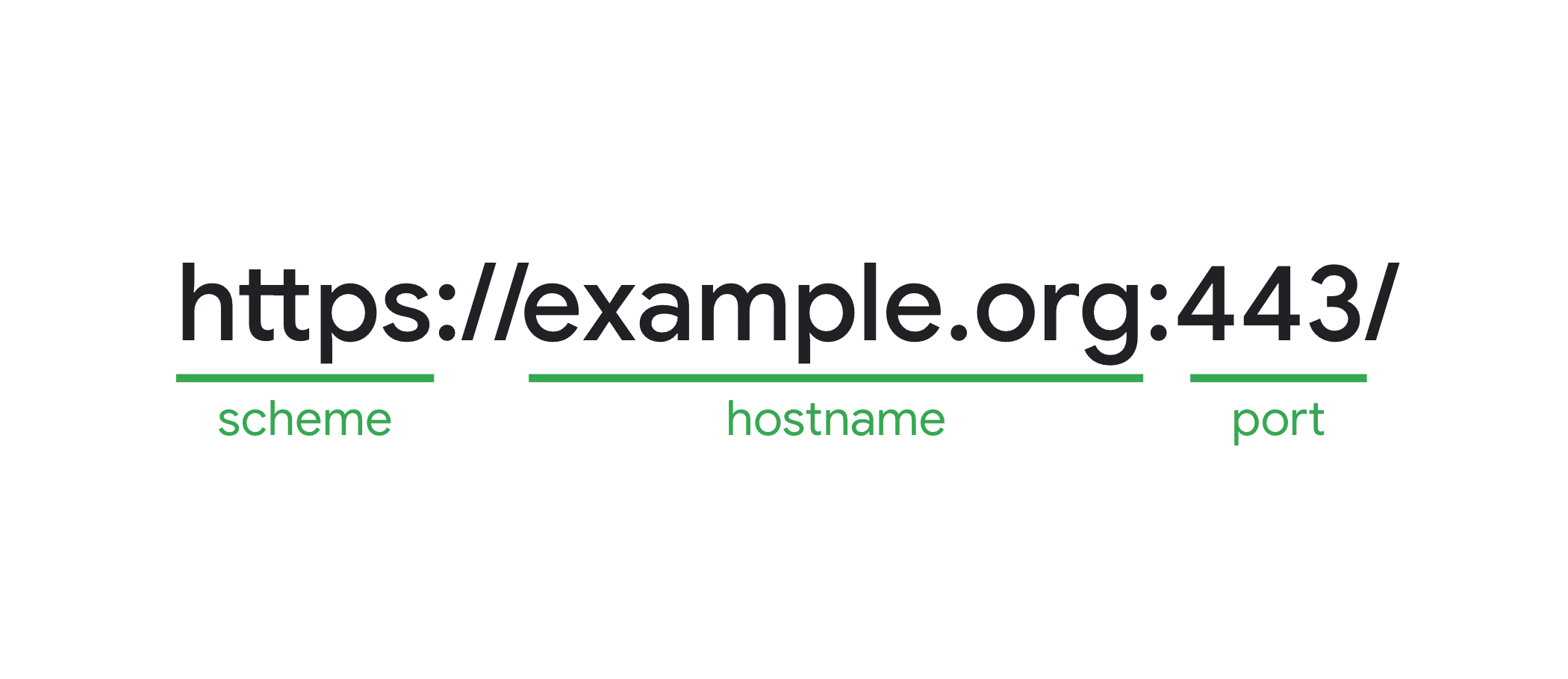
Par exemple, vous pouvez avoir une transition de vue entre documents lorsque vous passez de developer.chrome.com à developer.chrome.com/blog, car ils sont de même origine.
Vous ne pouvez pas avoir cette transition lorsque vous passez de developer.chrome.com à www.chrome.com, car il s'agit de transitions multi-origines et sur le même site.
Les transitions de vue entre les documents sont activées par défaut
Pour qu'une transition de vue inter-documents ait lieu entre deux documents, les deux pages concernées doivent accepter cette option. Pour ce faire, utilisez la règle @@view-transition dans CSS.
Dans la règle @ @view-transition, définissez le descripteur navigation sur auto pour activer les transitions de vue pour les navigations multi-documents de même origine.
@view-transition {
  navigation: auto;
}
En définissant le descripteur navigation sur auto, vous autorisez les transitions de vue pour les NavigationType suivants :
traversepushoureplace, si l'activation n'a pas été initiée par l'utilisateur via les mécanismes de l'UI du navigateur.
Les navigations exclues de auto sont, par exemple, la navigation à l'aide de la barre d'adresse URL ou le clic sur un favori, ainsi que toute forme de rechargement initié par l'utilisateur ou un script.
Si une navigation prend trop de temps (plus de quatre secondes dans le cas de Chrome), la transition de vue est ignorée avec un TimeoutError DOMException.
Démonstration des transitions de vue entre les documents
Consultez la démo suivante qui utilise les transitions de vue pour créer une démonstration de Stack Navigator. Ici, il n'y a aucun appel à document.startViewTransition(). Les transitions de vue sont déclenchées par la navigation d'une page à une autre.
Personnaliser les transitions de vue entre les documents
Pour personnaliser les transitions de vue entre les documents, vous pouvez utiliser certaines fonctionnalités de la plate-forme Web.
Ces fonctionnalités ne font pas partie de la spécification de l'API View Transitions elle-même, mais sont conçues pour être utilisées conjointement.
Événements pageswap et pagereveal
Pour vous permettre de personnaliser les transitions d'affichage entre documents, la spécification HTML inclut deux nouveaux événements que vous pouvez utiliser : pageswap et pagereveal.
Ces deux événements sont déclenchés pour chaque navigation multidocument de même origine, qu'une transition de vue soit sur le point de se produire ou non. Si une transition de vue est sur le point de se produire entre les deux pages, vous pouvez accéder à l'objet ViewTransition à l'aide de la propriété viewTransition sur ces événements.
- L'événement
pageswapse déclenche avant le rendu du dernier frame d'une page. Vous pouvez l'utiliser pour apporter des modifications de dernière minute à la page sortante, juste avant la prise des anciens instantanés. - L'événement
pagerevealse déclenche sur une page après son initialisation ou sa réactivation, mais avant la première opportunité de rendu. Il vous permet de personnaliser la nouvelle page avant que les nouveaux instantanés ne soient pris.
Par exemple, vous pouvez utiliser ces événements pour définir ou modifier rapidement certaines valeurs view-transition-name, ou pour transmettre des données d'un document à un autre en écrivant et en lisant des données à partir de sessionStorage afin de personnaliser la transition de vue avant son exécution.
let lastClickX, lastClickY;
document.addEventListener('click', (event) => {
  if (event.target.tagName.toLowerCase() === 'a') return;
  lastClickX = event.clientX;
  lastClickY = event.clientY;
});

// Write position to storage on old page
window.addEventListener('pageswap', (event) => {
  if (event.viewTransition && lastClick) {
    sessionStorage.setItem('lastClickX', lastClickX);
    sessionStorage.setItem('lastClickY', lastClickY);
  }
});

// Read position from storage on new page
window.addEventListener('pagereveal', (event) => {
  if (event.viewTransition) {
    lastClickX = sessionStorage.getItem('lastClickX');
    lastClickY = sessionStorage.getItem('lastClickY');
  }
});
Si vous le souhaitez, vous pouvez choisir d'ignorer la transition dans les deux événements.
window.addEventListener("pagereveal", async (e) => {
  if (e.viewTransition) {
    if (goodReasonToSkipTheViewTransition()) {
      e.viewTransition.skipTransition();
    }
  }
}
L'objet ViewTransition dans pageswap et pagereveal sont deux objets différents. Ils gèrent également les différentes promesses différemment :
pageswap: Une fois le document masqué, l'ancien objetViewTransitionest ignoré. Dans ce cas,viewTransition.readyest rejeté etviewTransition.finishedest résolu.pagereveal: la promesseupdateCallBackest déjà résolue à ce stade. Vous pouvez utiliser les promessesviewTransition.readyetviewTransition.finished.
Informations sur l'activation de la navigation
Dans les événements pageswap et pagereveal, vous pouvez également agir en fonction des URL des anciennes et nouvelles pages.
Par exemple, dans le navigateur de pile MPA, le type d'animation à utiliser dépend du chemin de navigation :
- Lorsque vous passez de la page "Vue d'ensemble" à une page de détails, le nouveau contenu doit glisser de la droite vers la gauche.
- Lorsque vous passez de la page d'informations à la page de présentation, l'ancien contenu doit glisser de gauche à droite.
Pour ce faire, vous avez besoin d'informations sur la navigation qui, dans le cas de pageswap, est sur le point de se produire ou, dans le cas de pagereveal, vient de se produire.
Pour ce faire, les navigateurs peuvent désormais exposer des objets NavigationActivation qui contiennent des informations sur la navigation de même origine. Cet objet expose le type de navigation utilisé, ainsi que les entrées d'historique de destination actuelle et finale, telles qu'elles se trouvent dans navigation.entries() de l'API Navigation.
Sur une page activée, vous pouvez accéder à cet objet via navigation.activation. Dans l'événement pageswap, vous pouvez y accéder via e.activation.
Consultez cette démo de profils qui utilise les informations NavigationActivation dans les événements pageswap et pagereveal pour définir les valeurs view-transition-name sur les éléments qui doivent participer à la transition de vue.
De cette façon, vous n'avez pas besoin de décorer chaque élément de la liste avec un view-transition-name à l'avance. Au lieu de cela, cela se produit juste à temps à l'aide de JavaScript, uniquement sur les éléments qui en ont besoin.
Le code est le suivant :
// OLD PAGE LOGIC
window.addEventListener('pageswap', async (e) => {
  if (e.viewTransition) {
    const targetUrl = new URL(e.activation.entry.url);

    // Navigating to a profile page
    if (isProfilePage(targetUrl)) {
      const profile = extractProfileNameFromUrl(targetUrl);

      // Set view-transition-name values on the clicked row
      document.querySelector(`#${profile} span`).style.viewTransitionName = 'name';
      document.querySelector(`#${profile} img`).style.viewTransitionName = 'avatar';

      // Remove view-transition-names after snapshots have been taken
      // (this to deal with BFCache)
      await e.viewTransition.finished;
      document.querySelector(`#${profile} span`).style.viewTransitionName = 'none';
      document.querySelector(`#${profile} img`).style.viewTransitionName = 'none';
    }
  }
});

// NEW PAGE LOGIC
window.addEventListener('pagereveal', async (e) => {
  if (e.viewTransition) {
    const fromURL = new URL(navigation.activation.from.url);
    const currentURL = new URL(navigation.activation.entry.url);

    // Navigating from a profile page back to the homepage
    if (isProfilePage(fromURL) && isHomePage(currentURL)) {
      const profile = extractProfileNameFromUrl(currentURL);

      // Set view-transition-name values on the elements in the list
      document.querySelector(`#${profile} span`).style.viewTransitionName = 'name';
      document.querySelector(`#${profile} img`).style.viewTransitionName = 'avatar';

      // Remove names after snapshots have been taken
      // so that we're ready for the next navigation
      await e.viewTransition.ready;
      document.querySelector(`#${profile} span`).style.viewTransitionName = 'none';
      document.querySelector(`#${profile} img`).style.viewTransitionName = 'none';
    }
  }
});
Le code se nettoie également lui-même en supprimant les valeurs view-transition-name après l'exécution de la transition de vue. La page est ainsi prête pour les navigations successives et peut également gérer la traversée de l'historique.
Pour vous aider, utilisez cette fonction utilitaire qui définit temporairement les view-transition-name.
const setTemporaryViewTransitionNames = async (entries, vtPromise) => {
  for (const [$el, name] of entries) {
    $el.style.viewTransitionName = name;
  }

  await vtPromise;

  for (const [$el, name] of entries) {
    $el.style.viewTransitionName = '';
  }
}
Le code précédent peut maintenant être simplifié comme suit :
// OLD PAGE LOGIC
window.addEventListener('pageswap', async (e) => {
  if (e.viewTransition) {
    const targetUrl = new URL(e.activation.entry.url);

    // Navigating to a profile page
    if (isProfilePage(targetUrl)) {
      const profile = extractProfileNameFromUrl(targetUrl);

      // Set view-transition-name values on the clicked row
      // Clean up after the page got replaced
      setTemporaryViewTransitionNames([
        [document.querySelector(`#${profile} span`), 'name'],
        [document.querySelector(`#${profile} img`), 'avatar'],
      ], e.viewTransition.finished);
    }
  }
});

// NEW PAGE LOGIC
window.addEventListener('pagereveal', async (e) => {
  if (e.viewTransition) {
    const fromURL = new URL(navigation.activation.from.url);
    const currentURL = new URL(navigation.activation.entry.url);

    // Navigating from a profile page back to the homepage
    if (isProfilePage(fromURL) && isHomePage(currentURL)) {
      const profile = extractProfileNameFromUrl(currentURL);

      // Set view-transition-name values on the elements in the list
      // Clean up after the snapshots have been taken
      setTemporaryViewTransitionNames([
        [document.querySelector(`#${profile} span`), 'name'],
        [document.querySelector(`#${profile} img`), 'avatar'],
      ], e.viewTransition.ready);
    }
  }
});
Attendre le chargement du contenu avec le blocage du rendu
Browser Support
Dans certains cas, vous pouvez différer le premier rendu d'une page jusqu'à ce qu'un certain élément soit présent dans le nouveau DOM. Cela évite le scintillement et garantit la stabilité de l'état vers lequel vous effectuez l'animation.
Dans le fichier <head>, définissez un ou plusieurs ID d'éléments qui doivent être présents avant le premier rendu de la page, à l'aide de la balise Meta suivante.
<link rel="expect" blocking="render" href="#section1">
Cette balise Meta signifie que l'élément doit être présent dans le DOM, et non que le contenu doit être chargé. Par exemple, avec les images, la simple présence de la balise <img> avec le id spécifié dans l'arborescence DOM suffit pour que la condition prenne la valeur "true". Il est possible que l'image soit encore en cours de chargement.
Avant de bloquer le rendu, sachez que le rendu incrémentiel est un aspect fondamental du Web. Soyez donc prudent lorsque vous choisissez de bloquer le rendu. L'impact du blocage du rendu doit être évalué au cas par cas. Par défaut, évitez d'utiliser blocking=render, sauf si vous pouvez mesurer et évaluer activement son impact sur vos utilisateurs en mesurant l'impact sur vos Core Web Vitals.
Afficher les types de transitions dans les transitions de vues entre documents
Les transitions de vue entre documents sont également compatibles avec les types de transitions de vue pour personnaliser les animations et les éléments capturés.
Par exemple, lorsque vous passez à la page suivante ou précédente dans une pagination, vous pouvez utiliser différentes animations selon que vous passez à une page supérieure ou inférieure de la séquence.
Pour définir ces types à l'avance, ajoutez-les dans la règle @@view-transition :
@view-transition {
  navigation: auto;
  types: slide, forwards;
}
Pour définir les types à la volée, utilisez les événements pageswap et pagereveal pour manipuler la valeur de e.viewTransition.types.
window.addEventListener("pagereveal", async (e) => {
  if (e.viewTransition) {
    const transitionType = determineTransitionType(navigation.activation.from, navigation.activation.entry);
    e.viewTransition.types.add(transitionType);
  }
});
Les types ne sont pas automatiquement transférés de l'objet ViewTransition de l'ancienne page vers l'objet ViewTransition de la nouvelle page. Vous devez déterminer le ou les types à utiliser au moins sur la nouvelle page pour que les animations s'exécutent comme prévu.
Pour répondre à ces types, utilisez le sélecteur de pseudo-classe :active-view-transition-type() de la même manière qu'avec les transitions de vue dans le même document.
/* Determine what gets captured when the type is forwards or backwards */
html:active-view-transition-type(forwards, backwards) {
  :root {
    view-transition-name: none;
  }
  article {
    view-transition-name: content;
  }
  .pagination {
    view-transition-name: pagination;
  }
}

/* Animation styles for forwards type only */
html:active-view-transition-type(forwards) {
  &::view-transition-old(content) {
    animation-name: slide-out-to-left;
  }
  &::view-transition-new(content) {
    animation-name: slide-in-from-right;
  }
}

/* Animation styles for backwards type only */
html:active-view-transition-type(backwards) {
  &::view-transition-old(content) {
    animation-name: slide-out-to-right;
  }
  &::view-transition-new(content) {
    animation-name: slide-in-from-left;
  }
}

/* Animation styles for reload type only */
html:active-view-transition-type(reload) {
  &::view-transition-old(root) {
    animation-name: fade-out, scale-down;
  }
  &::view-transition-new(root) {
    animation-delay: 0.25s;
    animation-name: fade-in, scale-up;
  }
}
Étant donné que les types ne s'appliquent qu'à une transition de vue active, ils sont automatiquement supprimés lorsqu'une transition de vue se termine. C'est pourquoi les types fonctionnent bien avec des fonctionnalités telles que BFCache.
Démo
Dans la démonstration de pagination suivante, le contenu de la page glisse vers l'avant ou vers l'arrière en fonction du numéro de la page vers laquelle vous naviguez.
Le type de transition à utiliser est déterminé dans les événements pagereveal et pageswap en examinant les URL de destination et de provenance.
const determineTransitionType = (fromNavigationEntry, toNavigationEntry) => {
  const currentURL = new URL(fromNavigationEntry.url);
  const destinationURL = new URL(toNavigationEntry.url);

  const currentPathname = currentURL.pathname;
  const destinationPathname = destinationURL.pathname;

  if (currentPathname === destinationPathname) {
    return "reload";
  } else {
    const currentPageIndex = extractPageIndexFromPath(currentPathname);
    const destinationPageIndex = extractPageIndexFromPath(destinationPathname);

    if (currentPageIndex > destinationPageIndex) {
      return 'backwards';
    }
    if (currentPageIndex < destinationPageIndex) {
      return 'forwards';
    }

    return 'unknown';
  }
};
Commentaires
Les commentaires des développeurs sont toujours les bienvenus. Pour partager vos suggestions et vos questions, signalez un problème au groupe de travail CSS sur GitHub. Ajoutez le préfixe [css-view-transitions] à votre problème.
Si vous rencontrez un bug, signalez-le dans Chromium.