


I testi a basso contrasto rendono il tuo sito web meno leggibile per tutti gli utenti, soprattutto per quelli con problemi di vista. DevTools può trovare automaticamente problemi di contrasto insufficiente e suggerire colori migliori per aiutarti a risolverli.
Utilizza DevTools per:
- Scopri i problemi di contrasto. Utilizza il riquadro Panoramica CSS, la scheda Problemi (anteprima) o un report Lighthouse per ottenere un elenco di tutti i problemi.
- Risolvi i problemi di contrasto. Visualizza i problemi con una descrizione comando in modalità di ispezione e seleziona i colori suggeriti dal selettore colori per correggere il rapporto di contrasto.
- Emula difetti alla vista. Guarda il tuo sito come lo vedono i tuoi utenti.
Scoprire il testo a basso contrasto
Per rilevare il testo a basso contrasto:
- Apri DevTools nella pagina.
Elenca tutti i problemi di contrasto utilizzando uno dei tre riquadri:
Puoi sperimentare aprendo CodePen.
Problemi di contrasto nel riquadro Panoramica CSS
Per ottenere una panoramica:
- Apri Panoramica CSS.
- Acquisire una panoramica.
- Apri la sezione Colori, vai a Problemi di contrasto e fai clic su un problema, se presente.
Nella tabella Problemi di contrasto, passa il mouse sopra un elemento e fai clic sul link accanto.

Risolvi il problema come descritto nella sezione Correggere il testo a basso contrasto.
(Anteprima) Problemi di contrasto nella scheda Problemi
Per ottenere un elenco dei problemi:
- Attiva la generazione di report sui problemi di contrasto nella scheda Problemi:
- Apri Impostazioni > Funzionalità sperimentali.
- Nella barra dei filtri, cerca
contrast issue. - Seleziona Attiva la segnalazione automatica dei problemi di contrasto tramite il riquadro Problemi.

- Fai clic su Ricarica DevTools nel prompt in alto.
- Apri la scheda Problemi.
Espandi i problemi di contrasto rilevati da DevTools, quindi espandi la tabella degli elementi e fai clic su un link accanto all'elemento.

Risolvi il problema come descritto nella sezione Correggere il testo a basso contrasto.
Problemi di contrasto in un report Lighthouse
Per eseguire un rapporto:
- In DevTools, apri Altre schede > Lighthouse.
Genera un report Lighthouse con le seguenti impostazioni:
- Modalità: navigazione (impostazione predefinita)
- Categorie: accessibilità
- Dispositivo: computer

Fai clic su Analizza caricamento pagina e attendi che Lighthouse generi il report.
Vai alla sezione Contrasto. Nell'elenco degli elementi, fai clic su un link a un elemento interessato.

Risolvi il problema come descritto nella sezione Correggere il testo a basso contrasto.
 Altre schede > Lighthouse.
Risolvere il problema del testo a basso contrasto
Per risolvere un problema di basso contrasto:
Trova un problema di contrasto e fai clic su un link a un elemento interessato nel riquadro Panoramica CSS, nella scheda Problemi o nel report Lighthouse. DevTools ti porta al riquadro Elementi e seleziona l'elemento corrispondente.

Ad esempio, nella nostra demo CodePen inaccessibile, il primo elemento interessato è
h1.line1.Fai clic su Ispeziona nell'angolo in alto a destra di DevTools e passa il mouse sopra l'elemento nella viewport. DevTools mostra una descrizione comando per questo elemento.

Nota il simbolo di avviso
 accanto al valore del rapporto di contrasto nella descrizione comando. Il rapporto di contrasto
misura la differenza di luminosità tra i colori del primo piano (colore
del testo) e dello sfondo.
accanto al valore del rapporto di contrasto nella descrizione comando. Il rapporto di contrasto
misura la differenza di luminosità tra i colori del primo piano (colore
del testo) e dello sfondo.Apri il selettore colori accanto alla dichiarazione del colore del testo dell'elemento e, nel selettore colori, espandi la sezione Rapporto di contrasto.

Il selettore di colori indica che il rapporto di contrasto non soddisfa i livelli AA o AAA delle linee guida WebAIM.
Fai clic sul pulsante Utilizza colore suggerito accanto al livello AAA. Il selettore di colori applica il colore del testo conforme alle linee guida sul rapporto di contrasto.
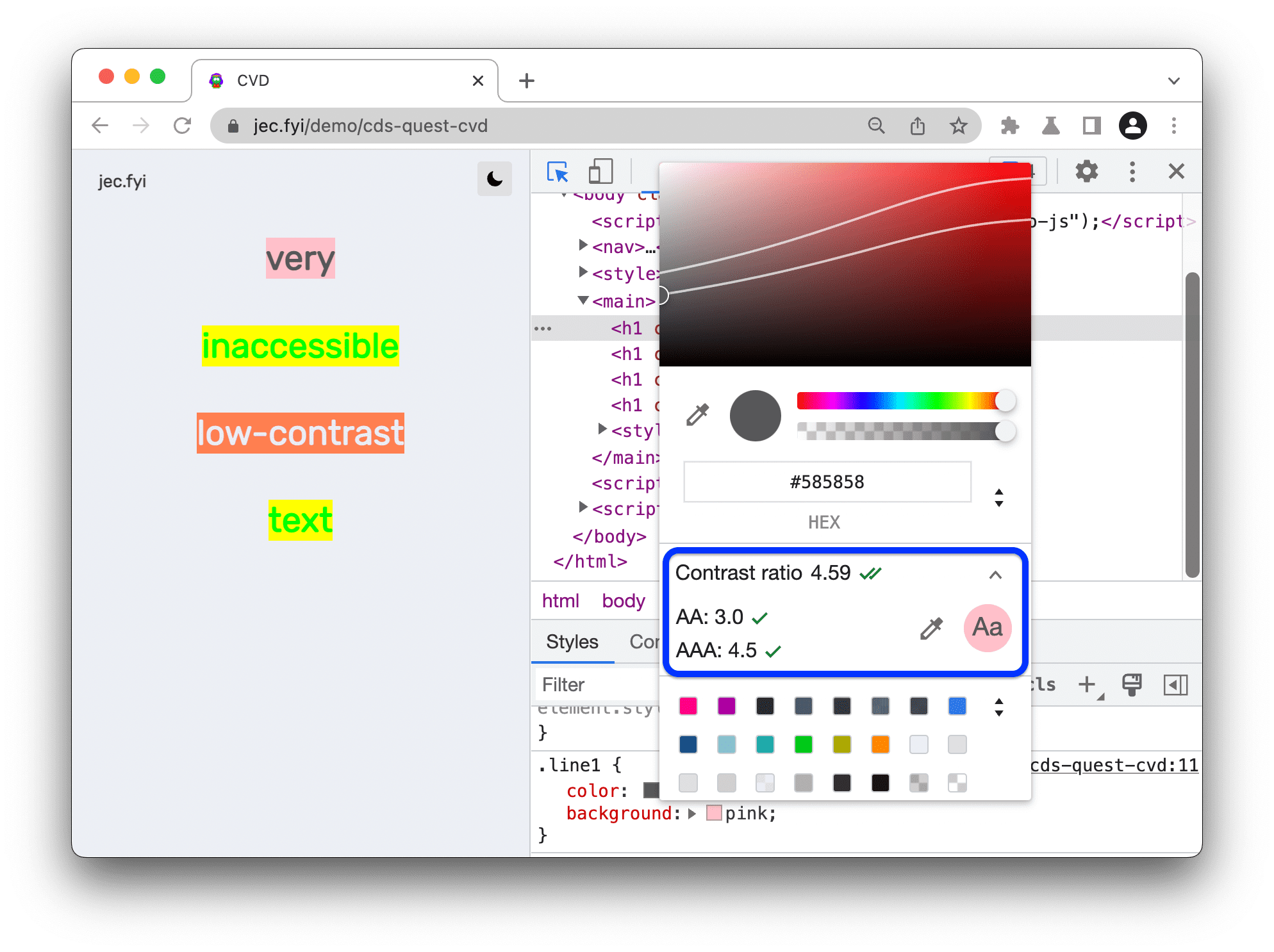
In alternativa, per scegliere un colore manualmente, puoi trascinare il cerchio nell'anteprima delle tonalità. Per rimanere all'interno del livello AA o AAA, scegli un colore sotto la linea superiore o inferiore, rispettivamente.
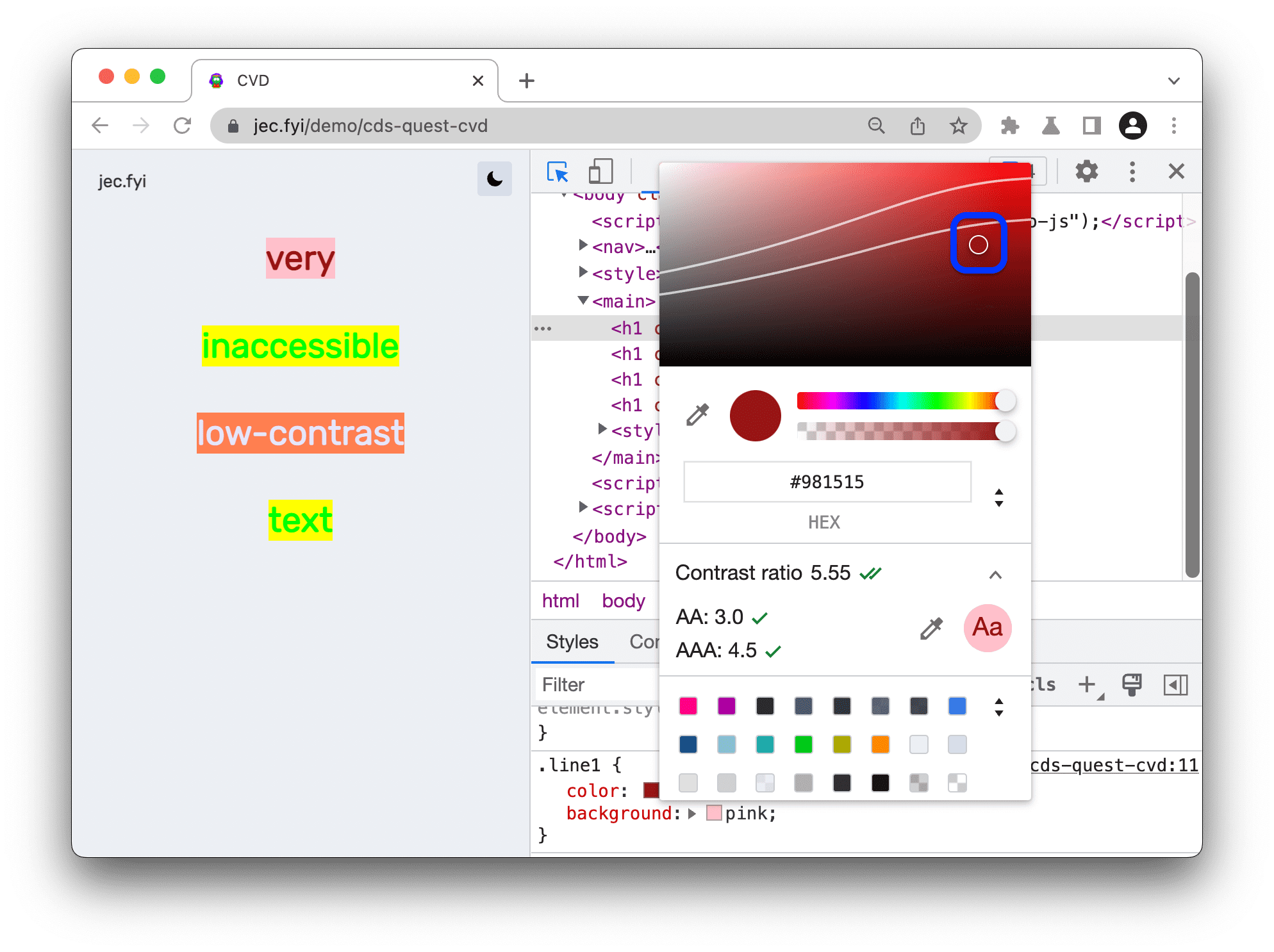
Allo stesso modo, correggi tutti i problemi di contrasto che hai riscontrato con il pannello Panoramica CSS, la scheda Problemi o il report Lighthouse.
 Ispeziona nell'angolo in alto a destra di DevTools e passa il mouse sopra l'elemento nella
viewport. DevTools mostra una descrizione comando per questo elemento.
Ispeziona nell'angolo in alto a destra di DevTools e passa il mouse sopra l'elemento nella
viewport. DevTools mostra una descrizione comando per questo elemento. Utilizza colore suggerito accanto al livello AAA. Il selettore di colori
applica il colore del testo conforme alle linee guida sul rapporto di contrasto.
Utilizza colore suggerito accanto al livello AAA. Il selettore di colori
applica il colore del testo conforme alle linee guida sul rapporto di contrasto.Salva le modifiche.
Per salvare le modifiche apportate in DevTools:
- Copia tutte le modifiche CSS contemporaneamente e incollale nel codice.
- Configura uno spazio di lavoro per consentire a DevTools di salvare i file direttamente nelle origini.
Passaggi successivi
Scopri di più:
- Scopri di più sull'accessibilità in generale
- Accessibilità di colore e contrasto in particolare