



開發人員工具提供 AI 輔助面板,可透過與內建 AI 代理程式對話,協助您瞭解網站並修正問題。
「AI 輔助」面板採用 Gemini 技術,可執行下列操作:
- 專長是網頁開發。
- 可回答有關整個網頁的一般問題,並提供各種主題的具體洞察資料,包括但不限於樣式、網路、效能等。
- 自動縮小範圍並選取特定情境,供您討論,例如 DOM 元素、網路要求、效能追蹤事件等。
- 可執行自主動作,例如執行稽核及記錄效能追蹤記錄。
- 逐步說明動作和推論過程,並提供開發人員工具相關部分的連結,方便您點擊查看。
- 可建議程式碼變更,並根據洞察資料產生提示,供您的程式碼編寫代理程式執行。
透過 AI 輔助工具,您可以偵錯網站的樣式、網路、效能、來源等。
如要在「AI 輔助」面板中與 Gemini 進行有效對話,請瞭解如何開啟面板、輸入提示及控管對話流程。
開啟 AI 輔助面板
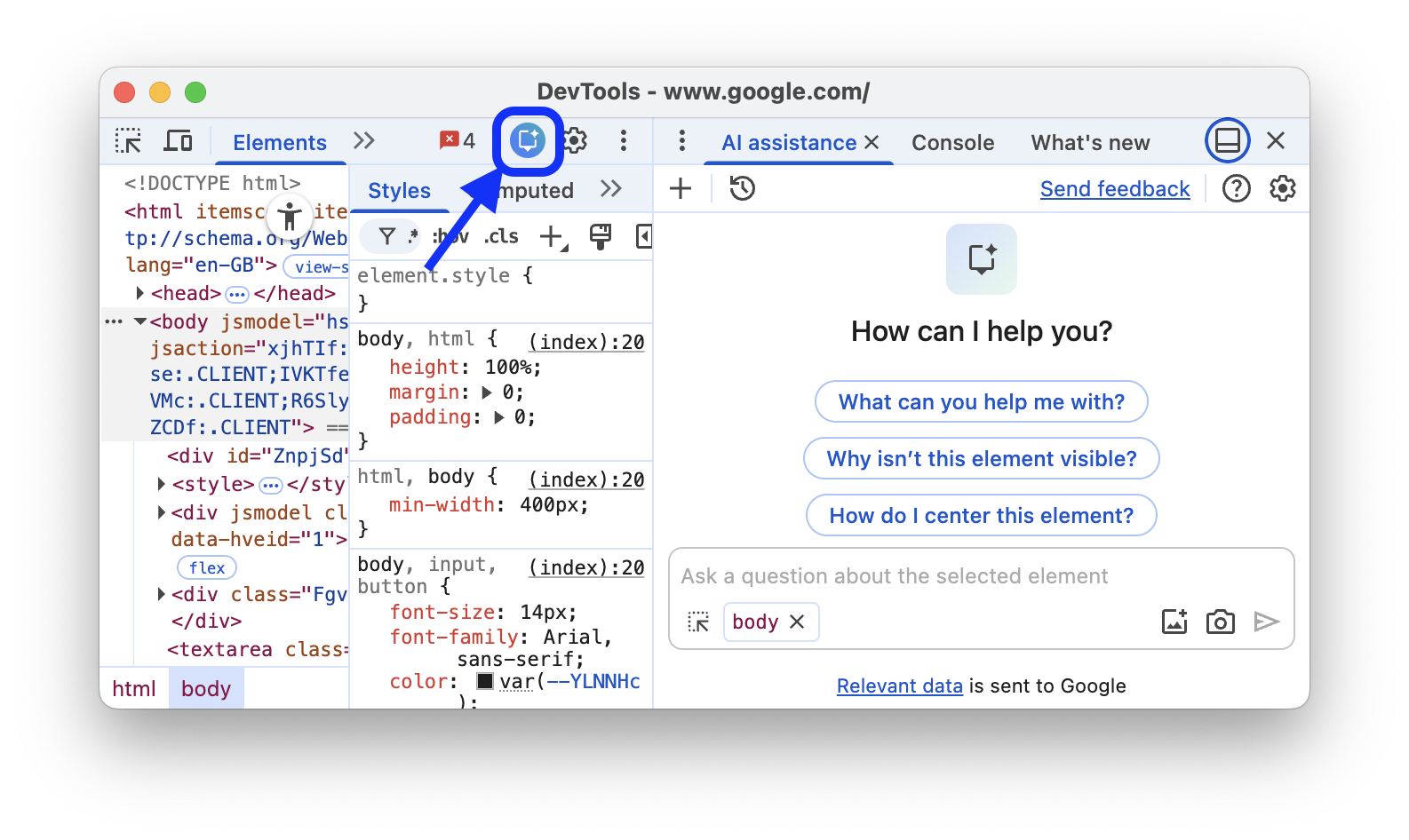
根據預設,系統會在導覽匣中開啟「AI 輔助」面板。
如要開啟面板,請按一下頂端主要工具列右側全域進入點的「AI 輔助」按鈕。
透過面板
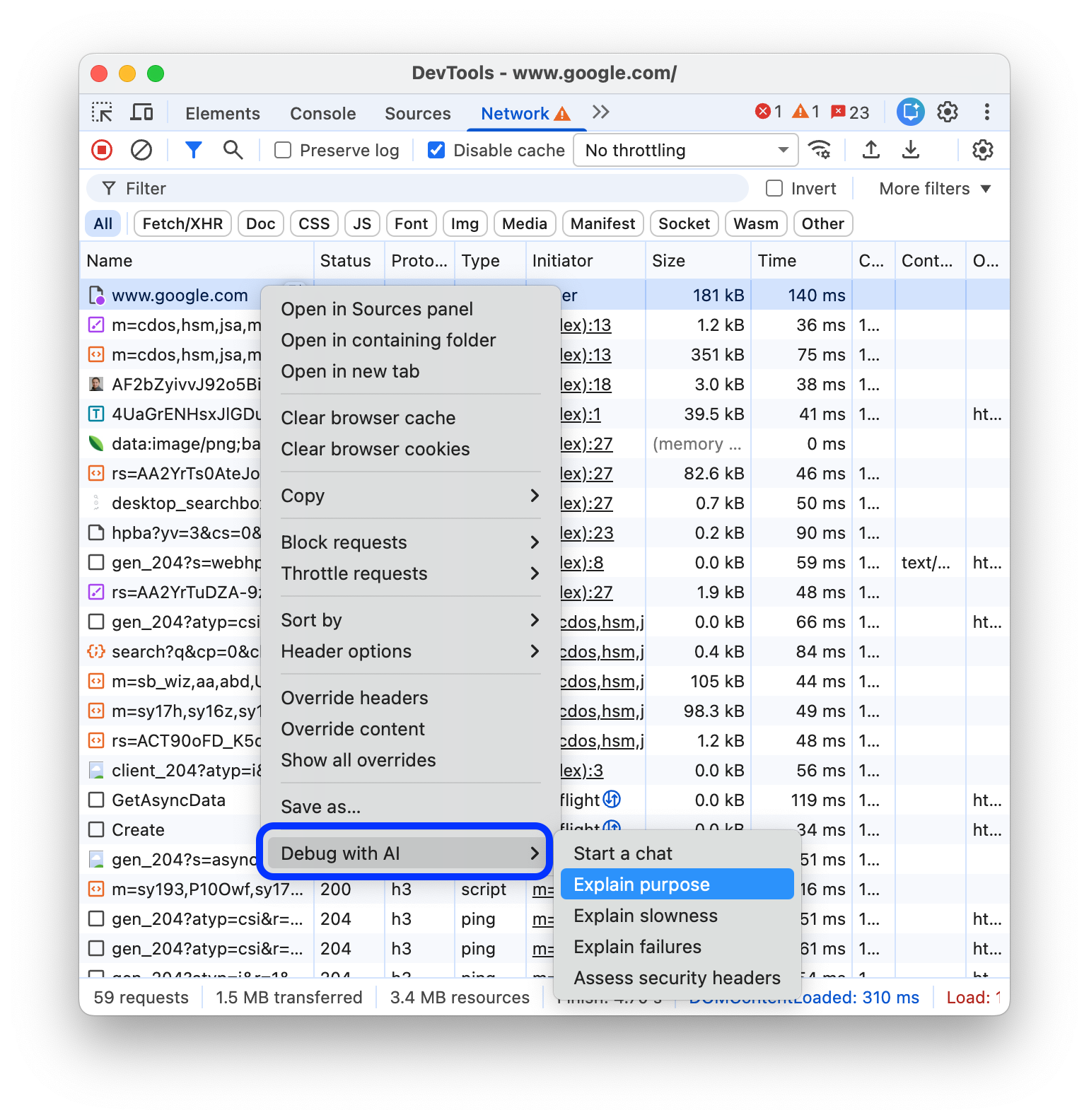
您可以透過兩種方式,直接從「元素」、「網路」、「來源」或「效能」面板開啟面板,並選取對話內容:
按一下元素、網路要求、來源檔案或展開的效能深入分析旁邊的「使用 AI 偵錯」
 按鈕。
按鈕。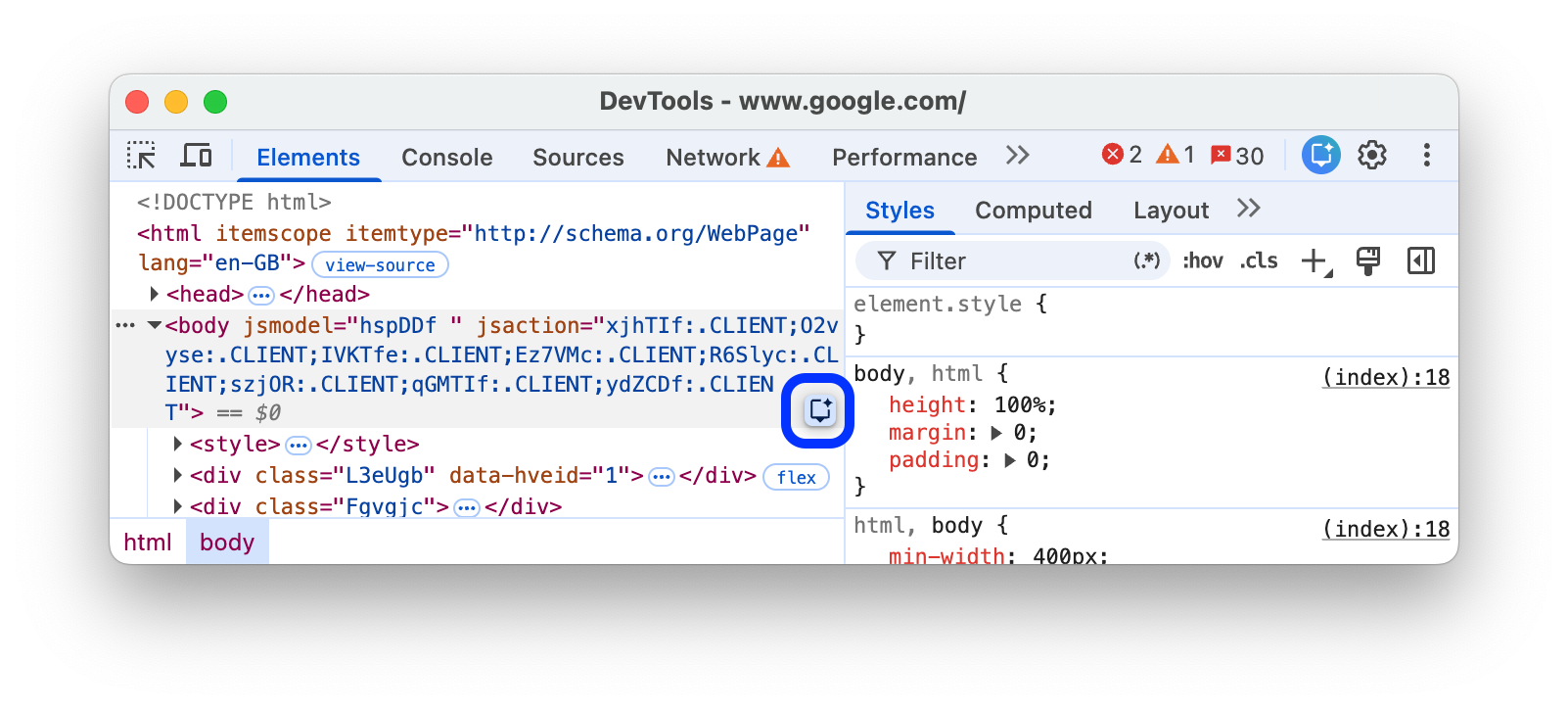
在元素、要求、檔案或追蹤項目上按一下滑鼠右鍵,然後從「使用 AI 偵錯」內容選單中選取其中一個常見提示選項。
透過指令選單
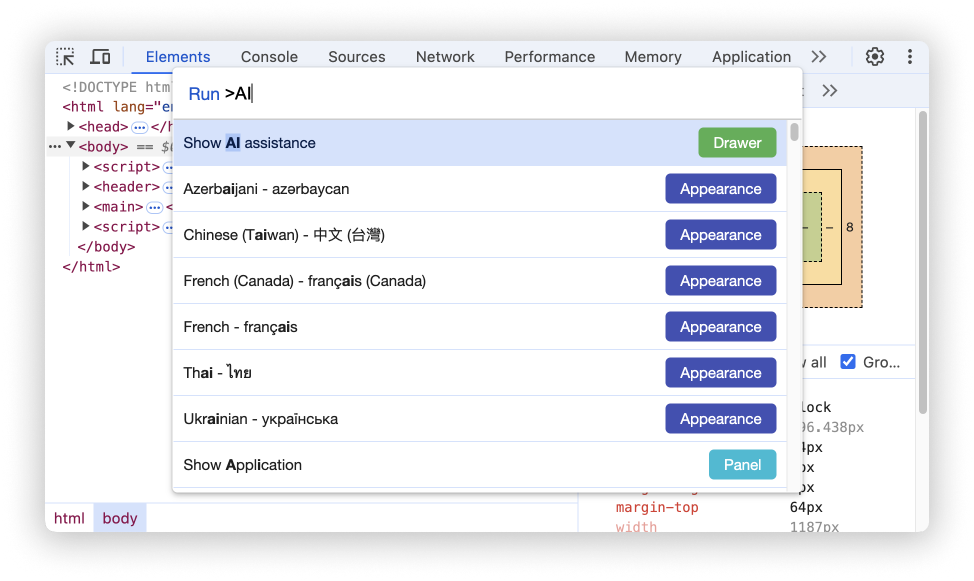
如要從指令選單開啟 AI 輔助,請輸入 AI,然後執行「Show AI assistance」(顯示 AI 輔助) 指令,該指令旁邊會顯示「Drawer」(抽屜) 徽章。
透過「更多工具」選單
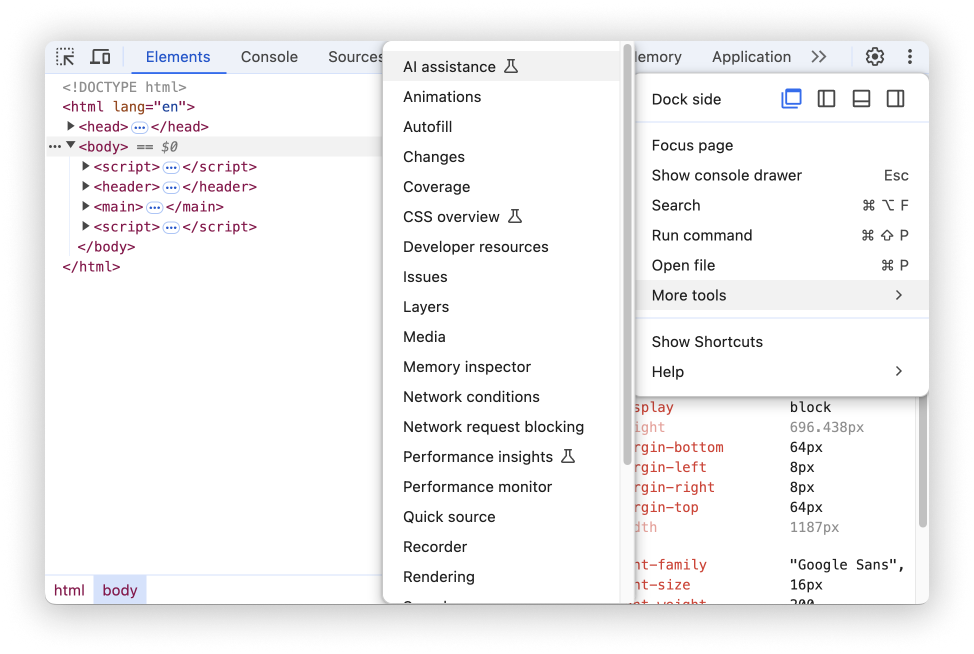
你也可以依序選取右上角的「設定」更多選項 >「更多工具」 >「AI 輔助」。
提示
開始新對話時,AI 輔助功能會提供範例提示,協助你快速上手。
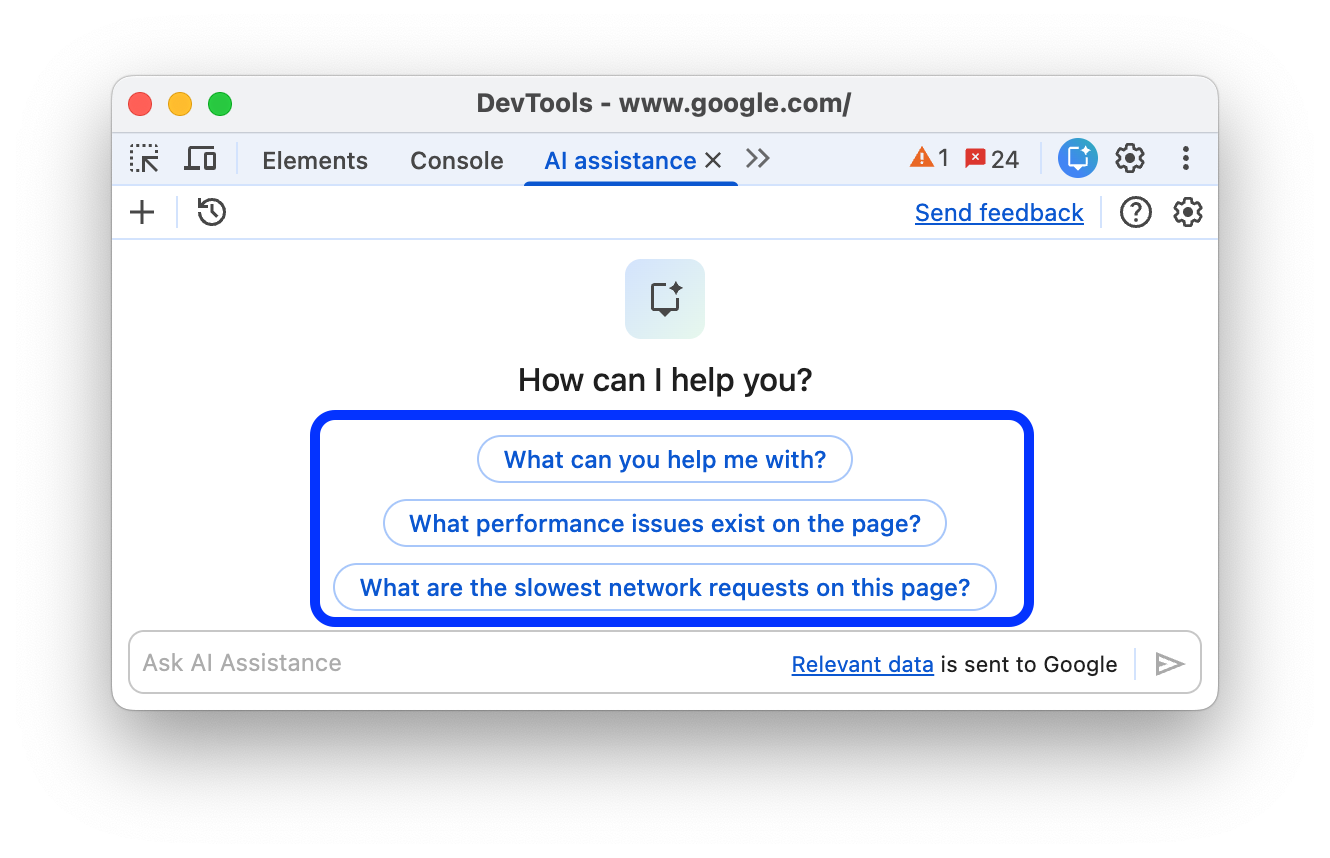
按一下任一提示,即可預先填入面板底部的提示輸入欄位。
或者,在輸入欄位中輸入自己的提示或問題。
如要傳送提示,請按下 Enter 鍵,或點選輸入欄位右側的箭頭。
沒有脈絡的開放式提示
使用任意形式的對話方塊,即可提出更深入的開放式問題,無須提供背景資訊。例如:
How to use DevTools to debug accessibility?AI 輔助功能會先執行 Lighthouse 無障礙稽核,以便更準確地回應提示。
What are the slowest network requests on this page?AI 輔助會在「網路」面板中提供可疑要求清單和相關連結,只要按一下即可選取要求做為對話內容。
What performance issues exist on the page?AI 輔助會根據您選取的設定自動記錄效能追蹤記錄,以回答這個提示。
How do I use the Animation panel?或Where is the high contrast setting in DevTools?等提示可直接提供有關開發人員工具的協助。
開始對話後,AI 輔助功能會在對話空白時,根據你的動作智慧更新內容,並在你手動選取時尊重你的選擇。
提供脈絡資訊的提示
從面板開啟 AI 輔助時,系統會在對話方塊中選取相應的對話內容,方便你針對所選內容進行對話。
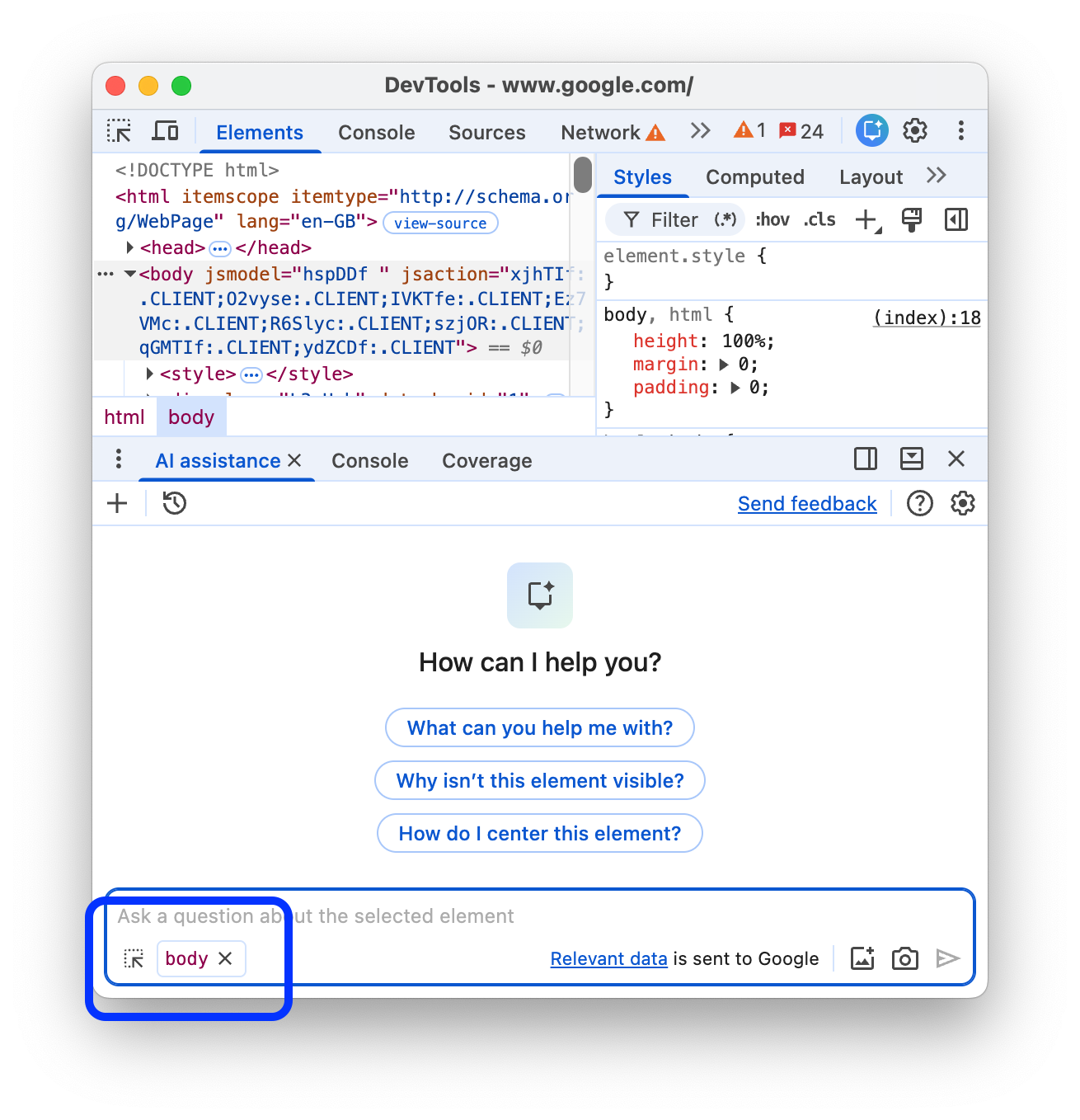
您隨時可以選取「元素」、「網路」、「效能」或「來源」中的元素、要求、追蹤項目或檔案,手動變更環境。
您也可以從「來源」面板複製檔案的部分內容,然後貼到對話中,詢問該內容的作用。
接著,請進一步瞭解 AI 輔助的對話流程。
對話流程
傳送提示詞後,系統就會開始與服務專員對話。為提供最符合您需求的資訊,代理程式會生成並執行呼叫網頁 API 的 JavaScript。
系統會逐步顯示代理程式進度。初始步驟狀態為 Investigating…。
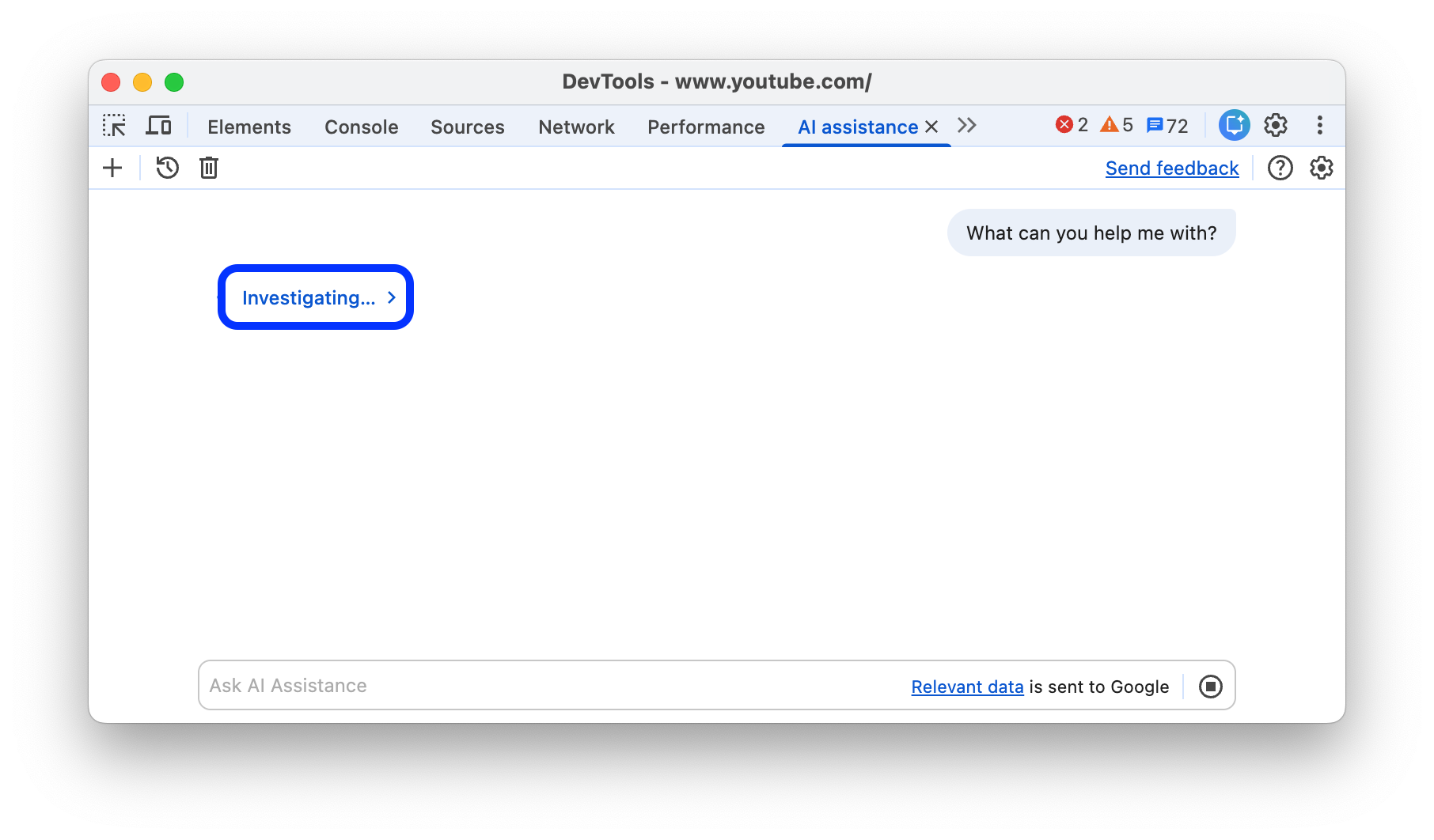
隨著代理程式執行更具體的動作來回答提示,初始步驟標籤也會更新。
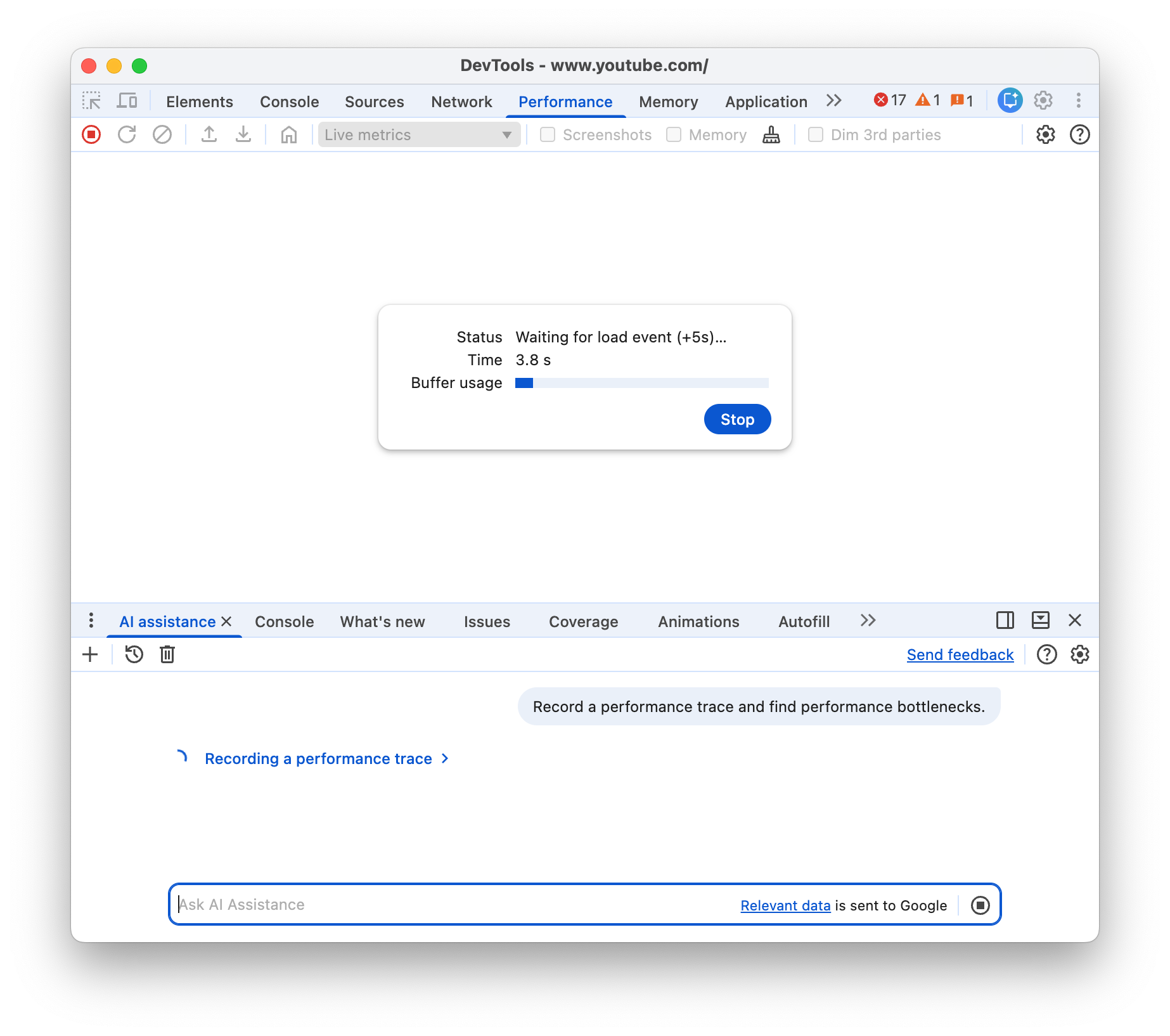
視您要偵錯的內容而定,代理程式也可能會在開發人員工具中執行動作,例如記錄效能追蹤或執行 Lighthouse 稽核。
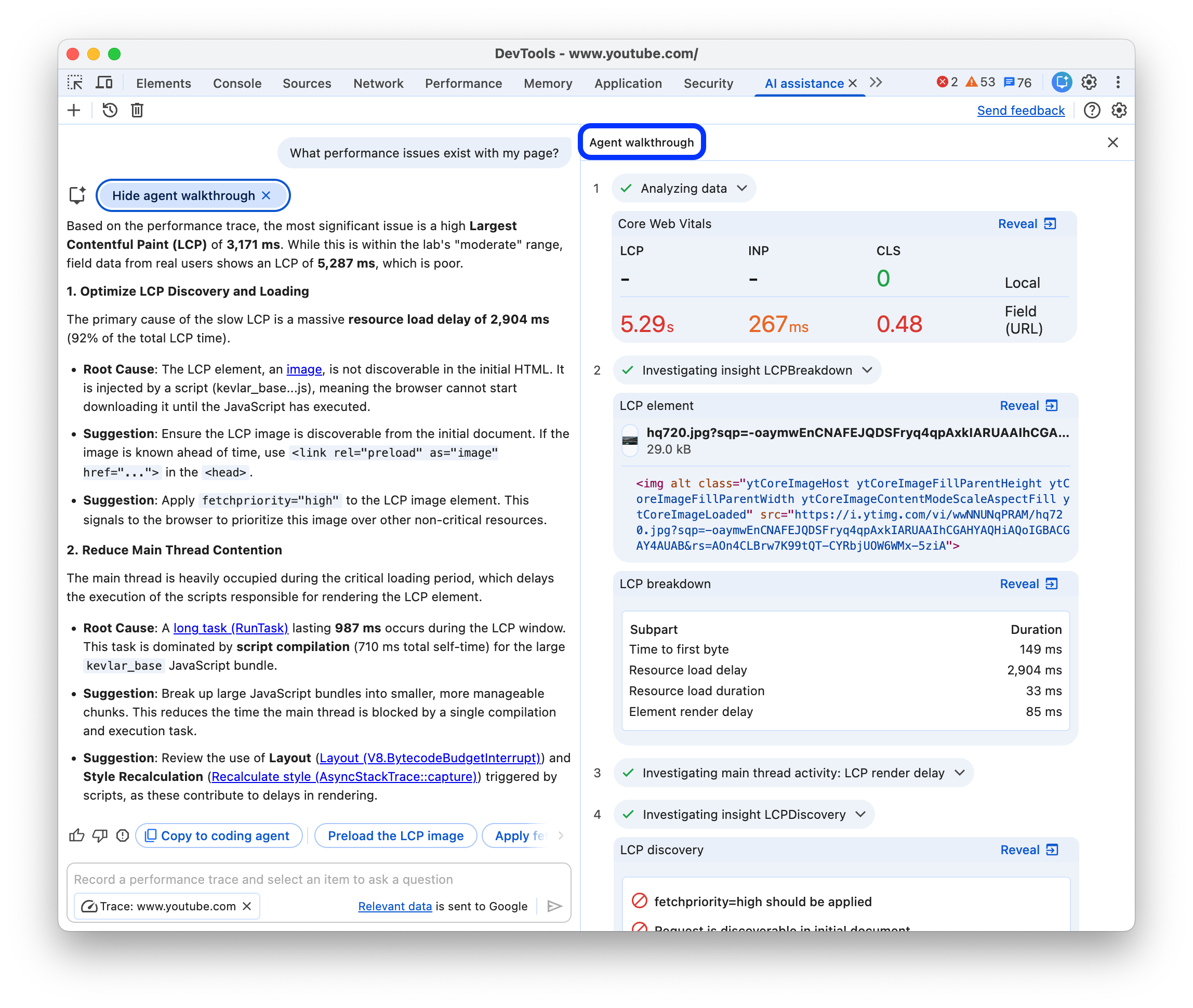
代理逐步操作說明
代理程式生成提示的回覆後,初始步驟標籤會變更為「顯示代理程式逐步解說」或「顯示思考過程」,展開後即可在右側的側邊面板中,查看代理程式分析資料的步驟。
步驟如下:
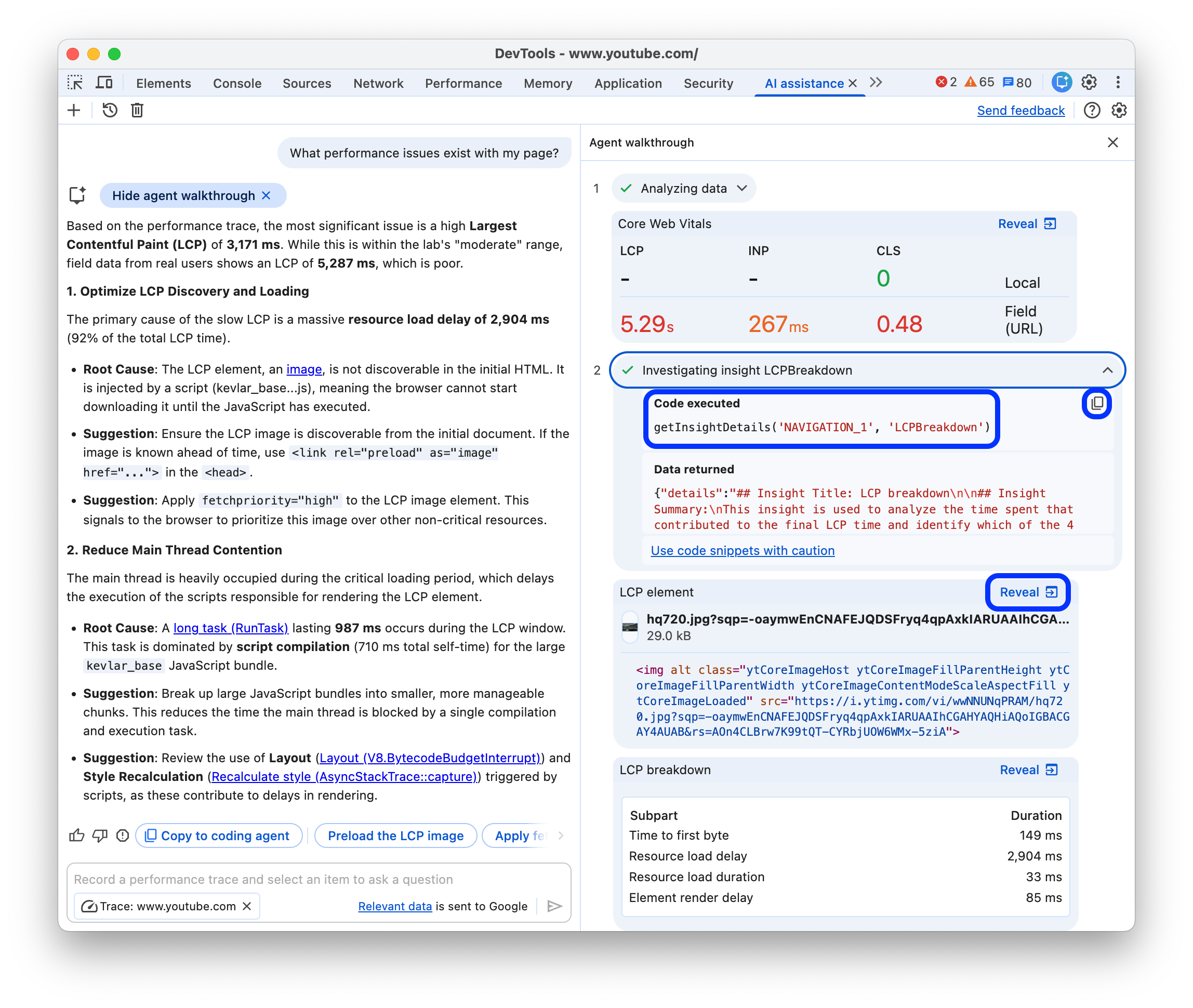
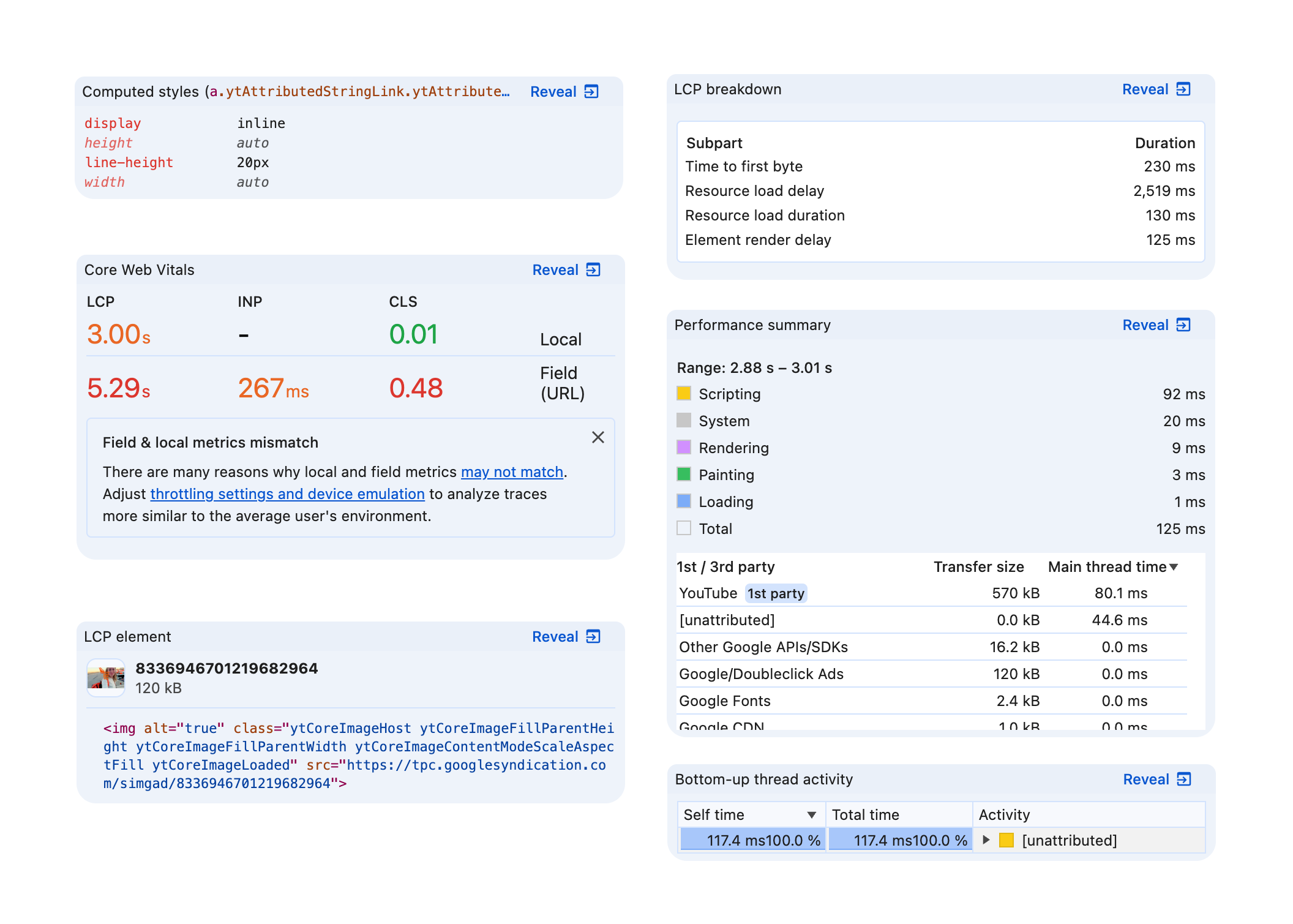
小工具右上角有「顯示」按鈕,可帶您前往開發人員工具的相關部分。
後續提示
代理得出最終答案後,可能會建議後續提示。按一下任一選項即可繼續對話。
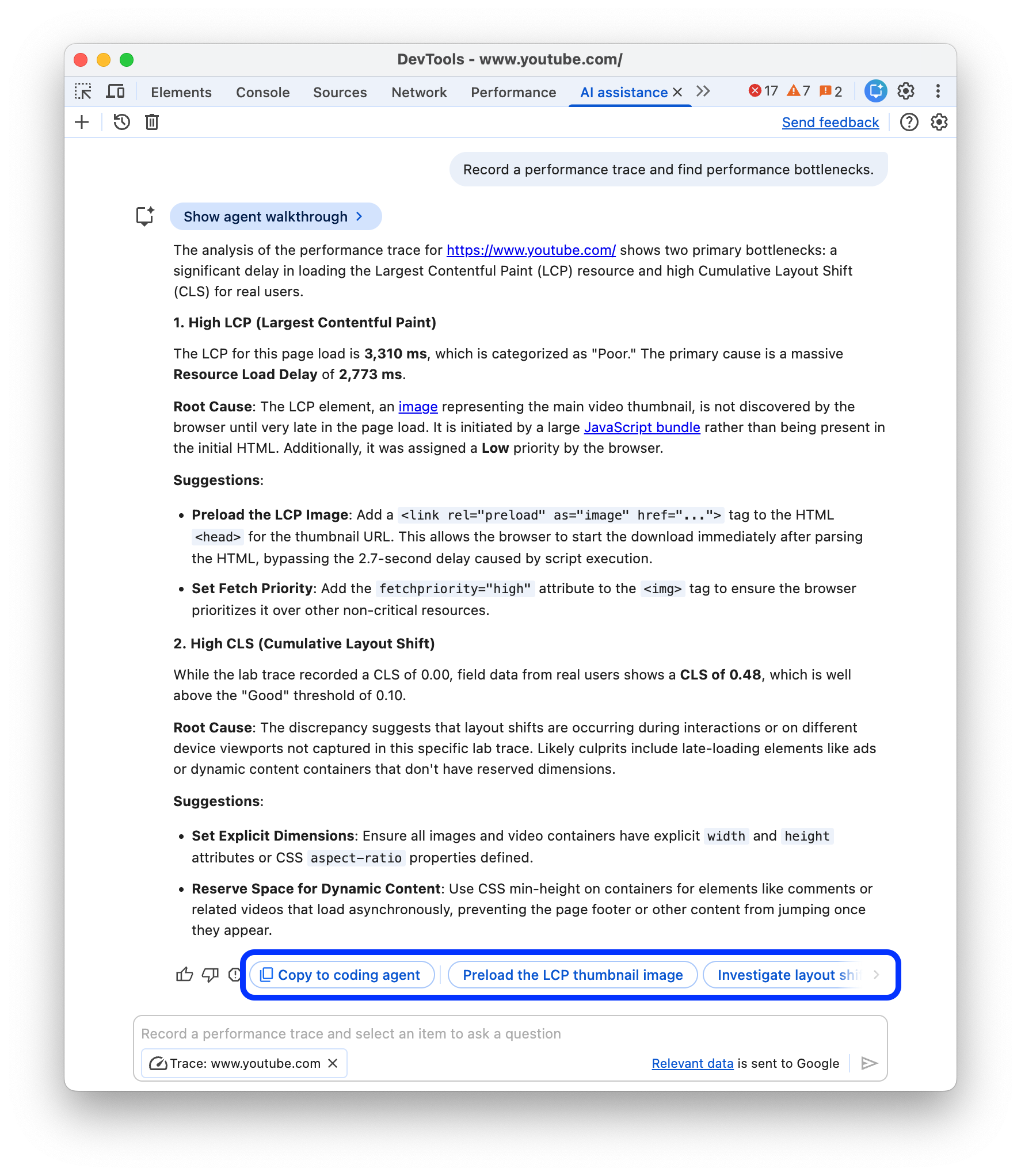
生成提示詞給程式設計代理
如要為您的程式設計代理產生提示,請按一下「複製到程式設計代理」。
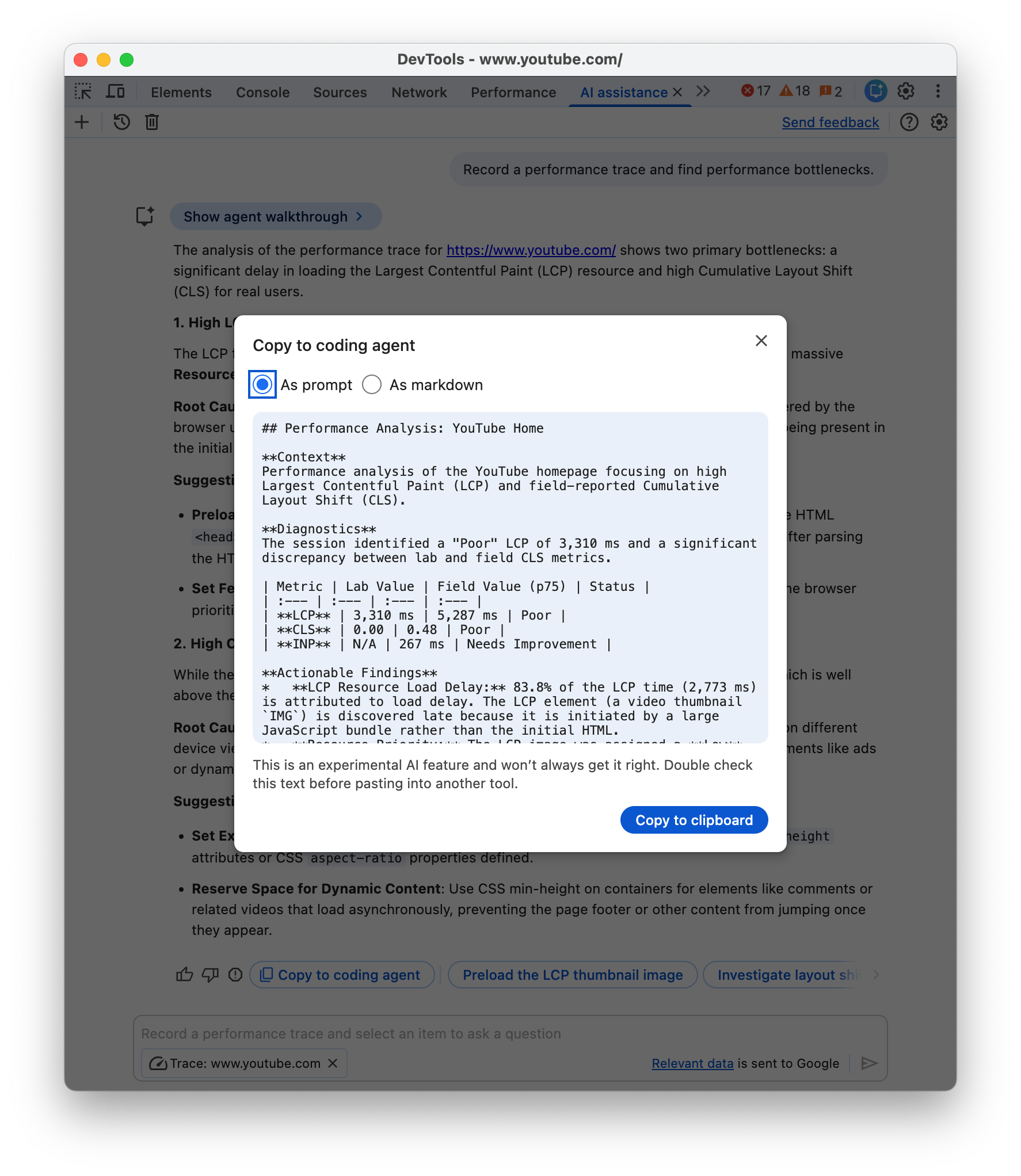
代理程式會以精簡或人類可讀的 Markdown 格式,摘要說明發現和洞察結果,並提供可執行的提示,您可以將提示複製到剪貼簿,然後繼續使用所選的 AI 代理程式編碼。
已暫停的對話
AI 輔助功能可能會生成具有副作用的程式碼。發生這種情況時,系統會先暫停對話,再執行程式碼。
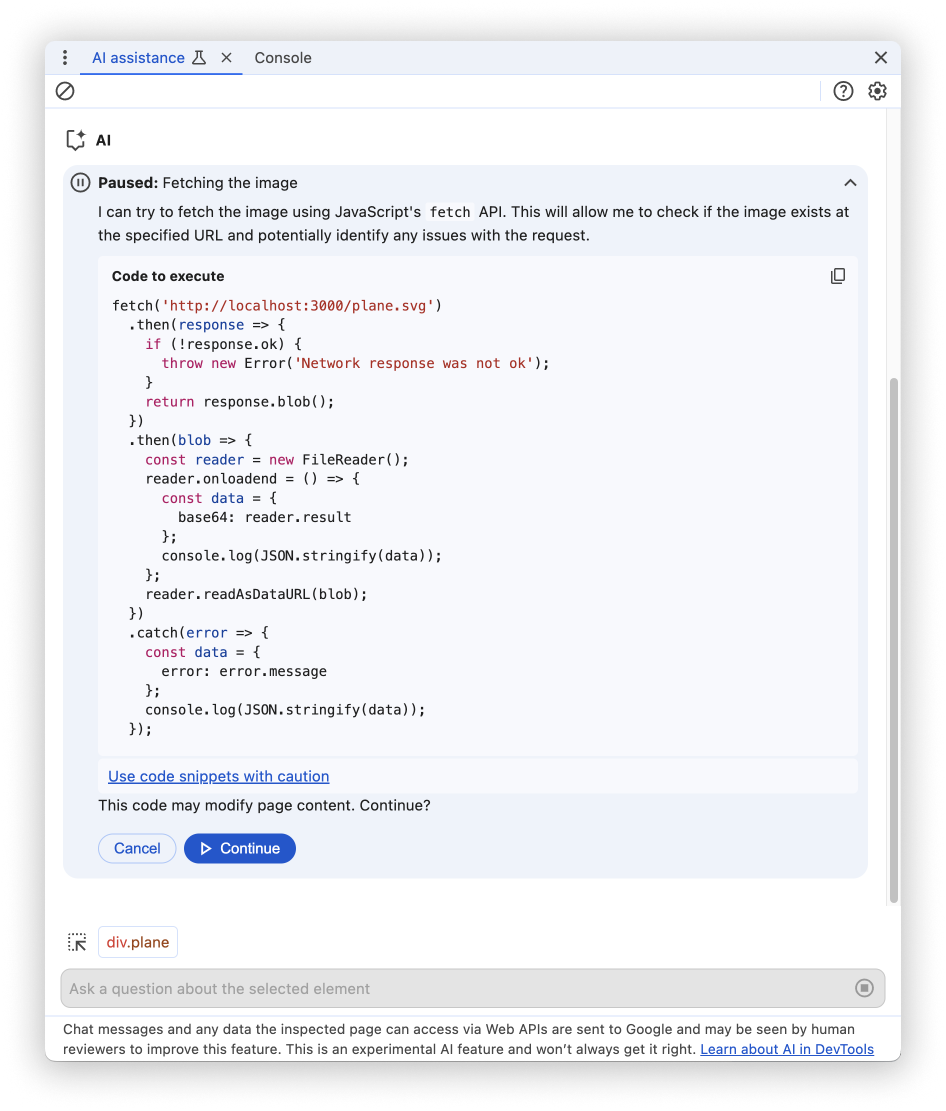
對話暫停時,請檢查代理程式建議的程式碼。按一下「play_arrow」 點選「繼續」即可繼續,或點選「取消」來防止執行。
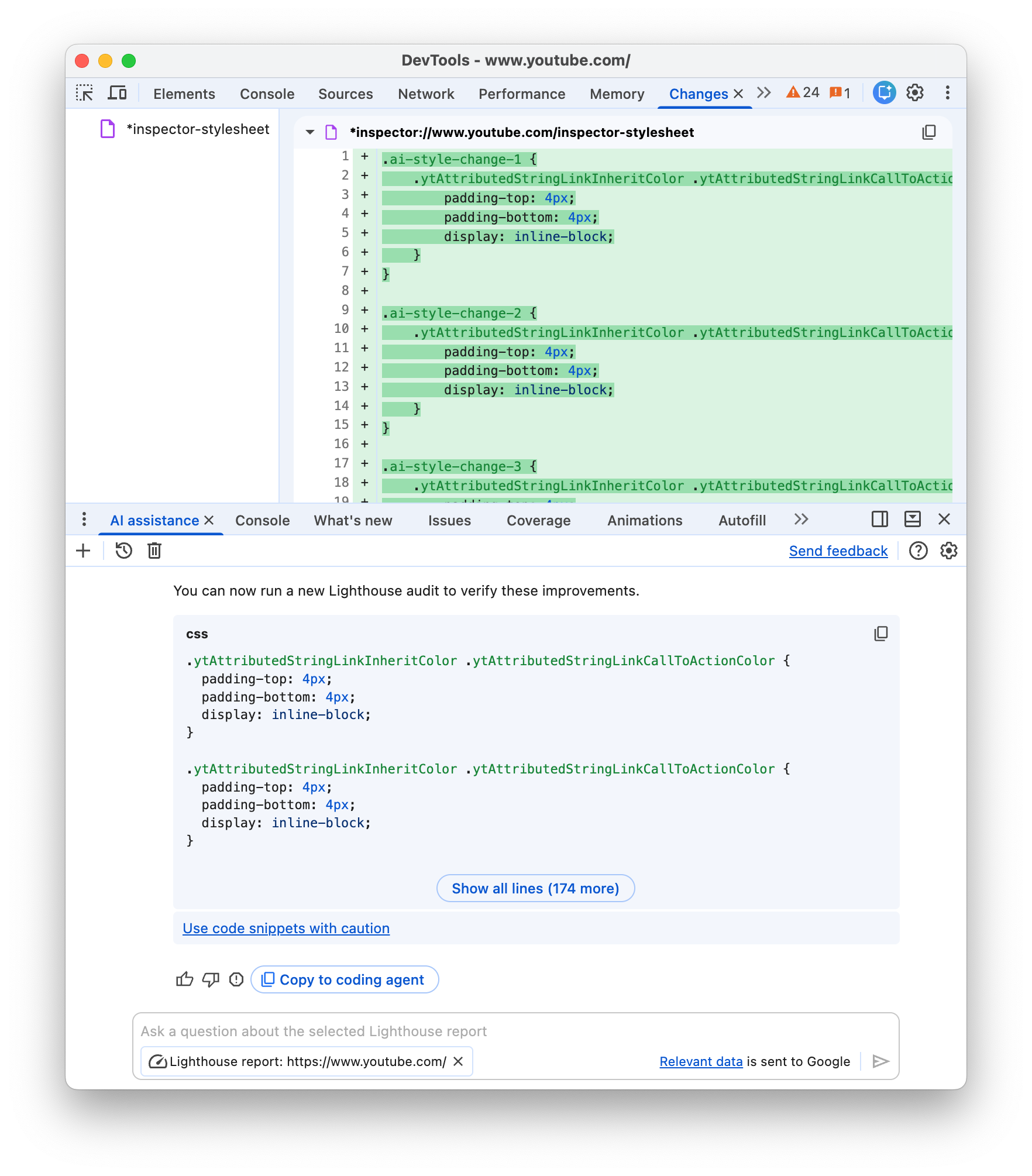
代理程式會在開發人員工具中套用變更,但您可以設定工作區,讓開發人員工具將變更儲存至來源。
儲存工作區變更
連結工作區資料夾後,您可以將 AI 輔助建議的樣式變更儲存回電腦上的 CSS 來源檔案。
步驟如下:
-
或者,你也可以手動新增資料夾。
從「元素」面板發起即時通訊。
AI 輔助會根據提示修改 CSS。
AI 輔助可能會生成程式碼並暫停執行。檢查程式碼,然後按一下「繼續」,即可測試即時變更。
展開「未儲存的變更」部分,然後按一下「套用至工作區」。
在
diff中查看變更,然後按一下「全部儲存」。
如要瞭解這項工作流程,請參閱:
未提供答案
AI 輔助可能因各種原因無法提供答案。
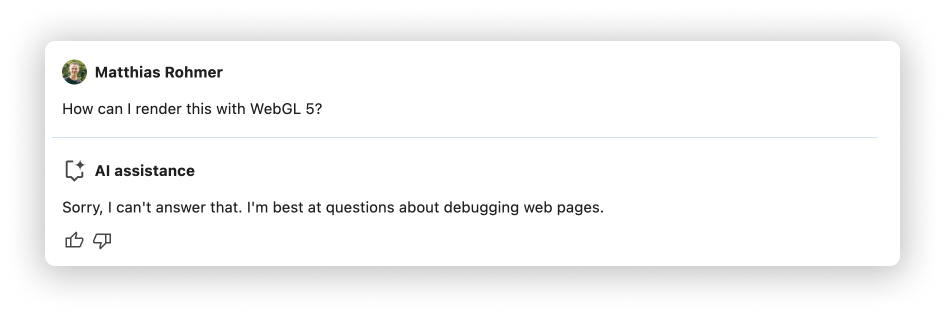
如果您認為 AI 輔助應該可以討論您的提示,請回報錯誤。
對話記錄
開始對話後,後續的每個回覆都會根據你與 AI 先前的互動內容生成。
AI 輔助功能會儲存工作階段之間的對話記錄,因此即使重新載入開發人員工具或 Chrome,您還是可以存取先前的對話。
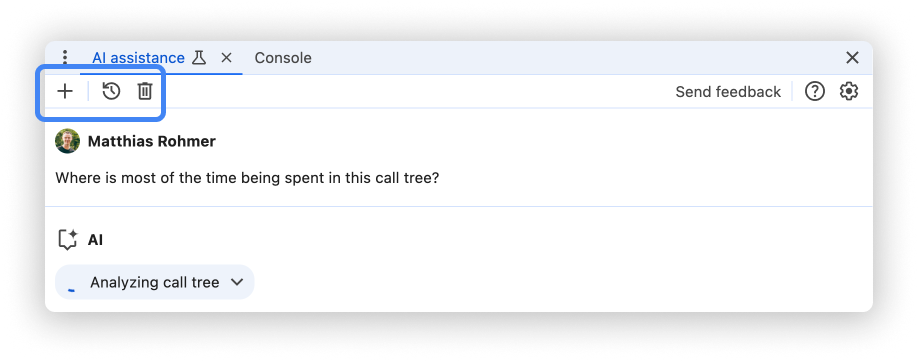
使用面板左上角的控制項,控管對話記錄。
開始進行新的測量
如要根據目前選取的對話內容發起新對話,請按一下「新增」按鈕。
繼續
如要繼續先前的對話,請按一下「記錄」按鈕,然後從內容選單中選取。
刪除
如要從記錄中刪除對話,請按一下「刪除」按鈕。
為答案評分及提供意見回饋
AI 輔助是實驗功能,因此,我們積極尋求您的意見回饋,瞭解如何提升答案品質和整體體驗。
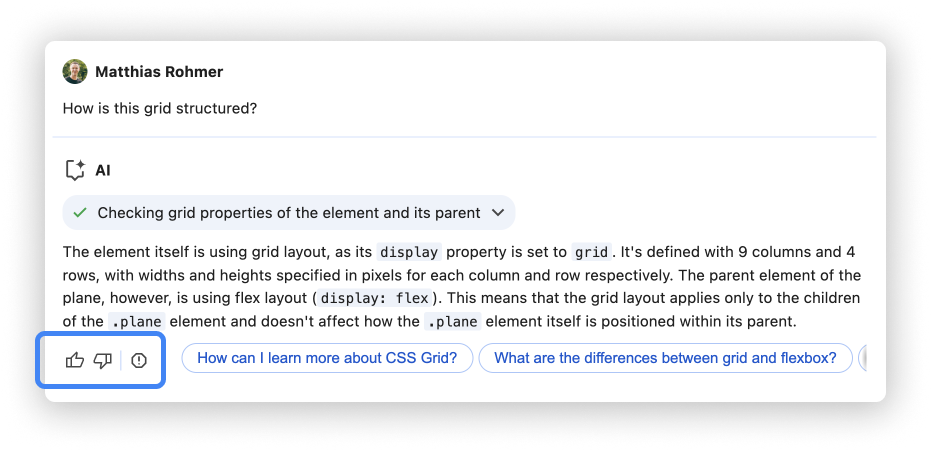
為答案投票
使用答案下方的「喜歡」 和「不喜歡」 按鈕,評價答案。
檢舉答案
如要檢舉不當內容,請按一下投票按鈕旁的「檢舉」按鈕。