
استخدِم لوحة مساعدة الذكاء الاصطناعي الخاصة بالأداء للتعرّف على ملفات الأداء التي تم تسجيلها في لوحة الأداء.
فتح لوحة "الدعم الذكي"
تفتح لوحة الدعم الذكي في الدرج.

من "لوحة الأداء"
لفتح الدعم الذكي من لوحة "الأداء"، عليك أولاً تسجيل ملف أداء. استنادًا إلى ما تريد التحقيق فيه، يمكنك فتح لوحة مساعدة الذكاء الاصطناعي من إحصاءات الأداء الفردية أو لأنشطة في عرض تتبُّع الأداء.
إحصاءات الأداء
في علامة التبويب الإحصاءات، افتح إحصاءً، مثل أكبر محتوى مرئي خلال المرحلة، ثم انقر على الزر طرح سؤال على الذكاء الاصطناعي.
قائمة بالإحصاءات التي يمكنك طلبها من الذكاء الاصطناعي
- سرعة عرض أكبر محتوى مرئي (LCP) حسب المرحلة
- الاطّلاع على طلبات LCP
- طلبات حظر العرض
- أسباب تغييرات التصميم
- وقت الاستجابة لطلب المستند
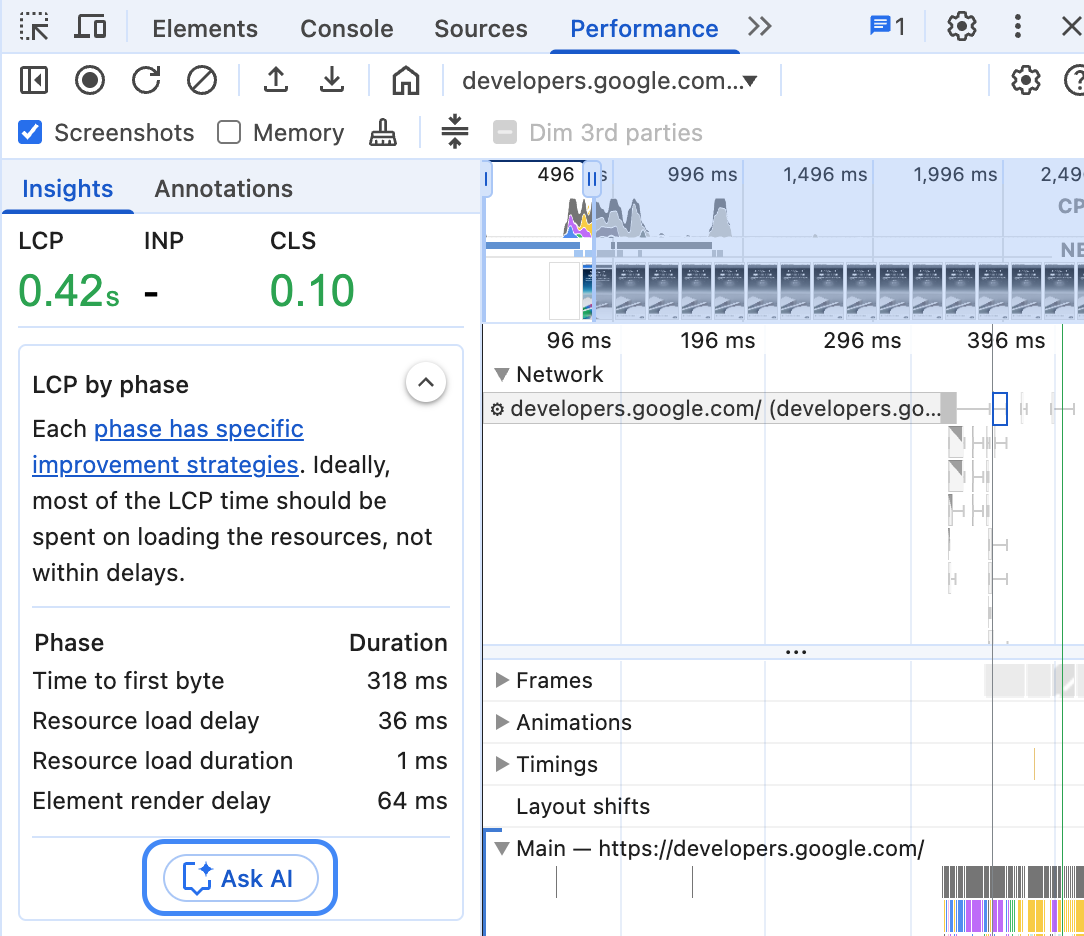
تفتح "أدوات مطوّري البرامج" لوحة الدعم الذكي المستند إلى الذكاء الاصطناعي مع تحديد إحصاءات الأداء هذه مسبقًا كمرجع للمحادثة.
عرض بيانات تتبُّع الأداء
لفتح ميزة "المساعدة المستندة إلى الذكاء الاصطناعي" من عرض التتبُّع، انقر بزر الماوس الأيمن على أحد الأنشطة واختَر الخيار اسأل الذكاء الاصطناعي.

في هذه الحالة، يتم اختيار هذا النشاط مسبقًا كسياق للمحادثة.
من قائمة الأوامر
لفتح المساعدة المستندة إلى الذكاء الاصطناعي من قائمة الأوامر، اكتب AI ثم شغِّل الأمر عرض المساعدة المستندة إلى الذكاء الاصطناعي الذي يحمل شارة الدرج بجانبه.

من قائمة "مزيد من الأدوات"
بدلاً من ذلك، في أعلى يسار الصفحة، انقر على خيارات إضافية > المزيد من الأدوات > مساعد الذكاء الاصطناعي.

سياق المحادثة
يتم استخدام نشاط الأداء المحدّد كسياق لمحادثتك مع المساعدة المستندة إلى الذكاء الاصطناعي. يظهر مرجع لهذا النشاط في أسفل يمين اللوحة.

إحصاءات الأداء
إذا نقرت على اسأل الذكاء الاصطناعي للحصول على إحصاءات أداء معيّنة، ستظهر لك هذه الإحصاءات على أنّها سياق محدّد. يمكنك النقر على اسأل الذكاء الاصطناعي ضمن "إحصاءات أخرى" لتغيير اختيارك.
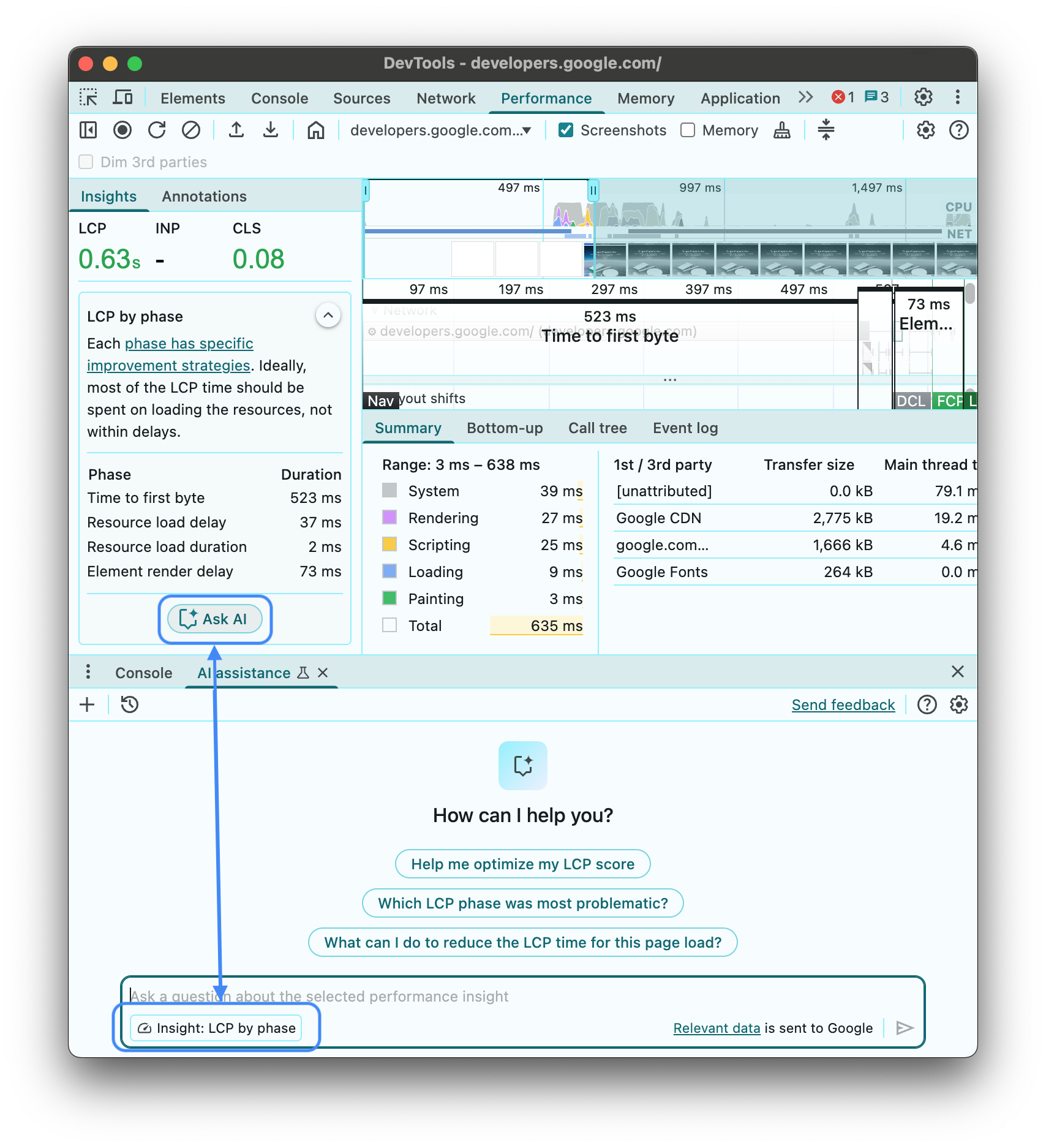
بعد بدء محادثة، وسِّع القسم Analyzing insight: ... للاطّلاع على البيانات الأولية التي تستخدمها ميزة "المساعدة المستندة إلى الذكاء الاصطناعي".
عرض سجلّ التتبُّع
يمكنك اختيار عناصر مختلفة في تتبُّع الأداء وسيتغيّر السياق وفقًا لذلك.
تستخدم المساعدة المستندة إلى الذكاء الاصطناعي التوقيتات من شجرة المكالمات المحدّدة للإجابة عن طلبك.
انقر على زر
في شريحة Analyzing call tree بعد بدء محادثة للاطّلاع على
البيانات الأولية التي تستخدمها المساعدة المستندة إلى الذكاء الاصطناعي.

توجيه الطلبات
عند بدء محادثة جديدة، تقدّم المساعدة المستندة إلى الذكاء الاصطناعي بشأن الأداء طلبات نموذجية لمساعدتك في البدء بسرعة.

انقر على أي من الطلبات لملء حقل إدخال الطلب مسبقًا في أسفل اللوحة.
يمكنك بدلاً من ذلك كتابة طلبك أو سؤالك في حقل الإدخال.
لإرسال طلب، اضغط على Enter أو انقر على السهم في الجانب الأيسر من حقل الإدخال.
ما مِن إجابة متوفّرة
قد لا تقدّم المساعدة المستندة إلى الذكاء الاصطناعي إجابات لأسباب مختلفة.

إذا كنت تعتقد أنّ طلبك هو موضوع يمكن للمساعدة المستندة إلى الذكاء الاصطناعي مناقشته، يُرجى إبلاغنا عن خطأ.
سجل المحادثة
بعد بدء محادثة، تستند كل إجابة لاحقة إلى تفاعلاتك السابقة مع الذكاء الاصطناعي.
تحفظ ميزة "الدعم الذكي" سجلّ محادثاتك بين الجلسات، ما يتيح لك الوصول إلى محادثاتك السابقة حتى بعد إعادة تحميل DevTools أو Chrome.
استخدِم عناصر التحكّم في أعلى يمين اللوحة للتحكّم في سجلّ محادثاتك.

بدء قياس مسافة جديدة
لبدء محادثة جديدة باستخدام سياق المحادثة المحدّد حاليًا، انقر على زر .
متابعة
لمتابعة محادثة سابقة، انقر على زر واختَرها من قائمة السياق.
حذف
لحذف محادثة من السجلّ، انقر على زر .
تقييم الإجابات وتقديم الملاحظات
المساعدة المستندة إلى الذكاء الاصطناعي هي ميزة تجريبية. لذلك، نسعى جاهدين للحصول على ملاحظاتك لمعرفة كيف يمكننا تحسين جودة الإجابات والتجربة بشكل عام.

التصويت على الإجابات
يمكنك تقييم إجابة باستخدام زرَّي يعجبني و لا يعجبني أسفل الإجابة.
الإبلاغ عن الإجابات
للإبلاغ عن محتوى غير ملائم، انقر على زر بجانب أزرار التصويت.