



استخدِم وضع الجهاز لتقدير شكل صفحتك وأدائها على جهاز جوّال.
نظرة عامة
وضع الجهاز هو اسم مجموعة من الميزات في أدوات مطوري البرامج في Chrome التي تساعدك في محاكاة الأجهزة الجوّالة. وتشمل هذه الميزات ما يلي:
- محاكاة إطار عرض للجهاز الجوّال
- تقييد أداء وحدة المعالجة المركزية (CPU)
- تقييد أداء الشبكة
- بالإضافة إلى ذلك، في لوحة أجهزة الاستشعار:
القيود
اعتبِر وضع الجهاز بمثابة تقدير من الدرجة الأولى لشكل صفحتك وأدائها على جهاز جوّال. باستخدام وضع الجهاز، لن يتم تشغيل الرمز فعليًا على جهاز جوّال. يمكنك محاكاة تجربة المستخدم على الجهاز الجوّال من الكمبيوتر المحمول أو الكمبيوتر المكتبي.
هناك بعض جوانب الأجهزة الجوّالة التي لن تتمكّن "أدوات مطوري البرامج" من محاكاتها أبدًا. على سبيل المثال، تختلف بنية وحدات المعالجة المركزية (CPU) للأجهزة الجوّالة عن بنية وحدات المعالجة المركزية (CPU) لأجهزة الكمبيوتر المحمولة أو المكتبية. في حال الشك، ننصحك بتشغيل صفحتك فعليًا على جهاز جوّال. استخدِم ميزة تصحيح الأخطاء عن بُعد لعرض رمز الصفحة، وتغييره وتصحيح أخطائه وإنشاء ملف تعريف له من الكمبيوتر المحمول أو الكمبيوتر المكتبي أثناء تشغيله فعليًا على جهاز جوّال.
فتح شريط أدوات الجهاز
لفتح شريط أدوات الجهاز، اتّبِع الخطوات التالية:
- افتح "أدوات مطوري البرامج".
- انقر على تبديل شريط أدوات الجهاز في شريط الإجراءات في أعلى الصفحة.

محاكاة إطار عرض للجهاز الجوّال
يفتح شريط أدوات الجهاز تلقائيًا في إطار العرض مع ضبط الأبعاد على متجاوبة. باستخدام القائمة المنسدلة الأبعاد ، يمكنك محاكاة أبعاد جهاز جوّال معيّن.

وضع إطار العرض المتجاوب
اسحب المقابض لتغيير حجم إطار العرض إلى أي أبعاد تحتاج إليها. أو أدخِل قيمًا معيّنة في مربّعَي العرض والارتفاع. في هذا المثال، تم ضبط العرض على 480 والارتفاع على 415.

بدلاً من ذلك، استخدِم شريط الإعدادات المسبقة للعرض لضبط العرض بنقرة واحدة على أحد الخيارات التالية:

| جهاز جوّال بشاشة صغيرة الحجم | جهاز جوّال بشاشة متوسطة الحجم | جهاز جوّال بشاشة كبيرة الحجم | جهاز لوحي | كمبيوتر محمول | كميبوتر محمول بشاشة كبيرة الحجم | 4K |
|---|---|---|---|---|---|---|
| 320 بكسل | 375 بكسل | 425 بكسل | 768 بكسل | 1024 بكسل | 1440 بكسل | 2560 بكسل |
عرض الاستعلامات عن الوسائط
لعرض نقاط توقف الاستعلام عن الوسائط أعلى إطار العرض، انقر على المزيد من الخيارات > عرض الاستعلامات عن الوسائط.
 المزيد من الخيارات > عرض الاستعلامات عن الوسائط.
تعرض "أدوات المطوّرين" الآن شريطَين إضافيَين أعلى إطار العرض:
- الشريط الأزرق الذي يتضمّن نقاط توقف
max-width - الشريط البرتقالي الذي يتضمّن نقاط توقف
min-width
انقر بين نقاط التوقف لتغيير عرض إطار العرض بحيث يتم تشغيل نقطة التوقف.

للعثور على بيان @media المقابل، انقر بزر الماوس الأيمن بين نقاط التوقف واختَر الكشف في رمز المصدر. تفتح "أدوات مطوري البرامج" لوحة المصادر على السطر المقابل في المحرِّر.

ضبط نسبة وحدات البكسل على الجهاز
نسبة وحدات البكسل على الجهاز (DPR) هي النسبة بين وحدات البكسل الفعلية على شاشة الجهاز ووحدات البكسل المنطقية (CSS). بعبارة أخرى، تخبر نسبة وحدات البكسل على الجهاز Chrome بعدد وحدات البكسل على الشاشة التي يجب استخدامها لرسم وحدة بكسل CSS. يستخدم Chrome قيمة نسبة وحدات البكسل على الجهاز عند الرسم على شاشات HiDPI (عدد النقاط العالي لكل بوصة).
لضبط قيمة نسبة وحدات البكسل على الجهاز:
انقر على المزيد من الخيارات > إضافة نسبة وحدات البكسل على الجهاز.

في شريط الإجراءات أعلى إطار العرض، اختَر قيمة نسبة وحدات البكسل على الجهاز من القائمة المنسدلة الجديدة DPR.

 > إضافة نسبة وحدات البكسل على الجهاز.
ضبط نوع الجهاز
استخدِم قائمة نوع الجهاز لمحاكاة جهاز جوّال أو جهاز كمبيوتر.
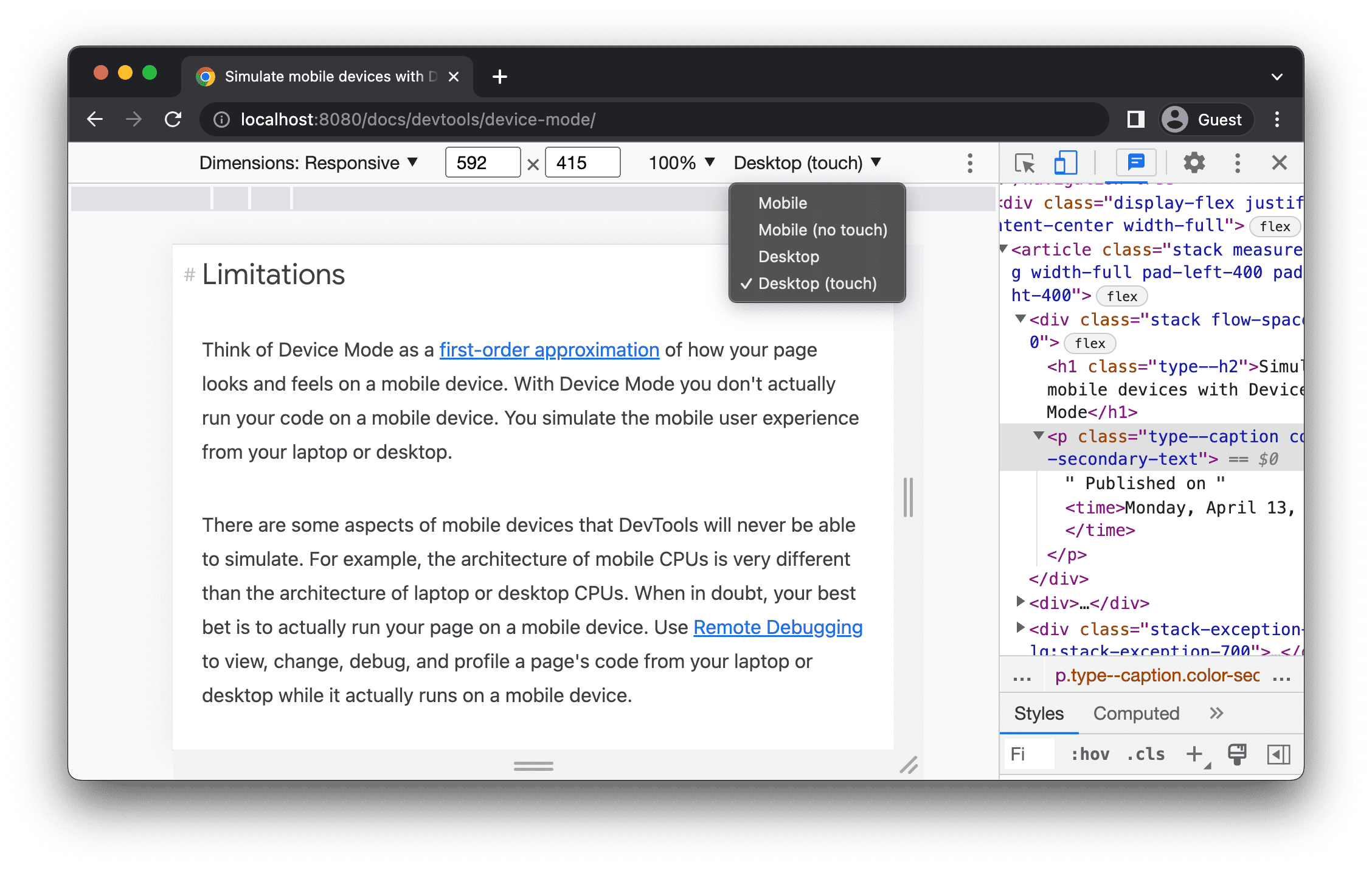
إذا لم تتمكّن من رؤية القائمة في شريط الإجراءات في أعلى الصفحة، اختَر المزيد من الخيارات > إضافة نوع الجهاز.
 > إضافة نوع الجهاز.
يصف الجدول التالي الاختلافات بين الخيارات.
تشير طريقة العرض إلى ما إذا كان Chrome يعرض الصفحة كإطار عرض متوافق مع الأجهزة الجوّالة أو أجهزة الكمبيوتر. يشير رمز المؤشر إلى نوع المؤشر الذي يظهر عند تمرير المؤشر فوق الصفحة. يشير عدد الأحداث التي تمّ تشغيلها إلى ما إذا كانت الصفحة تشغّل أحداث touch أو click عند تفاعلك معها.
| Option | طريقة العرض | رمز المؤشر | الأحداث التي تم تشغيلها |
|---|---|---|---|
| الجهاز الجوّال | الجهاز الجوّال | دائرة | لمس |
| الجهاز الجوّال (بدون لمس) | الجهاز الجوّال | عادي | نقرة |
| أجهزة الكمبيوتر | أجهزة الكمبيوتر | عادي | نقرة |
| أجهزة الكمبيوتر (لمس) | أجهزة الكمبيوتر | دائرة | لمس |
وضع خاص بالجهاز
لمحاكاة أبعاد جهاز جوّال معيّن، اختَر الجهاز من قائمة الأبعاد.

لمزيد من المعلومات، يُرجى الاطّلاع على المقالة إضافة جهاز جوّال مخصّص.
تدوير إطار العرض إلى الاتجاه الأفقي
انقر على تدوير لتدوير إطار العرض إلى الاتجاه الأفقي.

يُرجى العِلم أنّ الزر تدوير يختفي إذا كان شريط أدوات الجهاز ضيقًا.
 يختفي إذا كان شريط أدوات الجهاز ضيقًا.
راجِع أيضًا ضبط الاتجاه.
إيقاف/تفعيل وضع "الشاشة المزدوجة"
تحتوي بعض الأجهزة، مثل Surface Duo، على شاشتَين وطريقتَين لاستخدامهما: مع تفعيل إحدى الشاشتَين أو كلتَيهما.
للتبديل بين الشاشة المزدوجة والشاشة الواحدة، انقر على تبديل وضع "الشاشة المزدوجة" في شريط الأدوات.

ضبط وضع الجهاز
تحتوي بعض الأجهزة، مثل Asus Zenbook Fold، على شاشات قابلة للطي. تتّخذ هذه الشاشات وضعًا معيّنًا: مستمر أو مطوي. يشير الوضع المستمر إلى وضع "مسطّح"، بينما يشكّل الوضع المطوي زاوية بين أقسام الشاشة.
لضبط وضع الجهاز، اختَر مستمر أو مطوي من القائمة المنسدلة المقابلة في شريط الأدوات.

عرض إطار شاشة الجهاز
عند محاكاة أبعاد جهاز جوّال معيّن، مثل Nest Hub، اختَر المزيد من الخيارات > عرض إطار شاشة الجهاز لعرض إطار الجهاز الفعلي حول إطار العرض.
 > عرض إطار شاشة الجهاز لعرض إطار الجهاز الفعلي حول إطار العرض.
في هذا المثال، تعرض "أدوات المطوّرين" إطار شاشة Nest Hub.

إضافة جهاز جوّال مخصّص
لإضافة جهاز مخصّص:
انقر على قائمة الجهاز ، ثمّ اختَر تعديل.

في علامة التبويب الإعدادات > الأجهزة ، اختَر جهازًا من قائمة الأجهزة المتوافقة أو انقر على إضافة جهاز مخصّص لإضافة جهازك الخاص.
إذا كنت تضيف جهازك الخاص، أدخِل اسمًا وعرضًا وارتفاعًا للجهاز، ثمّ انقر على إضافة.

حقول نسبة وحدات البكسل على الجهاز وسلسلة وكيل المستخدم ونوع الجهاز اختيارية. حقل نوع الجهاز هو القائمة التي يتم ضبطها على الجهاز الجوّال تلقائيًا.
في إطار العرض، اختَر الجهاز الذي تمت إضافته حديثًا من قائمة الأبعاد.
إظهار القواعد
انقر على المزيد من الخيارات > إظهار القواعد لعرض القواعد. وحدة قياس القواعد هي البكسل.
 > إظهار القواعد لعرض القواعد. وحدة قياس القواعد هي البكسل.
تعرض "أدوات مطوري البرامج" قواعد في أعلى إطار العرض وعلى يساره.

انقر على القواعد عند علامات معيّنة لضبط عرض إطار العرض وارتفاعه.
تكبير إطار العرض
استخدِم قائمة التكبير/التصغير للتكبير أو التصغير.

التقاط لقطة شاشة
لالتقاط لقطة شاشة لما يظهر في إطار العرض، انقر على المزيد من الخيارات > التقاط لقطة شاشة.
 المزيد من الخيارات > التقاط لقطة شاشة.
لالتقاط لقطة شاشة للصفحة بأكملها، بما في ذلك المحتوى غير المرئي في إطار العرض، اختَر التقاط لقطة شاشة بحجم كامل من القائمة نفسها.
لتضمين إطار شاشة الجهاز عند التقاط لقطة شاشة في وضع خاص بالجهاز، عليك أولاً عرض إطار شاشة الجهاز، ثمّ النقر على التقاط لقطة شاشة كما هو موضّح سابقًا.

للتعرّف على طرق أخرى لالتقاط لقطات شاشة باستخدام "أدوات مطوري البرامج"، يُرجى الاطّلاع على 4 طرق لالتقاط لقطات شاشة باستخدام "أدوات مطوري البرامج".
تقييد أداء الشبكة ووحدة المعالجة المركزية (CPU)
لتقييد أداء الشبكة ووحدة المعالجة المركزية (CPU)، اختَر جهاز جوّال متوسط المستوى أو جهاز جوّال منخفض المستوى من قائمة التقييد.

يحاكي خيار جهاز جوّال متوسط المستوى شبكة الجيل الثالث السريعة ويقيّد أداء وحدة المعالجة المركزية (CPU) بحيث تكون أبطأ بأربع مرّات من المعتاد. يحاكي خيار جهاز جوّال منخفض المستوى شبكة الجيل الثالث البطيئة ويقيّد أداء وحدة المعالجة المركزية (CPU) بحيث تكون أبطأ بستّ مرّات من المعتاد. يُرجى العِلم أنّ التقييد يكون نسبيًا مقارنةً بقدرة الكمبيوتر المحمول أو الكمبيوتر المكتبي العادية.
يُرجى العِلم أنّ قائمة التقييد ستكون مخفية إذا كان شريط أدوات الجهاز ضيقًا.
تقييد أداء وحدة المعالجة المركزية (CPU) فقط
لتقييد أداء وحدة المعالجة المركزية (CPU) فقط وليس الشبكة، انتقِل إلى لوحة الأداء،
انقر على إعدادات التسجيل  ، و
ثمّ اختَر إبطاء 4 مرّات أو إبطاء 6 مرّات أو إبطاء 20 مرّة من قائمة
وحدة المعالجة المركزية (CPU).
، و
ثمّ اختَر إبطاء 4 مرّات أو إبطاء 6 مرّات أو إبطاء 20 مرّة من قائمة
وحدة المعالجة المركزية (CPU).

تقييد أداء الشبكة فقط
لتقييد أداء الشبكة فقط وليس وحدة المعالجة المركزية (CPU)، انتقِل إلى لوحة الشبكة واختَر شبكة الجيل الثالث السريعة أو شبكة الجيل الثالث البطيئة من قائمة التقييد.

أو اضغط على Command+Shift+P (Mac) أو Control+Shift+P (Windows أو Linux أو ChromeOS) لفتح "قائمة الأوامر"، واكتب 3G، ثمّ اختَر تفعيل تقييد أداء شبكة الجيل الثالث السريعة أو تفعيل تقييد أداء شبكة الجيل الثالث البطيئة.

يمكنك أيضًا ضبط الحد الأقصى المسموح لعرض نطاق الشبكة من لوحة الأداء. انقر على إعدادات التسجيل ، ثمّ اختَر شبكة الجيل الثالث السريعة أو شبكة الجيل الثالث البطيئة من قائمة الشبكة.
 ، ثمّ اختَر شبكة الجيل الثالث السريعة أو شبكة الجيل الثالث البطيئة من قائمة الشبكة.
محاكاة أجهزة الاستشعار
استخدِم لوحة أجهزة الاستشعار لتجاوز الموقع الجغرافي ومحاكاة اتجاه الجهاز واللمس القوي ومحاكاة حالة عدم النشاط.
تقدّم الأقسام التالية نظرة سريعة على كيفية تجاوز الموقع الجغرافي وضبط اتجاه الجهاز. للاطّلاع على قائمة كاملة بالميزات، يُرجى الاطّلاع على محاكاة أجهزة استشعار الجهاز.
تجاوز الموقع الجغرافي
لفتح واجهة المستخدم الخاصة بتجاوز رصد الموقع الجغرافي، انقر على تخصيص "أدوات مطوري البرامج" والتحكّم فيها ، ثمّ اختَر المزيد من الأدوات > أدوات الاستشعار.
 ، ثمّ اختَر المزيد من الأدوات > أدوات الاستشعار.
أو اضغط على Command+Shift+P (Mac) أو Control+Shift+P (Windows أو Linux أو ChromeOS) لفتح "قائمة الأوامر"، واكتب Sensors، ثمّ اختَر إظهار أجهزة الاستشعار.

اختَر أحد الإعدادات المسبقة من قائمة الموقع الجغرافي ، أو اختَر غير ذلك... لإدخال الإحداثيات الخاصة بك، أو اختَر الموقع الجغرافي غير متاح لاختبار سلوك صفحتك عندما يكون الموقع الجغرافي في حالة خطأ.

ضبط الاتجاه
لفتح واجهة مستخدم الاتجاه، انقر على تخصيص أدوات مطوري البرامج والتحكّم فيها ، ثمّ اختَر المزيد من الأدوات > أجهزة الاستشعار.
 ، ثمّ اختَر المزيد من الأدوات > أجهزة الاستشعار.
أو اضغط على Command+Shift+P (Mac) أو Control+Shift+P (Windows أو Linux أو ChromeOS) لفتح "قائمة الأوامر"، واكتب Sensors، ثمّ اختَر إظهار أجهزة الاستشعار.

اختَر أحد الإعدادات المسبقة من قائمة الاتجاه أو اختَر اتجاه مخصّص لضبط قيم ألفا وبيتا وغاما الخاصة بك.
