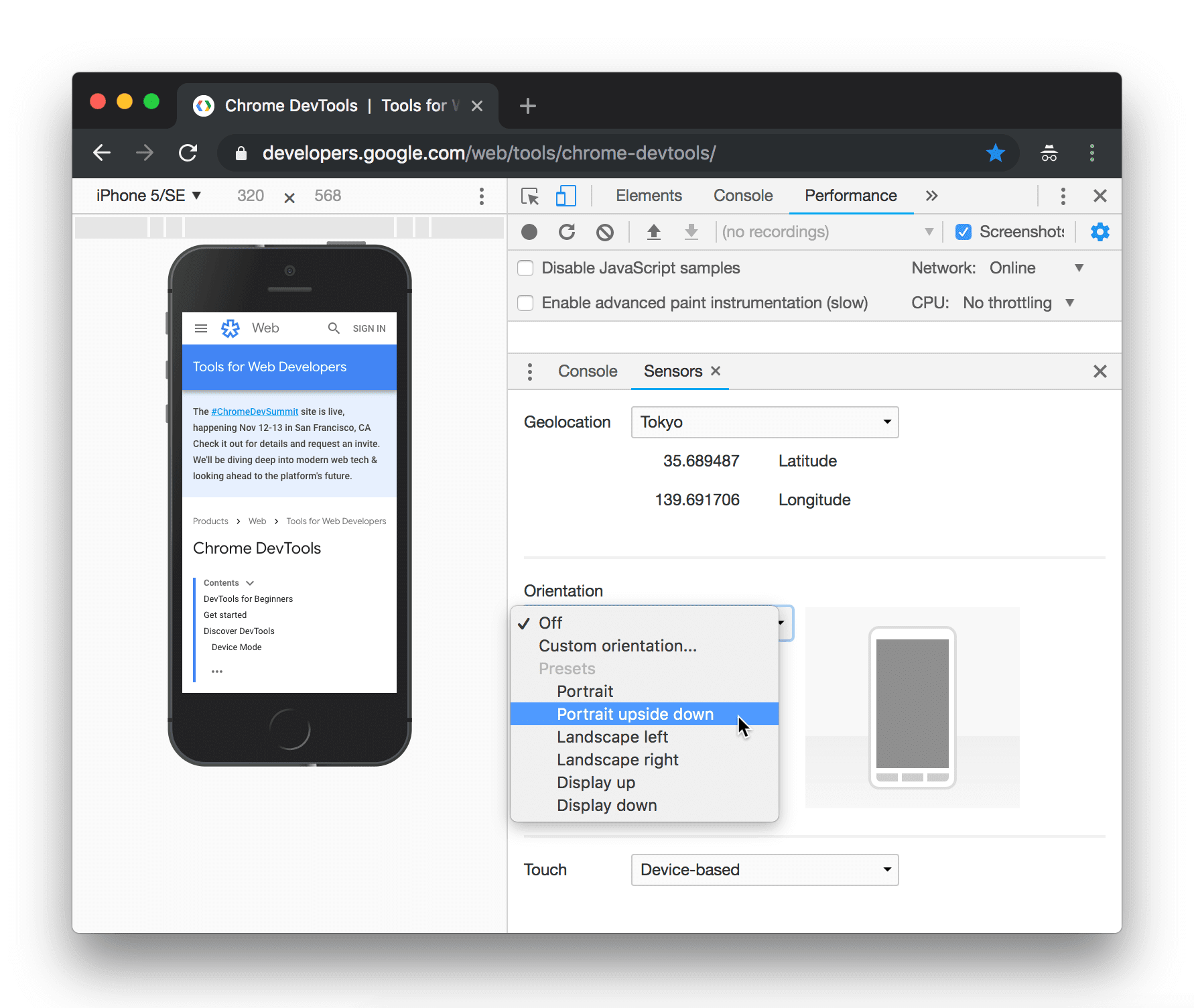

使用裝置模式,模擬網頁在行動裝置上的外觀和效能。
總覽
裝置模式是 Chrome 開發人員工具中的功能集名稱,可協助您模擬行動裝置。這些功能包括:
限制
您可以將裝置模式視為一階近似值,瞭解網頁在行動裝置上的外觀和操作體驗。使用裝置模式時,您實際上不會在行動裝置上執行程式碼。您可以在筆電或桌機上模擬行動裝置使用者體驗。
開發人員工具永遠無法模擬行動裝置的某些方面。舉例來說,行動裝置 CPU 的架構與筆電或桌機 CPU 的架構大不相同。如有疑問,建議您在行動裝置上實際執行網頁,使用遠端偵錯功能,即可在筆電或桌機上查看、變更、偵錯及剖析網頁的程式碼,同時在行動裝置上實際執行網頁。
開啟裝置工具列
如要開啟裝置工具列,請按照下列步驟操作:
- 開啟開發人員工具。
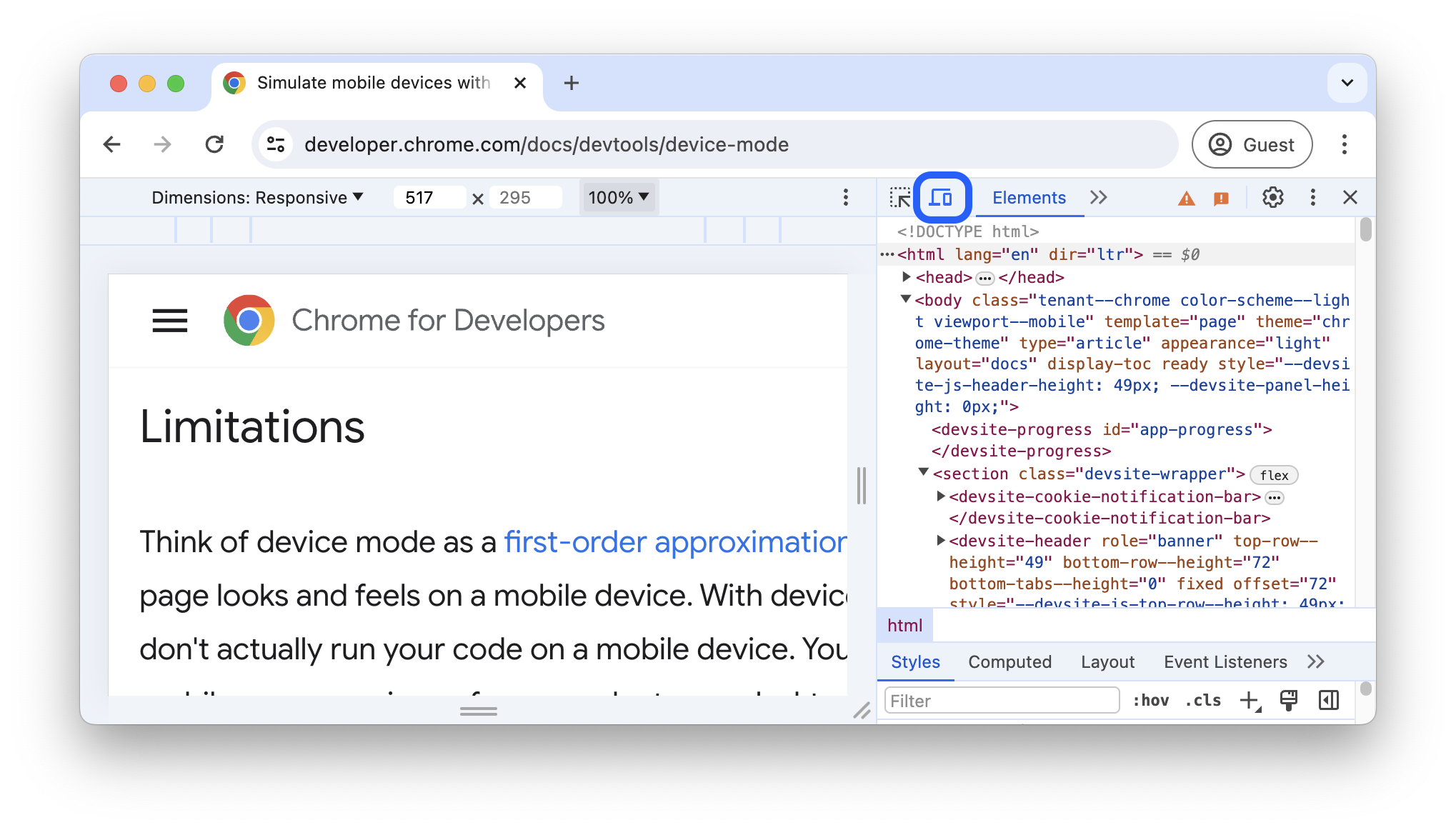
- 按一下頂端動作列中的「裝置」 「切換裝置工具列」。
模擬行動裝置可視區域
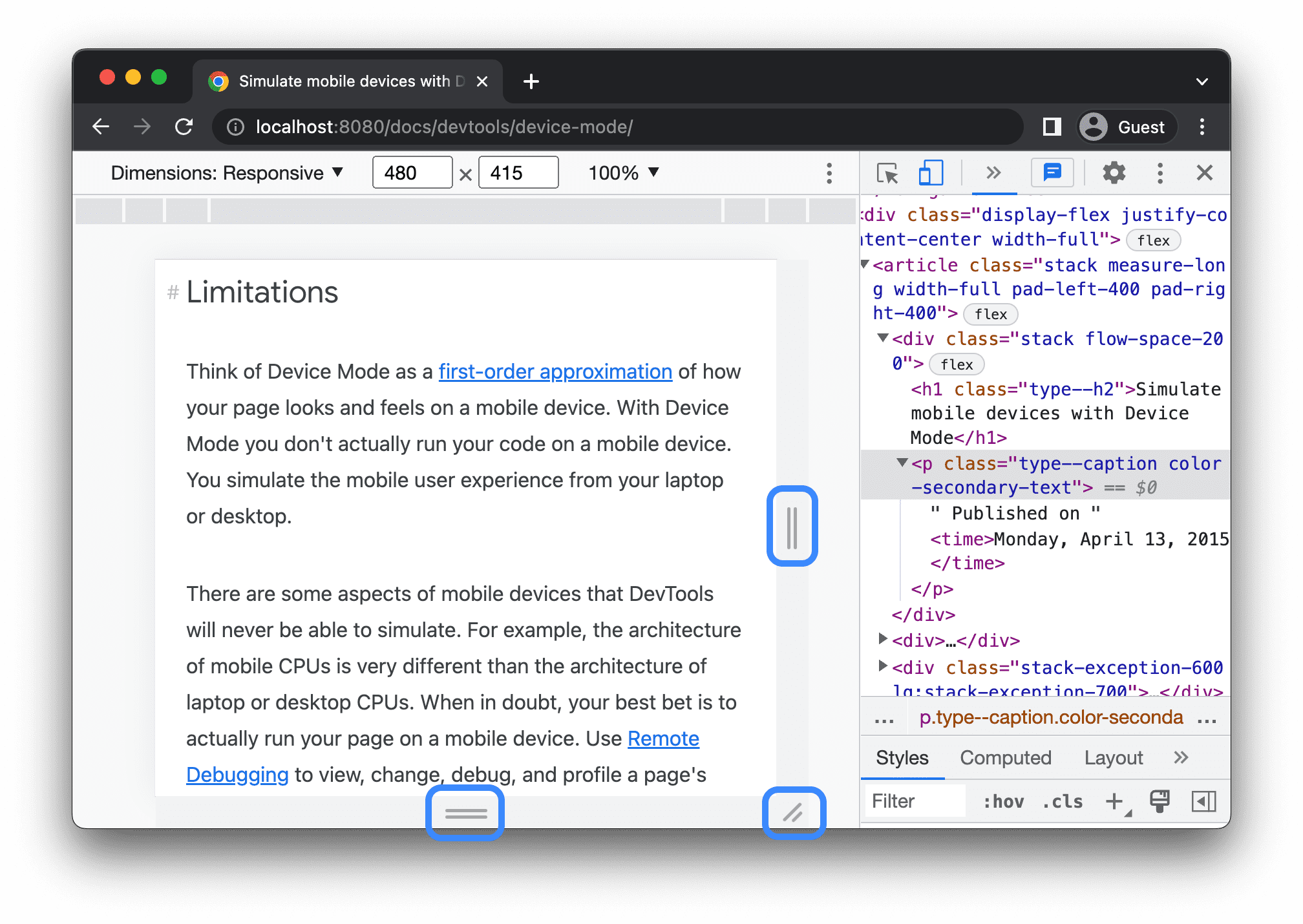
裝置工具列預設會在可視區域中開啟,且「尺寸」設為「回應式」。使用「尺寸」下拉式選單,可以模擬特定行動裝置的尺寸。
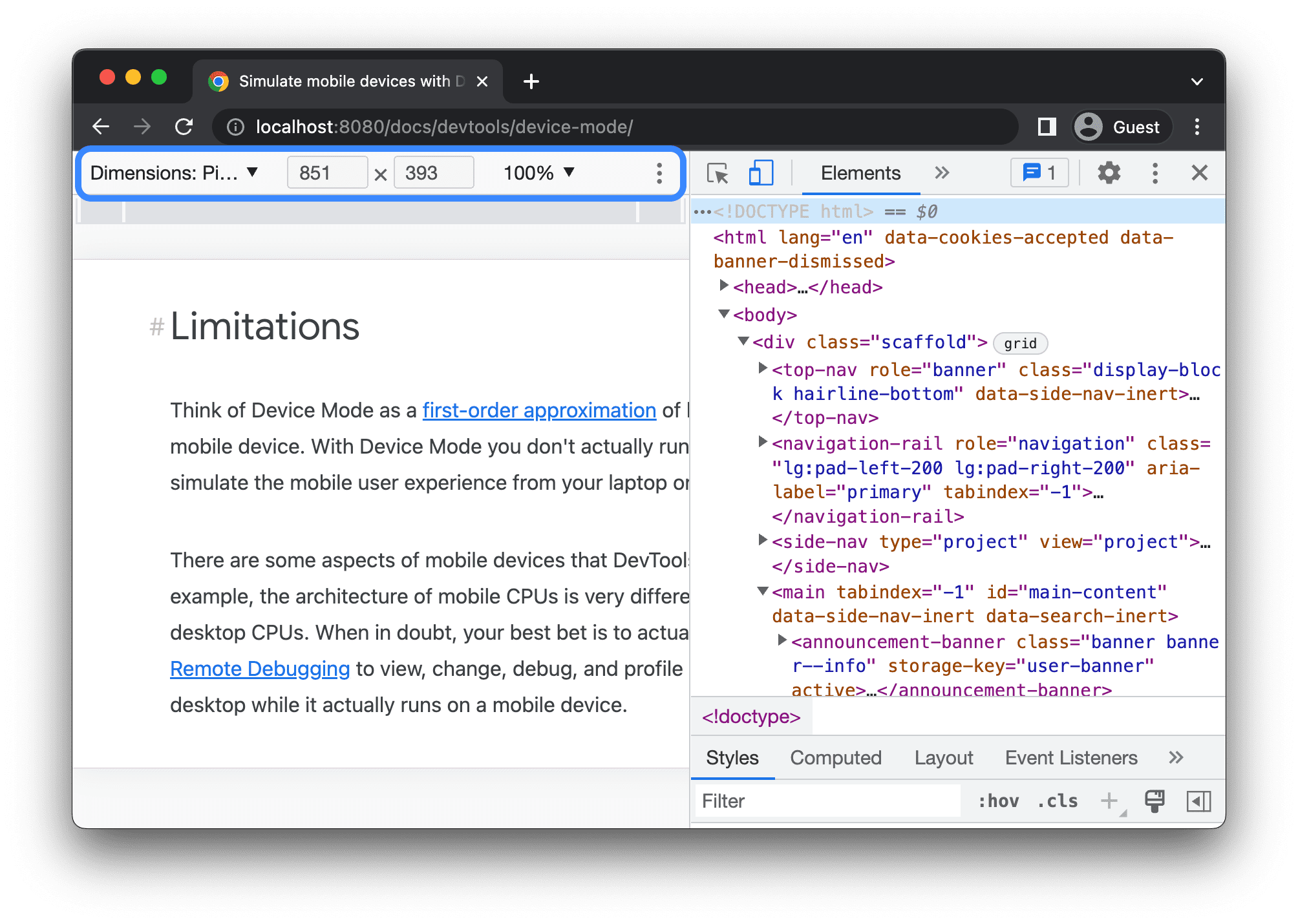
回應式可視區域模式
拖曳控點,將可視區域調整為所需大小。或者,在寬度和高度方塊中輸入特定值。在本範例中,寬度設為 480,高度設為 415。
你也可以使用寬度預設集列,按一下下列其中一個選項來設定寬度:
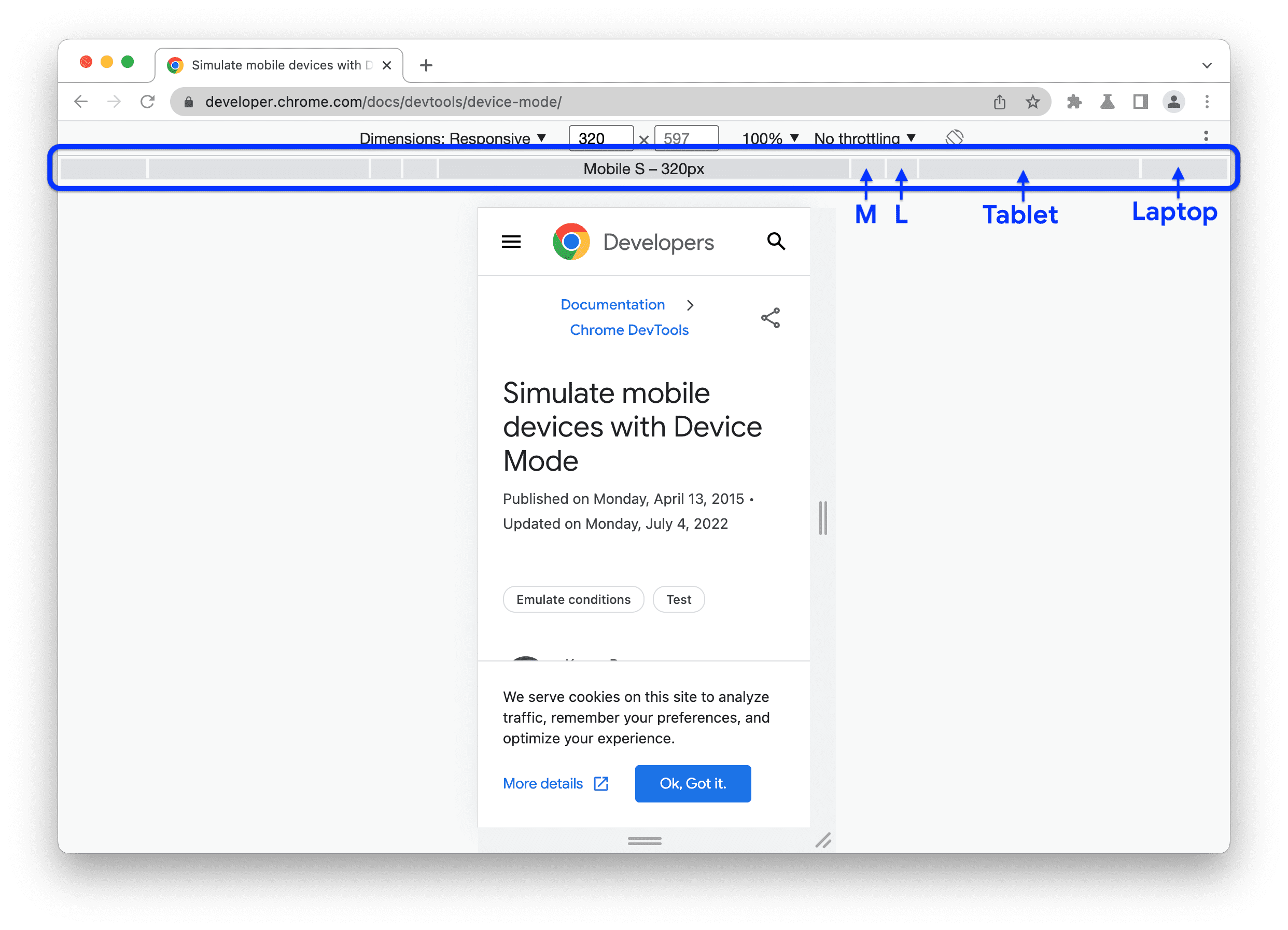
| 小型行動裝置 | 中型行動裝置 | 大型行動裝置 | 平板電腦 | 筆記型電腦 | 大型筆電 | 4K |
|---|---|---|---|---|---|---|
| 320px | 375px | 425px | 768 像素 | 1024px | 1440 像素 | 2560 像素 |
顯示媒體查詢
如要在視埠上方顯示媒體查詢中斷點,請依序點選「更多選項」圖示 「顯示媒體查詢」。
 「顯示媒體查詢」。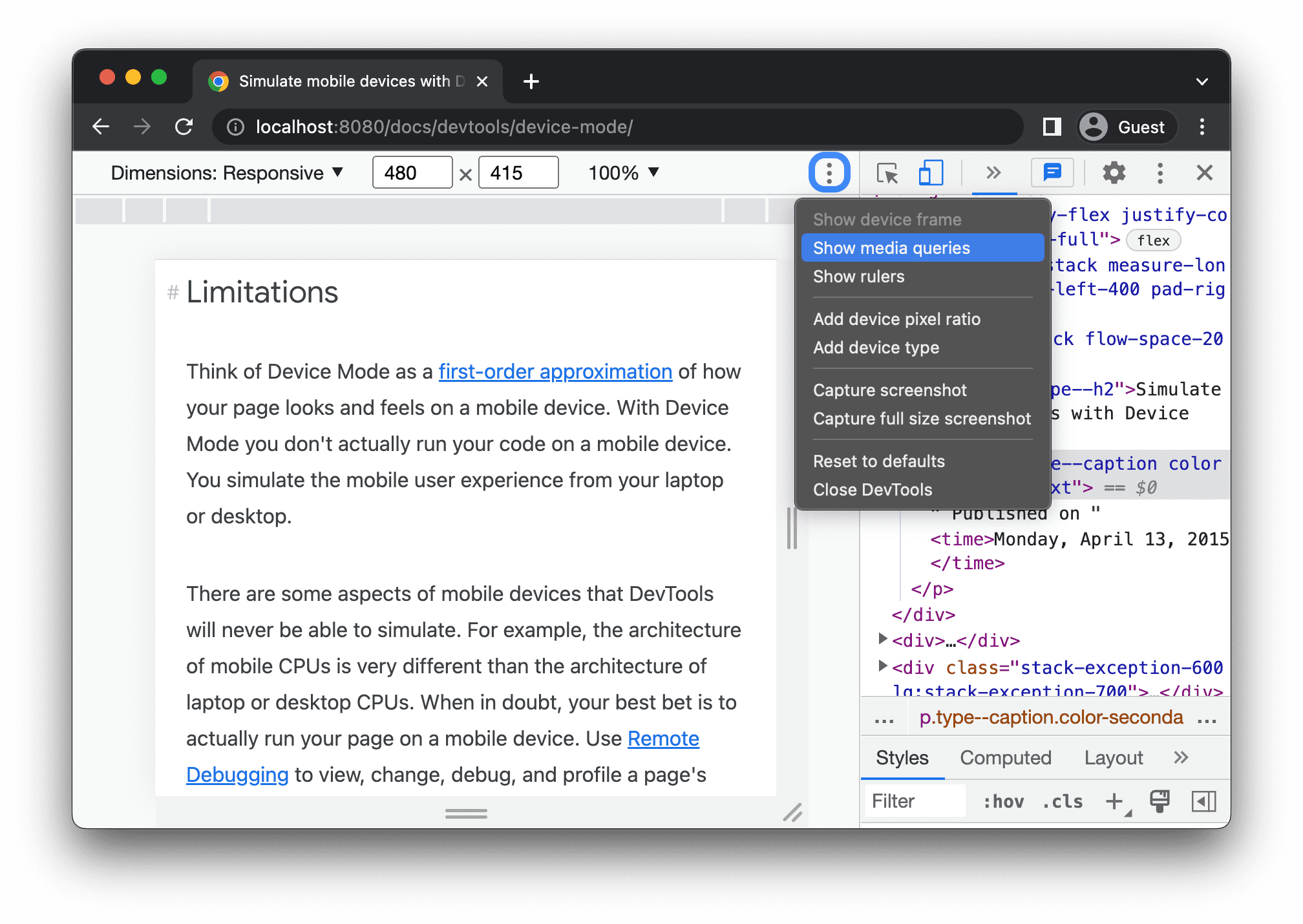
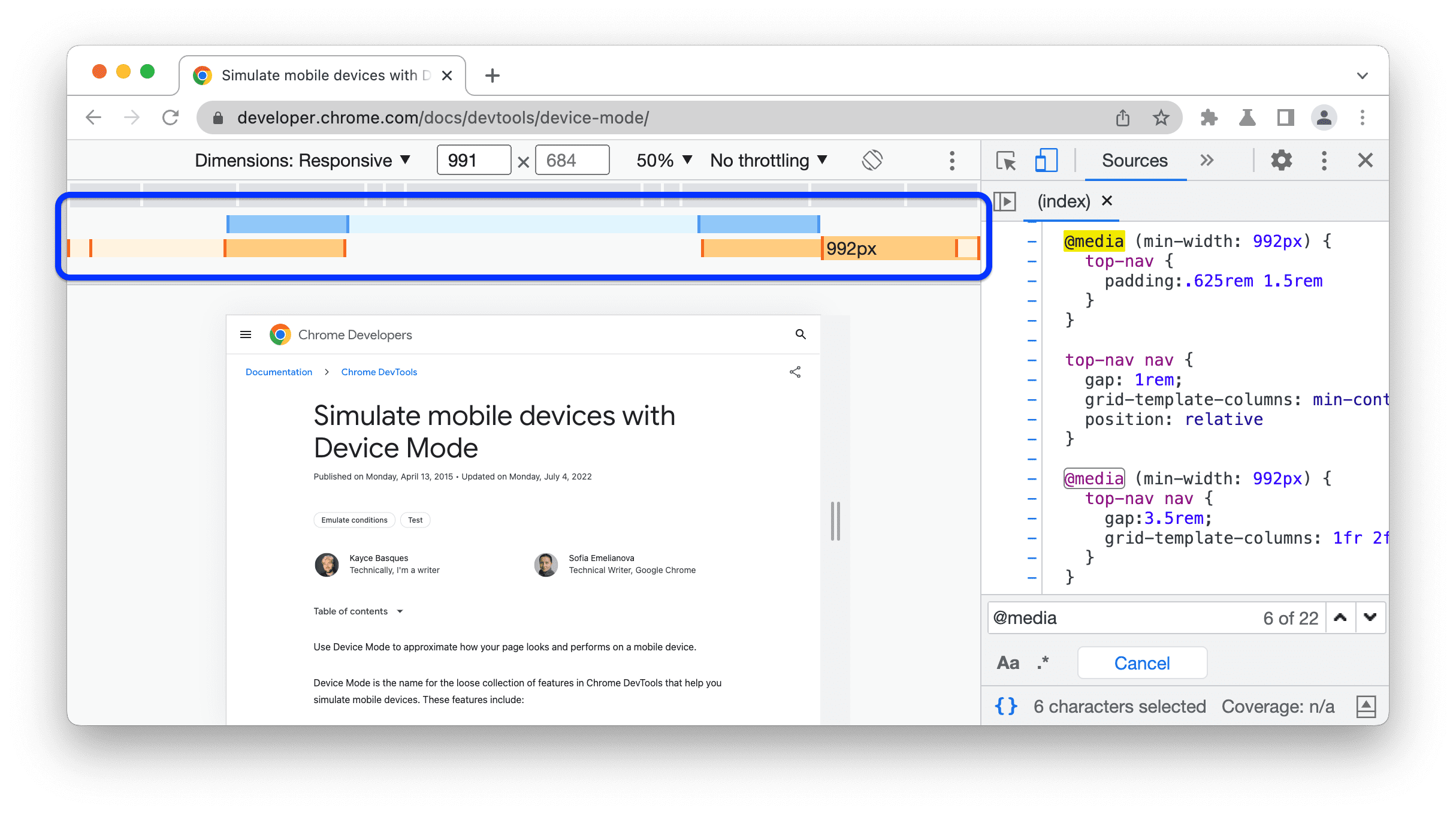
開發人員工具現在會在檢視區塊上方顯示兩條額外橫條:
- 藍色長條,包含
max-width個中斷點。 - 橘色長條,包含
min-width個中斷點。
點選中斷點之間的區域,即可變更可視區域的寬度,觸發中斷點。
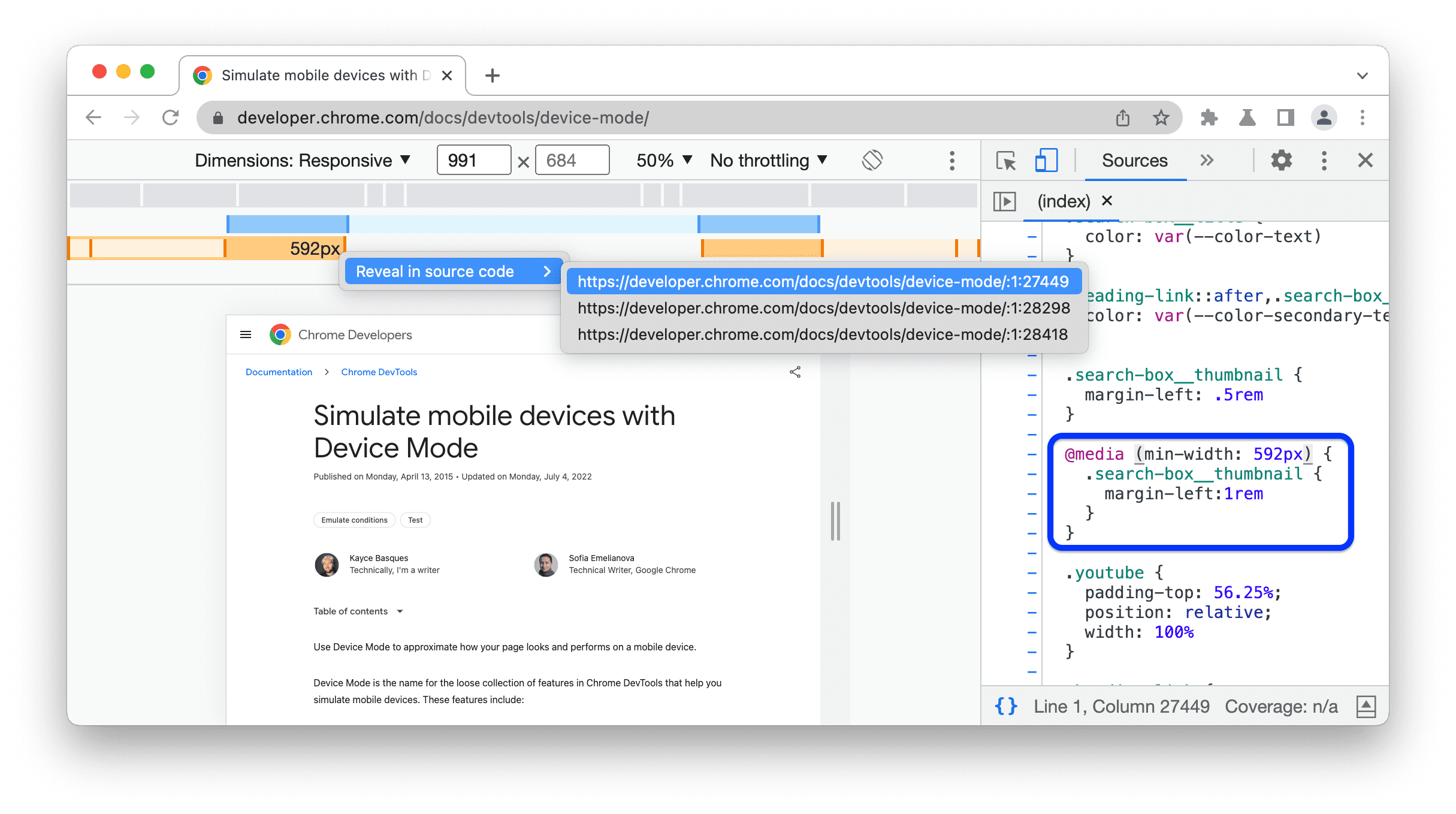
如要找出對應的 @media 宣告,請在兩個中斷點之間按一下滑鼠右鍵,然後選取「Reveal in source code」。開發人員工具會在「編輯器」中,於對應行開啟「來源」面板。
設定裝置像素比例
裝置像素比例 (DPR) 是指硬體螢幕上的實體像素與邏輯 (CSS) 像素之間的比例。換句話說,DPR 會告訴 Chrome 要使用多少螢幕像素來繪製 CSS 像素。Chrome 在 HiDPI (每英吋高點數) 螢幕上繪製時,會使用 DPR 值。
如要設定 DPR 值,請按照下列步驟操作:
依序點選「更多選項」「新增裝置像素比例」。
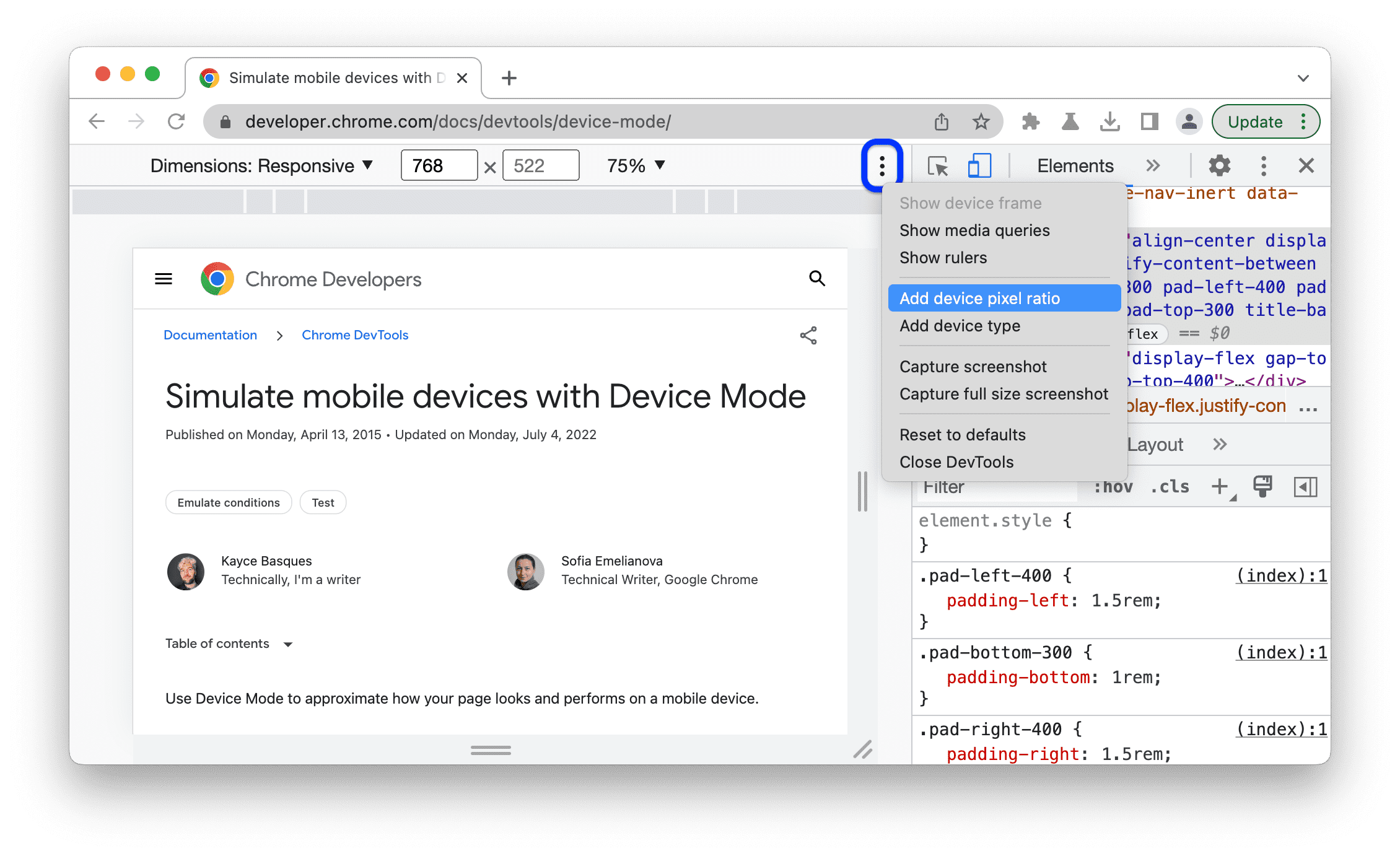
在檢視區塊頂端的動作列中,從新的「DPR」DPR下拉式選單中選取 DPR 值。
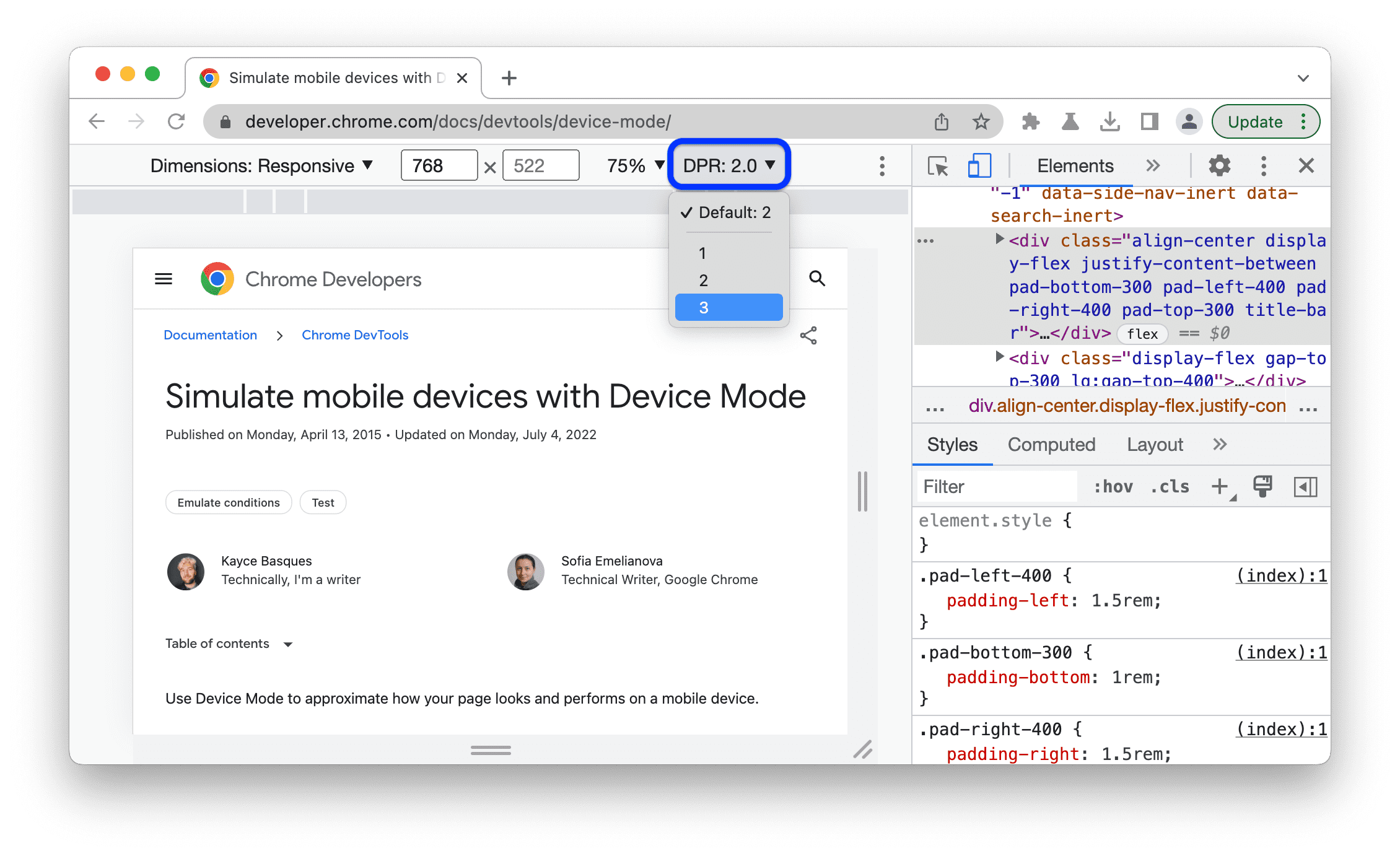
 「新增裝置像素比例」。
設定裝置類型
使用「裝置類型」清單模擬行動裝置或電腦。
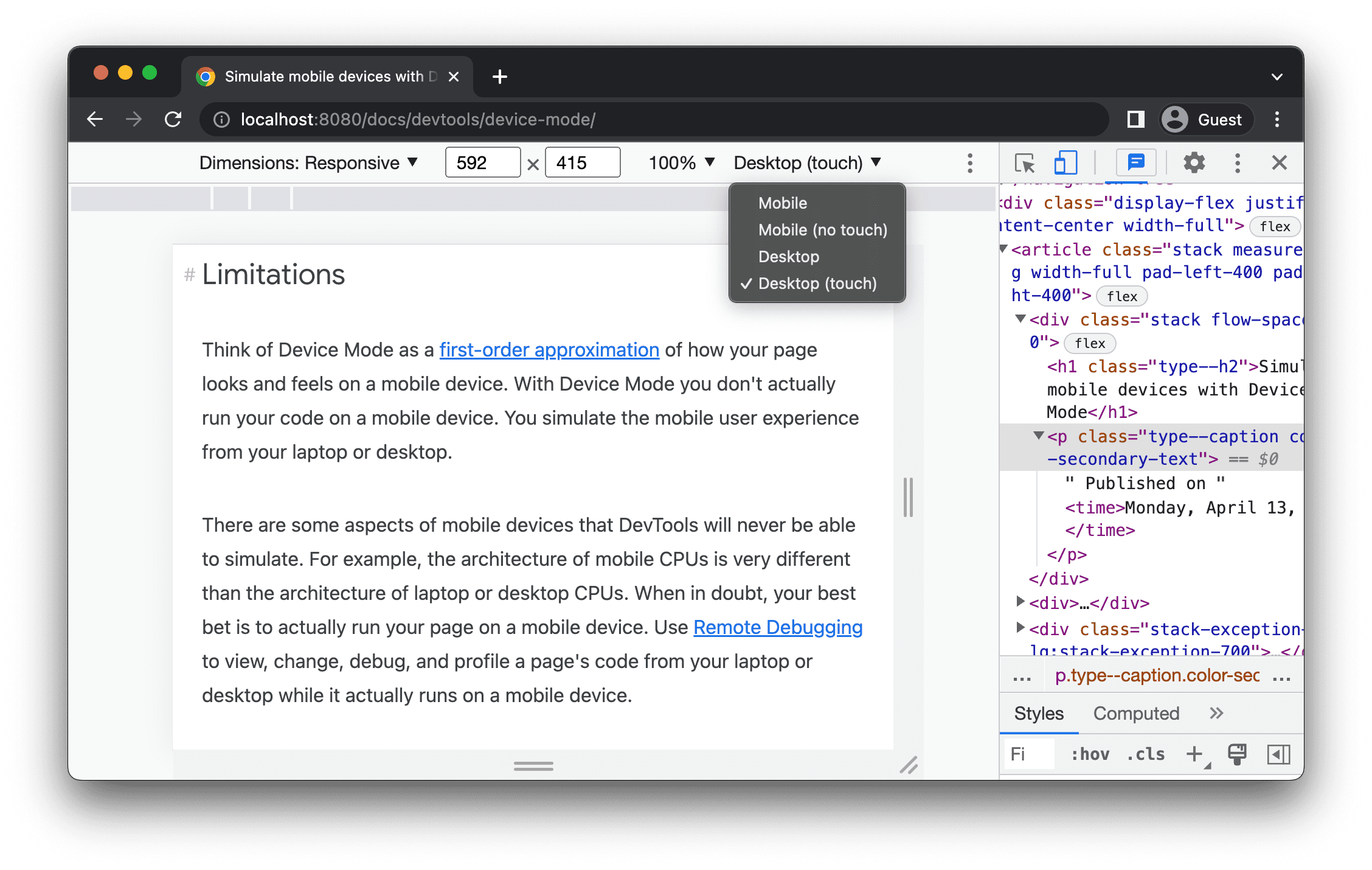
如果頂端動作列未顯示清單,請依序選取「更多選項」「新增裝置類型」。
 「新增裝置類型」。
下表說明各選項的差異。「算繪方法」是指 Chrome 將網頁算繪為行動版或電腦版檢視區塊。「游標圖示」是指將滑鼠游標懸停在網頁上時,顯示的游標類型。「觸發的事件」是指與網頁互動時,網頁是否會觸發 touch 或 click 事件。
| 選項 | 算繪方法 | 游標圖示 | 觸發的事件 |
|---|---|---|---|
| 行動裝置 | 行動裝置 | 圓形 | 觸控輸入 |
| 行動裝置 (無觸控功能) | 行動裝置 | 一般 | click |
| 電腦 | 電腦 | 一般 | click |
| 電腦 (觸控) | 電腦 | 圓形 | 觸控輸入 |
裝置專屬模式
如要模擬特定行動裝置的尺寸,請從「尺寸」清單中選取裝置。
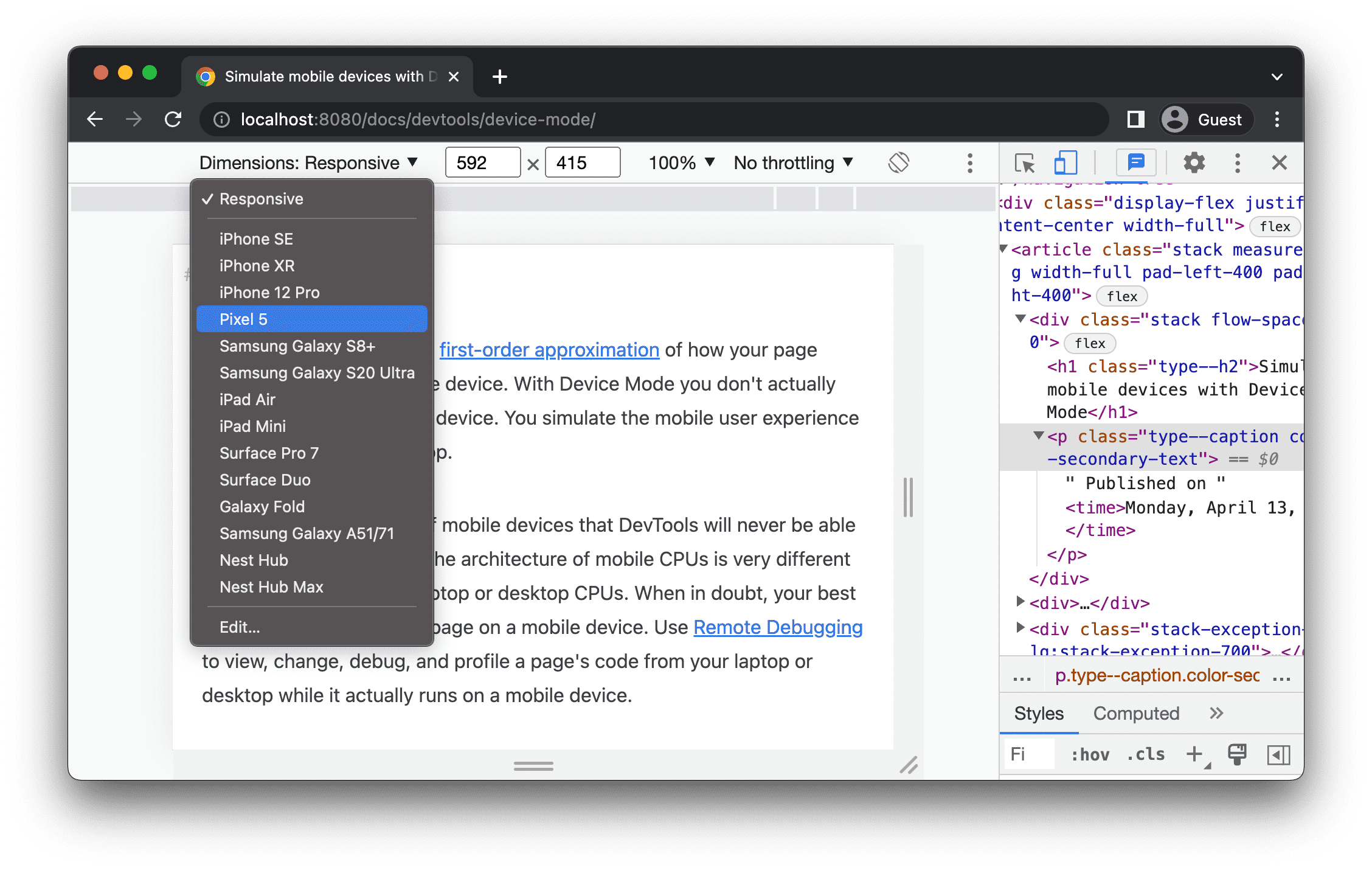
詳情請參閱「新增自訂行動裝置」。
將檢視區塊旋轉為橫向
按一下 Rotate,將檢視區塊旋轉為橫向模式。
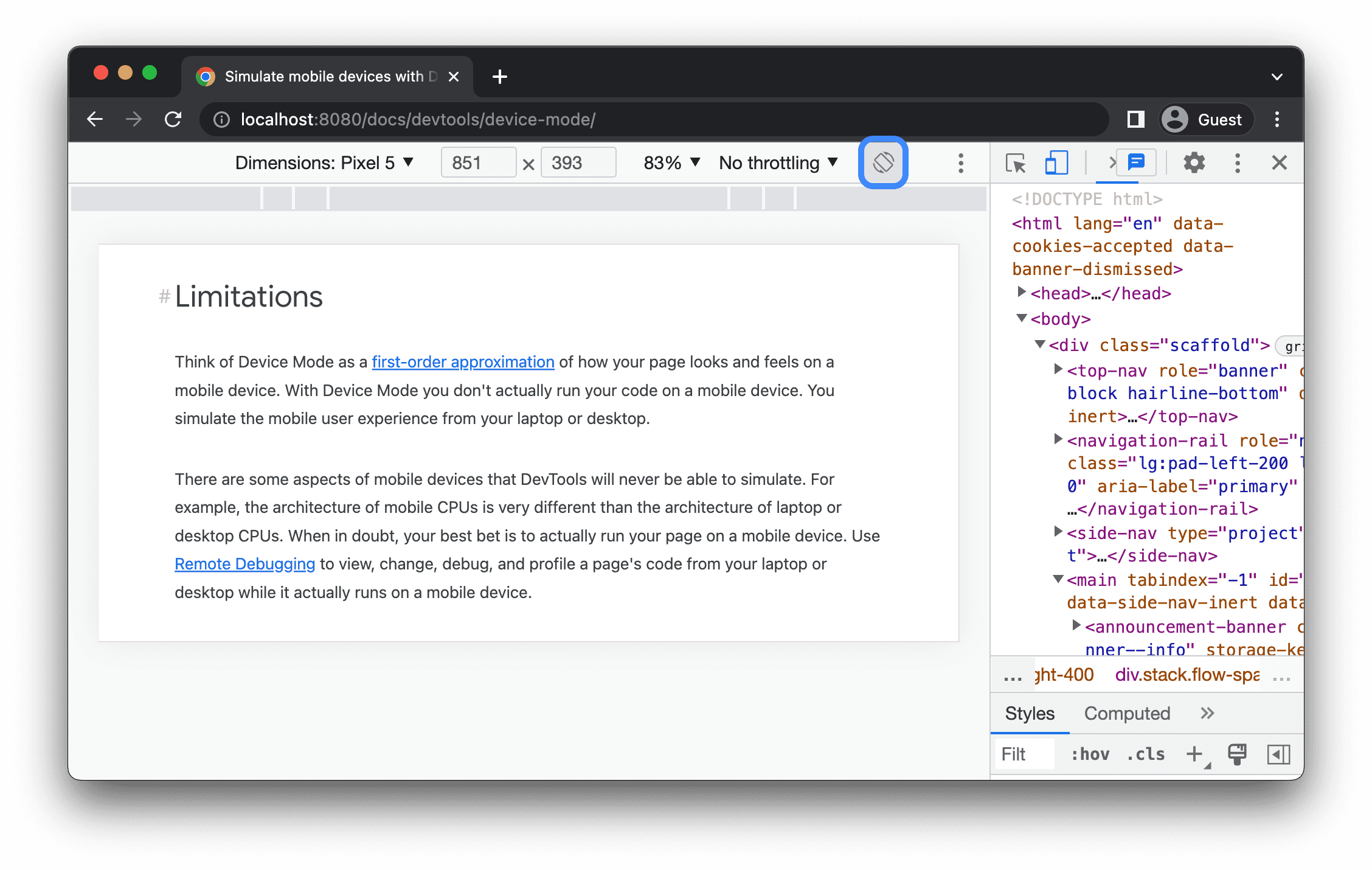
請注意,如果裝置工具列很窄,「旋轉」 按鈕就會消失。
 按鈕就會消失。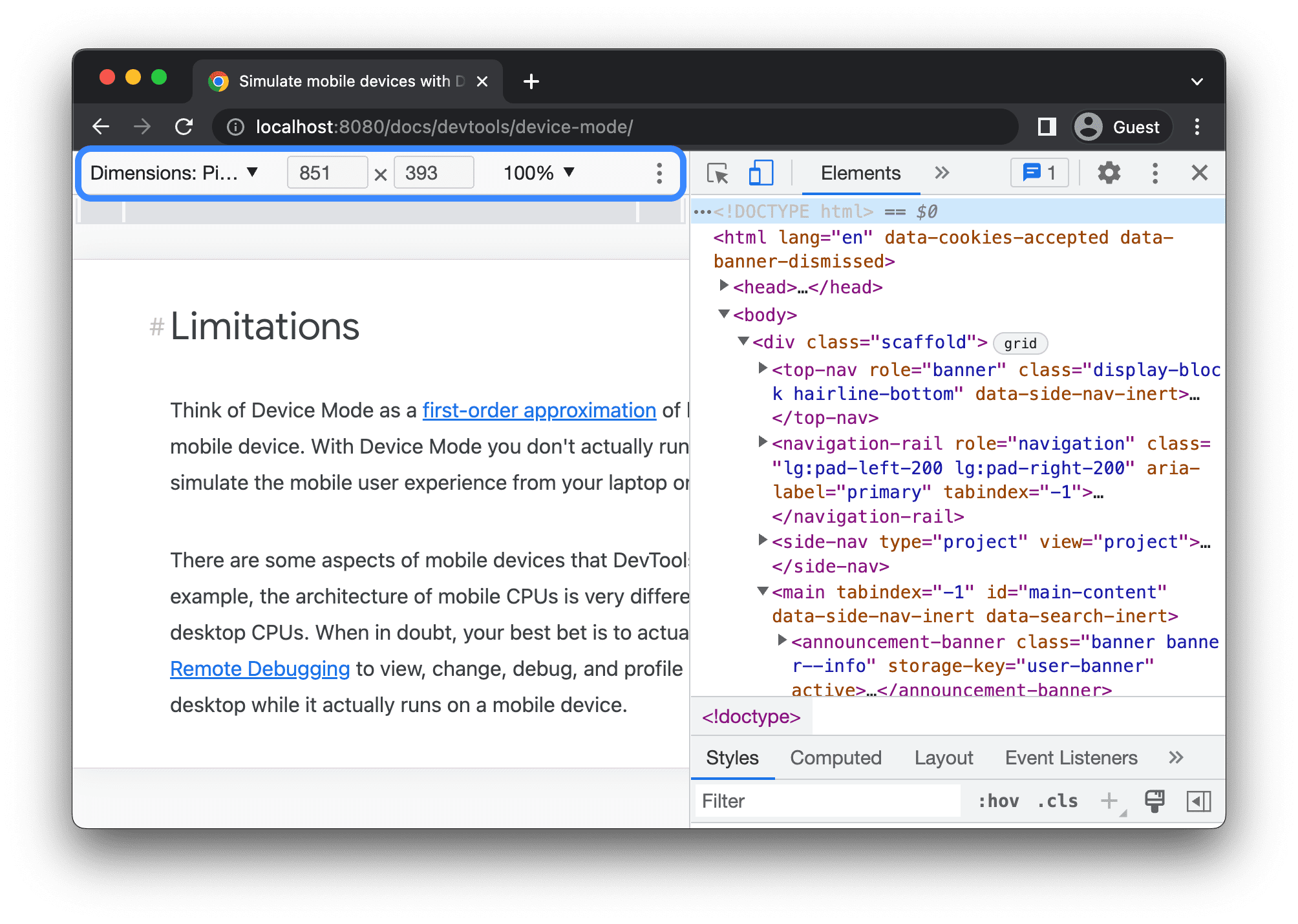
另請參閱「設定螢幕方向」。
切換雙螢幕模式
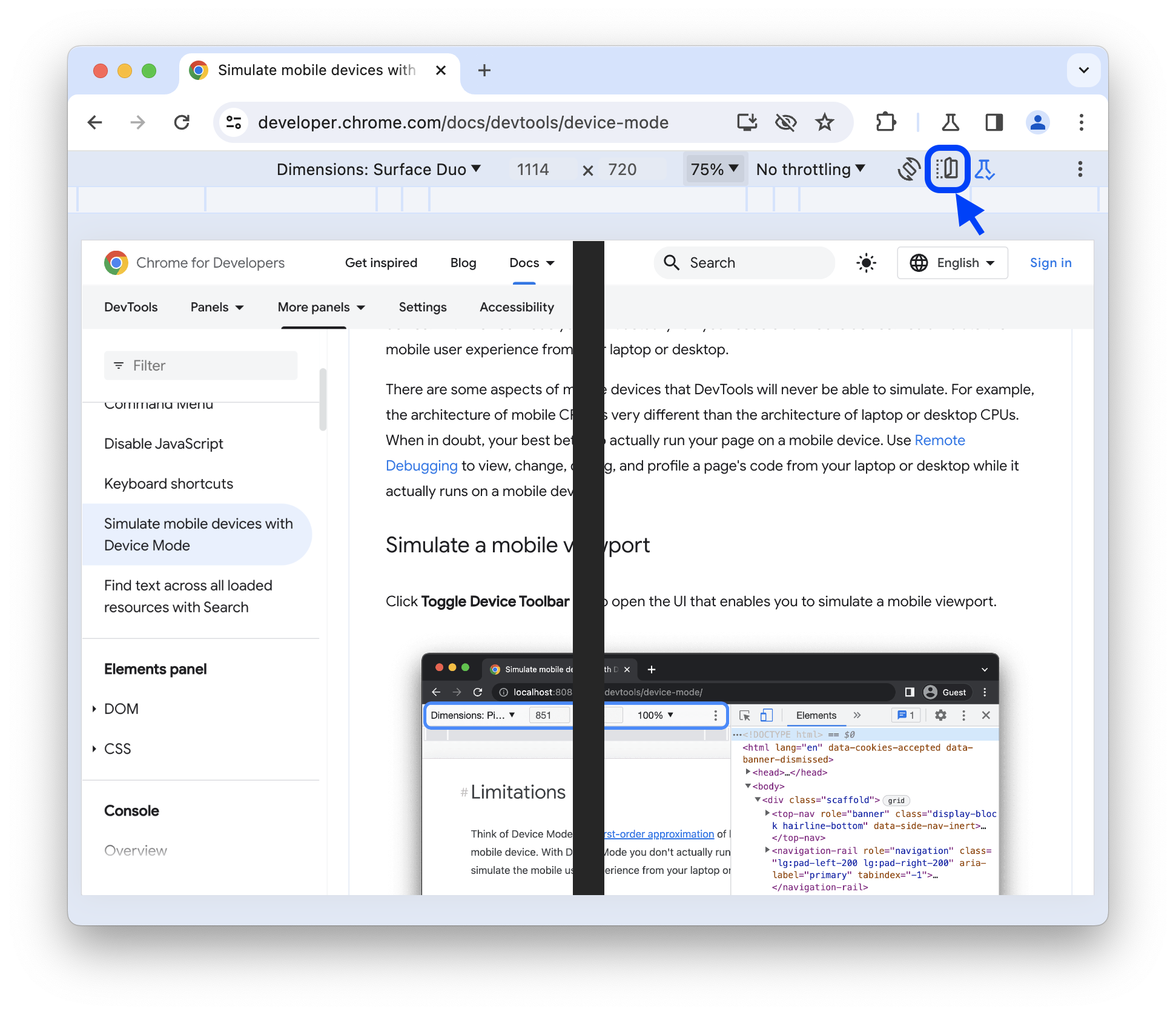
部分裝置 (例如 Surface Duo) 有兩個螢幕,可選擇啟用一個或兩個螢幕。
如要在雙螢幕和單螢幕之間切換,請按一下工具列中的 「切換雙螢幕模式」。
設定裝置型態
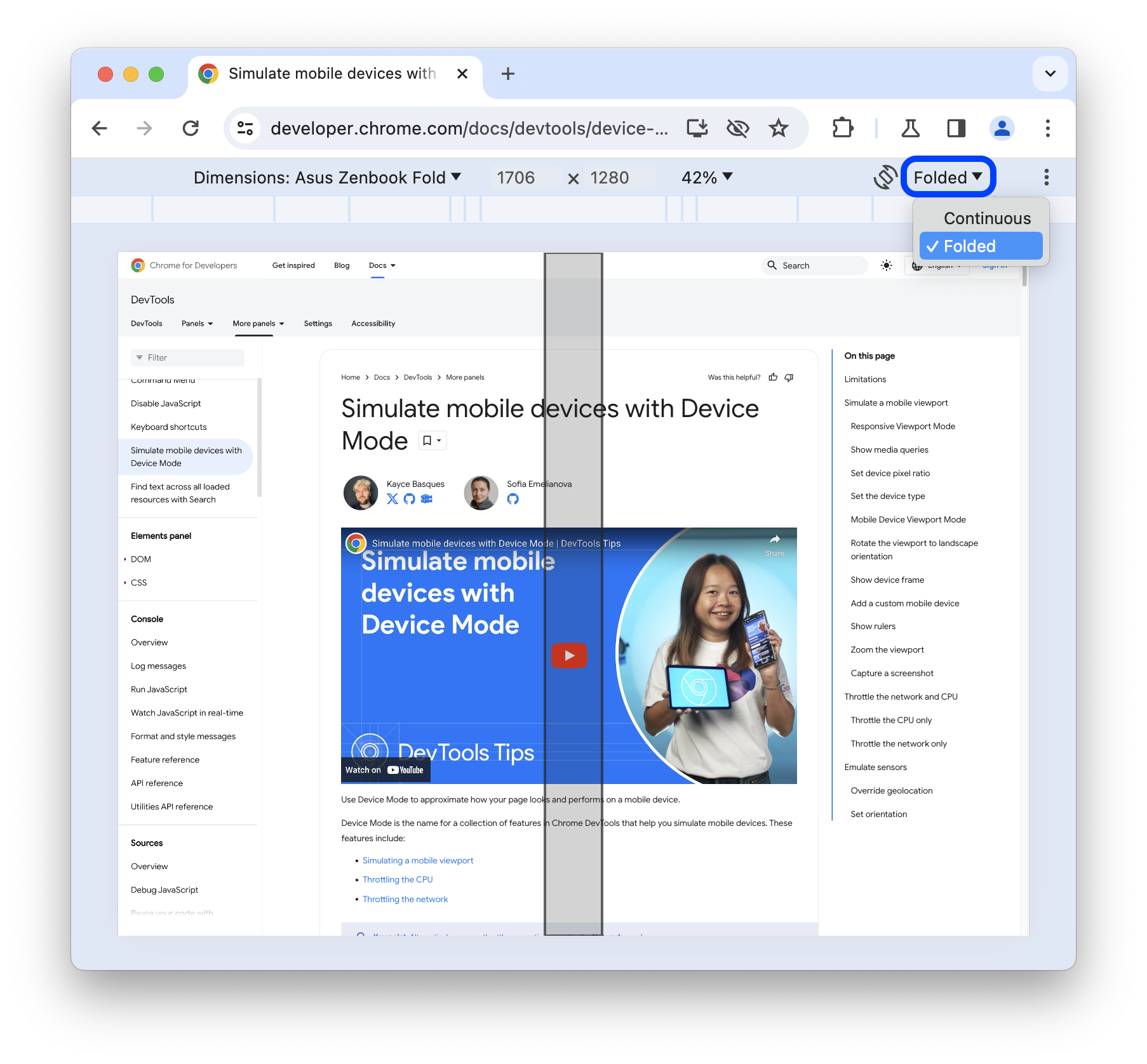
部分裝置 (例如 Asus Zenbook Fold) 採用可折疊螢幕。這類螢幕的姿勢分為「連續」或「摺疊」。「連續」是指「平坦」位置,而「摺疊」則是指螢幕各部分之間的角度。
如要設定裝置姿勢,請從工具列中對應的下拉式選單選取「Continuous」(連續) 或「Folded」(摺疊)。
顯示裝置邊框
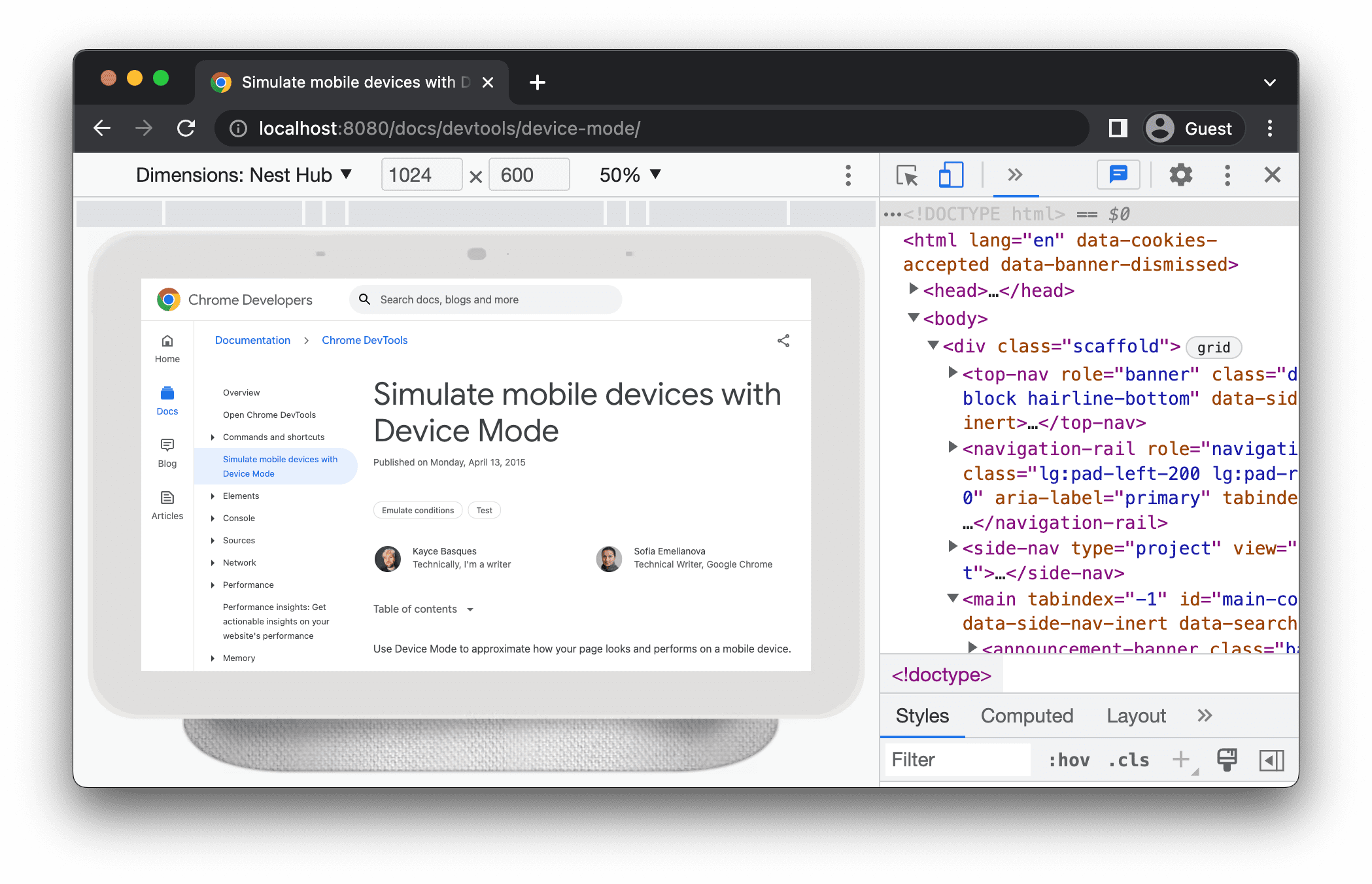
如要模擬特定行動裝置 (例如 Nest Hub) 的尺寸,請選取「更多選項」 >「顯示裝置外框」,在檢視區塊周圍顯示實體裝置外框。
 >「顯示裝置外框」,在檢視區塊周圍顯示實體裝置外框。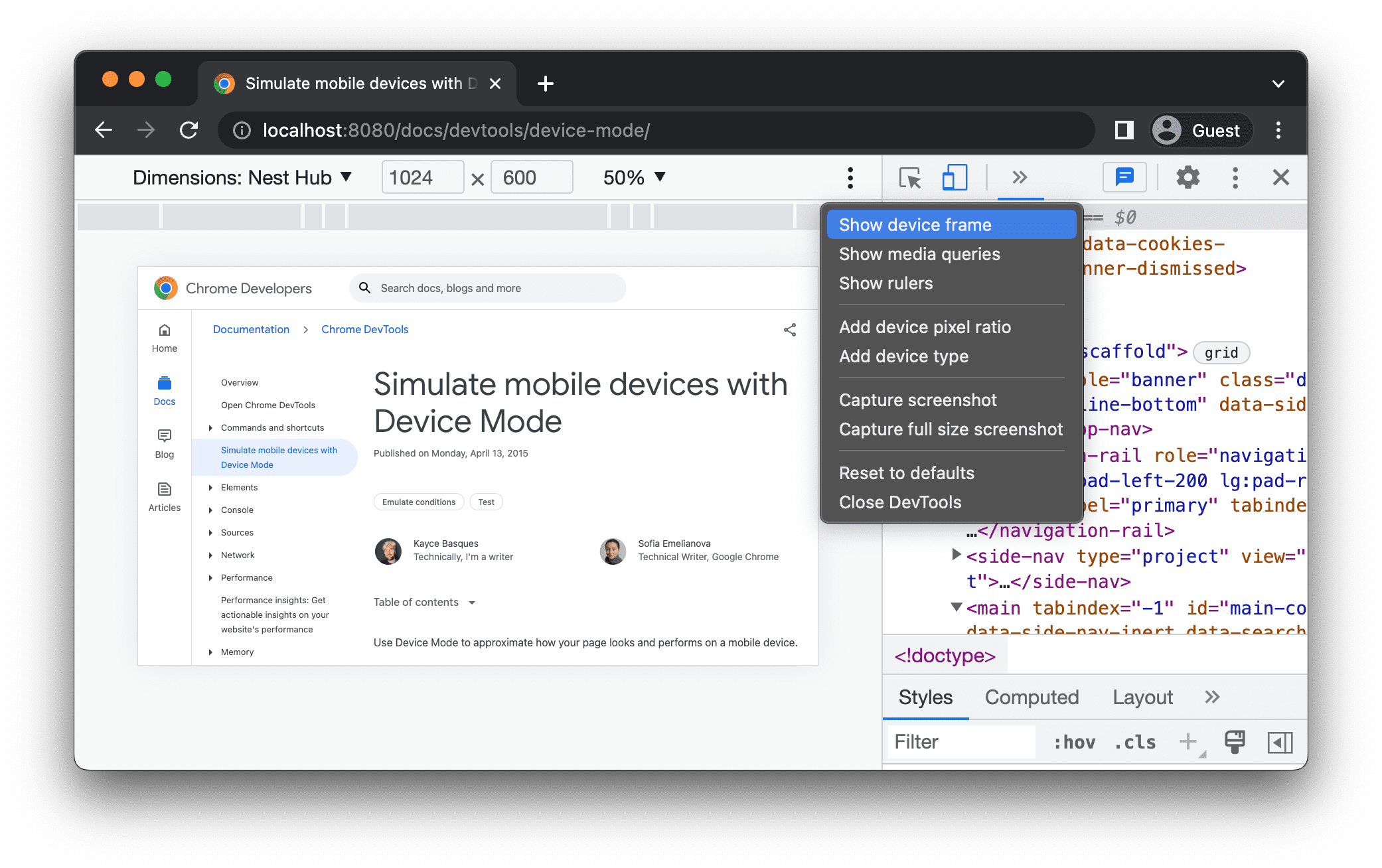
在本例中,開發人員工具會顯示 Nest Hub 的影格。
新增自訂行動裝置
如何新增自訂裝置:
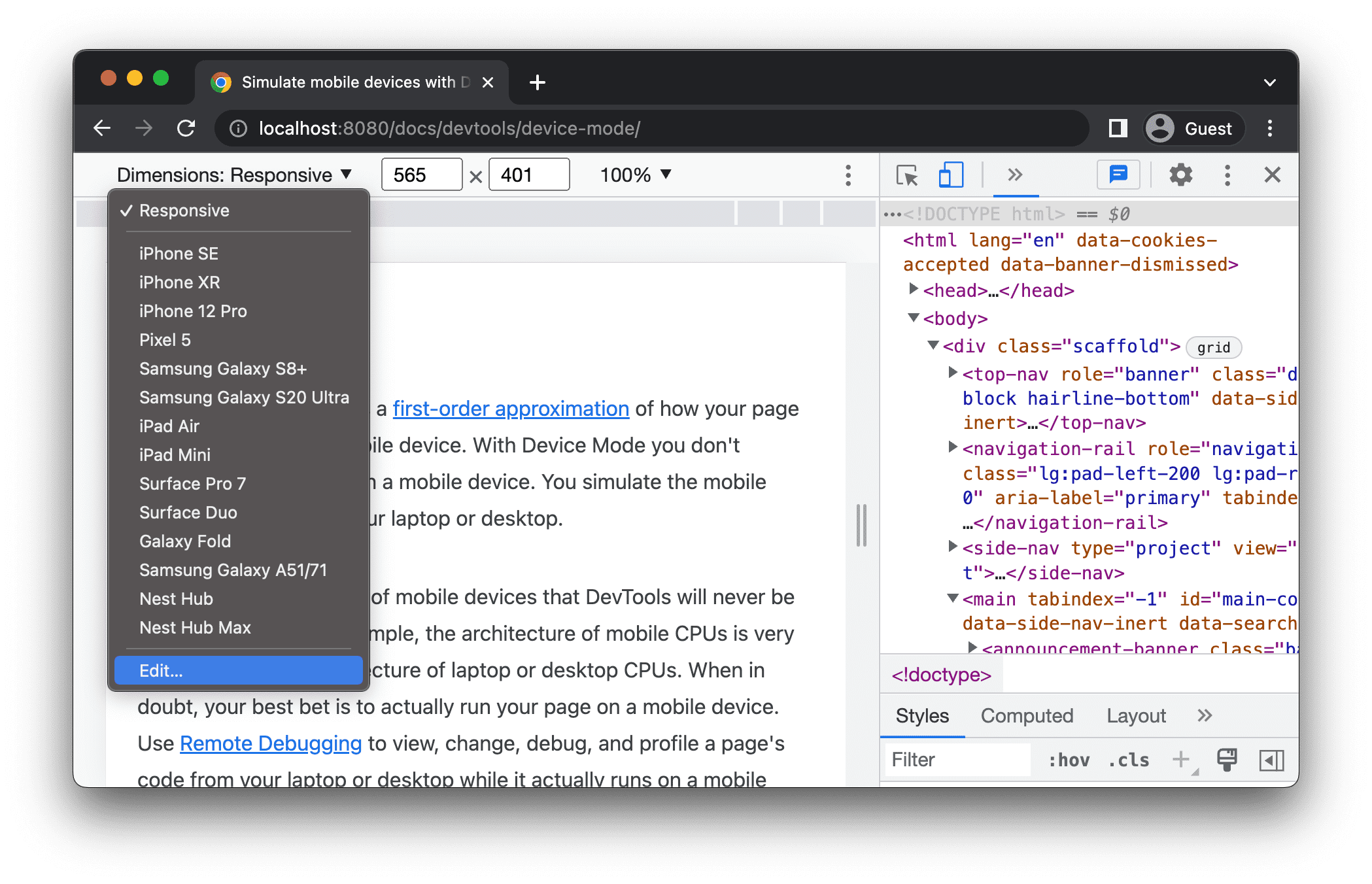
按一下「裝置」清單,然後選取「編輯」。
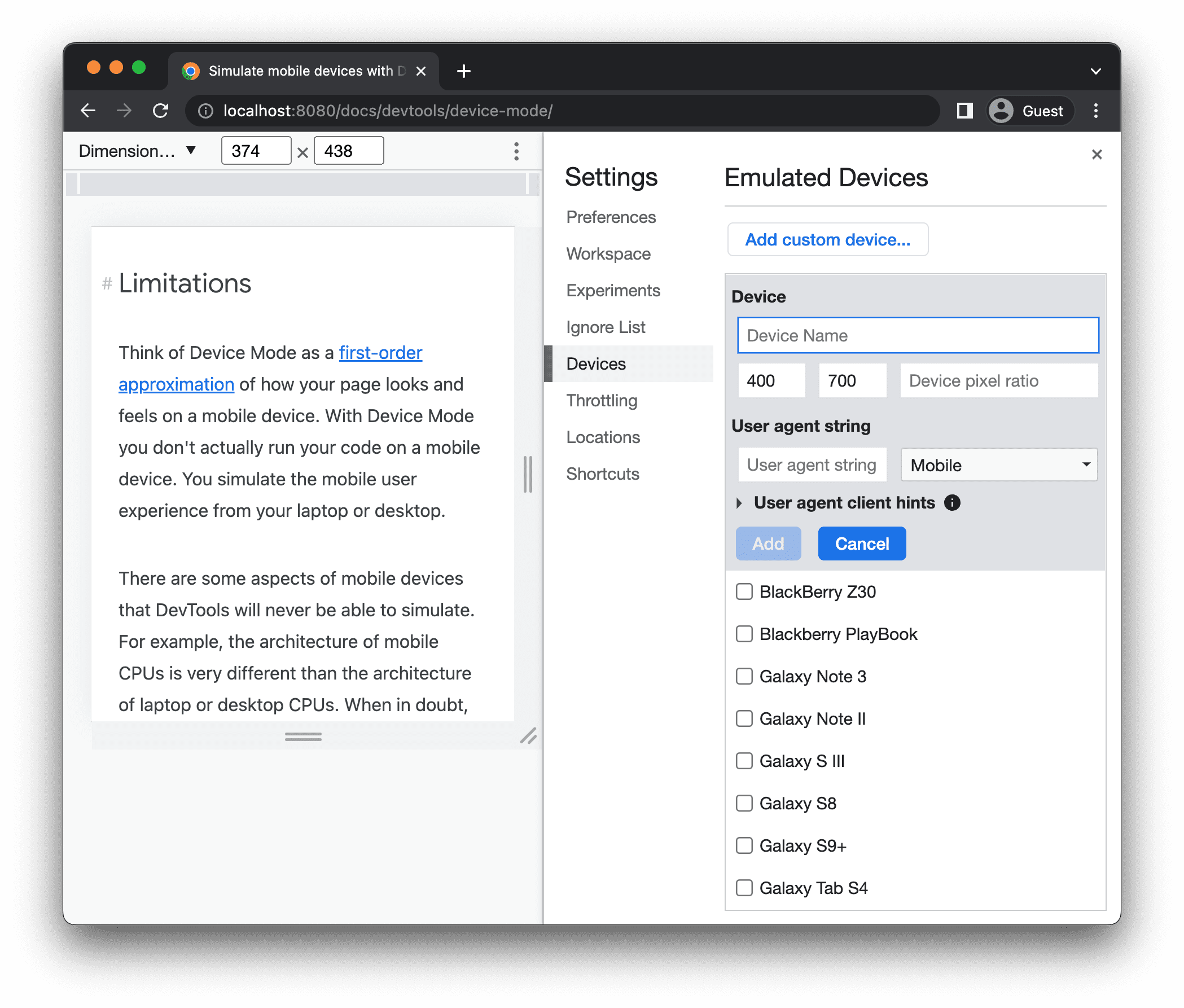
依序前往「設定」「裝置」分頁,從支援的裝置清單中選擇裝置,或按一下「新增自訂裝置」來新增裝置。
如要自行新增,請輸入裝置名稱、寬度和高度,然後按一下「新增」。
返回檢視區塊,從「尺寸」清單中選取新加入的裝置。
顯示尺規
依序點選「更多選項」 >「顯示尺規」,即可查看尺規。尺規的尺寸單位為像素。
 >「顯示尺規」,即可查看尺規。尺規的尺寸單位為像素。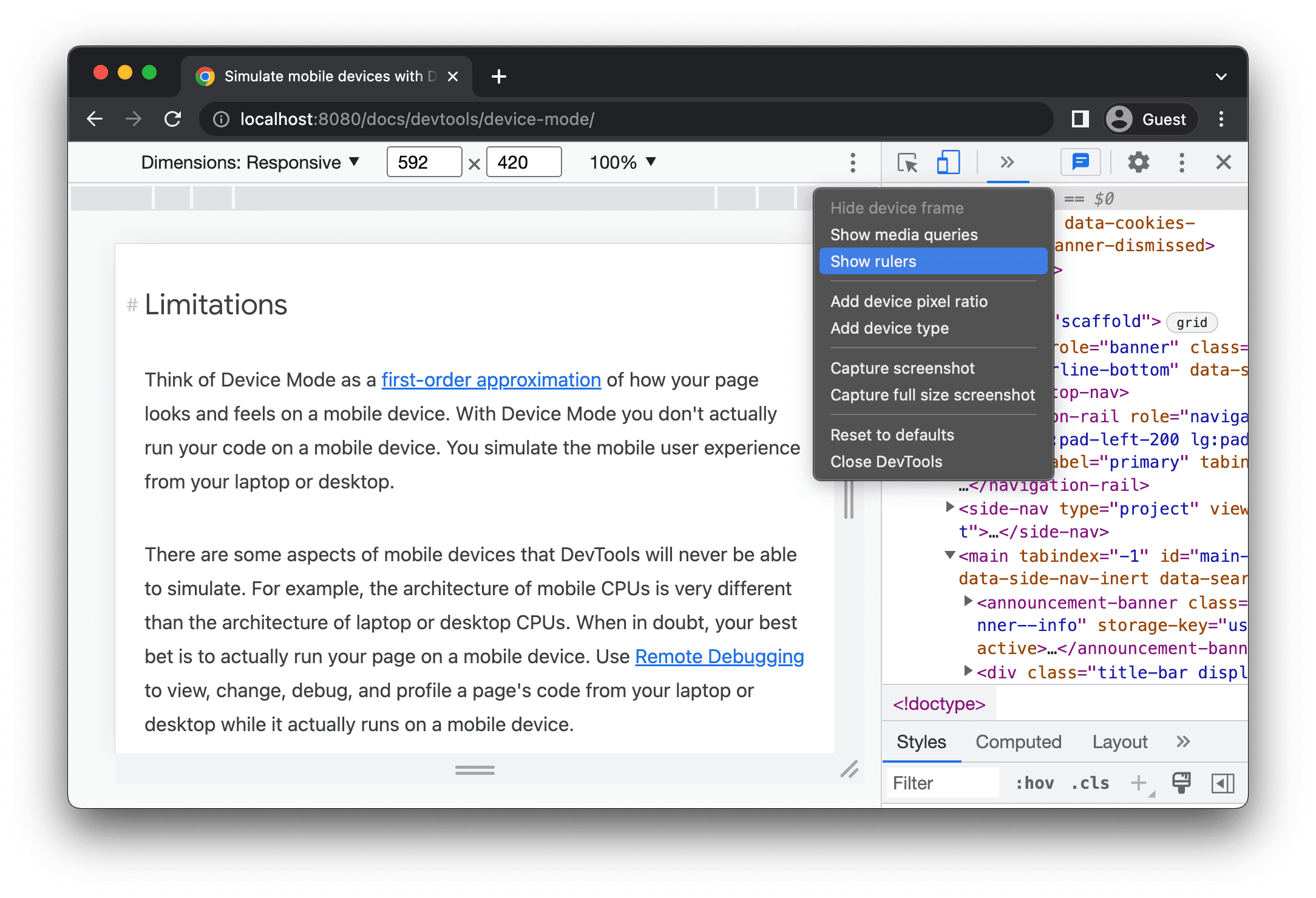
開發人員工具會在可視區域的頂端和左側顯示尺規。
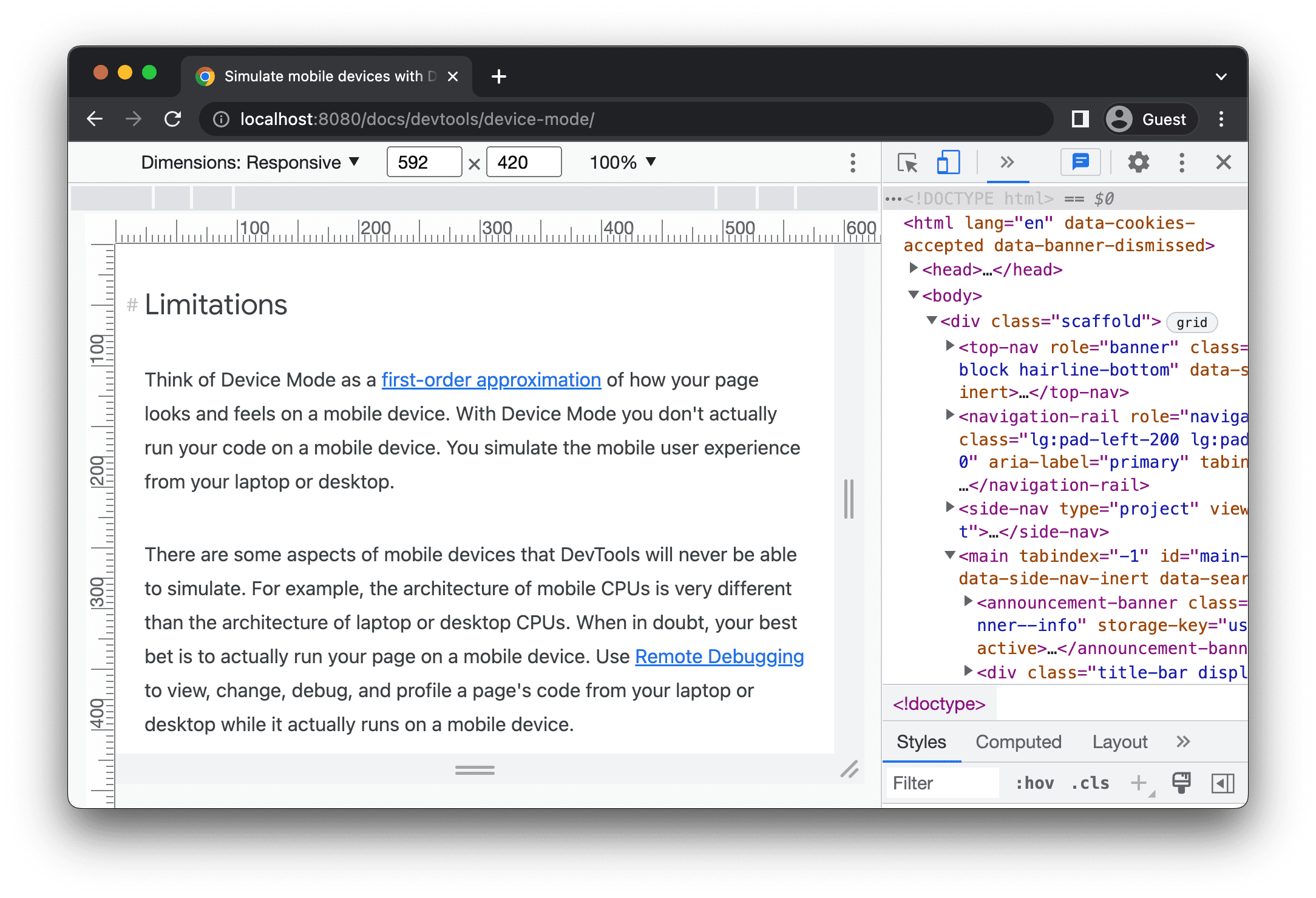
點選特定標記的尺規,即可設定可視區域的寬度和高度。
縮放可視區域
使用「縮放」清單放大或縮小。
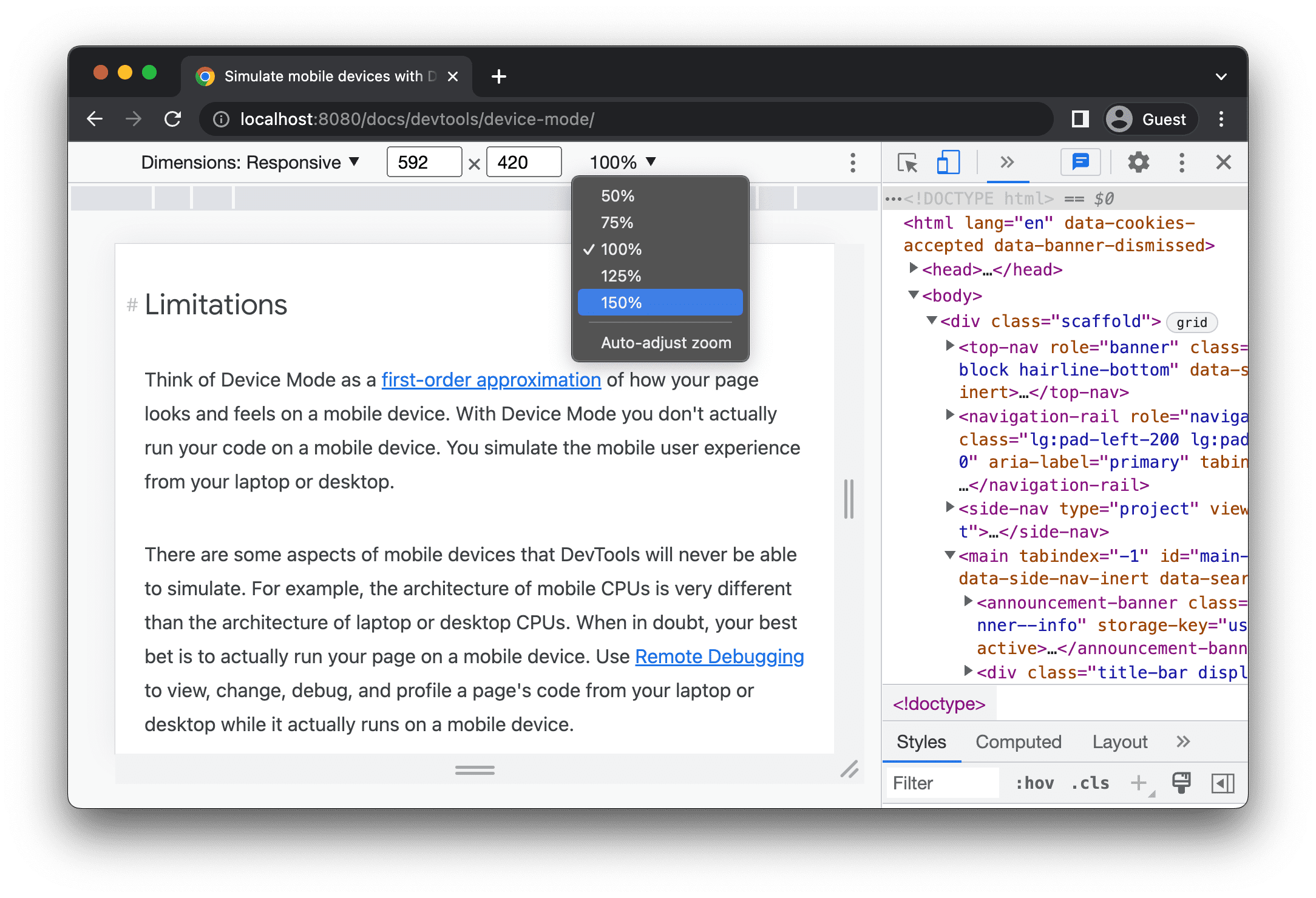
擷取螢幕截圖
如要擷取視埠中顯示內容的螢幕截圖,請依序點選「更多選項」圖示 >「擷取螢幕截圖」。
 >「擷取螢幕截圖」。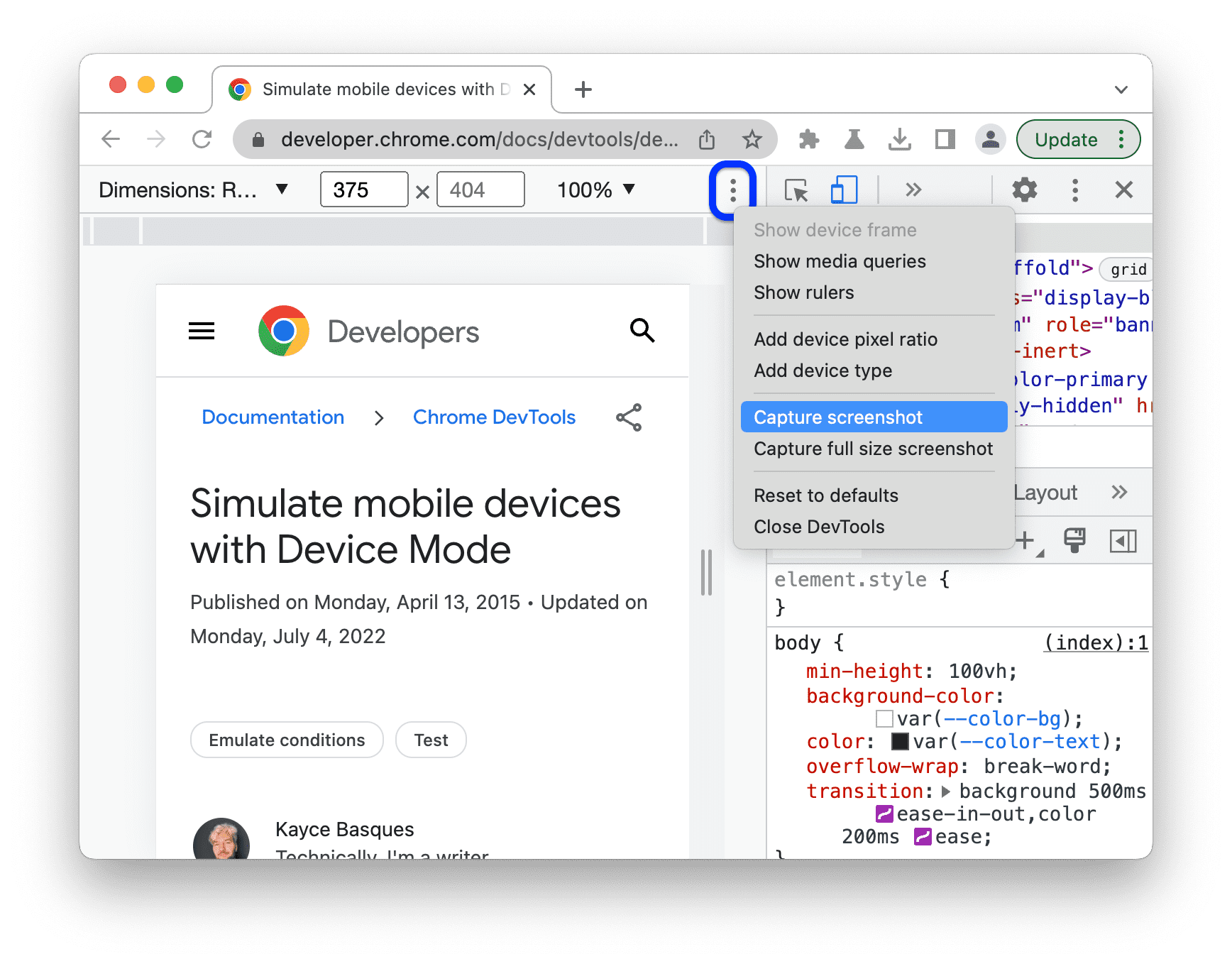
如要擷取整個網頁的螢幕截圖,包括視埠中未顯示的內容,請從同一個選單中選取「擷取完整大小的螢幕截圖」。
如要在特定裝置模式下擷取螢幕截圖時加入裝置外框,請先顯示裝置外框,然後按照先前的指示點選「擷取螢幕截圖」。
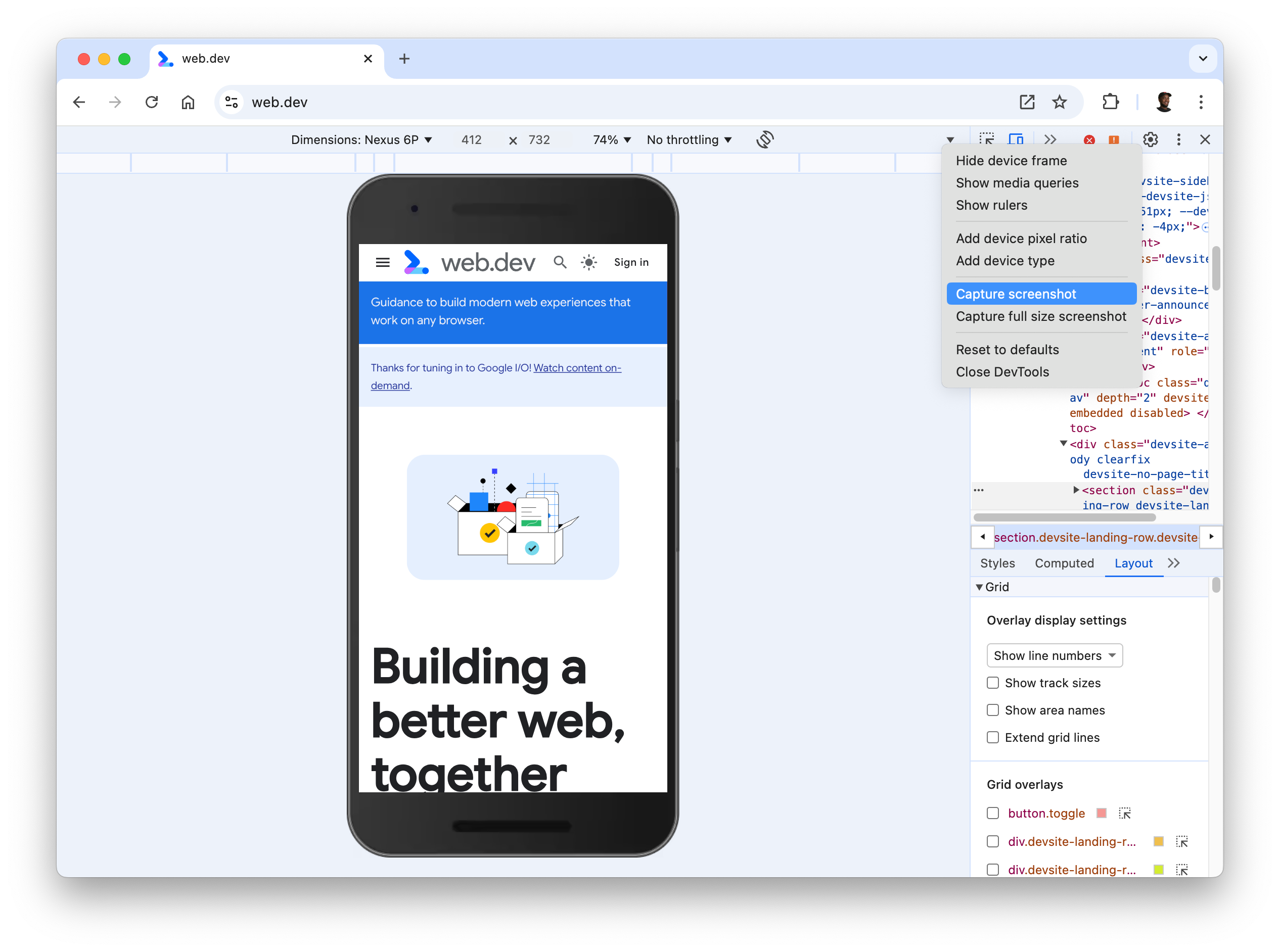
如要瞭解使用開發人員工具拍攝螢幕截圖的其他方式,請參閱「使用開發人員工具拍攝螢幕截圖的 4 種方式」。
節流網路和 CPU
如要限制網路和 CPU,請從「Throttle」(限制) 清單中選取「Mid-tier mobile」(中階行動裝置) 或「Low-end mobile」(低階行動裝置)。
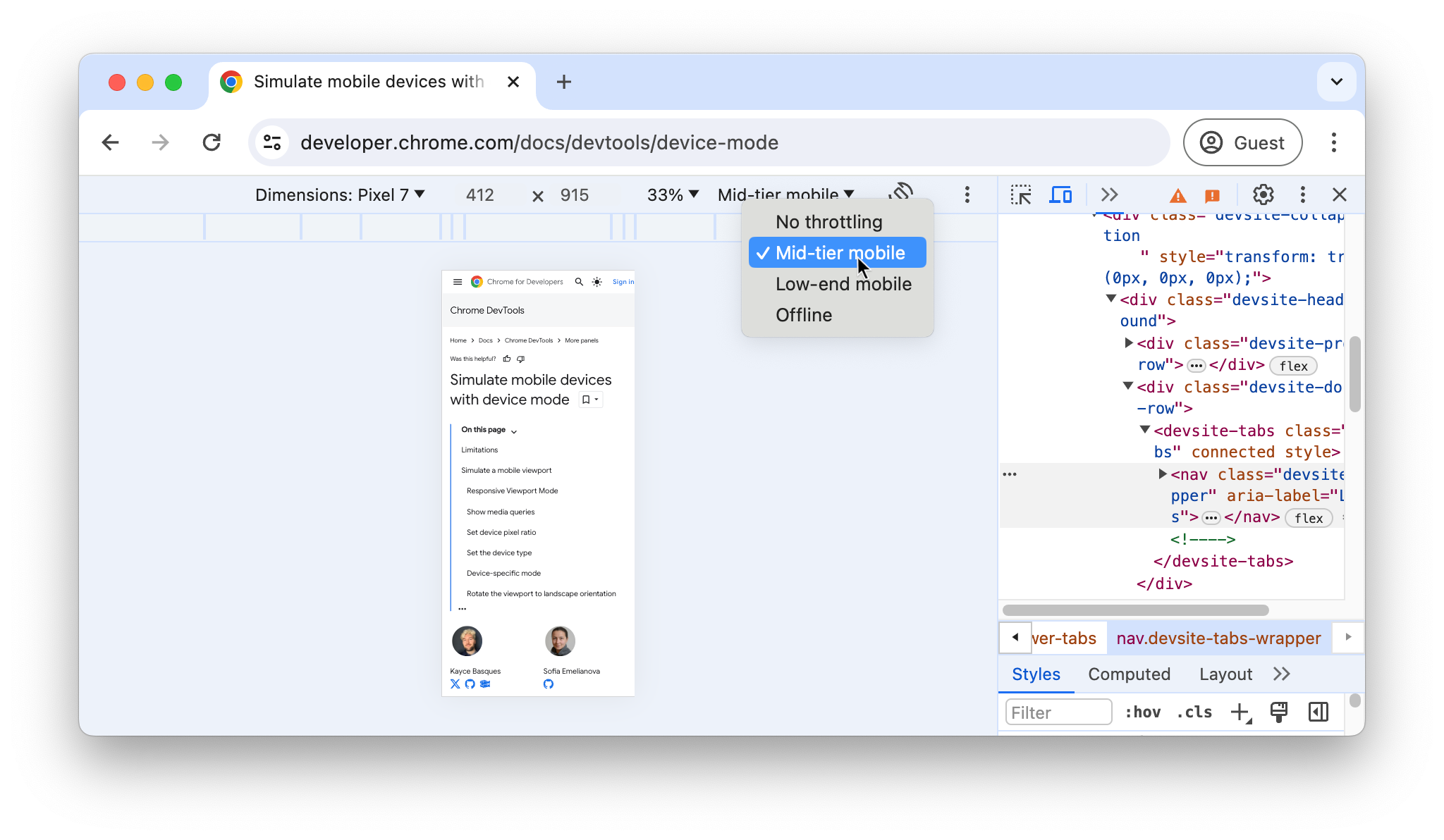
中階行動裝置會模擬快速 3G,並將 CPU 節流至正常速度的 1/4。低階行動裝置:模擬緩慢的 3G 網路,並將 CPU 速度調慢 6 倍。請注意,節流是相對於筆電或桌機的正常功能。
請注意,如果裝置工具列較窄,系統會隱藏「節流」清單。
僅節流 CPU
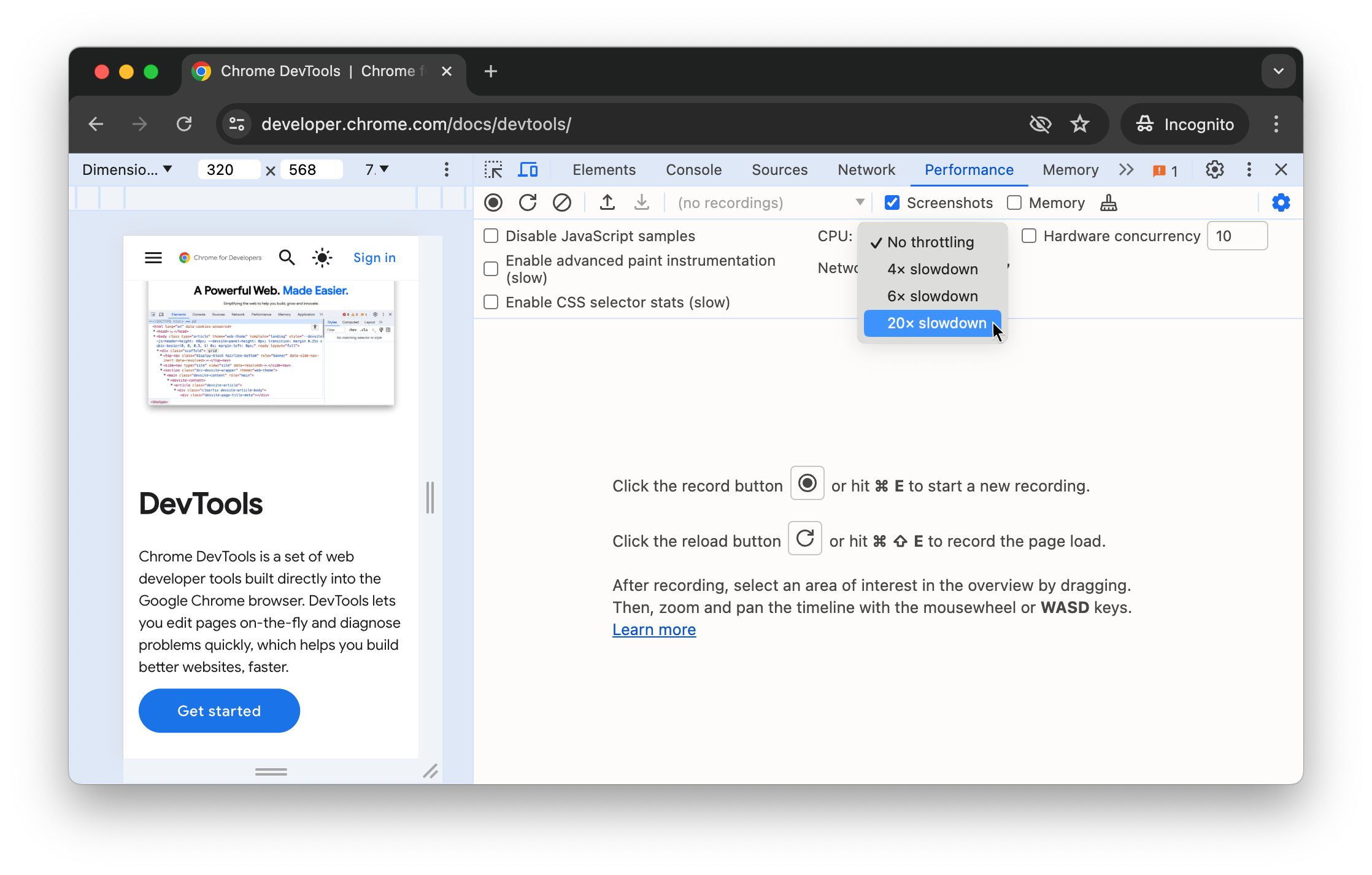
如要只節流 CPU 而不節流網路,請前往「效能」面板,按一下「擷取設定」 ,然後從「CPU」清單中選取「4 倍減速」、「6 倍減速」或「20 倍減速」。
僅節流網路
如要只限制網路速度,而不限制 CPU,請前往「Network」面板,然後從「Throttle」清單中選取「Fast 3G」或「Slow 3G」。
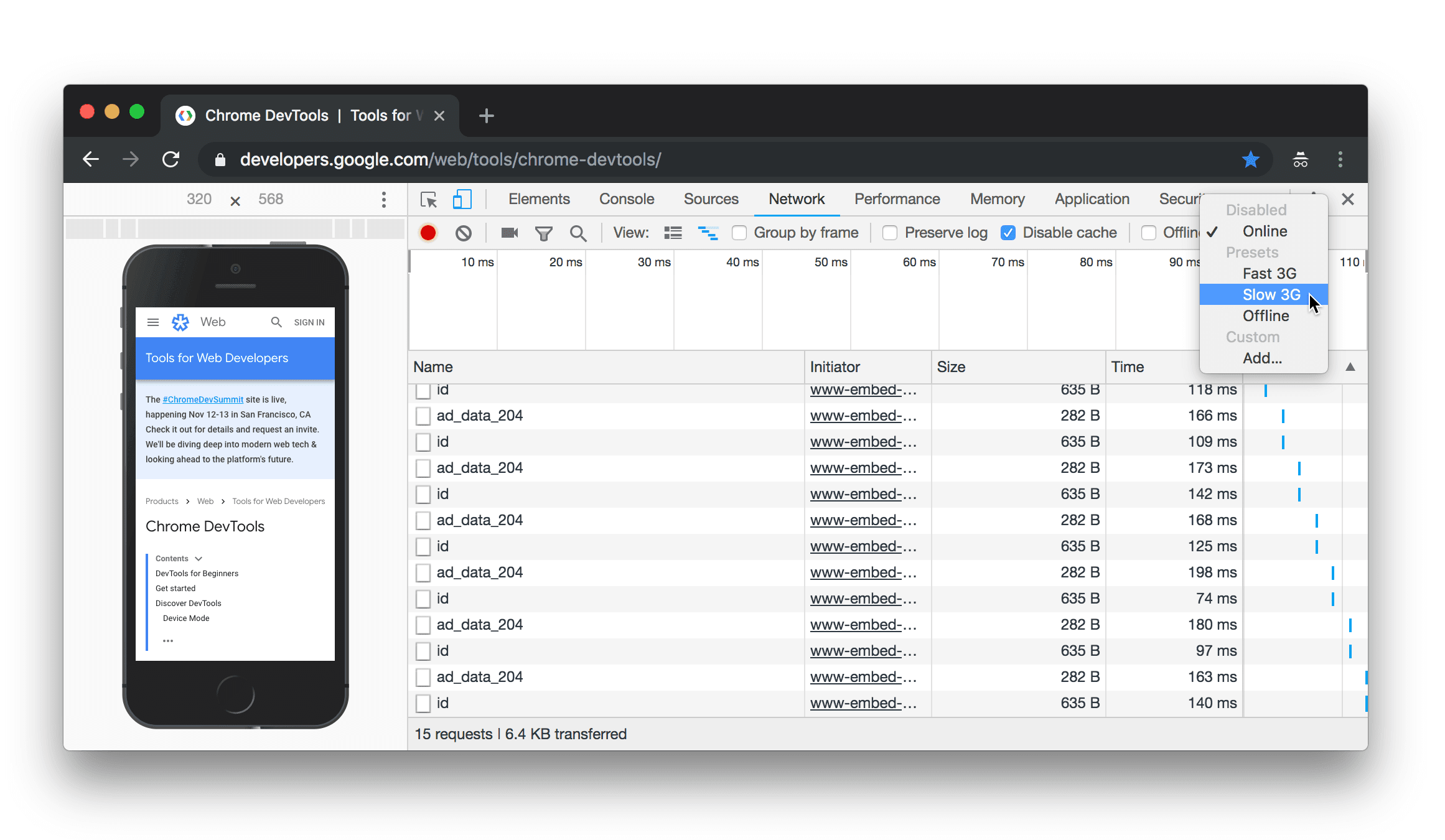
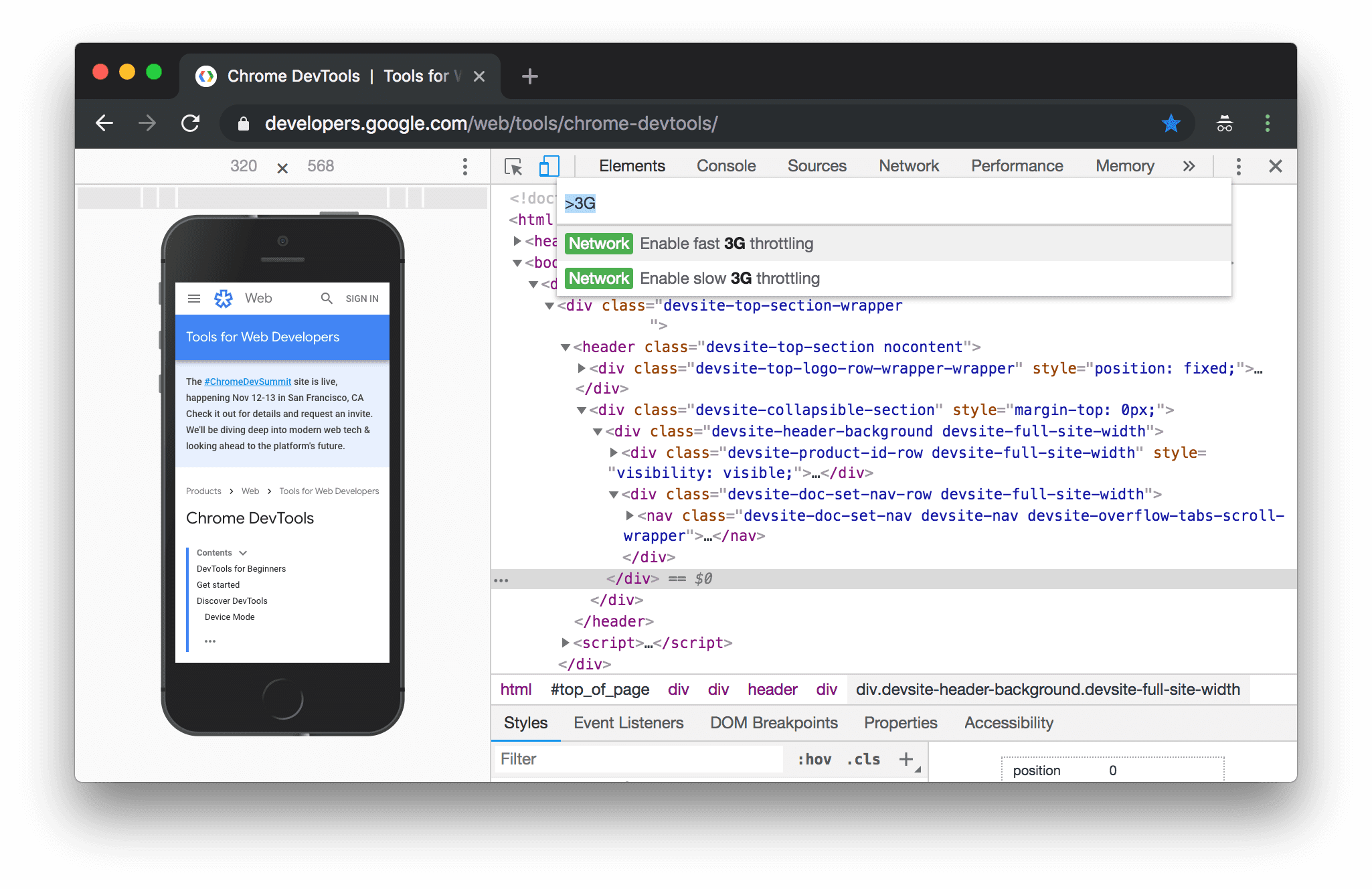
或者,按下 Command+Shift+P 鍵 (Mac) 或 Control+Shift+P 鍵 (Windows、Linux、ChromeOS) 開啟「命令選單」,輸入 3G,然後選取「啟用快速 3G 節流」或「啟用慢速 3G 節流」。
您也可以從「效能」面板設定網路節流。按一下「擷取設定」,然後從「網路」清單中選取「Fast 3G」或「Slow 3G」。
 ,然後從「網路」清單中選取「Fast 3G」或「Slow 3G」。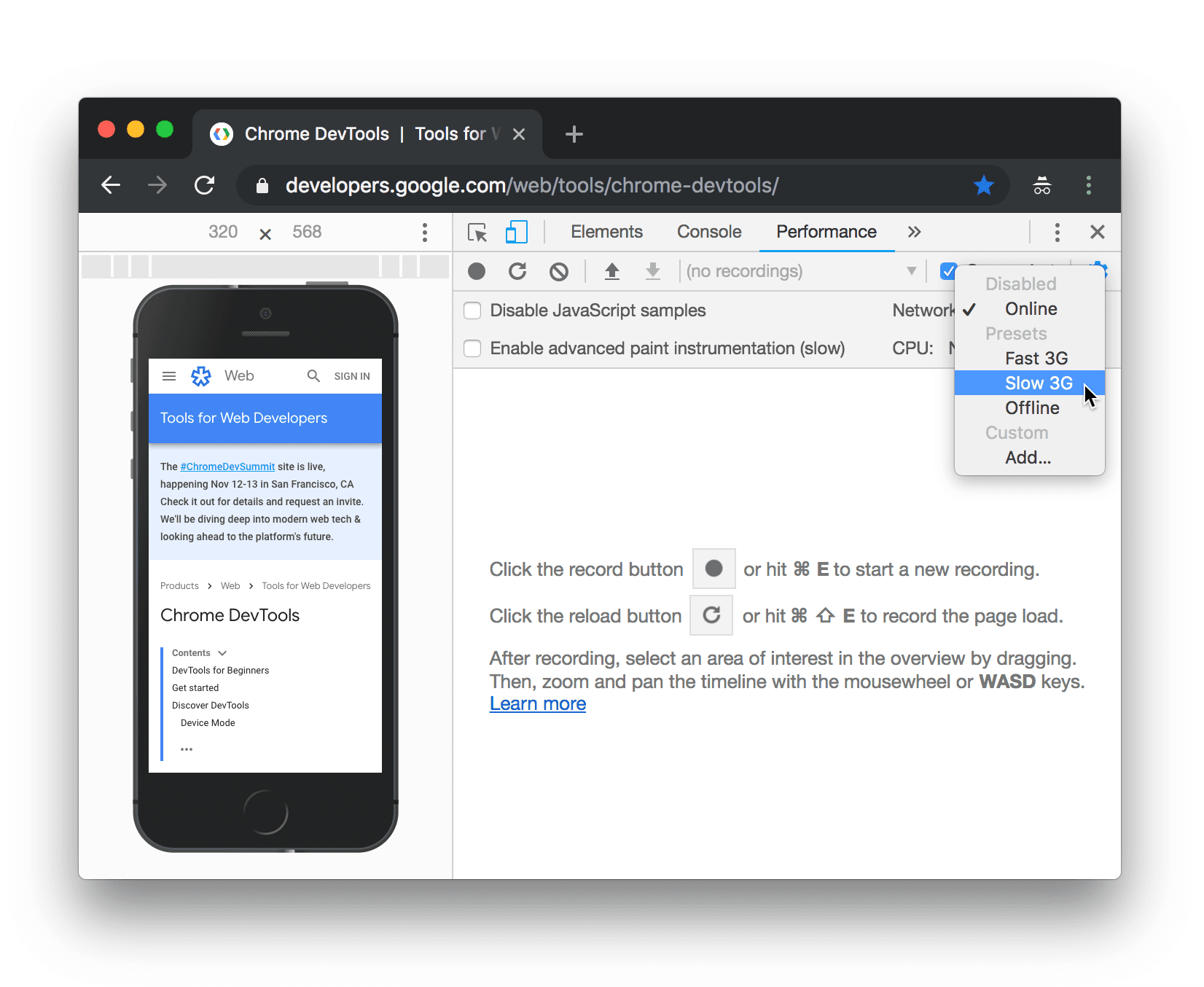
模擬感應器
使用「感應器」面板覆寫地理位置、模擬裝置方向、強制觸控及模擬閒置狀態。
接下來的章節會簡要說明如何覆寫地理位置,以及設定裝置方向。如需完整的功能清單,請參閱「模擬裝置感應器」。
覆寫地理位置
如要開啟地理位置覆寫使用者介面,請按一下「自訂及控制開發人員工具」,然後依序選取「更多工具」 >「感應器」。
 ,然後依序選取「更多工具」 >「感應器」。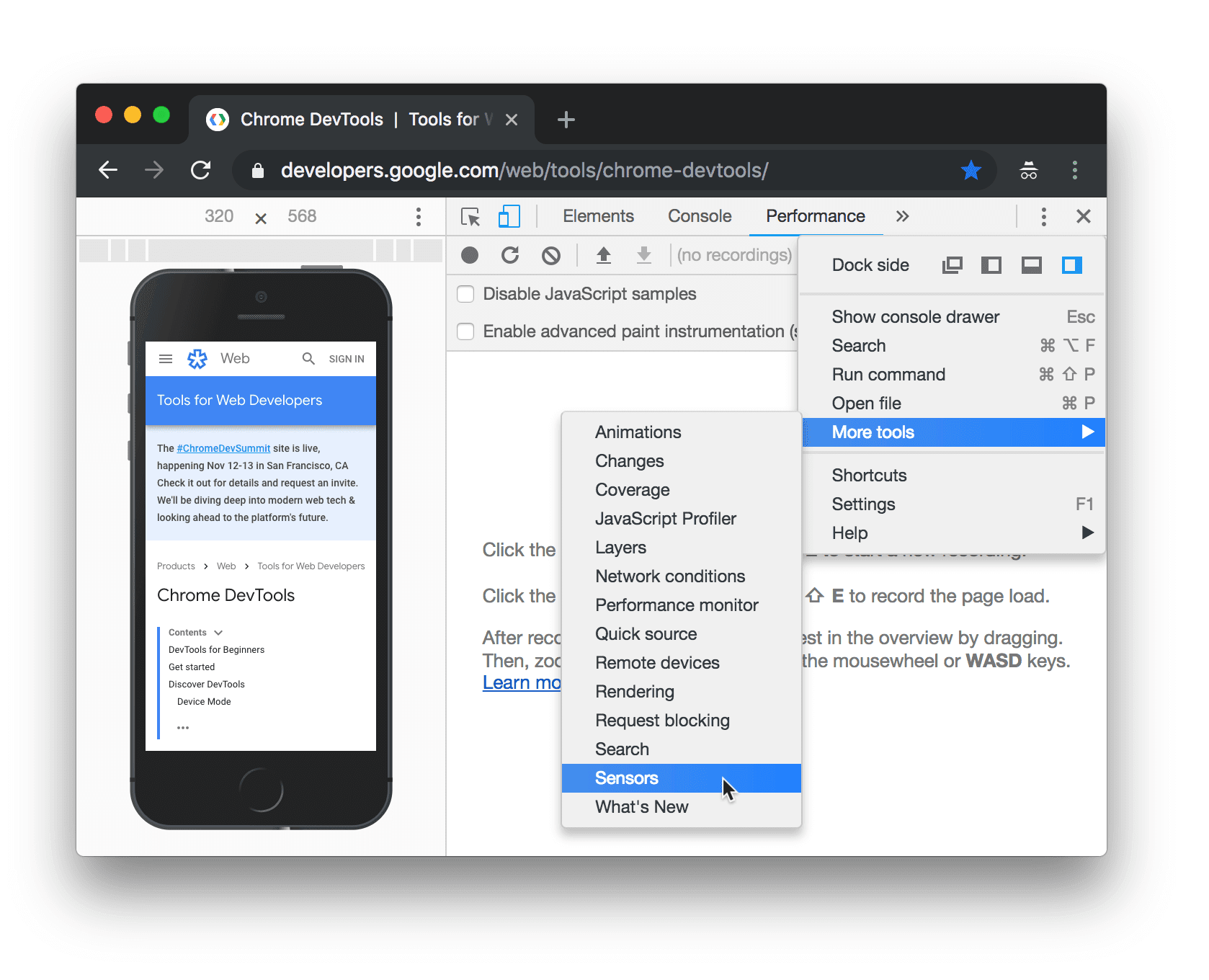
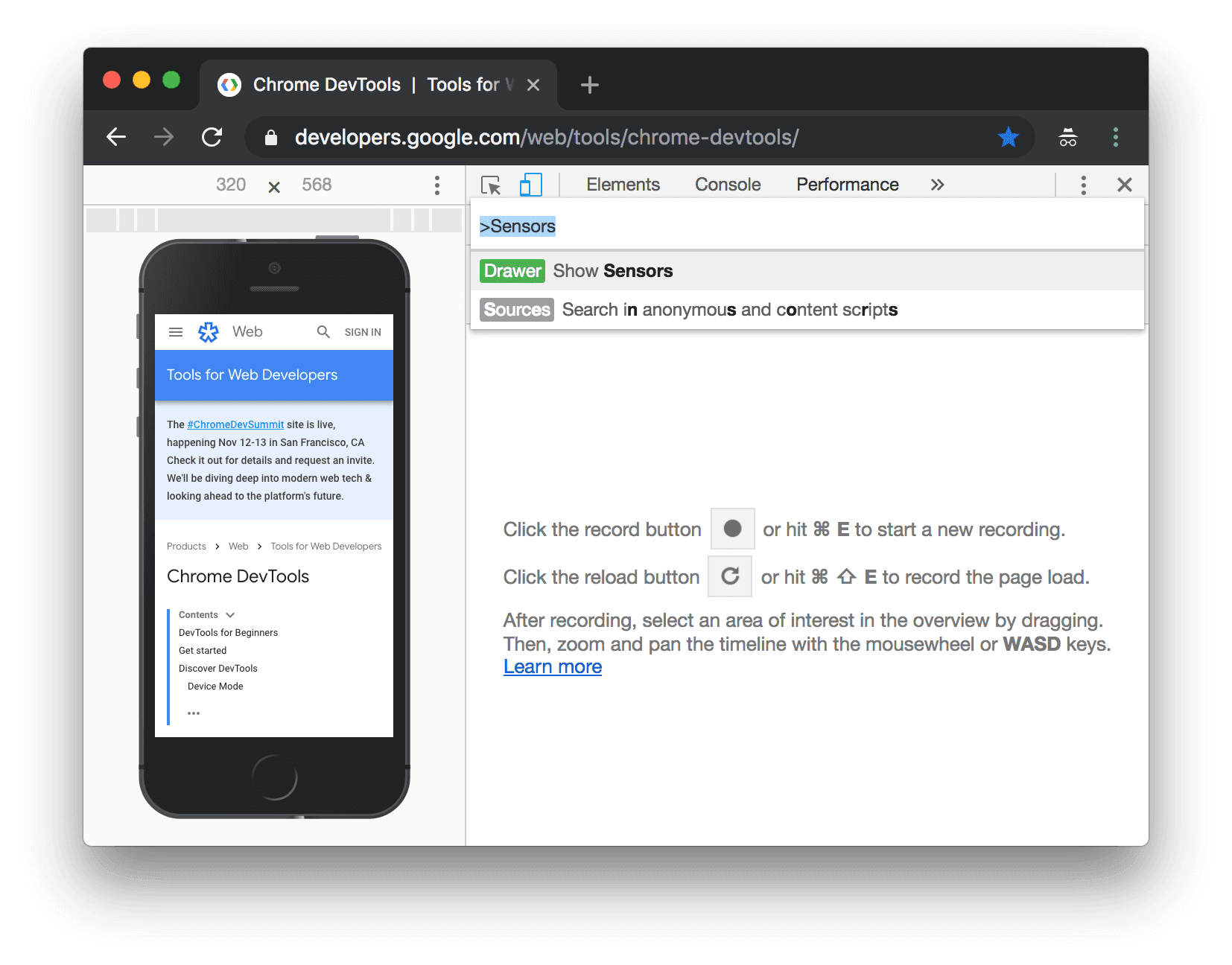
或者,按下 Command+Shift+P 鍵 (Mac) 或 Control+Shift+P 鍵 (Windows、Linux、ChromeOS) 開啟「Command Menu」,輸入 Sensors,然後選取「Show Sensors」。
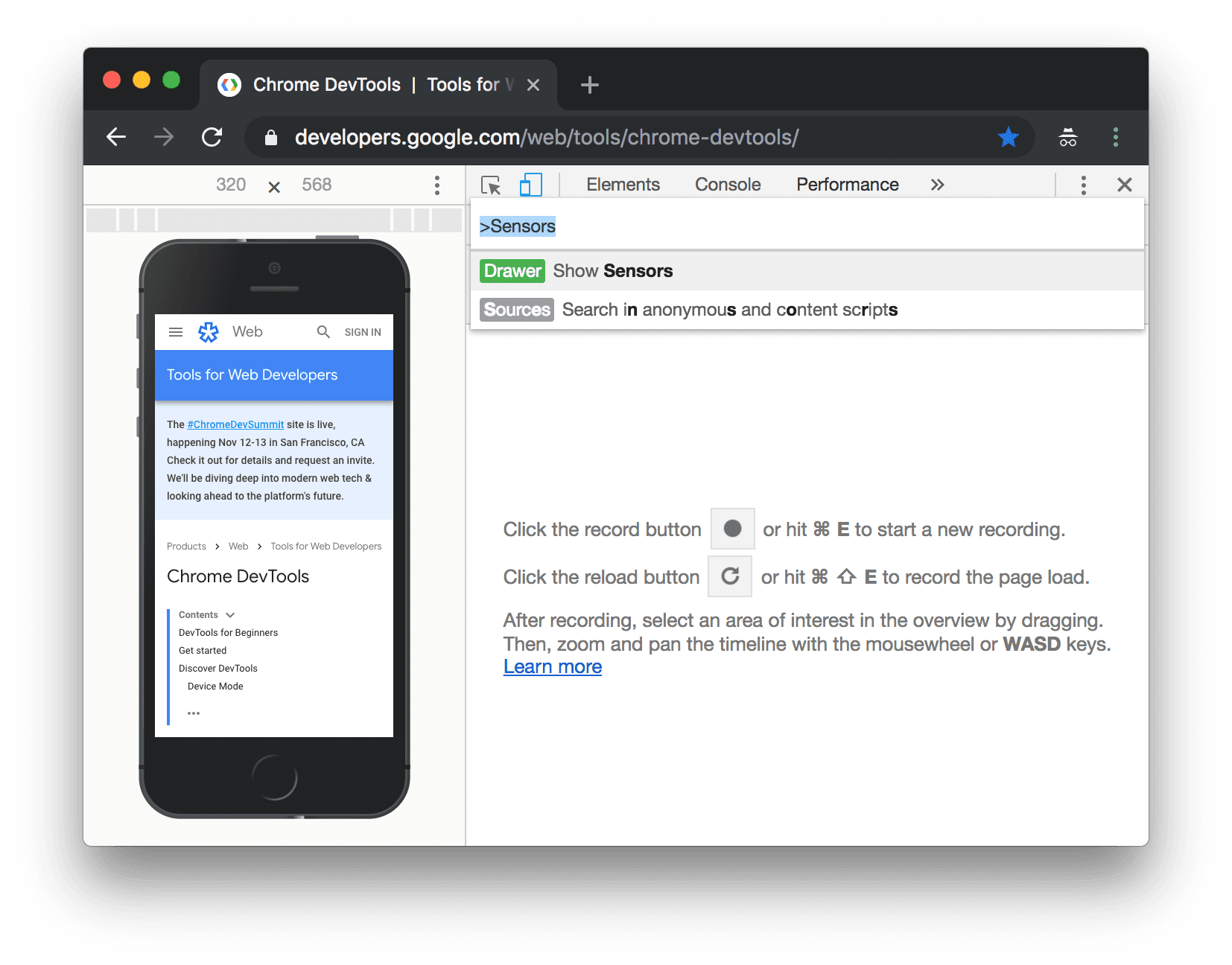
從「位置」清單中選取其中一個預設值,或選取「其他...」輸入自己的座標,或選取「位置資訊無法使用」,測試網頁在地理位置資訊處於錯誤狀態時的行為。
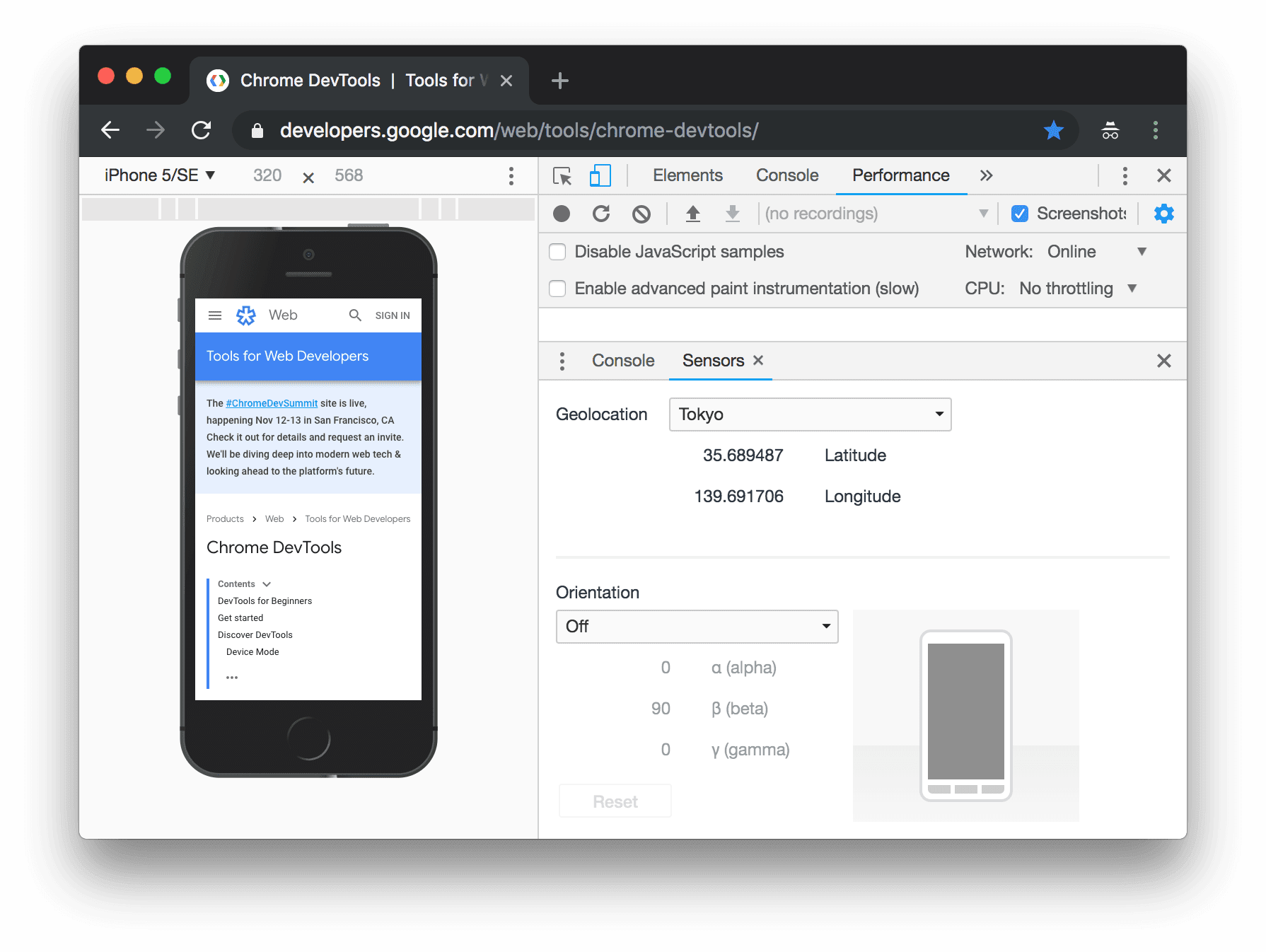
設定螢幕方向
如要開啟方向使用者介面,請依序點選「自訂及控制開發人員工具」、「更多工具」和「感應器」。
 、「更多工具」和「感應器」。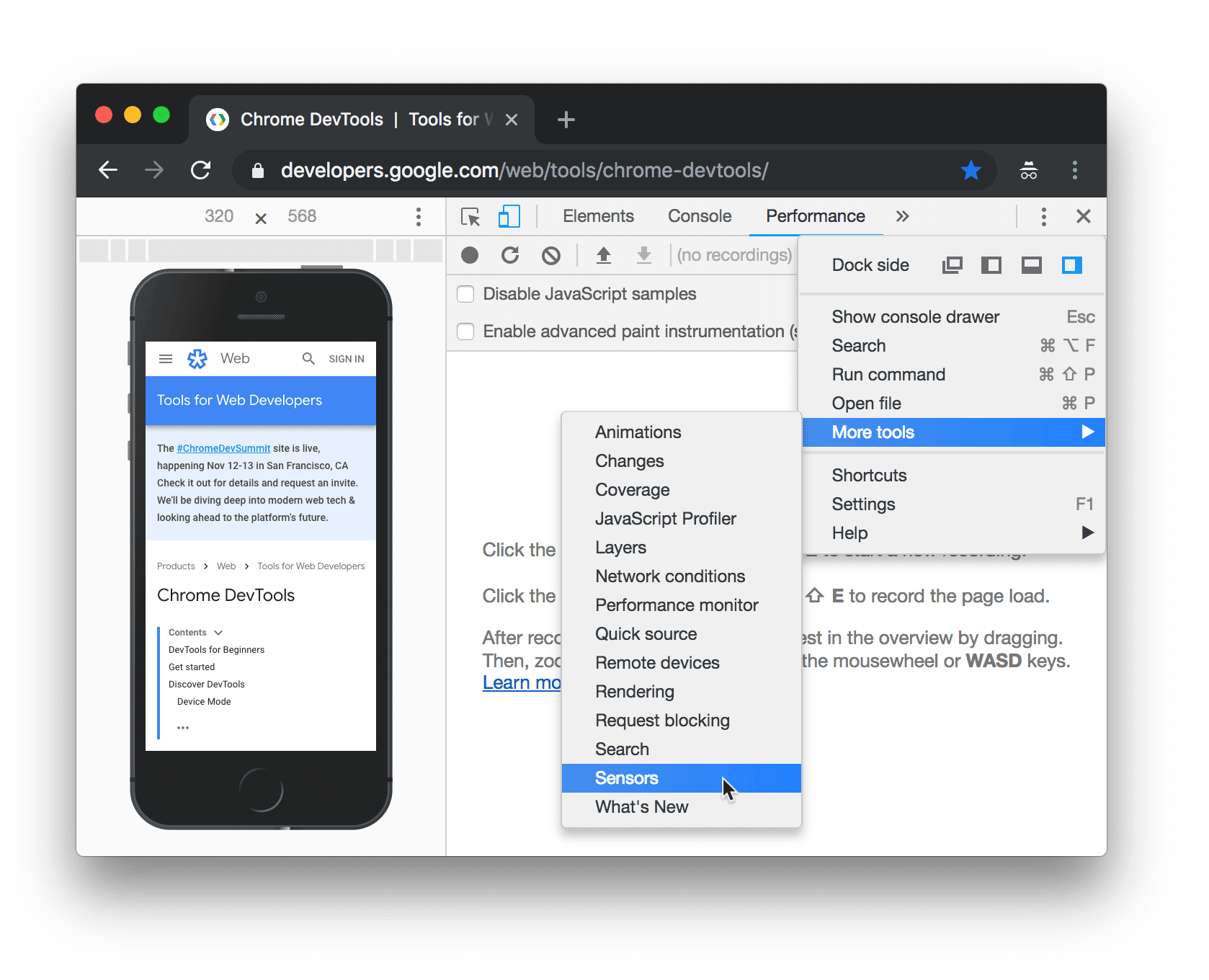
或者,按下 Command+Shift+P 鍵 (Mac) 或 Control+Shift+P 鍵 (Windows、Linux、ChromeOS) 開啟「Command Menu」,輸入 Sensors,然後選取「Show Sensors」。
從「方向」清單中選取其中一個預設值,或選取「自訂方向」來設定自己的 Alpha、Beta 和 Gamma 值。