



ใช้โหมดอุปกรณ์เพื่อประมาณลักษณะและประสิทธิภาพของหน้าเว็บในอุปกรณ์เคลื่อนที่
ภาพรวม
โหมดอุปกรณ์คือชื่อของชุดฟีเจอร์ในเครื่องมือสำหรับนักพัฒนาเว็บใน Chrome ที่ช่วยจำลองอุปกรณ์เคลื่อนที่ ฟีเจอร์เหล่านี้ ได้แก่
- การจำลองวิวพอร์ตของอุปกรณ์เคลื่อนที่
- การควบคุม CPU
- การควบคุมปริมาณการใช้เครือข่าย
- นอกจากนี้ ในแผงเซ็นเซอร์ ให้ทำดังนี้
ข้อจำกัด
โปรดคิดว่าโหมดอุปกรณ์เป็นการประมาณอันดับแรกของลักษณะหน้าเว็บ และประสบการณ์การใช้งานบนอุปกรณ์เคลื่อนที่ โหมดอุปกรณ์ไม่ได้รันโค้ดจริง บนอุปกรณ์เคลื่อนที่ แต่เป็นการจำลองประสบการณ์ของผู้ใช้บนอุปกรณ์เคลื่อนที่จากแล็ปท็อป หรือเดสก์ท็อป
อุปกรณ์เคลื่อนที่มีบางอย่างที่ DevTools จะจำลองไม่ได้ เช่น สถาปัตยกรรมของ CPU ในอุปกรณ์เคลื่อนที่แตกต่างจาก สถาปัตยกรรมของ CPU ในแล็ปท็อปหรือเดสก์ท็อปอย่างมาก หากไม่แน่ใจ วิธีที่ดีที่สุดคือ เรียกใช้หน้าเว็บในอุปกรณ์เคลื่อนที่จริงๆ ใช้การแก้ไขข้อบกพร่องจากระยะไกลเพื่อดู เปลี่ยน แก้ไขข้อบกพร่อง และสร้างโปรไฟล์โค้ดของหน้าเว็บจากแล็ปท็อปหรือเดสก์ท็อปขณะที่โค้ด ทำงานจริงบนอุปกรณ์เคลื่อนที่
เปิดแถบเครื่องมืออุปกรณ์
หากต้องการเปิดแถบเครื่องมือของอุปกรณ์ ให้ทำตามขั้นตอนต่อไปนี้
- เปิดเครื่องมือสำหรับนักพัฒนาเว็บ
- คลิก สลับแถบเครื่องมือของอุปกรณ์ที่อยู่ในแถบการดำเนินการที่ด้านบน

จำลองวิวพอร์ตของอุปกรณ์เคลื่อนที่
โดยค่าเริ่มต้น แถบเครื่องมืออุปกรณ์จะเปิดขึ้นในวิวพอร์ตโดยมีขนาดที่ตั้งค่าเป็น ปรับเปลี่ยนตามอุปกรณ์ คุณสามารถจำลองขนาดของอุปกรณ์เคลื่อนที่ที่เฉพาะเจาะจงได้โดยใช้เมนูแบบเลื่อนลงมิติข้อมูล

โหมดวิวพอร์ตที่ปรับเปลี่ยนตามอุปกรณ์
ลากแฮนเดิลเพื่อปรับขนาดวิวพอร์ตเป็นขนาดใดก็ได้ที่คุณต้องการ หรือป้อนค่าที่เฉพาะเจาะจง
ในช่องความกว้างและความสูง ในตัวอย่างนี้ ความกว้างตั้งค่าเป็น 480 และความสูงตั้งค่าเป็น 415

หรือจะใช้แถบค่าที่ตั้งไว้ล่วงหน้าสำหรับความกว้างเพื่อตั้งค่าความกว้างด้วยการคลิกตัวเลือกใดตัวเลือกหนึ่งต่อไปนี้ก็ได้

| มือถือขนาดเล็ก | Mobile M | มือถือขนาดใหญ่ | แท็บเล็ต | แล็ปท็อป | แล็ปท็อปขนาดใหญ่ | 4K |
|---|---|---|---|---|---|---|
| 320px | 375 พิกเซล | 425px | 768 พิกเซล | 1024px | 1440px | 2560 พิกเซล |
แสดงการค้นหาสื่อ
หากต้องการแสดงจุดพักของ Media Query เหนือ Viewport ให้คลิก ตัวเลือกเพิ่มเติม > แสดง Media Query
 ตัวเลือกเพิ่มเติม > แสดง Media Query
ตอนนี้ DevTools จะแสดงแถบเพิ่มเติม 2 แถบเหนือวิวพอร์ต ดังนี้
- แถบสีน้ำเงินที่มีจุดพัก
max-width - แถบสีส้มที่มีจุดพัก
min-widthจุด
คลิกระหว่างเบรกพอยท์เพื่อเปลี่ยนความกว้างของวิวพอร์ตเพื่อให้ระบบทริกเกอร์เบรกพอยท์

หากต้องการค้นหา@mediaการประกาศที่เกี่ยวข้อง ให้คลิกขวาระหว่างจุดพัก แล้วเลือกแสดงในซอร์สโค้ด จากนั้น DevTools จะเปิดแผงแหล่งที่มาที่บรรทัดที่เกี่ยวข้องในเอดิเตอร์

ตั้งค่าอัตราส่วนพิกเซลของอุปกรณ์
อัตราส่วนพิกเซลของอุปกรณ์ (DPR) คืออัตราส่วนระหว่างพิกเซลจริงบนหน้าจอฮาร์ดแวร์กับพิกเซลเชิงตรรกะ (CSS) กล่าวคือ DPR จะบอก Chrome ว่าควรใช้พิกเซลหน้าจอจำนวนเท่าใดในการวาดพิกเซล CSS Chrome จะใช้ค่า DPR เมื่อวาดบนจอแสดงผล HiDPI (High Dots Per Inch)
วิธีกำหนดค่า DPR
คลิกตัวเลือกเพิ่มเติม > เพิ่มอัตราส่วนพิกเซลของอุปกรณ์

ในแถบการดำเนินการที่ด้านบนของ Viewport ให้เลือกค่า DPR จากเมนูแบบเลื่อนลง DPR ใหม่

 > เพิ่มอัตราส่วนพิกเซลของอุปกรณ์
ตั้งค่าประเภทอุปกรณ์
ใช้รายการประเภทอุปกรณ์เพื่อจำลองอุปกรณ์เคลื่อนที่หรืออุปกรณ์เดสก์ท็อป
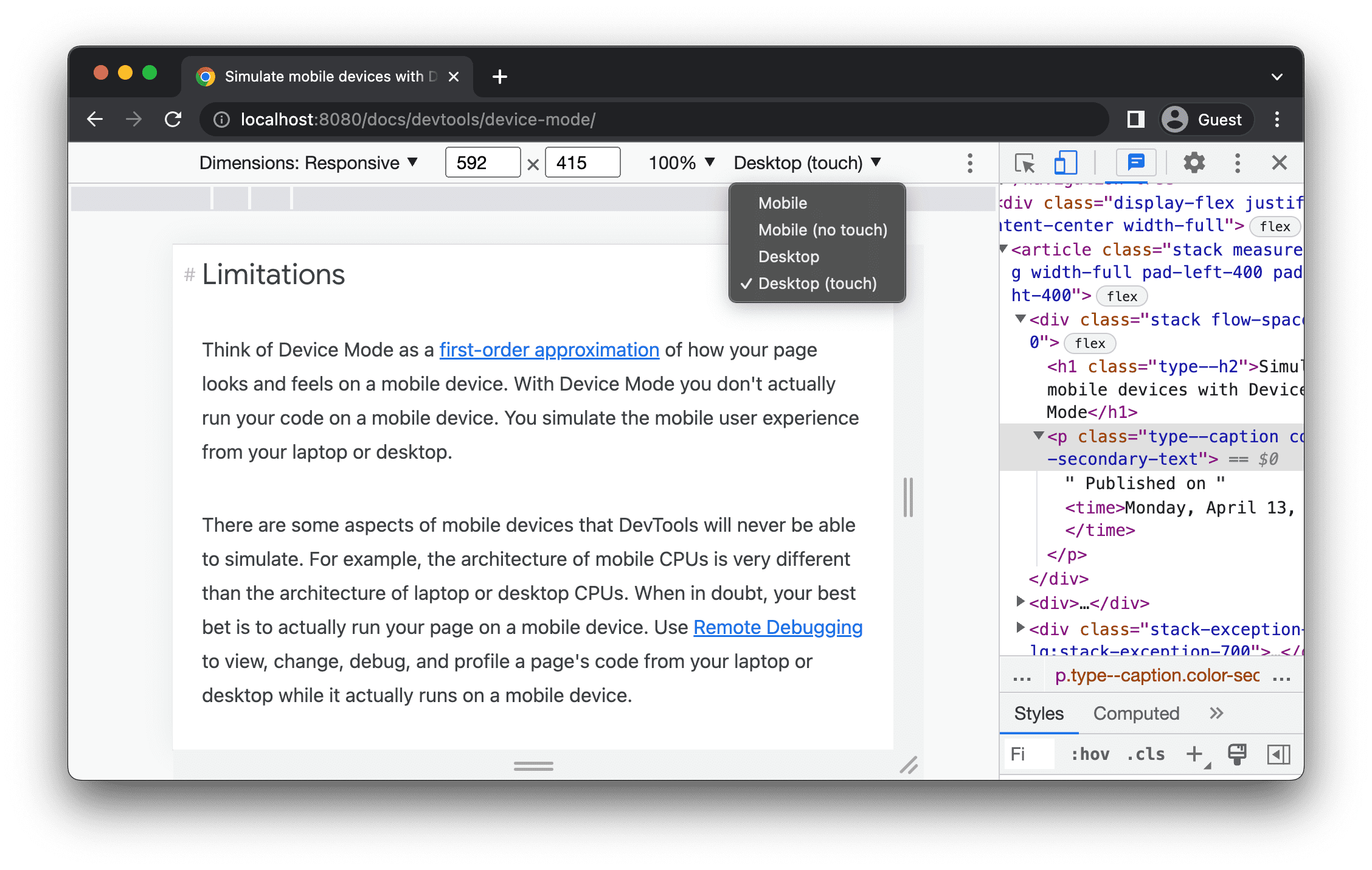
หากไม่เห็นรายการในแถบการดำเนินการที่ด้านบน ให้เลือกตัวเลือกเพิ่มเติม > เพิ่มประเภทอุปกรณ์
 > เพิ่มประเภทอุปกรณ์
ตารางถัดไปจะอธิบายความแตกต่างระหว่างตัวเลือกต่างๆ
วิธีการแสดงผลหมายถึงการที่ Chrome แสดงผลหน้าเว็บเป็นวิวพอร์ตของอุปกรณ์เคลื่อนที่หรือ
เดสก์ท็อป ไอคอนเคอร์เซอร์หมายถึงประเภทเคอร์เซอร์ที่คุณเห็นเมื่อ
วางเมาส์เหนือหน้าเว็บ เหตุการณ์ที่เริ่มทำงานหมายถึงหน้าเว็บเริ่มทำงาน
touch หรือ click เมื่อคุณโต้ตอบกับหน้าเว็บ
| ตัวเลือก | วิธีการแสดงผล | ไอคอนเคอร์เซอร์ | เหตุการณ์ที่ทริกเกอร์ |
|---|---|---|---|
| มือถือ | มือถือ | วงกลม | การสัมผัส |
| อุปกรณ์เคลื่อนที่ (ไม่ต้องสัมผัส) | มือถือ | ปกติ | click |
| เดสก์ท็อป | เดสก์ท็อป | ปกติ | click |
| เดสก์ท็อป (สัมผัส) | เดสก์ท็อป | วงกลม | การสัมผัส |
โหมดเฉพาะอุปกรณ์
หากต้องการจำลองขนาดของอุปกรณ์เคลื่อนที่ที่เฉพาะเจาะจง ให้เลือกอุปกรณ์จากรายการขนาด

ดูข้อมูลเพิ่มเติมได้ที่หัวข้อเพิ่มอุปกรณ์เคลื่อนที่ที่กำหนดเอง
หมุนวิวพอร์ตเป็นแนวนอน
คลิก หมุน เพื่อหมุนวิวพอร์ตเป็นแนวนอน

โปรดทราบว่าปุ่มหมุน จะหายไปหากแถบเครื่องมือของอุปกรณ์แคบ
 จะหายไปหากแถบเครื่องมือของอุปกรณ์แคบ
โปรดดูตั้งค่าการวางแนวด้วย
เปิด/ปิดโหมด Dual Screen
อุปกรณ์บางอย่าง เช่น Surface Duo มี 2 หน้าจอและมี 2 วิธีในการใช้งาน ได้แก่ การใช้งานโดยเปิดใช้งานหน้าจอเดียวหรือทั้ง 2 หน้าจอ
หากต้องการสลับระหว่างหน้าจอคู่กับหน้าจอเดียว ให้คลิก เปิด/ปิดโหมดหน้าจอคู่ในแถบเครื่องมือ

ตั้งค่าลักษณะการทำงานของอุปกรณ์
อุปกรณ์บางอย่าง เช่น Asus Zenbook Fold มีหน้าจอที่พับได้ ซึ่งหน้าจอเหล่านี้มีท่าทาง 2 แบบ ได้แก่ ต่อเนื่องหรือพับ ท่าทางต่อเนื่องหมายถึงตำแหน่ง "แบน" และท่าทางพับจะสร้างมุมระหว่างส่วนต่างๆ ของจอแสดงผล
หากต้องการตั้งค่าท่าทางของอุปกรณ์ ให้เลือกต่อเนื่องหรือพับจากเมนูแบบเลื่อนลงที่เกี่ยวข้องในแถบเครื่องมือ

แสดงเฟรมของอุปกรณ์
เมื่อจำลองขนาดของอุปกรณ์เคลื่อนที่ที่เฉพาะเจาะจง เช่น Nest Hub ให้เลือกตัวเลือกเพิ่มเติม > แสดงกรอบอุปกรณ์เพื่อแสดงกรอบอุปกรณ์จริงรอบๆ Viewport
 > แสดงกรอบอุปกรณ์เพื่อแสดงกรอบอุปกรณ์จริงรอบๆ Viewport
ในตัวอย่างนี้ เครื่องมือสำหรับนักพัฒนาเว็บจะแสดงเฟรมสำหรับ Nest Hub

เพิ่มอุปกรณ์เคลื่อนที่ที่กำหนดเอง
วิธีเพิ่มอุปกรณ์ที่กำหนดเอง
คลิกรายการอุปกรณ์ แล้วเลือกแก้ไข

ในแท็บการตั้งค่า > อุปกรณ์ ให้เลือกอุปกรณ์จากรายการอุปกรณ์ที่รองรับ หรือคลิกเพิ่มอุปกรณ์ที่กำหนดเองเพื่อเพิ่มอุปกรณ์ของคุณเอง
หากต้องการเพิ่มอุปกรณ์ของคุณเอง ให้ป้อนชื่อ ความกว้าง และความสูงของอุปกรณ์ แล้วคลิกเพิ่ม

ฟิลด์อัตราส่วนพิกเซลของอุปกรณ์, สตริง User Agent และประเภทอุปกรณ์เป็นฟิลด์ที่ไม่บังคับ ฟิลด์ประเภทอุปกรณ์คือรายการที่ตั้งค่าเป็นอุปกรณ์เคลื่อนที่โดยค่าเริ่มต้น
กลับไปที่ Viewport แล้วเลือกอุปกรณ์ที่เพิ่มใหม่จากรายการมิติข้อมูล
แสดงไม้บรรทัด
คลิกตัวเลือกเพิ่มเติม > แสดงไม้บรรทัดเพื่อดูไม้บรรทัด หน่วยการวัดของไม้บรรทัดคือพิกเซล
 > แสดงไม้บรรทัดเพื่อดูไม้บรรทัด หน่วยการวัดของไม้บรรทัดคือพิกเซล
DevTools จะแสดงไม้บรรทัดที่ด้านบนและด้านซ้ายของวิวพอร์ต

คลิกไม้บรรทัดที่เครื่องหมายที่ต้องการเพื่อตั้งค่าความกว้างและความสูงของวิวพอร์ต
ซูมวิวพอร์ต
ใช้รายการซูมเพื่อซูมเข้าหรือออก

จับภาพหน้าจอ
หากต้องการจับภาพหน้าจอของสิ่งที่คุณเห็นใน Viewport ให้คลิก ตัวเลือกเพิ่มเติม > จับภาพหน้าจอ
 ตัวเลือกเพิ่มเติม > จับภาพหน้าจอ
หากต้องการจับภาพหน้าจอทั้งหน้า รวมถึงเนื้อหาที่มองไม่เห็นใน Viewport ให้เลือกจับภาพหน้าจอขนาดเต็มจากเมนูเดียวกัน
หากต้องการใส่กรอบอุปกรณ์เมื่อจับภาพหน้าจอในโหมดเฉพาะอุปกรณ์ ให้แสดงกรอบอุปกรณ์ก่อน แล้วคลิกจับภาพหน้าจอตามที่แนะนำไว้ก่อนหน้านี้

ดูวิธีอื่นๆ ในการถ่ายภาพหน้าจอด้วยเครื่องมือสำหรับนักพัฒนาเว็บได้ที่4 วิธีในการจับภาพหน้าจอด้วยเครื่องมือสำหรับนักพัฒนาเว็บ
ควบคุมเครือข่ายและ CPU
หากต้องการควบคุมทั้งเครือข่ายและ CPU ให้เลือกอุปกรณ์เคลื่อนที่ระดับกลางหรืออุปกรณ์เคลื่อนที่ระดับล่างจากรายการควบคุม

อุปกรณ์เคลื่อนที่ระดับกลางจะจำลอง 3G ที่รวดเร็วและควบคุม CPU ให้ช้ากว่าปกติ 4 เท่า อุปกรณ์เคลื่อนที่ระดับล่างจะจำลอง 3G ที่ช้าและควบคุม CPU ให้ช้ากว่าปกติ 6 เท่า โปรดทราบว่าการจำกัดนี้เกี่ยวข้องกับความสามารถปกติของแล็ปท็อปหรือเดสก์ท็อป
โปรดทราบว่าระบบจะซ่อนรายการจำกัดหากแถบเครื่องมือของอุปกรณ์แคบ
ควบคุมเฉพาะ CPU
หากต้องการควบคุม CPU เท่านั้นและไม่ควบคุมเครือข่าย ให้ไปที่แผงประสิทธิภาพ
คลิกการตั้งค่าการจับภาพ  และ
จากนั้นเลือกช้าลง 4 เท่า ช้าลง 6 เท่า หรือช้าลง 20 เท่า จากรายการ
CPU
และ
จากนั้นเลือกช้าลง 4 เท่า ช้าลง 6 เท่า หรือช้าลง 20 เท่า จากรายการ
CPU

ควบคุมเครือข่ายเท่านั้น
หากต้องการควบคุมเครือข่ายเท่านั้นและไม่ควบคุม CPU ให้ไปที่แผงเครือข่าย แล้วเลือก 3G เร็วหรือ 3G ช้าจากรายการควบคุม

หรือกด Command+Shift+P (Mac) หรือ Control+Shift+P (Windows, Linux, ChromeOS) เพื่อ
เปิดเมนูคำสั่ง พิมพ์ 3G แล้วเลือกเปิดใช้การควบคุม 3G อย่างรวดเร็วหรือ
เปิดใช้การควบคุม 3G อย่างช้า

นอกจากนี้ คุณยังตั้งค่าการควบคุมเครือข่ายได้จากแผงประสิทธิภาพ คลิกการตั้งค่าการจับภาพ จากนั้นเลือก 3G เร็วหรือ 3G ช้าจากรายการเครือข่าย
 จากนั้นเลือก 3G เร็วหรือ 3G ช้าจากรายการเครือข่าย
จำลองเซ็นเซอร์
ใช้แผงเซ็นเซอร์เพื่อลบล้างตำแหน่งทางภูมิศาสตร์ จำลองการวางแนวอุปกรณ์ บังคับการแตะ และจำลองสถานะว่าง
ส่วนถัดไปจะแสดงวิธีลบล้างตำแหน่งทางภูมิศาสตร์และตั้งค่าการวางแนวอุปกรณ์อย่างรวดเร็ว ดูรายการฟีเจอร์ทั้งหมดได้ที่จำลองเซ็นเซอร์ของอุปกรณ์
ลบล้างตำแหน่งทางภูมิศาสตร์
หากต้องการเปิด UI การลบล้างตำแหน่งทางภูมิศาสตร์ ให้คลิกปรับแต่งและควบคุม DevTools แล้วเลือกเครื่องมือเพิ่มเติม > เซ็นเซอร์
 แล้วเลือกเครื่องมือเพิ่มเติม > เซ็นเซอร์
หรือกด Command+Shift+P (Mac) หรือ Control+Shift+P (Windows, Linux, ChromeOS) เพื่อเปิดเมนูคำสั่ง
พิมพ์ Sensors แล้วเลือกแสดงเซ็นเซอร์

เลือกค่าที่กำหนดล่วงหน้าจากรายการตำแหน่ง หรือเลือกอื่นๆ... เพื่อป้อนพิกัดของคุณเอง หรือเลือกตำแหน่งไม่พร้อมใช้งานเพื่อทดสอบลักษณะการทำงานของหน้าเว็บเมื่อตำแหน่งทางภูมิศาสตร์อยู่ในสถานะข้อผิดพลาด

ตั้งค่าการวางแนว
หากต้องการเปิด UI การวางแนว ให้คลิกปรับแต่งและควบคุม DevTools แล้วเลือกเครื่องมือเพิ่มเติม > เซ็นเซอร์
 แล้วเลือกเครื่องมือเพิ่มเติม > เซ็นเซอร์
หรือกด Command+Shift+P (Mac) หรือ Control+Shift+P (Windows, Linux, ChromeOS) เพื่อเปิดเมนูคำสั่ง
พิมพ์ Sensors แล้วเลือกแสดงเซ็นเซอร์

เลือกค่าที่กำหนดล่วงหน้าจากรายการการวางแนว หรือเลือกการวางแนวที่กำหนดเองเพื่อตั้งค่าอัลฟ่า เบต้า และแกมมาของคุณเอง
