


पब्लिश किया गया: 20 मई, 2025
हाइब्रिड एआई अनुभव बनाना
डिवाइस में मौजूद एआई के कई फ़ायदे हैं. इनमें से कुछ खास फ़ायदे यहां दिए गए हैं:
- संवेदनशील डेटा को स्थानीय तौर पर प्रोसेस करना: अगर संवेदनशील डेटा को प्रोसेस किया जाता है, तो उपयोगकर्ताओं को एंड-टू-एंड एन्क्रिप्शन के साथ एआई की सुविधाएं दी जा सकती हैं.
- ऑफ़लाइन होने पर भी एआई का इस्तेमाल करना: आपके उपयोगकर्ता, ऑफ़लाइन होने या इंटरनेट कनेक्शन न होने पर भी एआई की सुविधाओं को ऐक्सेस कर सकते हैं
हालांकि, ये फ़ायदे क्लाउड ऐप्लिकेशन पर लागू नहीं होते. फिर भी, यह पक्का किया जा सकता है कि डिवाइस में मौजूद एआई को ऐक्सेस न कर पाने वाले लोगों को बेहतर अनुभव मिले.
Firebase का इस्तेमाल शुरू करना
Firebase प्रोजेक्ट बनाने और अपने वेब ऐप्लिकेशन में Firebase जोड़ने का तरीका जानें.
Firebase प्रोजेक्ट, Google Cloud प्रोजेक्ट होते हैं. इनमें Firebase के लिए खास कॉन्फ़िगरेशन और सेवाएं होती हैं. Google Cloud और Firebase के बारे में ज़्यादा जानें .
एसडीके टूल इंस्टॉल करना
इस वर्कफ़्लो में npm का इस्तेमाल किया जाता है. इसके लिए, मॉड्यूल बंडलर या JavaScript फ़्रेमवर्क टूलिंग की ज़रूरत होती है. Firebase AI Logic को मॉड्यूल बंडलर के साथ काम करने के लिए ऑप्टिमाइज़ किया गया है. इससे, इस्तेमाल न किए गए कोड को हटाया जा सकता है और एसडीके टूल का साइज़ कम किया जा सकता है.
Firebase JS SDK टूल इंस्टॉल करें:
npm install firebase
Firebase AI Logic को सेट अप करना और सुरक्षित करना
Firebase कंसोल में, एआई सेवाएं > एआई लॉजिक पर जाएं.
सेटअप वर्कफ़्लो लॉन्च करने के लिए, शुरू करें पर क्लिक करें.
"Gemini API प्रोवाइडर" चुनने के लिए कहे जाने पर, हमारा सुझाव है कि Gemini Developer API को चुनें. इससे, बिना किसी शुल्क के तुरंत काम शुरू किया जा सकता है.
बाद में किसी भी समय, Vertex AI Gemini API (और इसके लिए बिलिंग की ज़रूरत) को सेट अप किया जा सकता है.
Firebase AI Logic के लिए ज़रूरी एपीआई और उनसे जुड़ी सेवाओं को सेट अप करने के लिए, कंसोल के वर्कफ़्लो में आगे बढ़ें.
जुलाई 2026 की शुरुआत से, वर्कफ़्लो का यह चरण, एआई लॉजिक के लिए Firebase App Check को अपने-आप लागू कर देगा, यह एक ज़रूरी सेवा है, ताकि आपके ऐप्लिकेशन से सीधे ऐक्सेस किए जाने पर, Gemini API को सुरक्षित रखा जा सके. शुरू करने के लिए (इस गाइड में आगे दिए गए चरण देखें), App Check लागू होने पर, आपको स्थानीय डेवलपमेंट के लिए App Check का डीबग प्रोवाइडर कॉन्फ़िगर करना होगा.
स्थानीय डेवलपमेंट के लिए App Check का डीबग प्रोवाइडर कॉन्फ़िगर करने के लिए, इस गाइड के अगले सेक्शन पर जाएं. इसके बाद, Gemini API को अपना पहला अनुरोध भेजें.
स्थानीय डेवलपमेंट के लिए App Check का डीबग प्रोवाइडर कॉन्फ़िगर करना
यहां बताया गया है कि localhost से इंटरैक्टिव तरीके से अपना ऐप्लिकेशन चलाते समय, डीबग प्रोवाइडर का इस्तेमाल कैसे करें. उदाहरण के लिए, स्थानीय डेवलपमेंट के दौरान:
डीबग बिल्ड में, App Check को शुरू करने से पहले,
self.FIREBASE_APPCHECK_DEBUG_TOKENकोtrueपर सेट करके, डीबग मोड चालू करें. उदाहरण के लिए:self.FIREBASE_APPCHECK_DEBUG_TOKEN = true; initializeAppCheck(app, { /* App Check options */ });अपने वेब ऐप्लिकेशन को स्थानीय तौर पर खोलें और ब्राउज़र के डेवलपर टूल खोलें. डीबग कंसोल में, आपको एक डीबग टोकन दिखेगा:
AppCheck debug token: "123a4567-b89c-12d3-e456-789012345678".
You will need to safelist it in the Firebase console for it to work.
App Check के साथ अपना डीबग टोकन रजिस्टर करें:
Firebase कंसोल में, सुरक्षा > App Check > ऐप्लिकेशन टैब पर जाएं.
अपना ऐप्लिकेशन ढूंढें, ओवरफ़्लो मेन्यू () पर क्लिक करें, और फिर डीबग टोकन मैनेज करें को चुनें.
अपना डीबग टोकन रजिस्टर करने के लिए, स्क्रीन पर दिए गए निर्देशों का पालन करें.
डीबग प्रोवाइडर के बारे में ज़्यादा जानकारी पाने के लिए, इनमें नया डीबग टोकन पाने का तरीका भी शामिल है, App Check के आधिकारिक दस्तावेज़ देखें.
Gemini API को अनुरोध भेजना
मॉडल को टेक्स्ट या मल्टीमोडल इनपुट के साथ प्रॉम्प्ट करें. इस गाइड के अगले सबसेक्शन में उदाहरण देखें.
टेक्स्ट प्रॉम्प्ट
मॉडल को निर्देश देने के लिए, सामान्य टेक्स्ट का इस्तेमाल किया जा सकता है. उदाहरण के लिए, मॉडल से कोई चुटकुला सुनाने के लिए कहा जा सकता है.
अनुरोध को रूट करने के लिए, आपके पास कुछ विकल्प हैं:
`
getGenerativeModel()` फ़ंक्शन में `mode` को'prefer_on_device'पर सेट करके, डिफ़ॉल्ट रूप से डिवाइस में मौजूद एआई का इस्तेमाल करें. यह सुविधा उपलब्ध होने पर ही काम करेगी. अगर डिवाइस में मौजूद मॉडल उपलब्ध नहीं है, तो अनुरोध, क्लाउड मॉडल का इस्तेमाल करने के लिए आसानी से फ़ॉल बैक हो जाएगा. हालांकि, इसके लिए ऑनलाइन होना ज़रूरी है.getGenerativeModel()फ़ंक्शन मेंmodeको'prefer_in_cloud'पर सेट करके, डिफ़ॉल्ट रूप से क्लाउड मॉडल का इस्तेमाल करें. हालांकि, इसके लिए ऑनलाइन होना ज़रूरी है. अगर ऑफ़लाइन हैं, तो अनुरोध, डिवाइस में मौजूद एआई का इस्तेमाल करने के लिए आसानी से फ़ॉल बैक हो जाएगा. हालांकि, यह सुविधा उपलब्ध होने पर ही काम करेगी.
// Initialize the Google AI service.
const googleAI = getAI(firebaseApp);

// Create a `GenerativeModel` instance with a model that supports your use case.
const model = getGenerativeModel(googleAI, { mode: 'prefer_on_device' });

const prompt = 'Tell me a joke';

const result = await model.generateContentStream(prompt);

for await (const chunk of result.stream) {
  const chunkText = chunk.text();
  console.log(chunkText);
}
console.log('Complete response', await result.response);
मल्टीमोडल प्रॉम्प्ट
टेक्स्ट के अलावा, इमेज या ऑडियो के साथ भी प्रॉम्प्ट किया जा सकता है. मॉडल से किसी इमेज में मौजूद कॉन्टेंट के बारे में बताने या किसी ऑडियो फ़ाइल को ट्रांसक्रिप्ट करने के लिए कहा जा सकता है.
इमेज को Base64 एन्कोड की गई स्ट्रिंग के तौर पर, Firebase FileDataPart ऑब्जेक्ट के तौर पर पास करना ज़रूरी है. इसके लिए, हेल्पर फ़ंक्शन fileToGenerativePart() का इस्तेमाल किया जा सकता है.
// Converts a File object to a `FileDataPart` object.
// https://firebase.google.com/docs/reference/js/vertexai.filedatapart
async function fileToGenerativePart(file) {
    const base64EncodedDataPromise = new Promise((resolve) => {
      const reader = new FileReader();
      reader.onload = () => resolve(reader.result.split(',')[1]);
      reader.readAsDataURL(file);
    });

    return {
      inlineData: { data: await base64EncodedDataPromise, mimeType: file.type },
    };
  }

  const fileInputEl = document.querySelector('input[type=file]');

  fileInputEl.addEventListener('change', async () => {
    const prompt = 'Describe the contents of this image.';

    const imagePart = await fileToGenerativePart(fileInputEl.files[0]);

    // To generate text output, call generateContent with the text and image
    const result = await model.generateContentStream([prompt, imagePart]);

    for await (const chunk of result.stream) {
      const chunkText = chunk.text();
      console.log(chunkText);
    }
    console.log(Complete response: ', await result.response);
  });
डेमो
अलग-अलग डिवाइसों और ब्राउज़र पर, Firebase AI Logic डेमो देखें. इससे यह देखा जा सकता है कि मॉडल का रिस्पॉन्स, डिवाइस में मौजूद एआई मॉडल या क्लाउड से कैसे आता है.
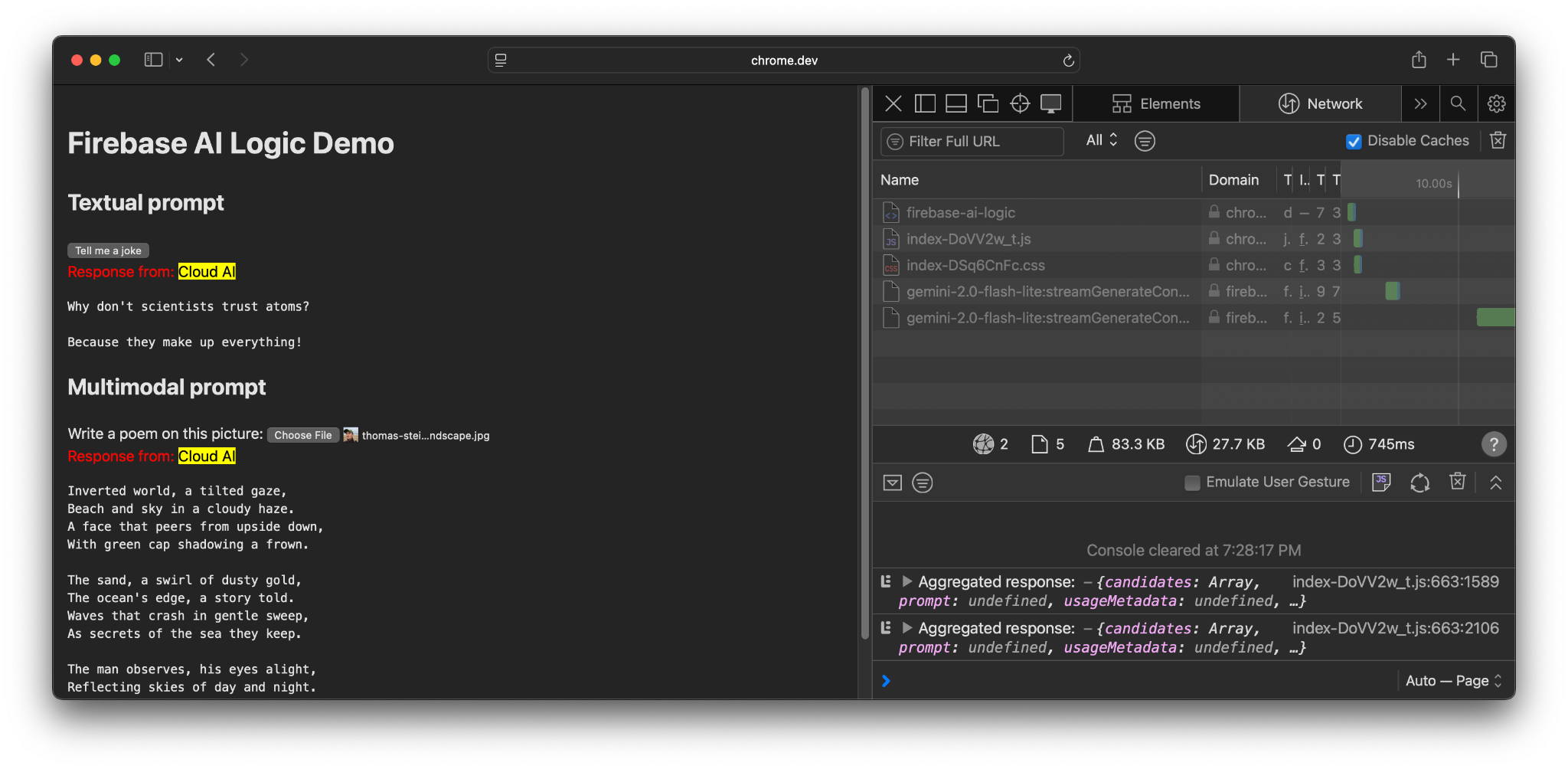
Chrome में, काम करने वाले हार्डवेयर पर, डेमो में Prompt API और Gemini Nano का इस्तेमाल किया जाता है. मुख्य दस्तावेज़, JavaScript फ़ाइल, और सीएसएस फ़ाइल के लिए सिर्फ़ तीन अनुरोध किए जाते हैं.
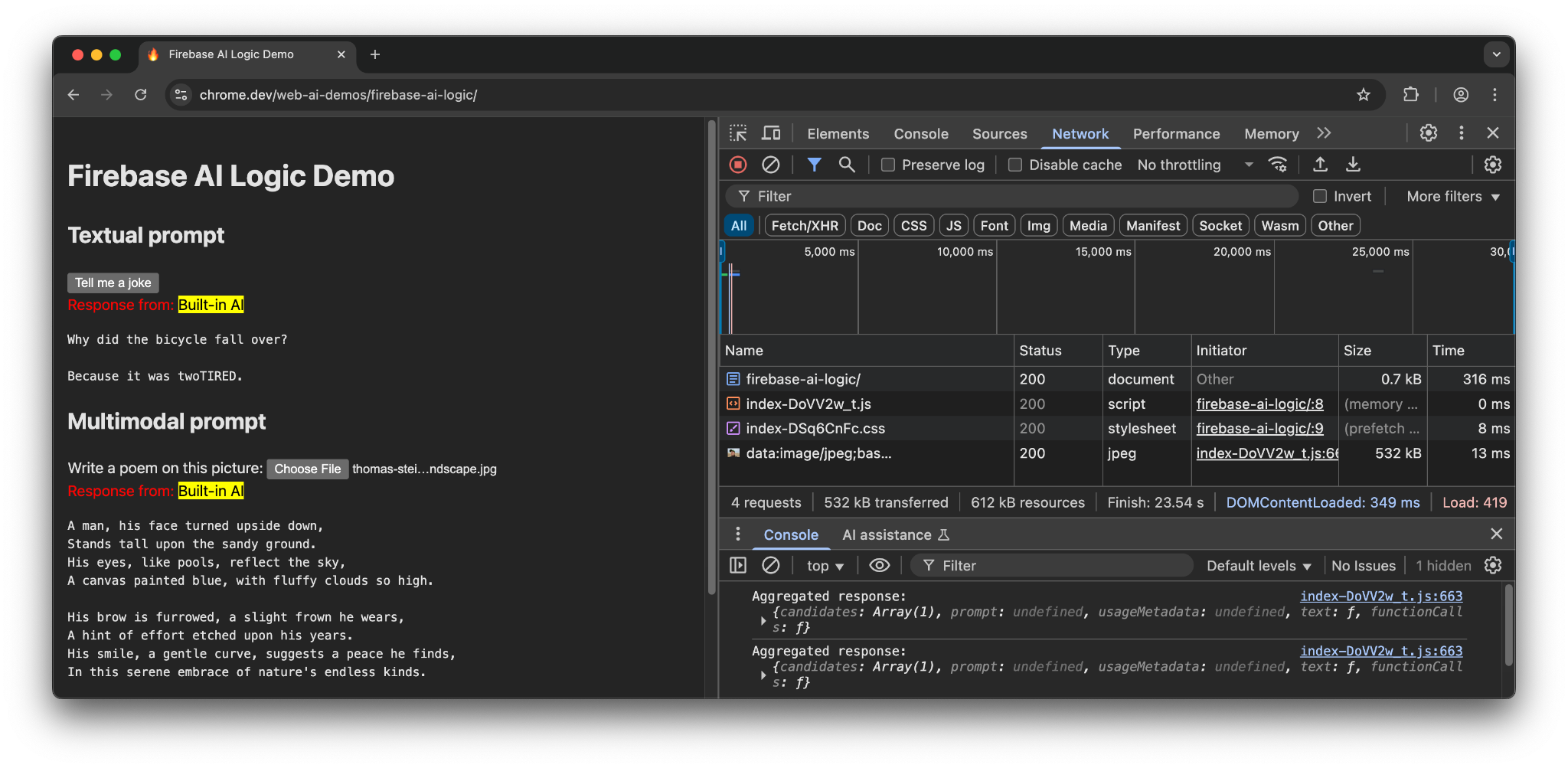
किसी दूसरे ब्राउज़र या ऐसे ऑपरेटिंग सिस्टम में, जिसमें डिवाइस में मौजूद एआई की सुविधा नहीं है, Firebase एंडपॉइंट https://firebasevertexai.googleapis.com के लिए एक अतिरिक्त अनुरोध किया जाता है.
सुझाव/राय दें या शिकायत करें और इसमें हिस्सा लें
Firebase AI Logic, आपके वेब ऐप्लिकेशन में एआई की सुविधाएं इंटिग्रेट करने का एक बेहतरीन विकल्प हो सकता है. Prompt API उपलब्ध न होने पर, एसडीके टूल, क्लाउड पर फ़ॉल बैक की सुविधा देता है. इससे, एआई की सुविधाओं की बेहतर ऐक्सेसिबिलिटी और विश्वसनीयता पक्की होती है.
याद रखें कि क्लाउड ऐप्लिकेशन, निजता और सुविधाओं के लिए नई उम्मीदें पैदा करते हैं. इसलिए, अपने उपयोगकर्ताओं को यह बताना ज़रूरी है कि उनका डेटा कहां प्रोसेस किया जा रहा है.
- Chrome के लागू करने के तरीके के बारे में सुझाव/राय देने या शिकायत करने के लिए, गड़बड़ी की रिपोर्ट सबमिट करें या किसी सुविधा के लिए अनुरोध करें.
- Firebase AI Logic के बारे में सुझाव/राय देने या शिकायत करने के लिए, गड़बड़ी की रिपोर्ट सबमिट करें.