


Флаги Chrome — это способ активировать функции браузера, недоступные по умолчанию.
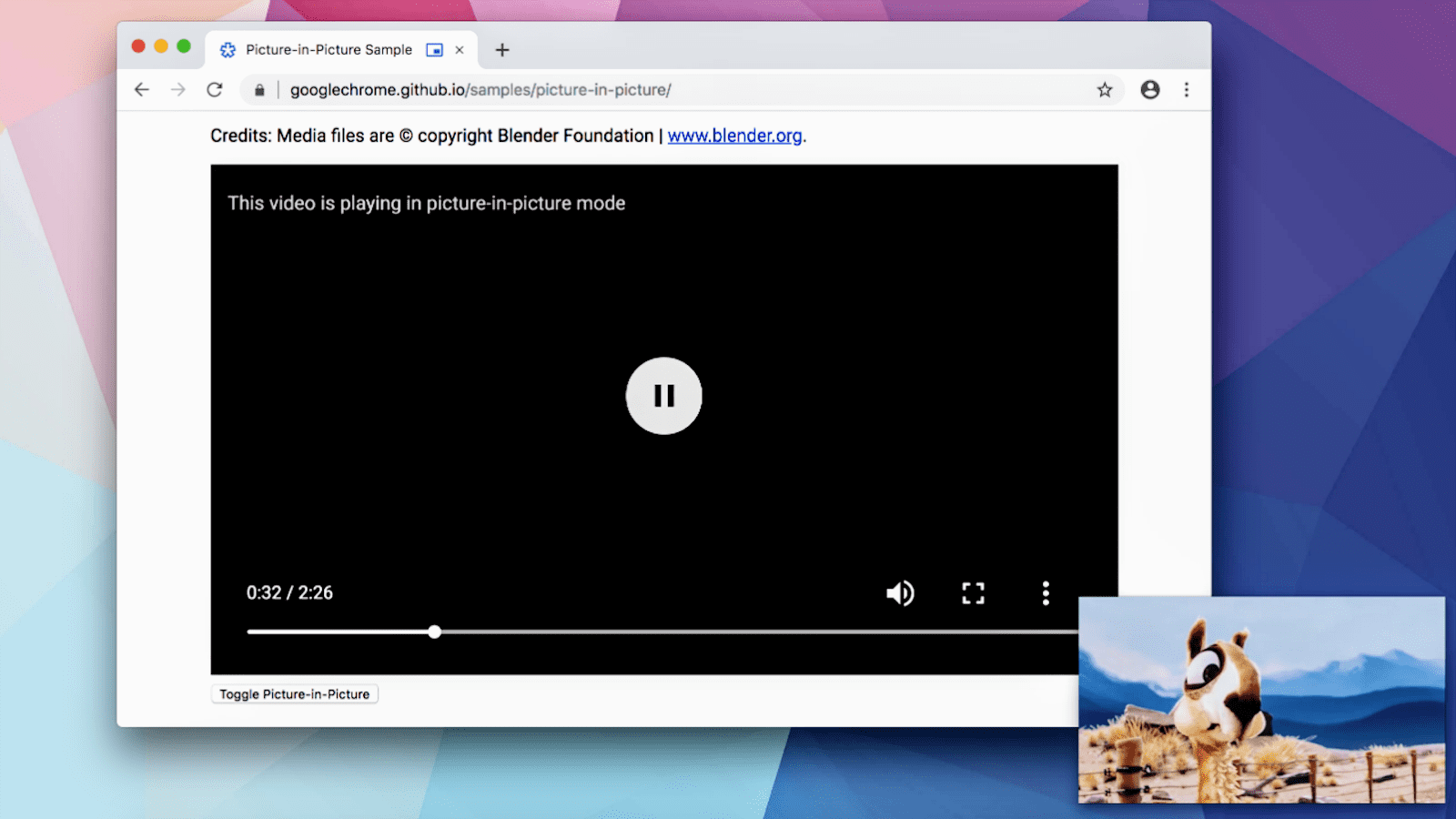
Например, Chrome хотел дать пользователям возможность опробовать функцию «картинка в картинке» при воспроизведении видео, прежде чем внедрять её для всех пользователей.
Эта функция была скрыта, чтобы любой пользователь мог её протестировать и оставить отзыв. Код и дизайн были протестированы и доработаны на основе полученных отзывов. Теперь в Chrome по умолчанию можно использовать режим «картинка в картинке», и он работает отлично.
Поймите риски
Большинству пользователей Chrome никогда не приходится использовать флаги Chrome .
Если вы устанавливаете флажки в Chrome, будьте осторожны. При активации или деактивации функций вы можете потерять данные или поставить под угрозу свою безопасность или конфиденциальность. Функции, которые вы переключаете с помощью флажков, могут перестать работать или быть удалены без предварительного уведомления.
Если вы являетесь ИТ-администратором предприятия, вам не следует использовать флаги Chrome в рабочей среде. Вместо этого ознакомьтесь с корпоративными политиками .
...и действуйте с осторожностью
Учитывая все вышесказанное, если вы веб-разработчик, которому нужно опробовать новые технологии, или просто любопытный гик, то знакомство с флагами Chrome может оказаться действительно полезным.
Существует большое количество флагов для множества различных типов функций. Некоторые флаги влияют на внешний вид или работу Chrome, а другие активируют такие функции, как новые API JavaScript. Доступность флагов зависит от версии Chrome, которую вы используете.
Существует два способа установить флаги Chrome:
- Со страницы
chrome://flags. - Открыв Chrome из командной строки в терминале.
chrome://flags
Чтобы установить флаг на странице chrome://flags в Chrome, необходимо найти нужный флаг, изменить его настройку, а затем перезапустить браузер. Например, чтобы активировать всплывающее окно с показателями производительности Chrome:
Найдите эту функцию.
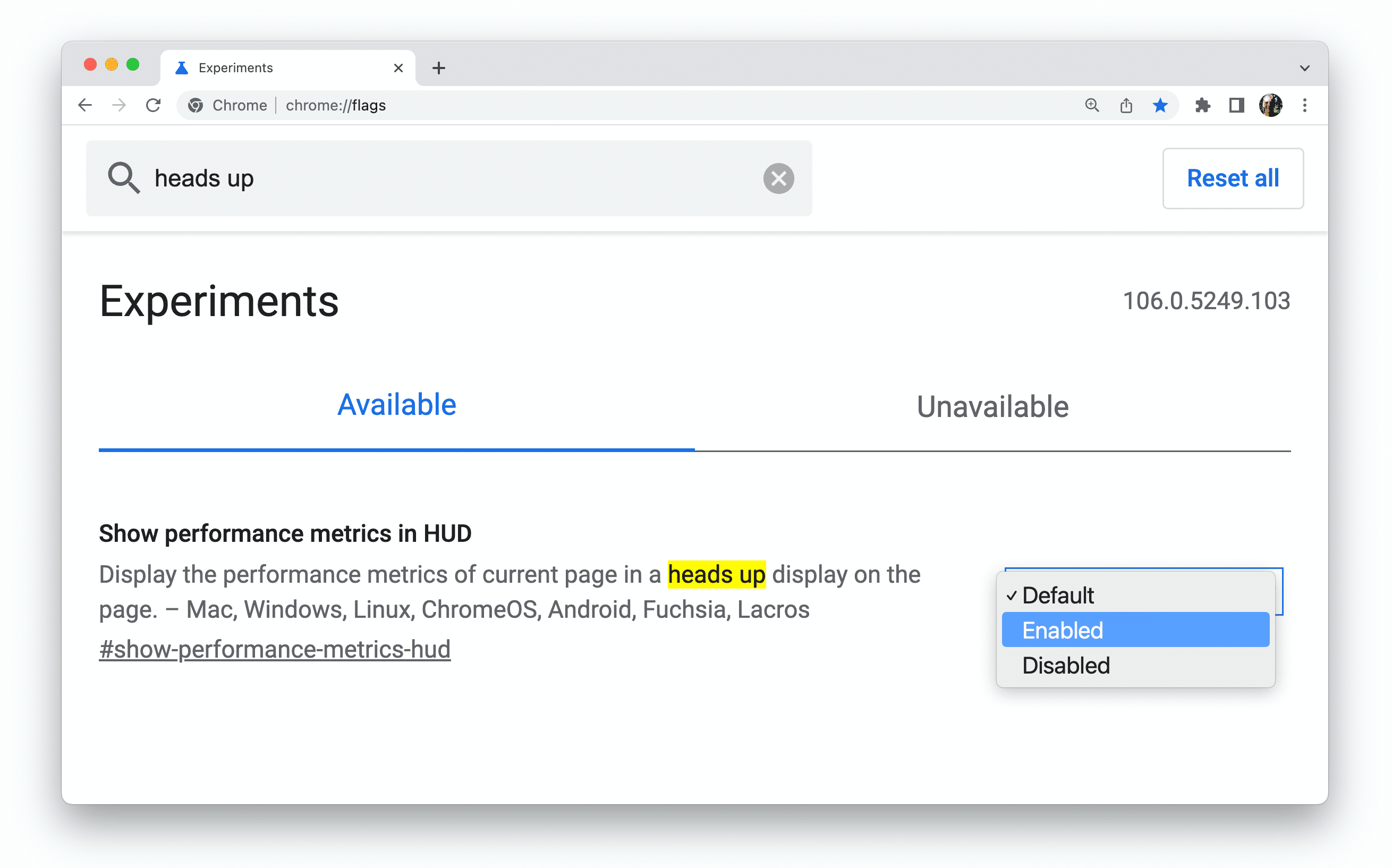
Установите значение «Включено» .
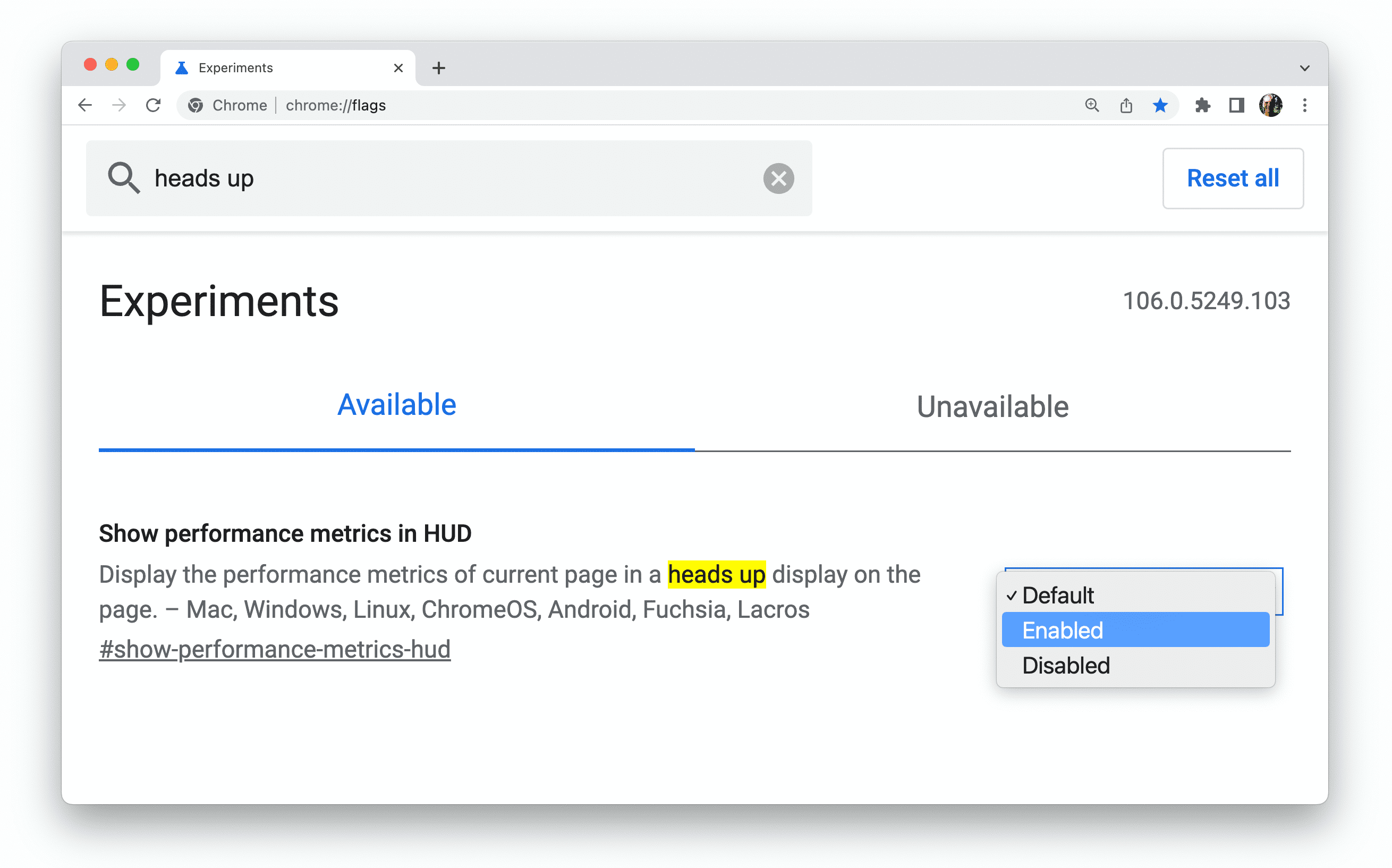
Перезапустите Chrome.
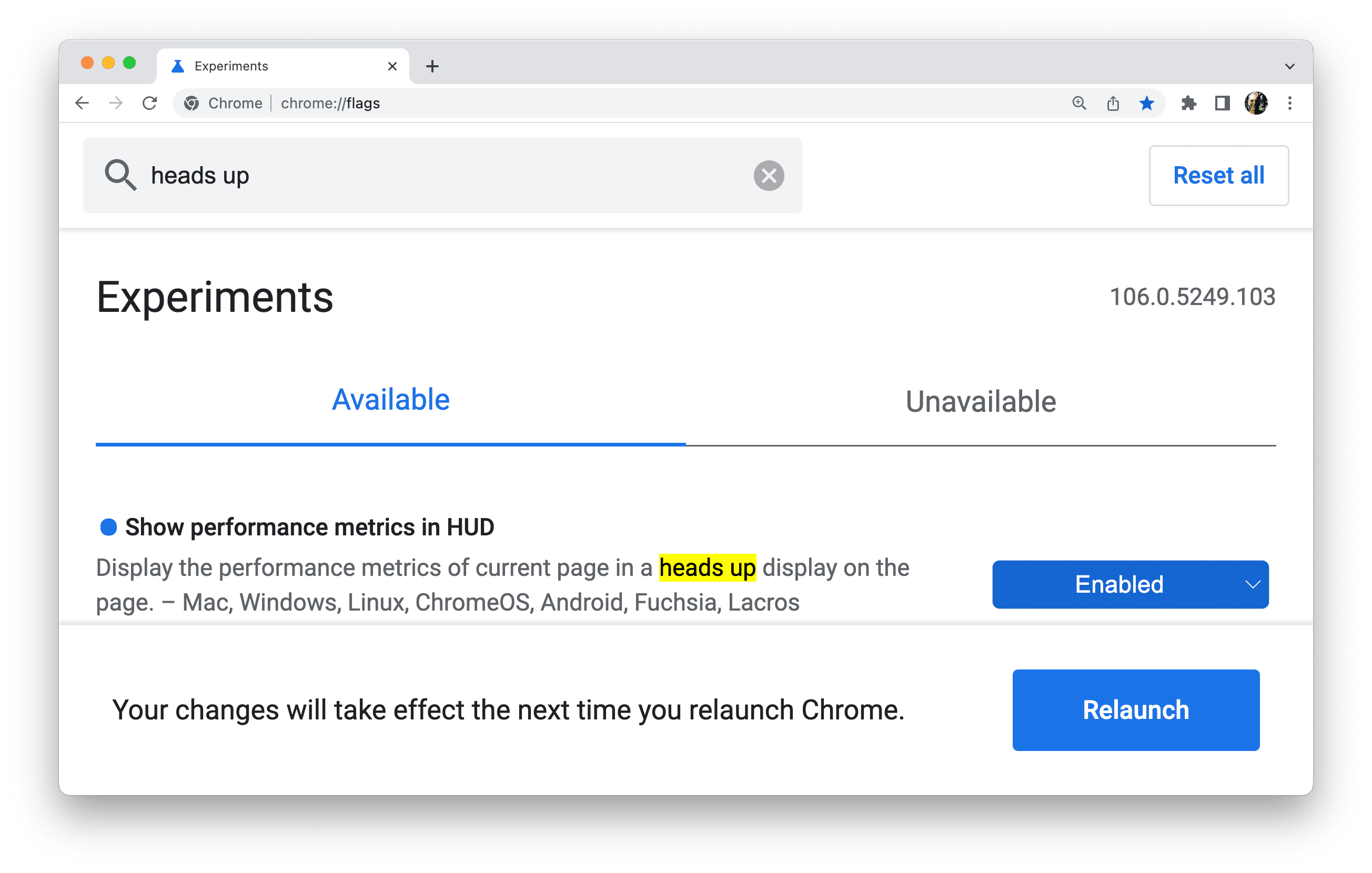
Теперь вы можете использовать всплывающее окно, отображающее техническую информацию о производительности веб-страницы.
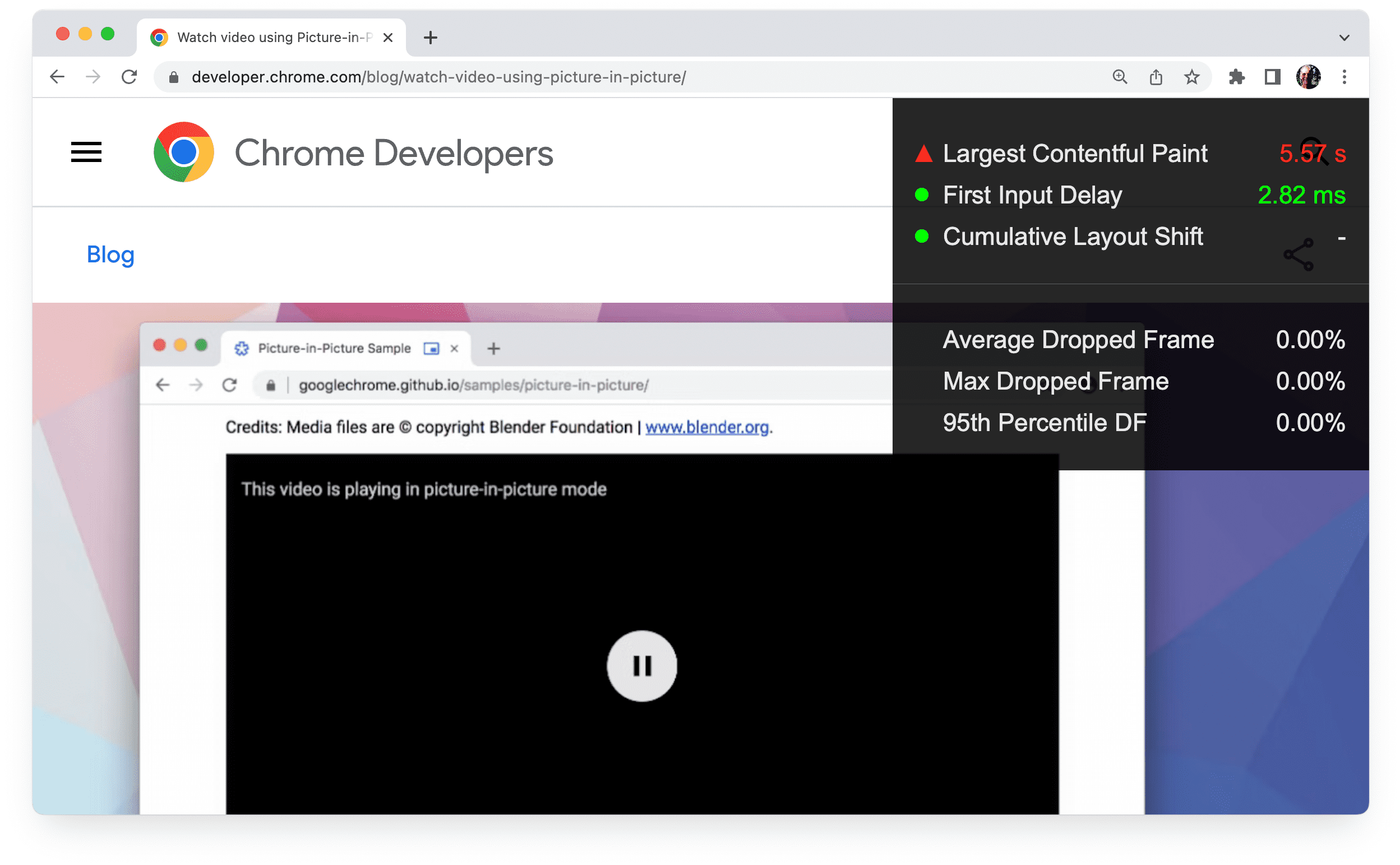
Флаги командной строки
Если вы веб-разработчик, вам может понадобиться установить флаги, открыв Chrome из командной строки. Для этого нужно выполнить команду, чтобы открыть Chrome и добавить нужные флаги. В командной строке можно настроить гораздо больше параметров Chrome, чем доступно через chrome://flags .
Например, чтобы запустить Chrome Canary из терминала на Mac с размером окна 1920 x 1080 пикселей, используйте следующую команду:
/Applications/Google\ Chrome\ Canary.app/Contents/MacOS/Google\ Chrome\ Canary --window-size=1920,1080
Существуют сотни флагов для активации, деактивации и настройки менее известных функций.
Если вы регулярно используете разные каналы Chrome с флагами командной строки, вам может понадобиться создать функцию для каждого канала и добавить их в файл конфигурации оболочки. Например, в macOS:
- Откройте терминал.
- Создайте функцию:
cf(){ open -a 'Google Chrome Canary' --args $*; } - Используйте функцию:
cf --window-size=1920,1080
Укажите каталог пользовательских данных Chrome.
В терминологии разработчиков Chrome под пользователем Chrome понимается отдельный человек, использующий Chrome.
Клиент Chrome — это отдельная установка Chrome на устройстве.
Точнее, клиент Chrome соответствует индивидуальному каталогу пользовательских данных . Каждый профиль Chrome хранится в подкаталоге внутри каталога пользовательских данных.
Если вы запускаете Chrome из командной строки, вы можете указать каталог пользовательских данных с помощью --user-data-dir flag .
Это означает, что вы можете создать отдельный каталог пользовательских данных для разработки, со своими собственными подкаталогами профилей. Создание нового каталога пользовательских данных заставляет Chrome работать так, как если бы он был только что установлен, что может быть полезно для отладки проблем, связанных с профилями.
Чтобы запустить Chrome из командной строки с новым временным каталогом пользователя, используйте следующий флаг:
--user-data-dir=$(mktemp -d)
Также вы можете добавить следующие флаги, чтобы избежать проверки браузера и первого запуска пользовательского интерфейса:
--no-default-browser-check --no-first-run
Остерегайтесь конфликтов, связанных с флагами.
Установленные вами флаги могут конфликтовать друг с другом. Настройки chrome://flags переопределяют настройки командной строки для того же флага, а значения по умолчанию для параметра chrome://flags в некоторых случаях могут переопределять ваши конфигурации командной строки. Если установленные вами флаги при запуске Chrome из командной строки не работают должным образом, вам следует проверить страницу chrome://flags .
chrome://flags не отображает флаги, установленные из командной строки. Вместо этого посмотрите страницу chrome://version . В разделе «Командная строка» отображаются настройки флагов.
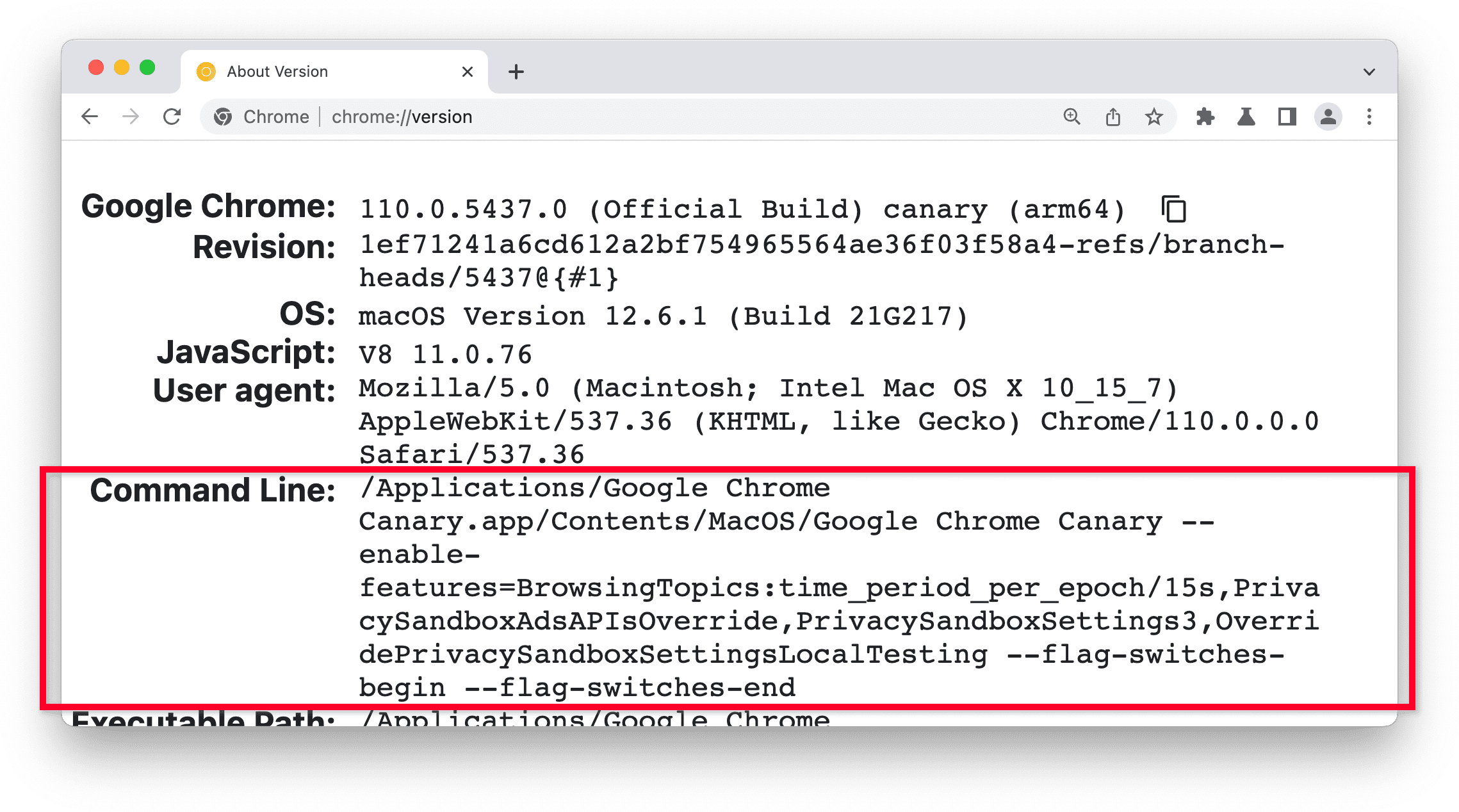
Два других способа опробовать экспериментальные функции.
Вы можете включить ряд экспериментальных функций, для которых нет собственного флага, переключив флаг chrome://flags#enable-experimental-web-platform-features . В документации к новым функциям будет объяснено, когда эта опция доступна.
В Chrome Beta вы можете опробовать экспериментальные функции и оставить отзыв, изменив настройки экспериментов и перезапустив браузер. Подробнее об этом можно узнать в разделе «Тестирование экспериментальных функций в Chrome» .
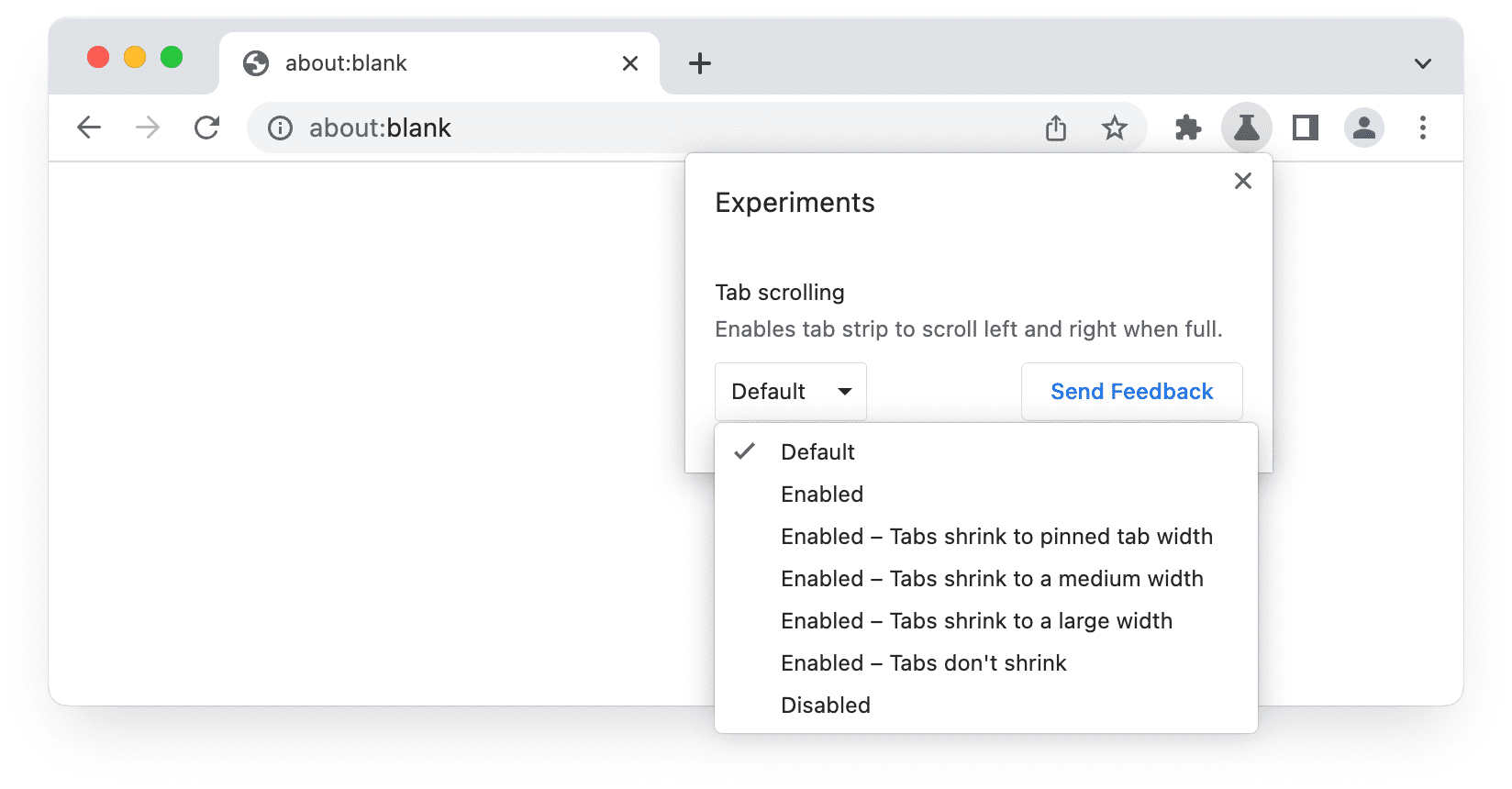
Какие функции получают отметку?
Не все экспериментальные функции получают собственный флаг Chrome:
- Некоторые функции становятся доступны только в составе Chrome Canary и не могут быть активированы с помощью флага до этого момента. Это довольно редкое явление.
- Для «менее масштабных» функций, требующих не более 1–2 кварталов работы, экспериментальная доступность обеспечивается включением следующего флага:
chrome://flags#enable-experimental-web-platform-features
Это активирует несколько второстепенных функций. - Для экспериментов с основными функциями доступны флаги, специфичные для каждой функции, которые можно задать с помощью
chrome://flagsили параметров командной строки.
А что насчет настроек Chrome?
Настройки Chrome и флаги Chrome служат разным целям.
В настройках Chrome с помощью флагов пользователь может активировать или деактивировать экспериментальные функции, тогда как параметры в chrome://settings позволяют пользователю настраивать работу стандартных функций.
А что насчет испытаний происхождения?
Тестирование исходных версий — это способ для разработчиков проверить новую или экспериментальную функцию веб-платформы в масштабе. Разработчики могут оставить отзыв сообществу разработчиков веб-стандартов до того, как функция станет доступна всем пользователям.
Функции, проходящие первоначальное тестирование, активируются на всех страницах, предоставляющих действительный токен для этого тестирования. Это позволяет владельцам веб-сайтов активировать экспериментальную функцию для всех своих пользователей, не требуя от пользователей изменения настроек браузера или установки флагов. Для сравнения, флаги Chrome позволяют отдельным пользователям активировать или деактивировать экспериментальную функцию на всех посещаемых ими веб-сайтах.
Узнать больше
- На сайте Chromium объясняется , как устанавливать флаги из командной строки для мобильных и настольных устройств на разных платформах.
- Узнайте о функциях, флагах, параметрах и других шаблонах для экспериментов с браузерами.
- В документе Chrome Flags for Tooling представлены флаги, относящиеся к инструментам, автоматизации и бенчмаркингу.
- Список параметров командной строки Chromium автоматически обновляется всеми доступными флагами, и, по последним данным, их было более 1400!
- Chromium Flag Updates — это бот, который публикует в Твиттере сообщения об изменениях в файле chrome/browser/flag-metadata.json .
- Доступно еще больше флагов для настройки отдельных функций JavaScript API. Подробнее о них можно узнать в документации API и пояснениях к предложениям.
- Откройте для себя экспериментальные функции Firefox.