


Cờ Chrome là một cách để kích hoạt các tính năng của trình duyệt không có sẵn theo mặc định.
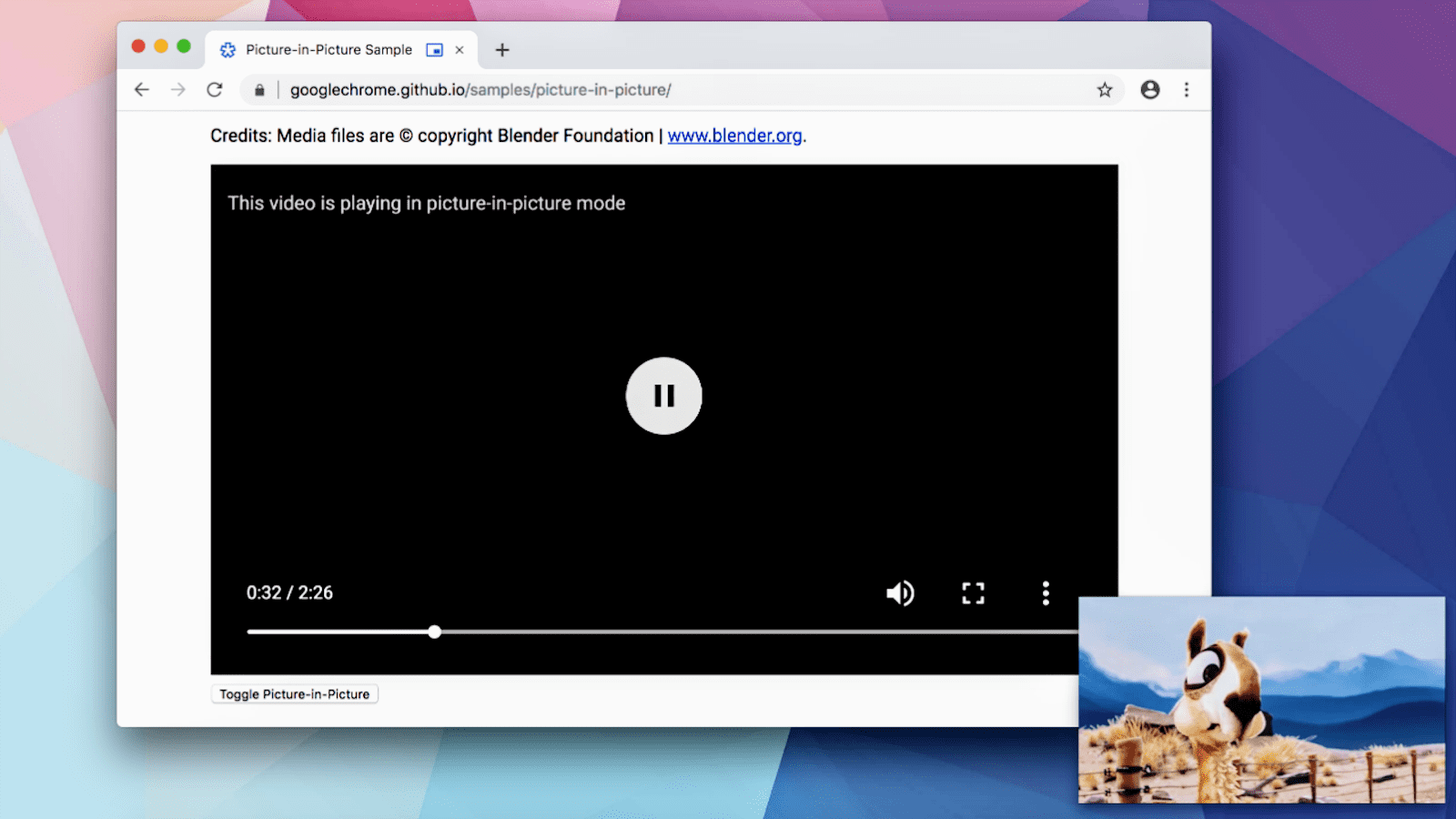
Ví dụ: Chrome muốn cho phép người dùng dùng thử các tính năng video hình trong hình trước khi triển khai cho mọi người.
Tính năng này được cung cấp đằng sau một cờ, vì vậy, mọi người dùng đều có thể dùng thử và đưa ra ý kiến phản hồi. Mã và thiết kế đã được kiểm thử và tinh chỉnh dựa trên ý kiến phản hồi. Giờ đây, bạn có thể sử dụng chế độ hình trong hình theo mặc định trong Chrome và chế độ này hoạt động rất hiệu quả.
Tìm hiểu về các rủi ro
Hầu hết người dùng Chrome không bao giờ cần sử dụng cờ Chrome.
Nếu bạn đặt cờ Chrome, hãy cẩn thận. Khi kích hoạt hoặc huỷ kích hoạt các tính năng, bạn có thể bị mất dữ liệu hoặc sự bảo mật hay quyền riêng tư của bạn có thể bị xâm phạm. Các tính năng mà bạn bật/tắt bằng cờ có thể ngừng hoạt động hoặc bị xoá mà không có thông báo.
Nếu là quản trị viên CNTT của doanh nghiệp, bạn không nên sử dụng cờ Chrome trên các hệ thống đang hoạt động. Hãy xem chính sách dành cho doanh nghiệp.
...và tiến hành một cách thận trọng
Mặc dù vậy, nếu bạn là một nhà phát triển web cần dùng thử công nghệ mới hoặc chỉ là một người tò mò, thì việc tìm hiểu về các cờ Chrome có thể rất hữu ích.
Có rất nhiều cờ cho nhiều loại tính năng. Một số cờ ảnh hưởng đến giao diện hoặc cách hoạt động của Chrome, còn một số cờ kích hoạt các tính năng như API JavaScript mới. Các cờ có sẵn tuỳ thuộc vào phiên bản Chrome mà bạn đang chạy.
Có hai cách để đặt cờ Chrome:
- Trên trang
chrome://flags. - Bằng cách mở Chrome từ dòng lệnh trong một thiết bị đầu cuối.
chrome://flags
Để đặt một cờ trên trang chrome://flags trong Chrome, bạn cần tìm cờ đó, bật/tắt chế độ cài đặt cho cờ đó, rồi khởi chạy lại trình duyệt.
Ví dụ: để kích hoạt màn hình hiển thị thông tin quan trọng của Chrome cho các chỉ số về hiệu suất:
Tìm kiếm tính năng này.
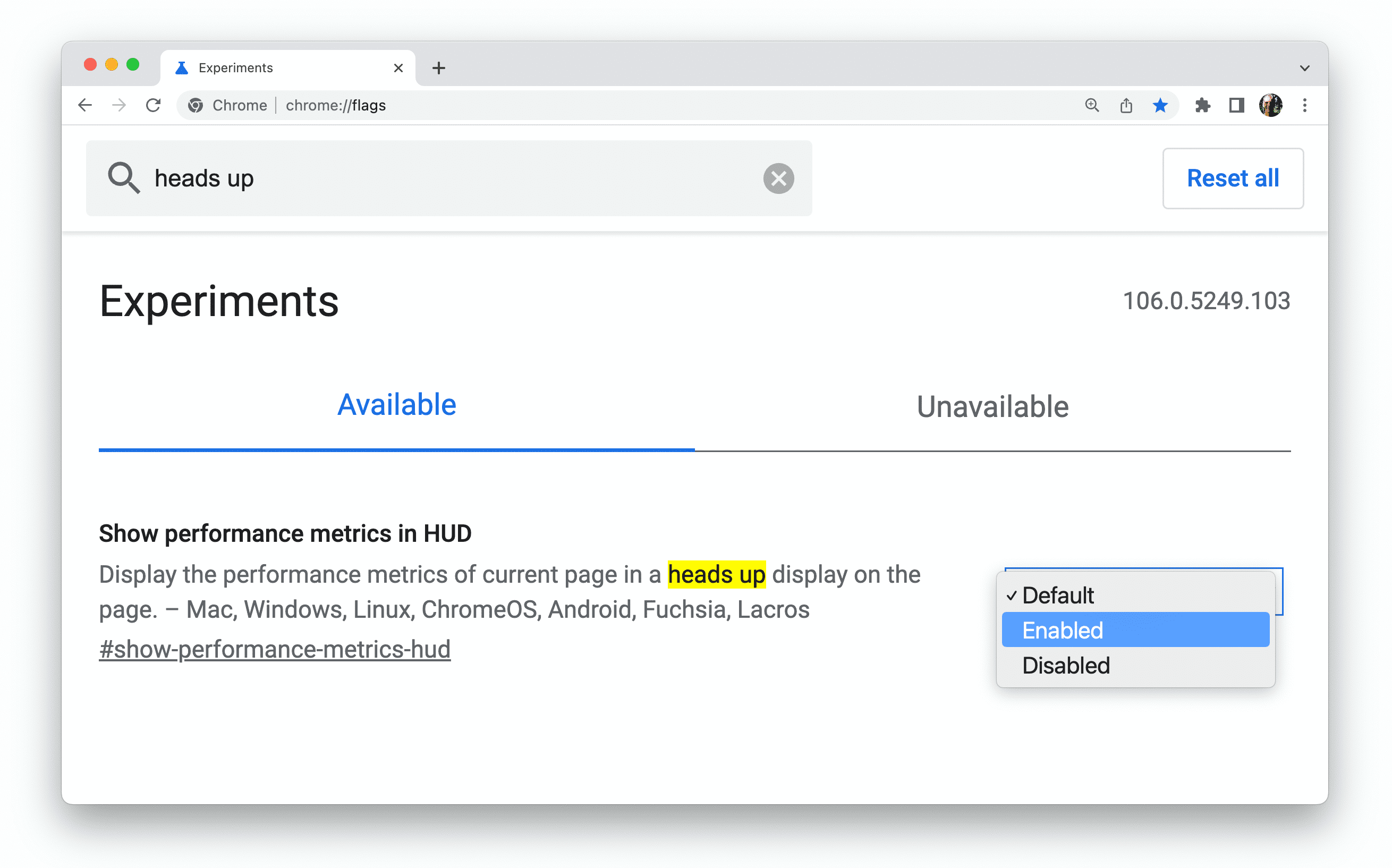
Đặt giá trị thành Đã bật.
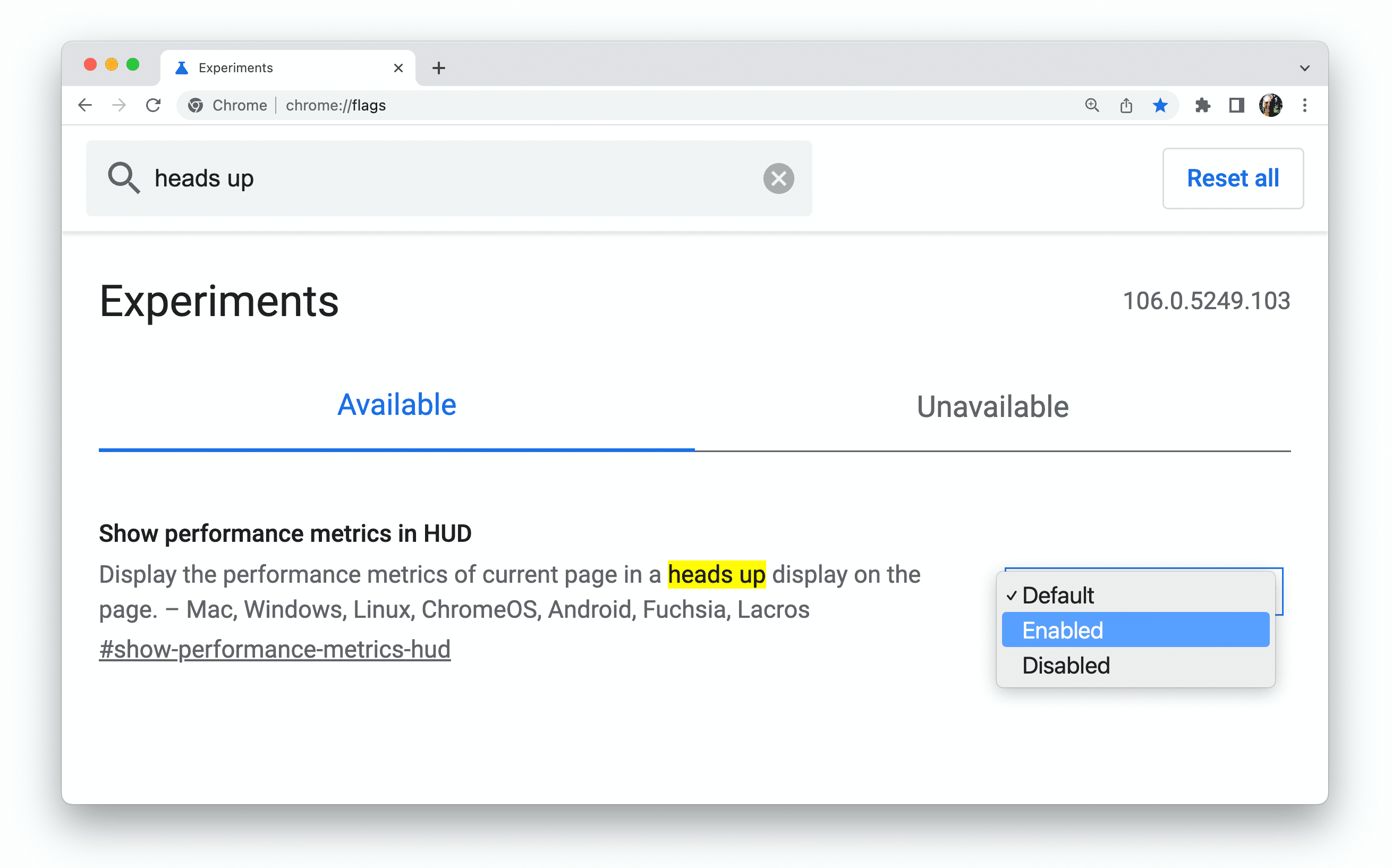
Chạy lại Chrome.
Giờ đây, bạn có thể sử dụng màn hình hiển thị thông tin kỹ thuật về hiệu suất của trang web.
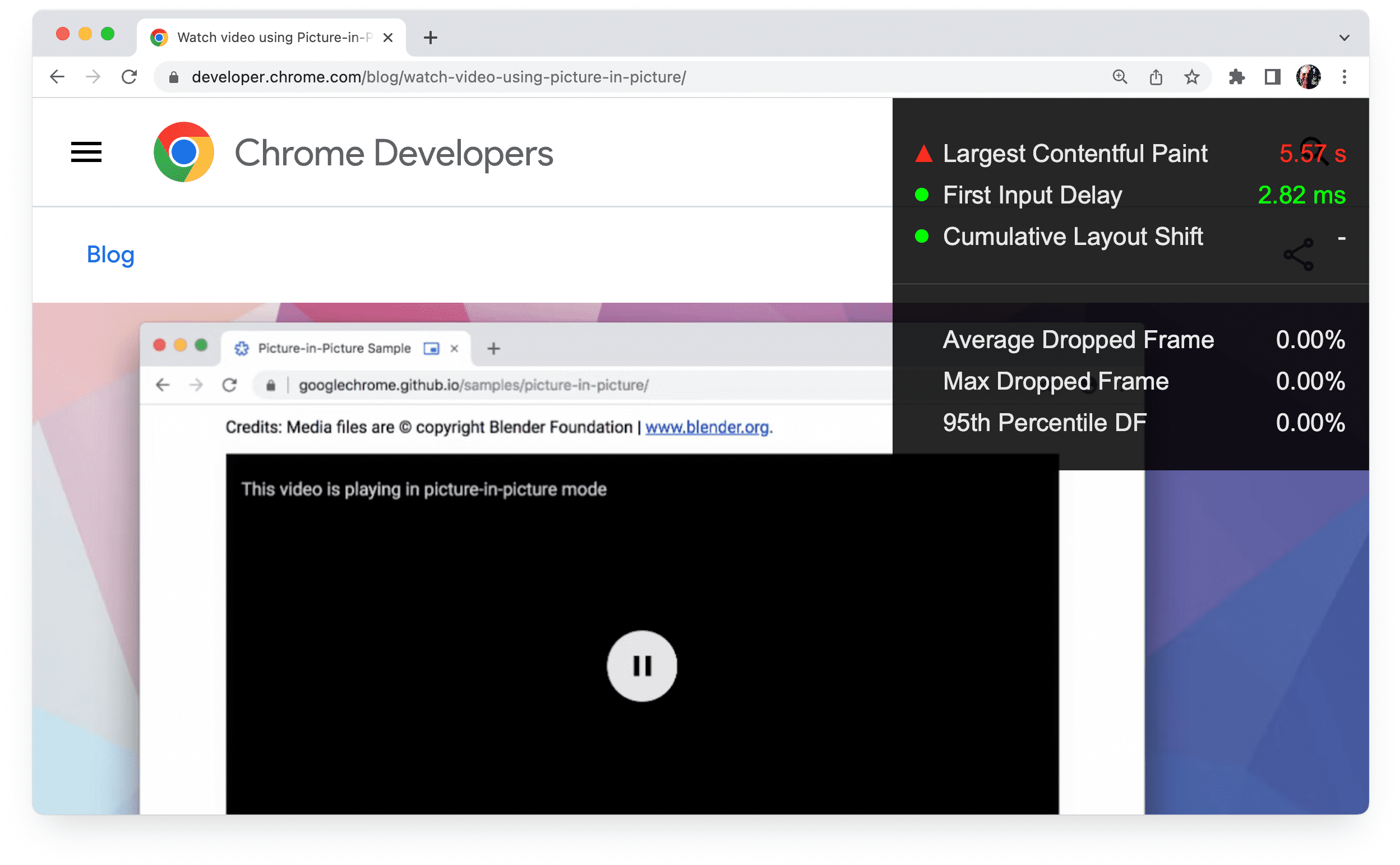
Cờ hiệu dòng lệnh
Nếu là nhà phát triển web, bạn có thể muốn đặt cờ bằng cách mở Chrome từ dòng lệnh. Bạn chạy lệnh để mở Chrome và thêm các cờ mà bạn muốn đặt. Có nhiều chế độ cài đặt Chrome mà bạn có thể định cấu hình từ dòng lệnh hơn những chế độ cài đặt có trên chrome://flags.
Ví dụ: để chạy Chrome Canary từ một thiết bị đầu cuối trên máy Mac, với kích thước cửa sổ được đặt thành 1920 x 1080 px, hãy dùng lệnh sau:
/Applications/Google\ Chrome\ Canary.app/Contents/MacOS/Google\ Chrome\ Canary --window-size=1920,1080
Có hàng trăm cờ để kích hoạt, huỷ kích hoạt và định cấu hình các tính năng ít được biết đến.
Nếu thường xuyên sử dụng các kênh Chrome khác nhau bằng cờ dòng lệnh, bạn có thể muốn tạo một hàm cho mỗi kênh và thêm các hàm này vào tệp RC của trình bao. Ví dụ: trên macOS:
- Mở một cửa sổ dòng lệnh.
- Tạo một hàm:
cf(){ open -a 'Google Chrome Canary' --args $*; } - Dùng hàm:
cf --window-size=1920,1080
Đặt thư mục dữ liệu người dùng của Chrome
Theo ngôn ngữ kỹ thuật của Chrome, người dùng Chrome là một người dùng cá nhân của Chrome.
Máy khách Chrome là một bản cài đặt riêng lẻ của Chrome trên một thiết bị.
Chính xác hơn, một ứng dụng Chrome tương ứng với một thư mục dữ liệu người dùng riêng lẻ. Mỗi hồ sơ Chrome được lưu trữ trong một thư mục con trong thư mục dữ liệu người dùng.
Nếu chạy Chrome từ dòng lệnh, bạn có thể đặt thư mục dữ liệu người dùng bằng --user-data-dir flag.
Điều đó có nghĩa là bạn có thể có một thư mục dữ liệu người dùng riêng biệt để phát triển, với các thư mục con hồ sơ riêng. Việc tạo một thư mục dữ liệu người dùng mới sẽ khiến Chrome hoạt động như thể vừa được cài đặt, điều này có thể hữu ích cho việc gỡ lỗi các vấn đề liên quan đến hồ sơ.
Để chạy Chrome từ dòng lệnh bằng một thư mục người dùng tạm thời mới, hãy sử dụng cờ sau:
--user-data-dir=$(mktemp -d)
Bạn cũng có thể muốn thêm các cờ sau để tránh quy trình kiểm tra trình duyệt và giao diện người dùng khi chạy lần đầu:
--no-default-browser-check --no-first-run
Cảnh giác với các xung đột về cờ
Các cờ bạn đặt có thể xung đột với nhau. Chế độ cài đặt chrome://flags sẽ ghi đè chế độ cài đặt dòng lệnh cho cùng một cờ, đồng thời chế độ mặc định cho chế độ cài đặt chrome://flags có thể ghi đè cấu hình dòng lệnh của bạn trong một số trường hợp. Nếu các cờ mà bạn đặt khi chạy Chrome từ dòng lệnh không hoạt động như mong đợi, bạn nên kiểm tra trang chrome://flags.
chrome://flags không phản ánh các cờ được đặt từ dòng lệnh. Thay vào đó, hãy xem trang chrome://version. Phần Dòng lệnh cho biết các chế độ cài đặt cờ.
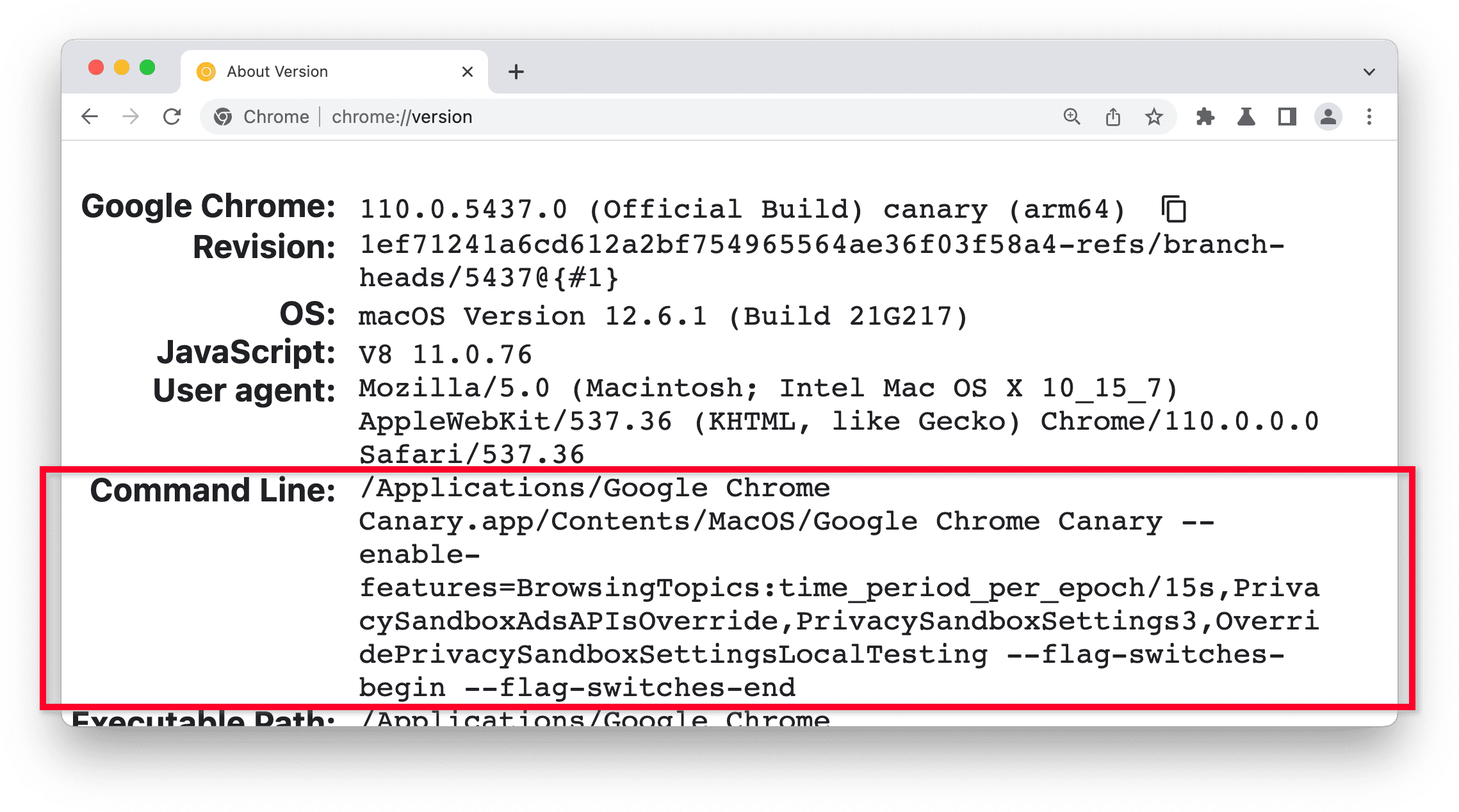
Hai cách khác để dùng thử các tính năng thử nghiệm
Bạn có thể bật một loạt tính năng thử nghiệm không có cờ riêng bằng cách bật/tắt cờ chrome://flags#enable-experimental-web-platform-features. Tài liệu về các tính năng mới sẽ giải thích khi nào bạn có thể sử dụng lựa chọn này.
Trong Chrome Beta, bạn có thể dùng thử các thử nghiệm nổi bật và đưa ra ý kiến phản hồi bằng cách bật/tắt chế độ cài đặt Thử nghiệm rồi khởi chạy lại trình duyệt. Dùng thử các tính năng thử nghiệm trong Chrome cung cấp thông tin chi tiết hơn.
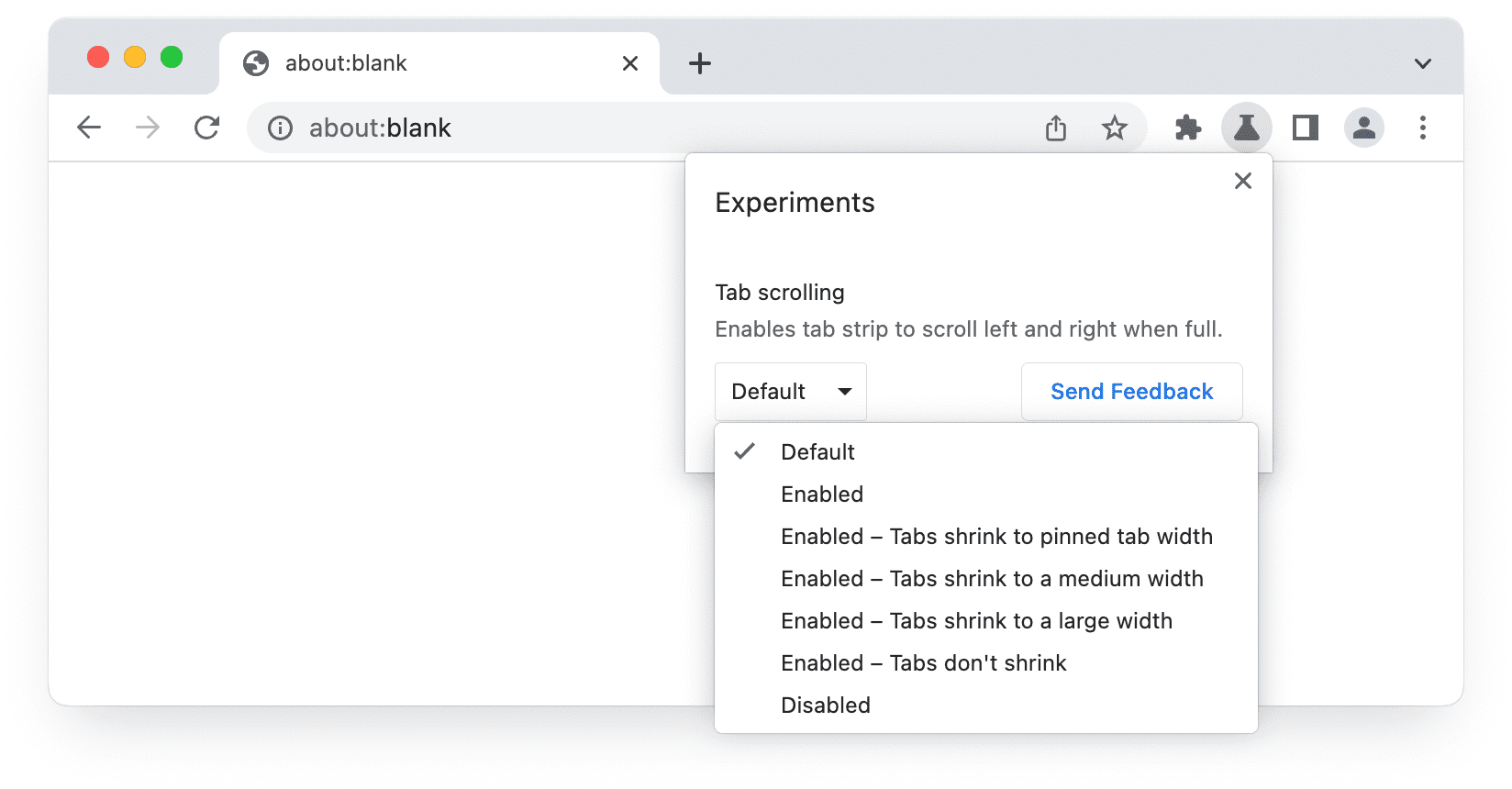
Những tính năng nào sẽ được gắn cờ?
Không phải tính năng thử nghiệm nào cũng có cờ Chrome riêng:
- Một số tính năng chỉ có khi được phát hành trong Chrome Canary và không thể kích hoạt bằng cờ trước đó. Điều này khá hiếm khi xảy ra.
- Đối với các tính năng "nhỏ" chỉ cần 1–2 quý để phát triển, bạn có thể dùng thử bằng cách bật cờ sau:
chrome://flags#enable-experimental-web-platform-features
Thao tác này sẽ kích hoạt nhiều tính năng nhỏ. - Các tính năng chính được cung cấp để thử nghiệm bằng các cờ dành riêng cho tính năng, sử dụng
chrome://flagshoặc các công tắc dòng lệnh.
Còn chế độ cài đặt của Chrome thì sao?
Chế độ cài đặt Chrome và cờ Chrome phục vụ những mục đích khác nhau.
Cờ Chrome cho phép người dùng kích hoạt hoặc huỷ kích hoạt các tính năng thử nghiệm, trong khi các lựa chọn trong chrome://settings cho phép người dùng tuỳ chỉnh trải nghiệm của mình đối với các tính năng mặc định.
Còn bản dùng thử theo nguyên gốc thì sao?
Bản dùng thử theo nguyên gốc là cách để nhà phát triển thử nghiệm một tính năng mới hoặc thử nghiệm của nền tảng web ở quy mô lớn. Nhà phát triển có thể gửi ý kiến phản hồi cho cộng đồng tiêu chuẩn web trước khi tính năng này được cung cấp cho tất cả người dùng.
Các tính năng đang trong giai đoạn dùng thử ban đầu sẽ được kích hoạt trên tất cả các trang cung cấp mã thông báo hợp lệ cho giai đoạn dùng thử đó. Điều này cho phép chủ sở hữu trang web kích hoạt một tính năng thử nghiệm cho tất cả người dùng của họ mà không yêu cầu người dùng thay đổi chế độ cài đặt trình duyệt hoặc đặt cờ. Ngược lại, cờ Chrome cho phép từng người dùng kích hoạt hoặc huỷ kích hoạt một tính năng thử nghiệm trên tất cả các trang web mà họ truy cập.
Tìm hiểu thêm
- Trang web của Chromium giải thích cách đặt cờ từ dòng lệnh, cho thiết bị di động và máy tính trên nhiều nền tảng.
- Tìm hiểu về các tính năng, cờ, công tắc và những mẫu hình khác để thử nghiệm trình duyệt.
- Cờ Chrome cho công cụ ghi lại các cờ liên quan đến công cụ, tính năng tự động hoá và đo điểm chuẩn.
- Danh sách các tham số dòng lệnh của Chromium được tự động cập nhật với tất cả các cờ có sẵn và lần gần đây nhất chúng tôi kiểm tra, có hơn 1.400 cờ!
- Chromium Flag Updates là một bot đăng các thay đổi đối với tệp chrome/browser/flag-metadata.json trên Twitter.
- Bạn có thể dùng thêm nhiều cờ để định cấu hình các tính năng riêng lẻ của JavaScript API. Bạn có thể tìm hiểu thêm về các API này trong tài liệu về API và tài liệu giải thích đề xuất.
- Khám phá các tính năng thử nghiệm trong Firefox