


Chrome 實驗功能可啟用預設未開放的瀏覽器功能。
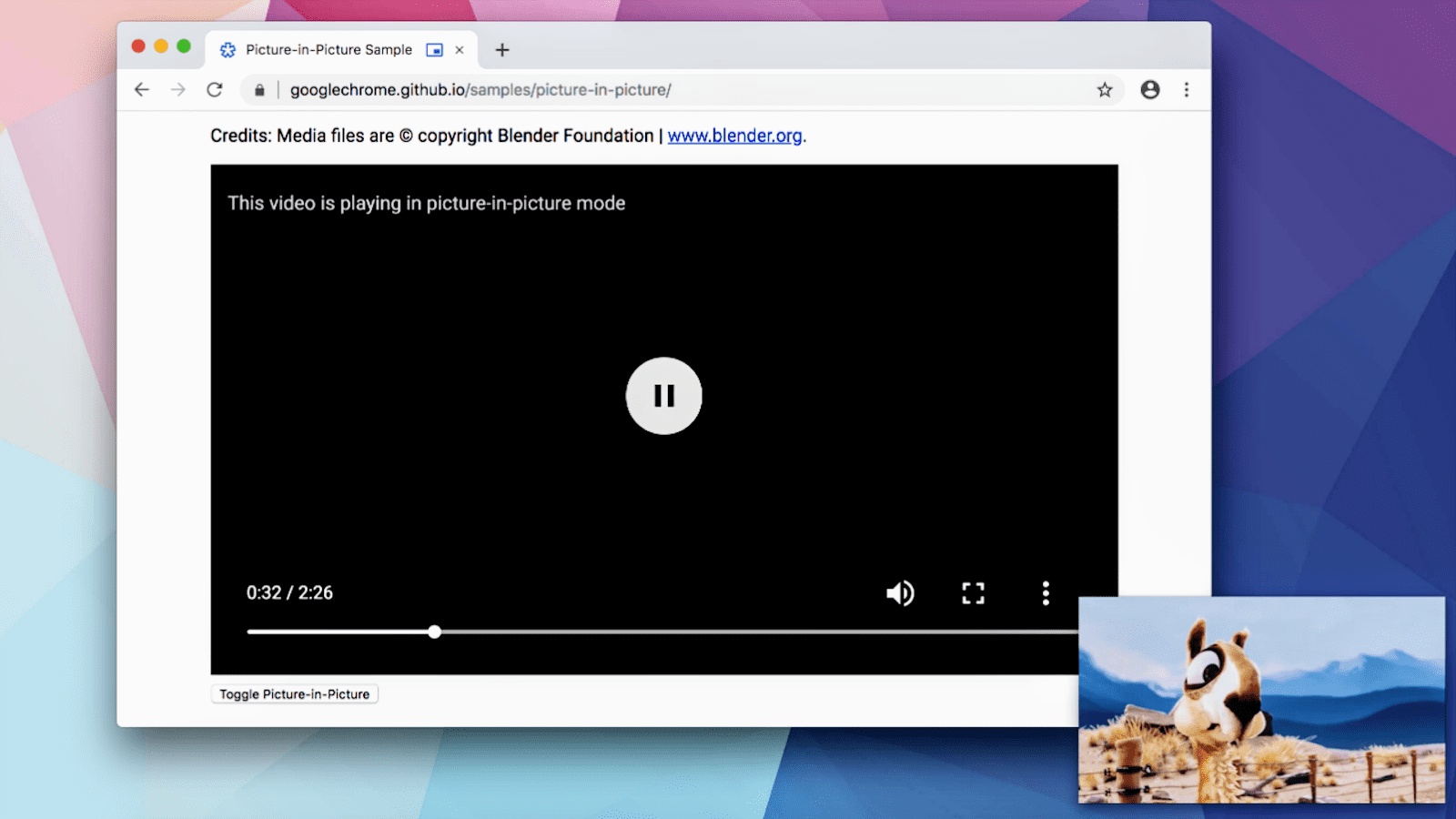
舉例來說,Chrome 想要先讓使用者試用子母畫面影片功能,再向所有人推出。
這項功能是透過旗標提供,因此任何使用者都能試用並提供意見回饋。我們根據意見回饋測試並修正程式碼和設計,現在,Chrome 預設會使用子母畫面,而且效果非常好。
瞭解風險
大多數 Chrome 使用者都不需要使用 Chrome 旗標。
如果設定 Chrome 旗標,請務必謹慎操作。啟用或停用功能時,可能會遺失資料,或對安全性或隱私權有不良影響。使用旗標切換的功能可能會停止運作或遭到移除,恕不另行通知。
如果是企業 IT 管理員,請勿在正式作業環境中使用 Chrome 旗標功能。請改為參閱企業政策。
...並謹慎操作
不過,如果您是需要試用新技術的網頁開發人員,或是只是好奇的科技迷,那麼瞭解 Chrome 實驗功能就非常值得。
許多不同類型的功能都有大量標記。部分旗標會影響 Chrome 的外觀或運作方式,有些則會啟用新版 JavaScript API 等功能。可用的實驗功能取決於您執行的 Chrome 版本。
設定 Chrome 實驗功能的方法有兩種:
- 從「
chrome://flags」頁面。 - 在終端機中透過指令列開啟 Chrome。
chrome://flags
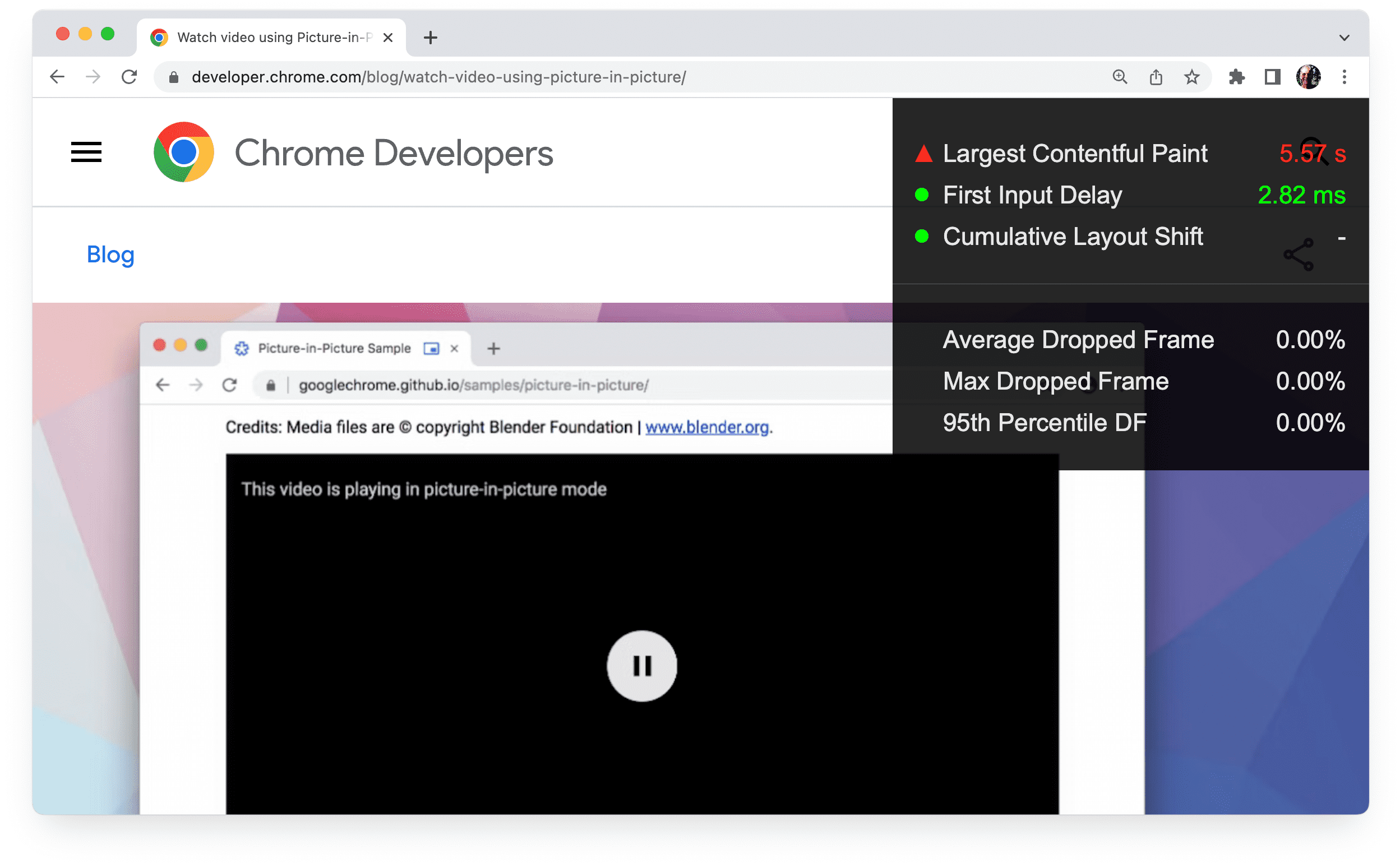
如要透過 Chrome 的 chrome://flags 頁面設定旗標,請找出旗標、切換旗標的設定,然後重新啟動瀏覽器。舉例來說,如要啟用 Chrome 的效能指標抬頭顯示器,請按照下列步驟操作:
搜尋所需功能。
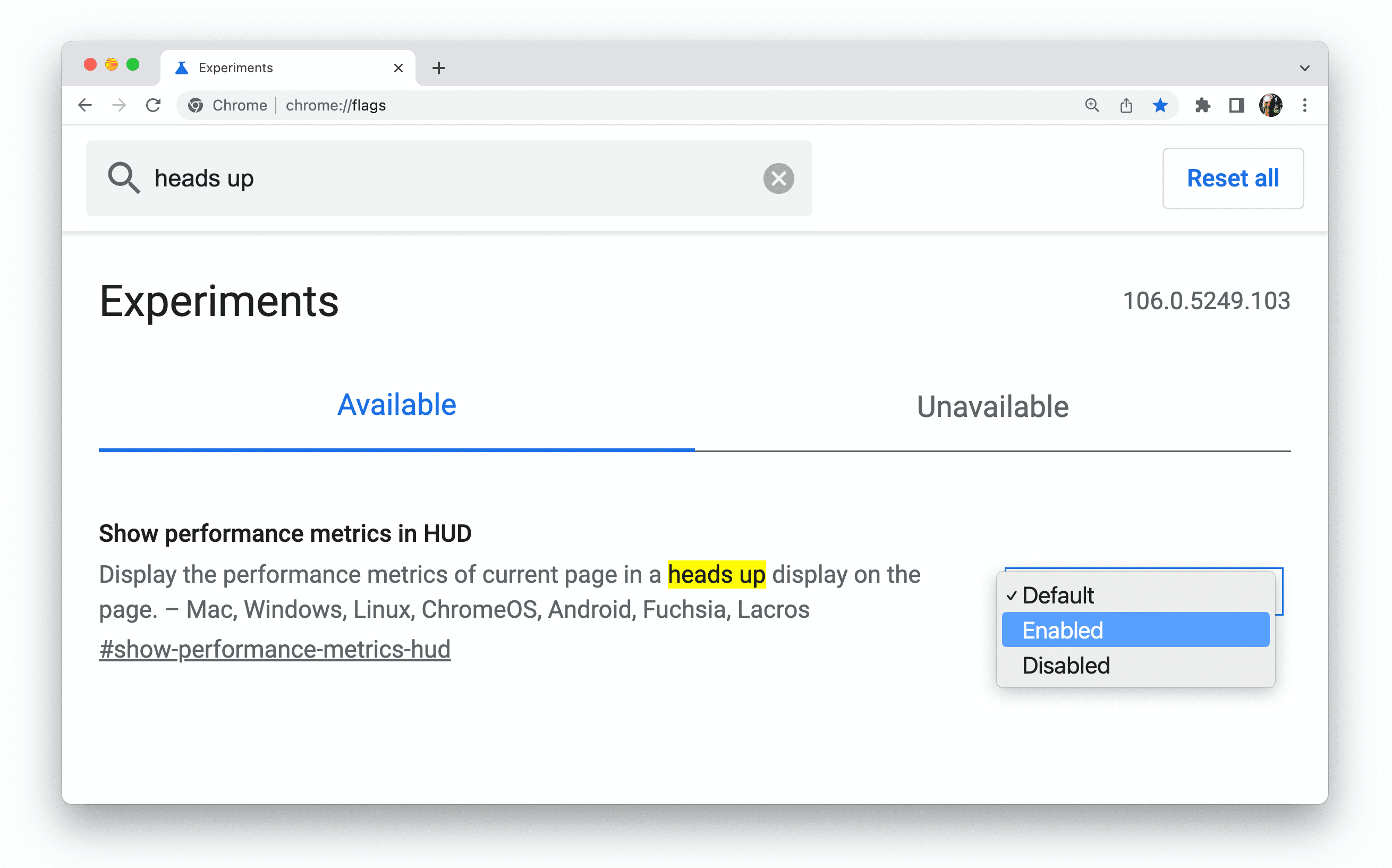
將值設為「已啟用」。
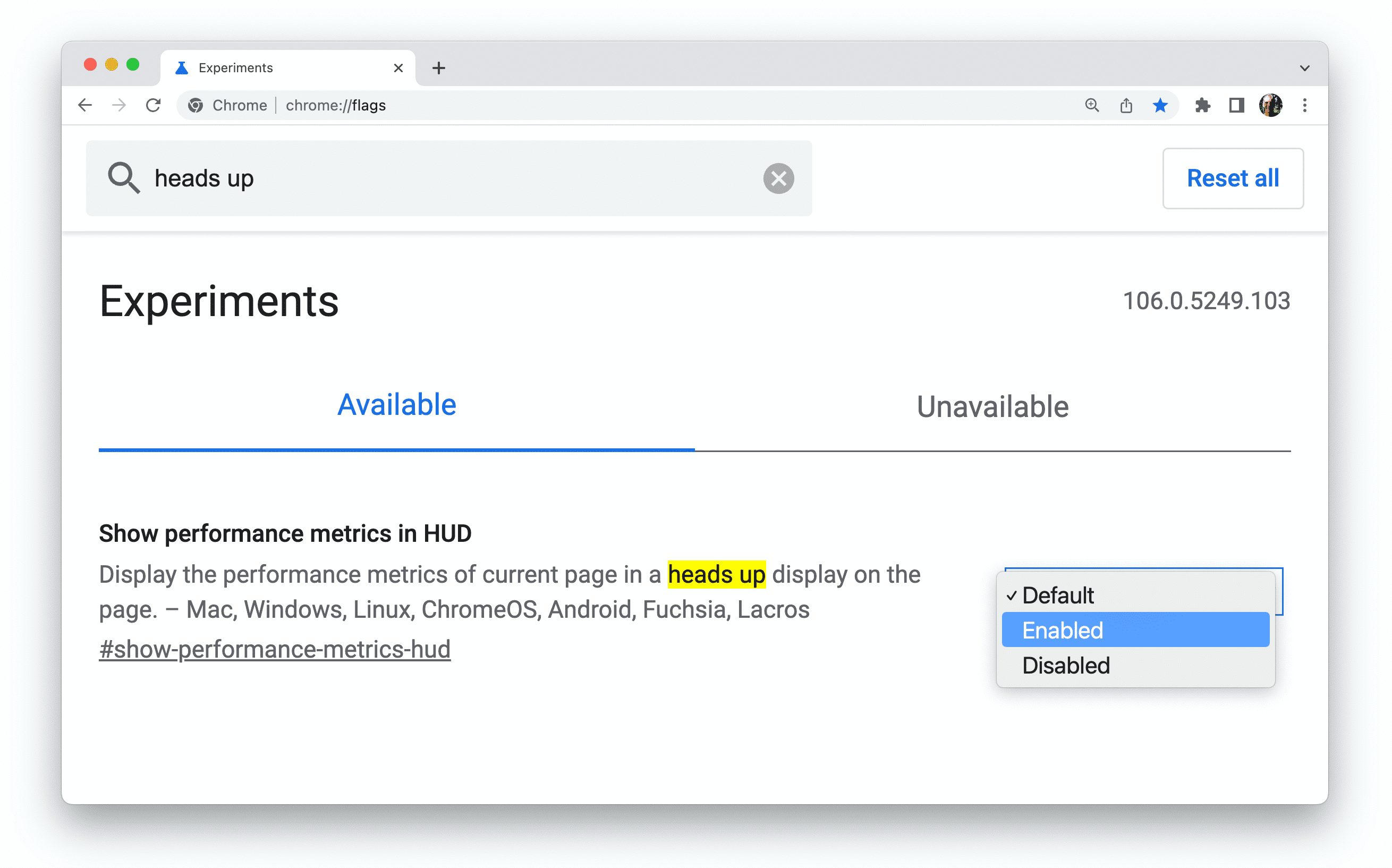
重新啟動 Chrome。
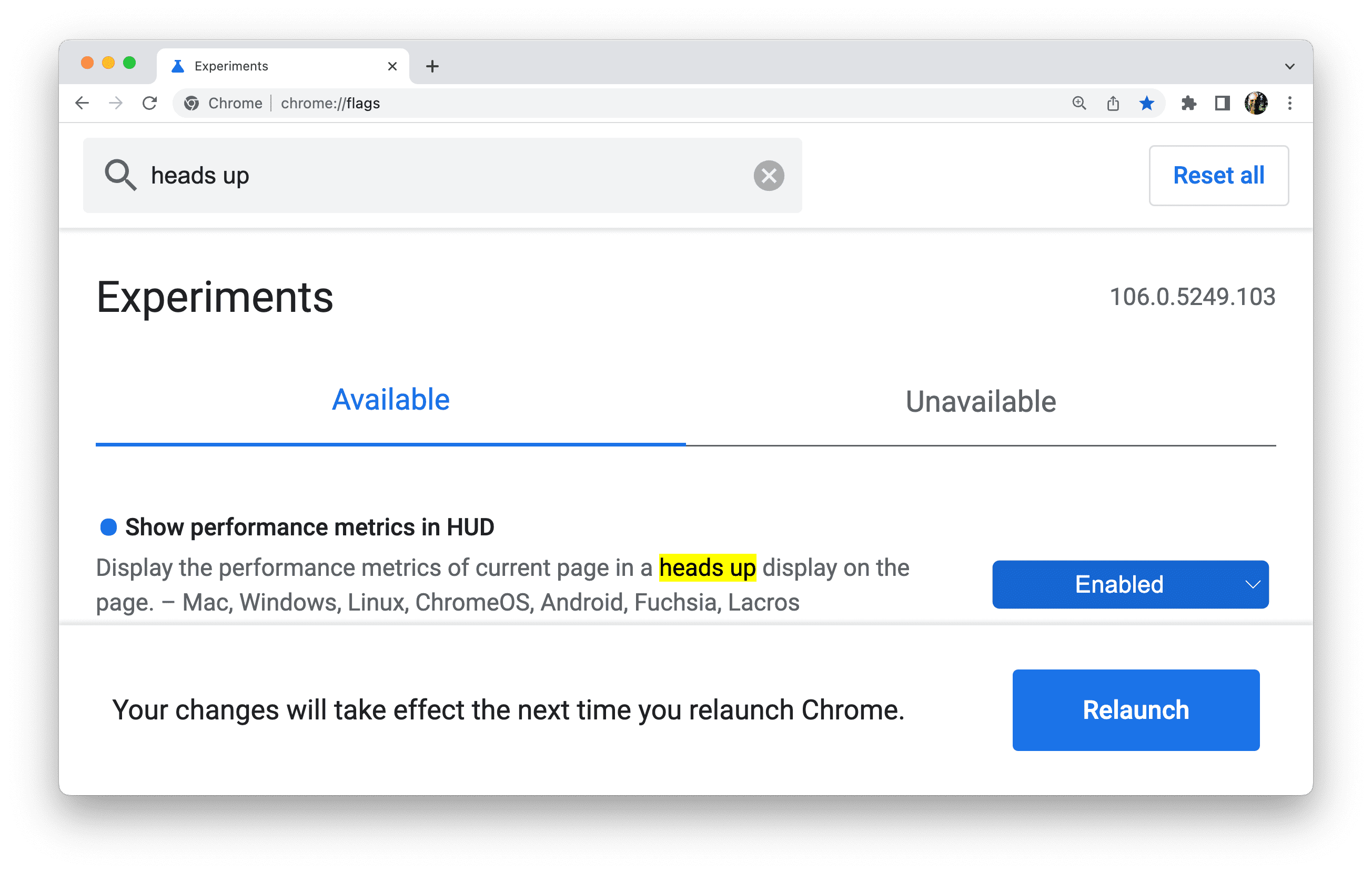
現在您可以使用抬頭顯示器,查看網頁效能的技術資訊。
指令列旗標
如果您是網頁開發人員,可以從指令列開啟 Chrome 來設定標記。執行指令開啟 Chrome,並新增要設定的旗標。透過指令列設定的 Chrome 設定,比 chrome://flags 提供的設定更多。
舉例來說,如要在 Mac 的終端機上執行 Chrome Canary,並將視窗大小設為 1920 x 1080 像素,請使用下列指令:
/Applications/Google\ Chrome\ Canary.app/Contents/MacOS/Google\ Chrome\ Canary --window-size=1920,1080
有數百個旗標可啟用、停用及設定較不為人知的功能。
如果您經常使用不同的 Chrome 管道和指令列標記,不妨為每個管道建立函式,然後將這些函式新增至 Shell RC 檔案。舉例來說,在 macOS 上:
- 開啟終端機。
- 建立函式:
cf(){ open -a 'Google Chrome Canary' --args $*; } - 使用函式:
cf --window-size=1920,1080
設定 Chrome 使用者資料目錄
在 Chrome 工程語言中,「Chrome 使用者」是指 Chrome 的個別使用者。
Chrome「用戶端」是指裝置上個別安裝的 Chrome。
更精確地說,Chrome 用戶端對應於個別的使用者資料目錄。每個 Chrome 設定檔都會儲存在使用者資料目錄的子目錄中。
如果您從指令列執行 Chrome,可以使用 --user-data-dir flag 設定使用者資料目錄。
也就是說,您可以為開發作業建立個別的使用者資料目錄,並擁有自己的設定檔子目錄。建立新的使用者資料目錄後,Chrome 的行為會如同剛安裝完畢,這有助於偵錯設定檔相關問題。
如要從指令列執行 Chrome,並使用新的臨時使用者目錄,請使用下列旗標:
--user-data-dir=$(mktemp -d)
您也可以新增下列旗標,避免瀏覽器檢查和首次執行 UI:
--no-default-browser-check --no-first-run
留意旗標衝突
您設定的旗標可能會互相衝突。chrome://flags 設定會覆寫相同旗標的指令列設定,且在某些情況下,chrome://flags 設定的預設值可能會覆寫指令列設定。如果透過指令列執行 Chrome 時設定的旗標無法正常運作,請檢查 chrome://flags 頁面。
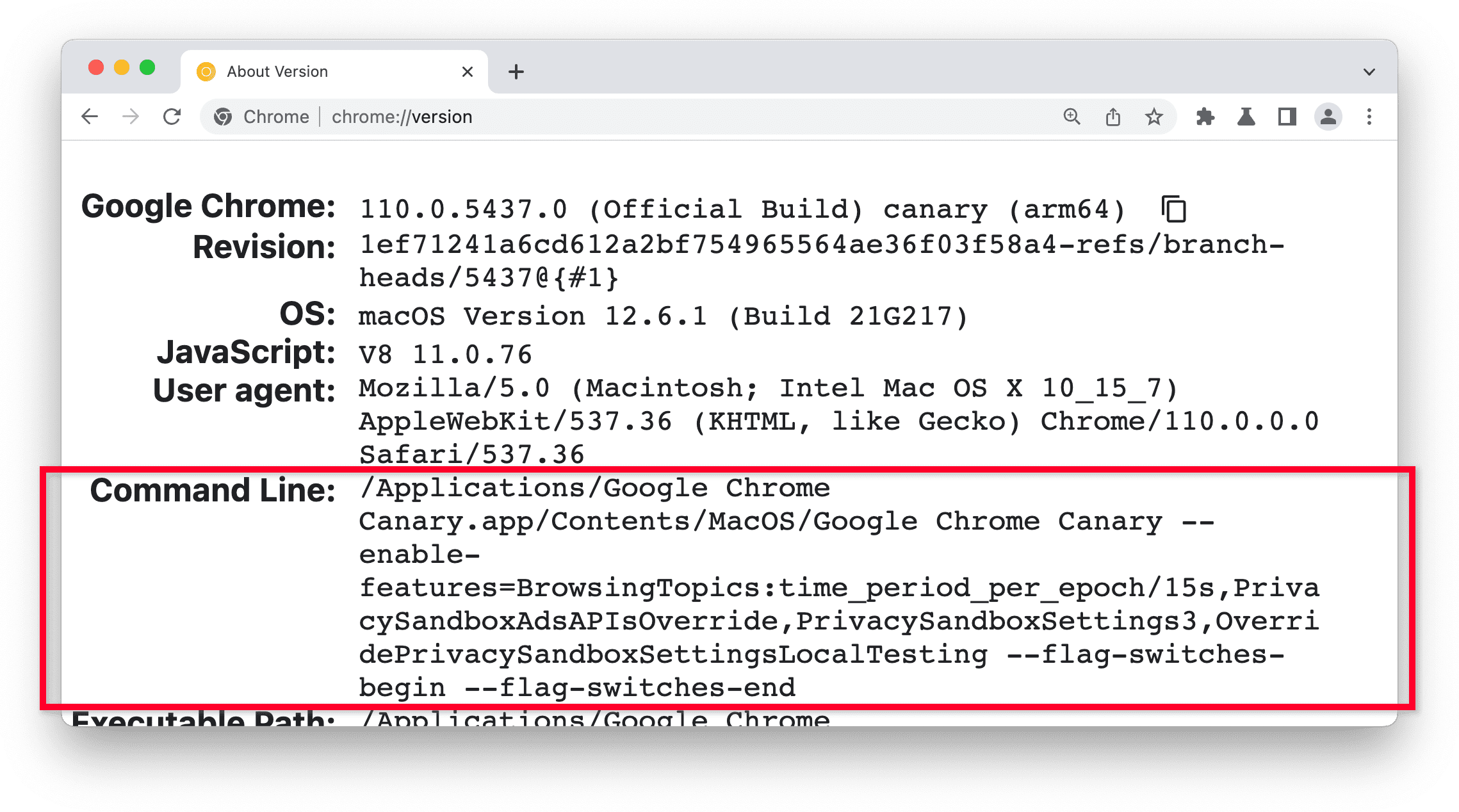
chrome://flags 不會反映透過指令列設定的標記。請改為查看 chrome://version 頁面。「Command Line」部分會顯示旗標設定。
試用實驗功能的其他兩種方式
您可以切換 chrome://flags#enable-experimental-web-platform-features 旗標,啟用一系列沒有專屬旗標的實驗功能。新功能的說明文件會說明何時可使用這項選項。
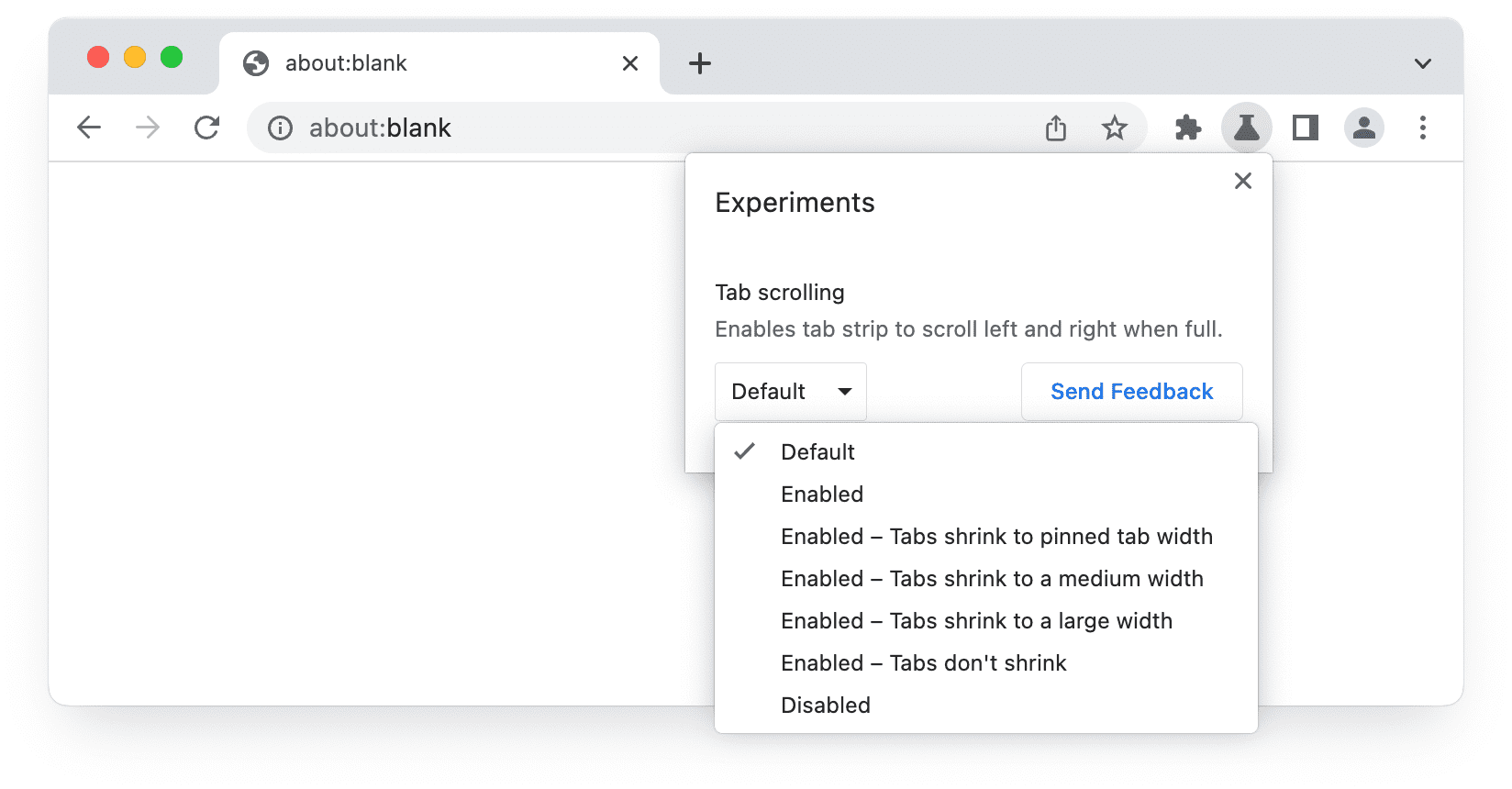
在 Chrome Beta 版中,您可以切換「實驗」設定並重新啟動瀏覽器,試用精選實驗功能並提供意見。 詳情請參閱「測試 Chrome 實驗功能」。
哪些功能會加上旗標?
並非所有實驗功能都有專屬的 Chrome 旗標:
- 部分功能只會在 Chrome Canary 版推出時開放使用,且無法在此之前透過旗標啟用。這種情況相當罕見。
- 如要啟用「較小」的功能 (最多需要 1 到 2 季的作業),請啟用下列旗標:
chrome://flags#enable-experimental-web-platform-features
這會啟用多項次要功能。 - 您可以使用
chrome://flags或指令列切換,透過特定於功能的旗標,實驗主要功能。
Chrome 設定會如何?
Chrome 設定和 Chrome 旗標的用途不同。
使用者可以透過 Chrome 旗標啟用或停用實驗性功能,
而 chrome://settings 中的選項則可讓使用者自訂預設功能,
打造專屬體驗。
來源試用計畫呢?
來源試用可讓開發人員大規模測試新的網路平台功能或實驗功能。開發人員可以在這項功能向所有使用者開放前,向網路標準社群提供意見。
如果網頁提供該試用的有效權杖,系統就會在所有網頁上啟用正在進行原始碼試用的功能。網站擁有者可為所有使用者啟用實驗功能,使用者不必變更瀏覽器設定或設定標記。相較之下,Chrome 旗標可讓個別使用者在造訪的所有網站上,啟用或停用實驗性功能。
瞭解詳情
- Chromium 網站說明如何透過指令列設定標記,適用於不同平台上的行動裝置和電腦。
- 瞭解瀏覽器實驗的功能、旗標、切換和其他模式。
- 工具的 Chrome 旗標:記錄與工具、自動化和基準化相關的旗標。
- Chromium 指令列切換器清單會自動更新所有可用的標記,我們上次檢查時,標記數量超過 1400 個!
- Chromium Flag Updates 機器人會發布推文,說明 chrome/browser/flag-metadata.json 檔案的變更。
- 您還可以設定更多旗標,以設定個別 JavaScript API 功能。如要進一步瞭解這些 API,請參閱 API 說明文件和提案說明。
- 探索 Firefox 實驗功能