


Chrome फ़्लैग, ब्राउज़र की उन सुविधाओं को चालू करने का एक तरीका है जो डिफ़ॉल्ट रूप से उपलब्ध नहीं होती हैं.
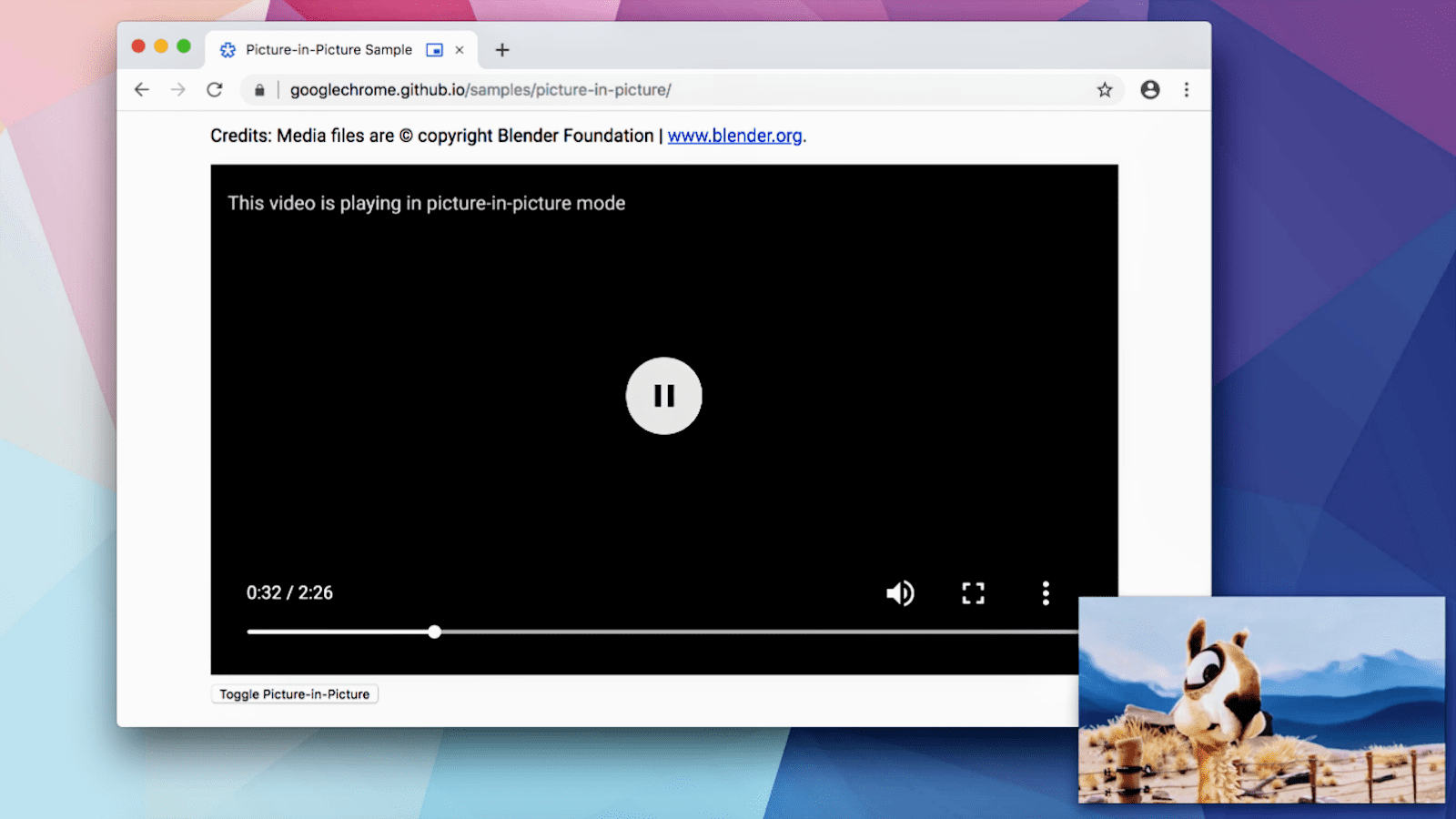
उदाहरण के लिए, Chrome ने सभी लोगों के लिए पिक्चर में पिक्चर वीडियो सुविधा लॉन्च करने से पहले, लोगों को इसे आज़माने का मौका दिया.
इस सुविधा को फ़्लैग के पीछे उपलब्ध कराया गया था, ताकि कोई भी उपयोगकर्ता इसे आज़मा सके और सुझाव/राय दे सके या शिकायत कर सके. कोड और डिज़ाइन की जांच की गई थी. साथ ही, मिले सुझावों के आधार पर उन्हें बेहतर बनाया गया था. अब Chrome में, पिक्चर में पिक्चर मोड का इस्तेमाल डिफ़ॉल्ट रूप से किया जा सकता है. यह मोड बहुत अच्छी तरह से काम करता है.
जोखिमों के बारे में जानकारी
ज़्यादातर Chrome उपयोगकर्ताओं को Chrome फ़्लैग इस्तेमाल करने की ज़रूरत नहीं होती.
Chrome फ़्लैग सेट करते समय सावधानी बरतें. सुविधाओं को चालू या बंद करने पर, आपका डेटा खो सकता है. इसके अलावा, आपकी सुरक्षा या निजता को खतरा हो सकता है. फ़्लैग के साथ टॉगल की गई सुविधाएं, बिना किसी सूचना के काम करना बंद कर सकती हैं या उन्हें हटाया जा सकता है.
अगर आप एंटरप्राइज़ आईटी एडमिन हैं, तो आपको प्रोडक्शन में Chrome फ़्लैग का इस्तेमाल नहीं करना चाहिए. इसके बजाय, Chrome Enterprise की नीतियां देखें.
...और सावधानी से आगे बढ़ें
हालांकि, अगर आप एक वेब डेवलपर हैं और आपको नई टेक्नोलॉजी आज़मानी है या आप सिर्फ़ एक जिज्ञासु व्यक्ति हैं, तो Chrome फ़्लैग के बारे में जानना आपके लिए बहुत फ़ायदेमंद हो सकता है.
अलग-अलग तरह की सुविधाओं के लिए, कई तरह के फ़्लैग होते हैं. कुछ फ़्लैग से Chrome के दिखने या काम करने के तरीके पर असर पड़ता है. वहीं, कुछ फ़्लैग से नई JavaScript API जैसी सुविधाएं चालू होती हैं. फ़्लैग की उपलब्धता इस बात पर निर्भर करती है कि Chrome का कौनसा वर्शन इस्तेमाल किया जा रहा है.
Chrome फ़्लैग सेट करने के दो तरीके हैं:
chrome://flagsपेज से.- टर्मिनल में कमांड लाइन से Chrome खोलकर.
chrome://flags
Chrome में chrome://flags पेज से फ़्लैग सेट करने के लिए, आपको फ़्लैग ढूंढना होगा. इसके बाद, फ़्लैग की सेटिंग टॉगल करनी होगी. इसके बाद, ब्राउज़र को फिर से लॉन्च करना होगा.
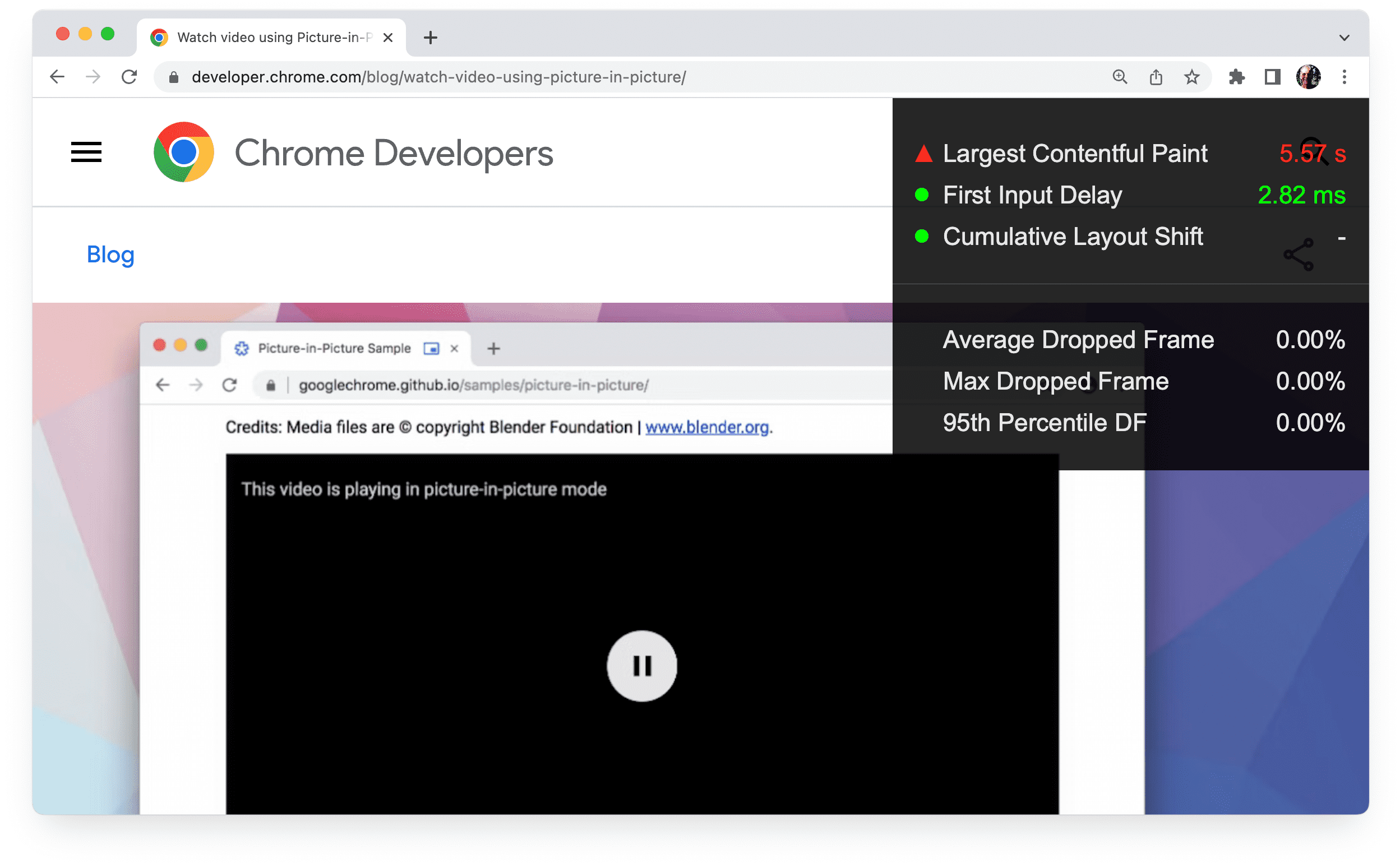
उदाहरण के लिए, परफ़ॉर्मेंस मेट्रिक के लिए Chrome का हेड्स-अप डिसप्ले चालू करने के लिए:
सुविधा खोजें.
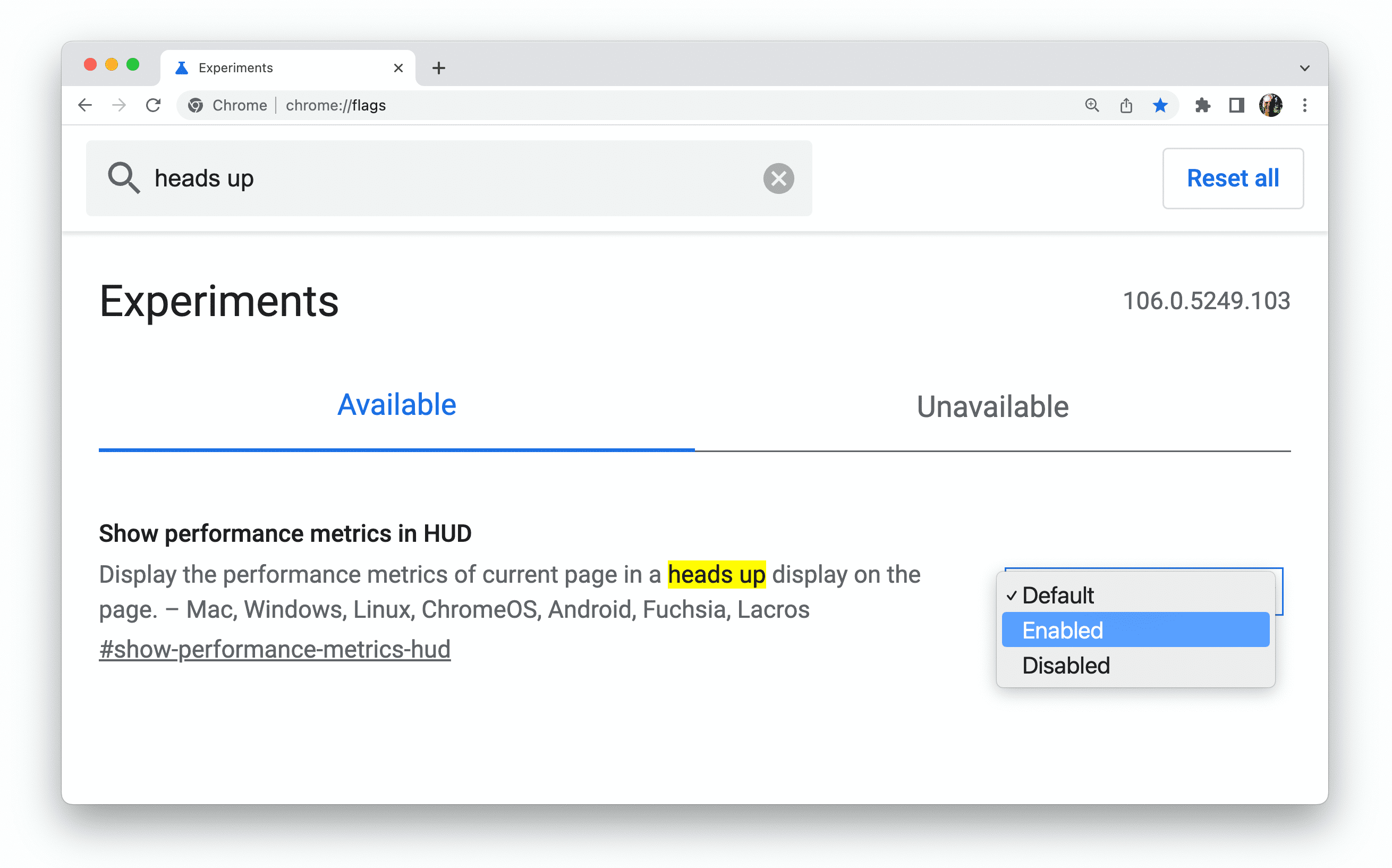
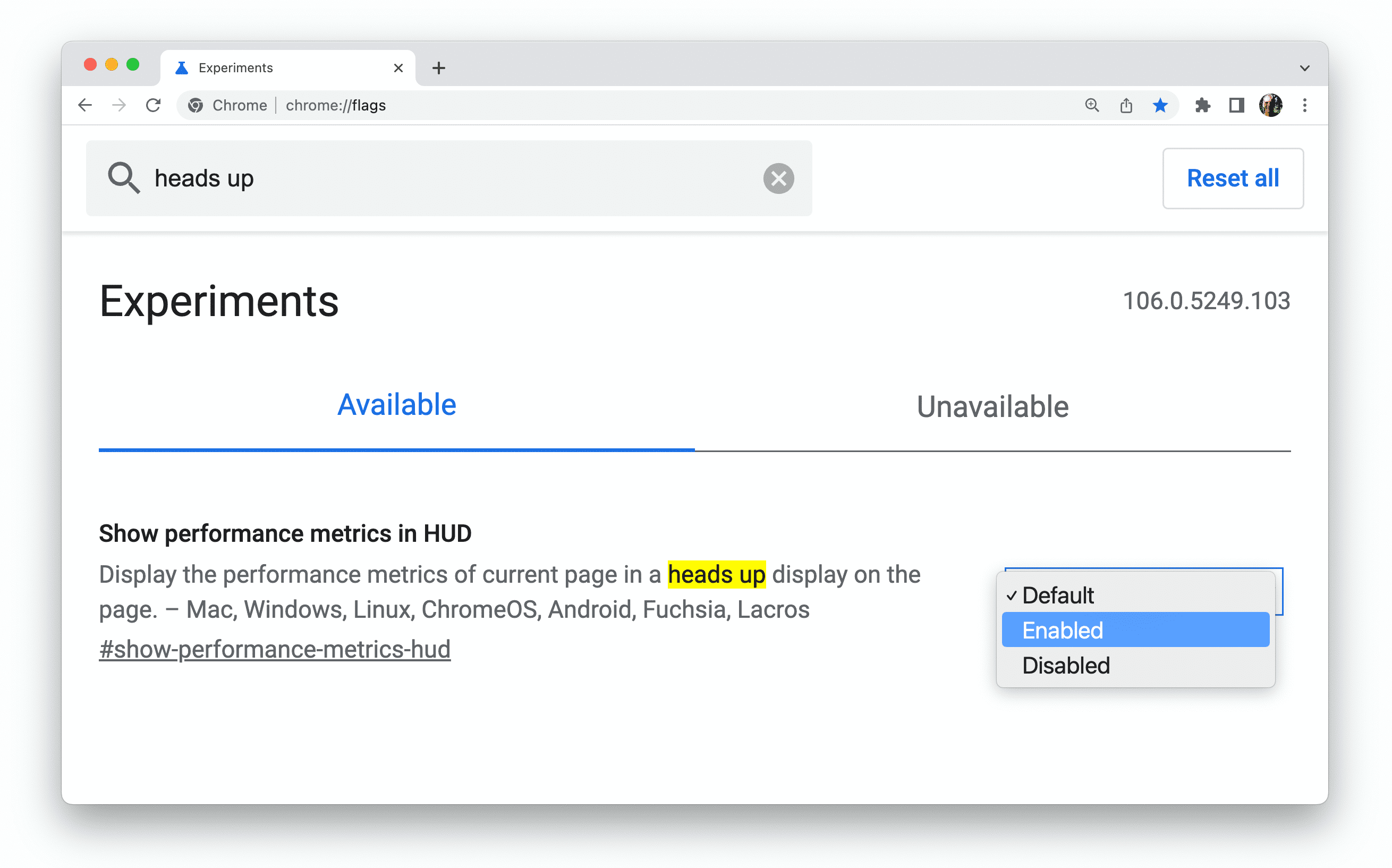
वैल्यू को चालू है पर सेट करें.
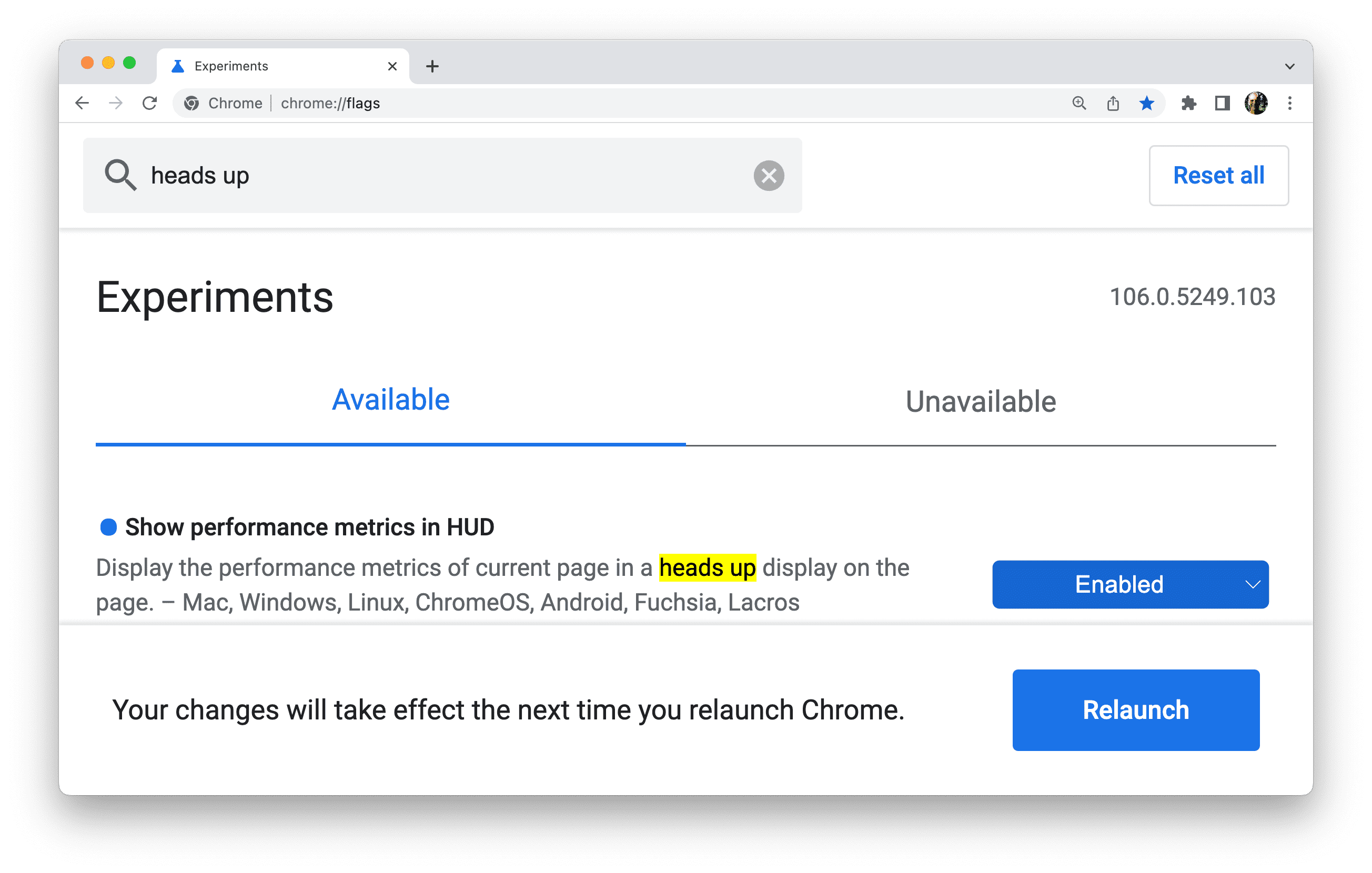
Chrome को फिर से लॉन्च करें.
अब वेब पेज की परफ़ॉर्मेंस के बारे में तकनीकी जानकारी दिखाने वाले हेड्स-अप डिसप्ले का इस्तेमाल किया जा सकता है.
कमांड-लाइन फ़्लैग
अगर आप वेब डेवलपर हैं, तो आपको कमांड लाइन से Chrome खोलकर फ़्लैग सेट करने पड़ सकते हैं. Chrome खोलने के लिए कमांड चलाएं और वे फ़्लैग जोड़ें जिन्हें आपको सेट करना है. कमांड लाइन से, Chrome की ज़्यादा सेटिंग कॉन्फ़िगर की जा सकती हैं. ये सेटिंग, chrome://flags पर उपलब्ध नहीं हैं.
उदाहरण के लिए, Mac पर किसी टर्मिनल से Chrome Canary चलाने के लिए, विंडो का साइज़ 1920 x 1080 पिक्सल पर सेट करें. इसके लिए, यह कमांड इस्तेमाल करें:
/Applications/Google\ Chrome\ Canary.app/Contents/MacOS/Google\ Chrome\ Canary --window-size=1920,1080
कम लोकप्रिय सुविधाओं को चालू, बंद, और कॉन्फ़िगर करने के लिए, सैकड़ों फ़्लैग उपलब्ध हैं.
अगर कमांड-लाइन फ़्लैग के साथ अलग-अलग Chrome चैनलों का नियमित तौर पर इस्तेमाल किया जाता है, तो हर चैनल के लिए एक फ़ंक्शन बनाया जा सकता है. साथ ही, इन्हें अपने शेल आरसी फ़ाइल में जोड़ा जा सकता है. उदाहरण के लिए, macOS पर:
- कोई टर्मिनल खोलें.
- फ़ंक्शन बनाएं:
cf(){ open -a 'Google Chrome Canary' --args $*; } - इस फ़ंक्शन का इस्तेमाल करें:
cf --window-size=1920,1080
Chrome पर उपयोगकर्ता के डेटा की डायरेक्ट्री सेट करना
Chrome की इंजीनियरिंग भाषा में, Chrome उपयोगकर्ता का मतलब Chrome का इस्तेमाल करने वाला कोई व्यक्ति होता है.
Chrome क्लाइंट का मतलब है, किसी डिवाइस पर Chrome का अलग-अलग इंस्टॉलेशन.
ज़्यादा सटीक तरीके से कहें, तो Chrome क्लाइंट, किसी व्यक्ति की उपयोगकर्ता डेटा डायरेक्ट्री से जुड़ा होता है. हर Chrome प्रोफ़ाइल को उपयोगकर्ता डेटा डायरेक्ट्री में मौजूद किसी सबडायरेक्ट्री में सेव किया जाता है.
अगर Chrome को कमांड लाइन से चलाया जाता है, तो --user-data-dir flag का इस्तेमाल करके उपयोगकर्ता डेटा डायरेक्ट्री सेट की जा सकती है.
इसका मतलब है कि डेवलपमेंट के लिए, आपके पास उपयोगकर्ता डेटा की अलग डायरेक्ट्री हो सकती है. साथ ही, इसकी अपनी प्रोफ़ाइल सबडायरेक्ट्री भी हो सकती हैं. नई उपयोगकर्ता डेटा डायरेक्ट्री बनाने से, Chrome ऐसे काम करता है जैसे उसे अभी-अभी इंस्टॉल किया गया हो. इससे प्रोफ़ाइल से जुड़ी समस्याओं को ठीक करने में मदद मिल सकती है.
कमांड लाइन से Chrome को नई अस्थायी उपयोगकर्ता डायरेक्ट्री के साथ चलाने के लिए, इस फ़्लैग का इस्तेमाल करें:
--user-data-dir=$(mktemp -d)
ब्राउज़र की जांच और पहली बार इस्तेमाल करने पर दिखने वाले यूज़र इंटरफ़ेस (यूआई) से बचने के लिए, ये फ़्लैग भी जोड़े जा सकते हैं:
--no-default-browser-check --no-first-run
फ़्लैग करने से जुड़ी समस्याओं से सावधान रहें
आपने जो फ़्लैग सेट किए हैं वे एक-दूसरे से मेल नहीं खाते हों. chrome://flags सेटिंग, एक ही फ़्लैग के लिए कमांड-लाइन सेटिंग को बदल देती है. साथ ही, कुछ मामलों में chrome://flags सेटिंग के डिफ़ॉल्ट मान, आपकी कमांड लाइन कॉन्फ़िगरेशन को बदल सकते हैं. अगर कमांड लाइन से Chrome को चलाने के लिए सेट किए गए फ़्लैग, उम्मीद के मुताबिक काम नहीं करते हैं, तो आपको chrome://flags पेज देखना चाहिए.
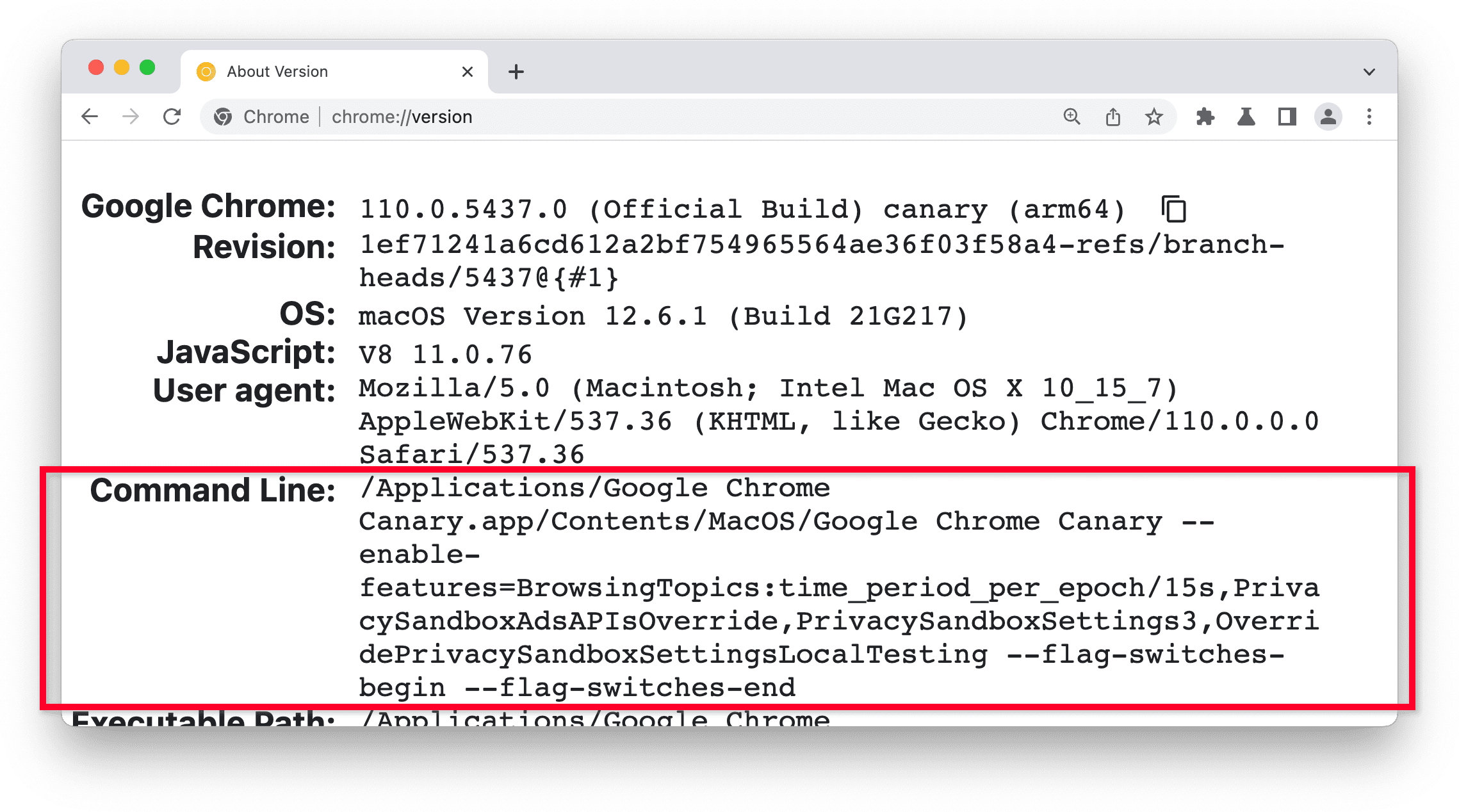
chrome://flags में, कमांड लाइन से सेट किए गए फ़्लैग नहीं दिखते. इसके बजाय, chrome://version पेज पर जाएं. कमांड लाइन सेक्शन में, फ़्लैग की सेटिंग दिखती हैं.
एक्सपेरिमेंट के तौर पर उपलब्ध सुविधाओं को आज़माने के दो अन्य तरीके
chrome://flags#enable-experimental-web-platform-features फ़्लैग को टॉगल करके, एक्सपेरिमेंट के तौर पर उपलब्ध कई ऐसी सुविधाएँ चालू की जा सकती हैं जिनके लिए अलग से फ़्लैग उपलब्ध नहीं है. नई सुविधाओं के दस्तावेज़ में बताया जाएगा कि यह विकल्प कब उपलब्ध होगा.
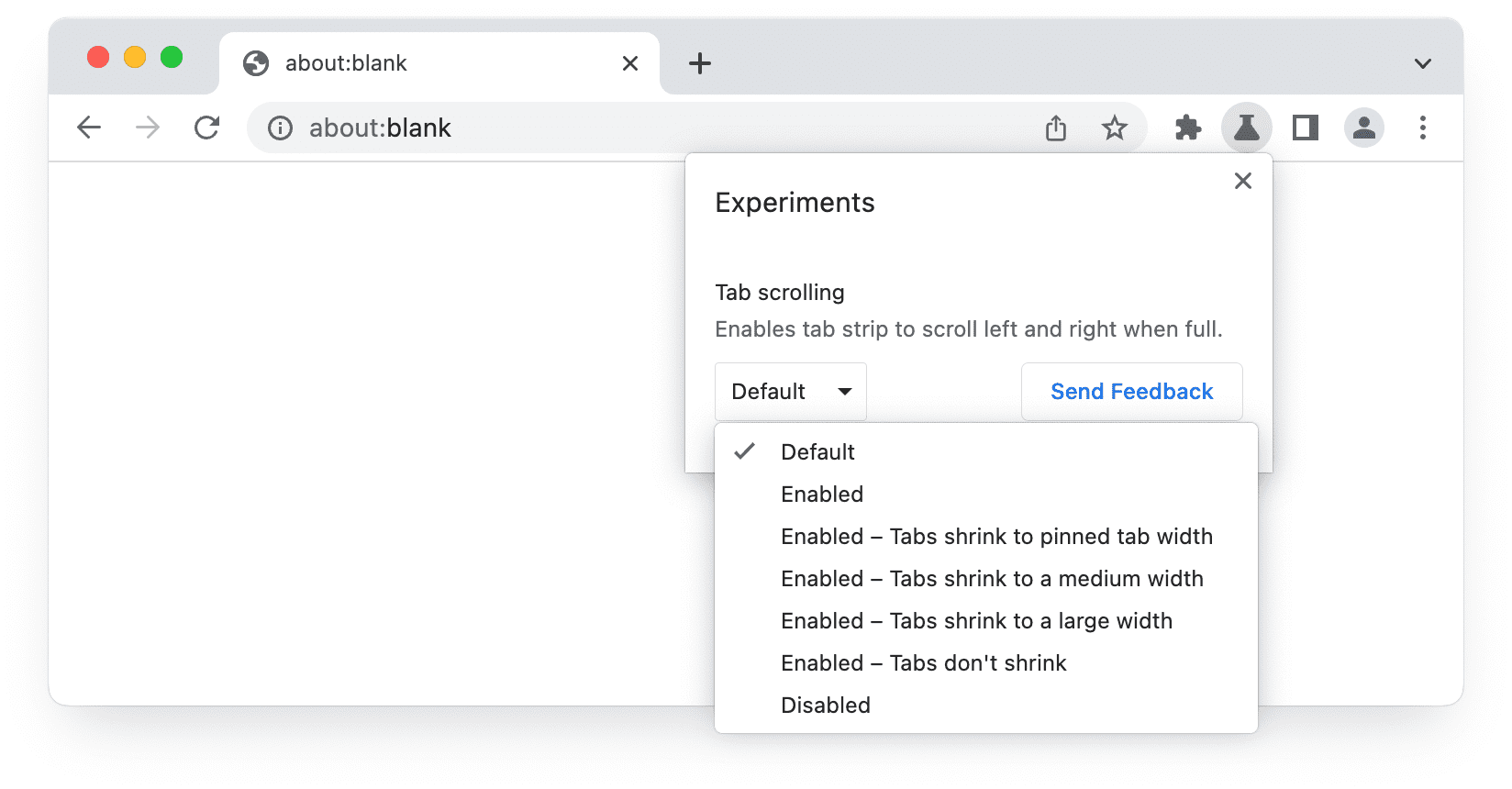
Chrome Beta में, एक्सपेरिमेंट की सुविधा आज़माई जा सकती है. साथ ही, सुझाव/राय दी जा सकती है या शिकायत की जा सकती है. इसके लिए, एक्सपेरिमेंट सेटिंग को टॉगल करें और ब्राउज़र को फिर से लॉन्च करें. Chrome में नई सुविधाओं की जांच करना लेख में ज़्यादा जानकारी दी गई है.
किन सुविधाओं को फ़्लैग किया जाता है?
सभी एक्सपेरिमेंटल सुविधाओं के लिए, अलग-अलग Chrome फ़्लैग नहीं होते:
- कुछ सुविधाएं सिर्फ़ तब उपलब्ध होती हैं, जब उन्हें Chrome Canary में शिप किया जाता है. इससे पहले, उन्हें फ़्लैग के ज़रिए चालू नहीं किया जा सकता. ऐसा बहुत कम होता है.
- 'छोटी' सुविधाओं के लिए, जिन्हें बनाने में एक से दो तिमाही से ज़्यादा समय नहीं लगता, एक्सपेरिमेंट के तौर पर उपलब्ध होने की सुविधा दी जाती है. इसके लिए, यह फ़्लैग चालू करें:
chrome://flags#enable-experimental-web-platform-features
इससे कई छोटी सुविधाएं चालू हो जाती हैं. chrome://flagsया कमांड लाइन स्विच का इस्तेमाल करके, किसी सुविधा से जुड़े फ़्लैग के साथ एक्सपेरिमेंट करने के लिए मुख्य सुविधाएं उपलब्ध कराई जाती हैं.
Chrome की सेटिंग के बारे में क्या?
Chrome की सेटिंग और Chrome फ़्लैग, अलग-अलग कामों के लिए होते हैं.
Chrome फ़्लैग की मदद से, उपयोगकर्ता एक्सपेरिमेंट की सुविधाओं को चालू या बंद कर सकता है. वहीं, chrome://settings में मौजूद विकल्पों की मदद से, उपयोगकर्ता डिफ़ॉल्ट सुविधाओं के लिए अपने अनुभव को पसंद के मुताबिक बना सकता है.
ऑरिजिन ट्रायल के बारे में क्या जानकारी है?
ऑरिजिन ट्रायल, डेवलपर के लिए एक ऐसा तरीका है जिससे वे वेब प्लैटफ़ॉर्म की नई या एक्सपेरिमेंट के तौर पर शुरू की गई सुविधा को बड़े पैमाने पर टेस्ट कर सकते हैं. डेवलपर, वेब स्टैंडर्ड कम्यूनिटी को इस सुविधा के बारे में सुझाव/राय दे सकते हैं या शिकायत कर सकते हैं. इससे पहले कि यह सुविधा सभी उपयोगकर्ताओं के लिए उपलब्ध हो.
ऑरिजिन ट्रायल में शामिल सुविधाएं, उन सभी पेजों पर चालू होती हैं जो उस ट्रायल के लिए मान्य टोकन देते हैं. इससे वेबसाइट के मालिक, अपने सभी उपयोगकर्ताओं के लिए एक्सपेरिमेंट के तौर पर उपलब्ध सुविधा को चालू कर सकते हैं. इसके लिए, उपयोगकर्ताओं को ब्राउज़र की सेटिंग बदलने या फ़्लैग सेट करने की ज़रूरत नहीं होती. इसके उलट, Chrome फ़्लैग की मदद से, हर उपयोगकर्ता को एक्सपेरिमेंट के तौर पर उपलब्ध किसी सुविधा को चालू या बंद करने की अनुमति मिलती है. यह सुविधा, उन सभी वेबसाइटों पर काम करती है जिन पर उपयोगकर्ता जाता है.
ज़्यादा जानें
- Chromium की वेबसाइट पर, अलग-अलग प्लैटफ़ॉर्म पर मोबाइल और डेस्कटॉप के लिए, कमांड लाइन से फ़्लैग सेट करने का तरीका बताया गया है.
- ब्राउज़र एक्सपेरिमेंट के लिए, सुविधाओं, फ़्लैग, स्विच, और अन्य पैटर्न के बारे में जानें.
- टूलिंग के लिए Chrome फ़्लैग दस्तावेज़ में, टूल, ऑटोमेशन, और बेंचमार्किंग से जुड़े फ़्लैग के बारे में जानकारी दी गई है.
- Chromium कमांड लाइन स्विच की सूची में, उपलब्ध सभी फ़्लैग अपने-आप अपडेट हो जाते हैं. पिछली बार हमने जांच की थी, तब इनकी संख्या 1,400 से ज़्यादा थी!
- Chromium Flag Updates एक बॉट है. यह chrome/browser/flag-metadata.json फ़ाइल में हुए बदलावों के बारे में ट्वीट करता है.
- JavaScript API की अलग-अलग सुविधाओं को कॉन्फ़िगर करने के लिए, और भी फ़्लैग उपलब्ध हैं. इनके बारे में ज़्यादा जानने के लिए, एपीआई के दस्तावेज़ और प्रस्ताव की जानकारी देने वाले लेख पढ़ें.
- Firefox में एक्सपेरिमेंट के तौर पर उपलब्ध सुविधाओं के बारे में जानें