


Fitur Chrome adalah cara untuk mengaktifkan fitur browser yang tidak tersedia secara default.
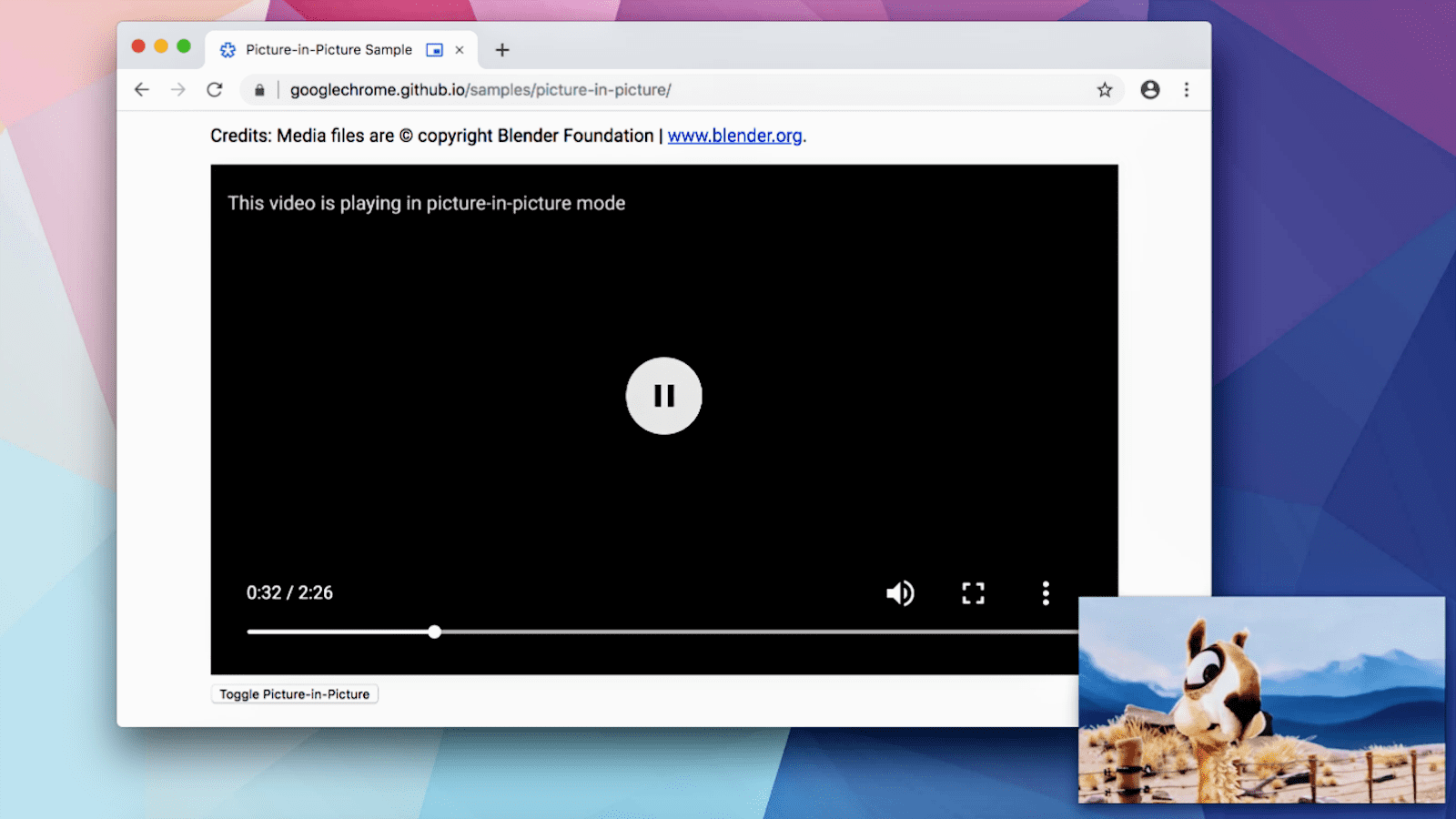
Misalnya, Chrome ingin mengizinkan pengguna mencoba fitur video picture-in-picture, sebelum meluncurkannya kepada semua orang.
Fitur ini tersedia di balik tanda, sehingga setiap pengguna dapat mencobanya dan memberikan masukan. Kode dan desain diuji dan disempurnakan berdasarkan masukan. Sekarang, Anda dapat menggunakan picture-in-picture secara default di Chrome, dan fitur ini berfungsi dengan sangat baik.
Memahami risikonya
Sebagian besar pengguna Chrome tidak perlu menggunakan tanda Chrome.
Jika Anda menyetel tanda Chrome, berhati-hatilah. Saat mengaktifkan atau menonaktifkan fitur, Anda dapat kehilangan data atau membahayakan keamanan atau privasi Anda. Fitur yang Anda aktifkan dengan tombol dapat berhenti berfungsi atau dihapus tanpa pemberitahuan.
Jika Anda adalah administrator IT perusahaan, Anda tidak boleh menggunakan tanda Chrome dalam produksi. Lihat kebijakan Enterprise.
...dan lanjutkan dengan hati-hati
Setelah semua hal tersebut, jika Anda adalah developer web yang perlu mencoba teknologi baru—atau sekadar seorang kutu buku yang penasaran—maka mempelajari fitur Chrome bisa sangat bermanfaat.
Ada banyak sekali tanda untuk berbagai jenis fitur. Beberapa tanda memengaruhi tampilan atau cara kerja Chrome, dan beberapa mengaktifkan fitur seperti API JavaScript baru. Ketersediaan flag bergantung pada versi Chrome yang Anda jalankan.
Ada dua cara untuk menyetel tanda Chrome:
- Dari halaman
chrome://flags. - Dengan membuka Chrome dari command line di terminal.
chrome://flags
Untuk menyetel tanda dari halaman chrome://flags di Chrome, Anda harus menemukan tanda, mengalihkan setelan untuk tanda, lalu meluncurkan kembali browser.
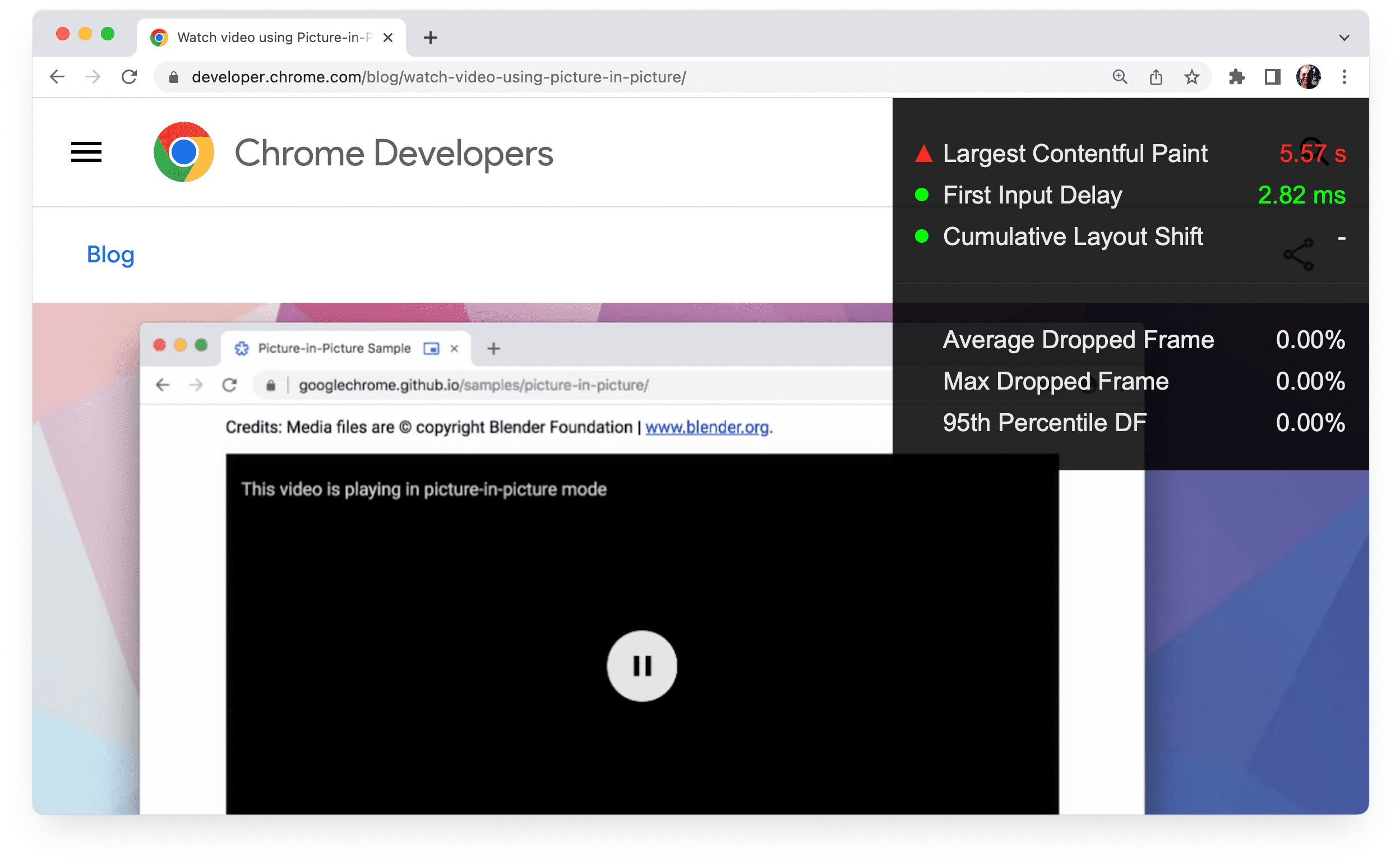
Misalnya, untuk mengaktifkan tampilan heads-up Chrome untuk metrik performa:
Telusuri fitur.
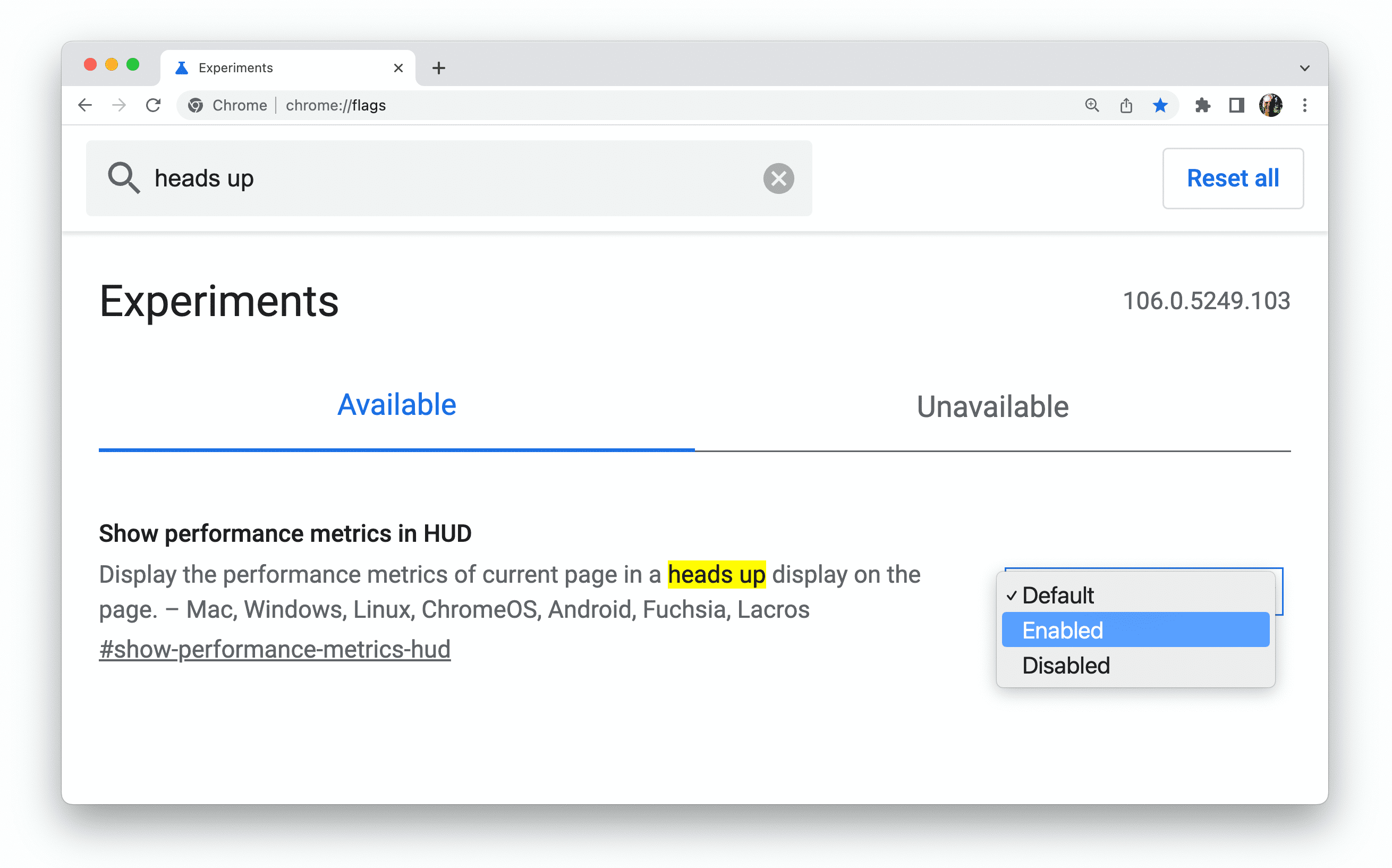
Tetapkan nilai ke Diaktifkan.
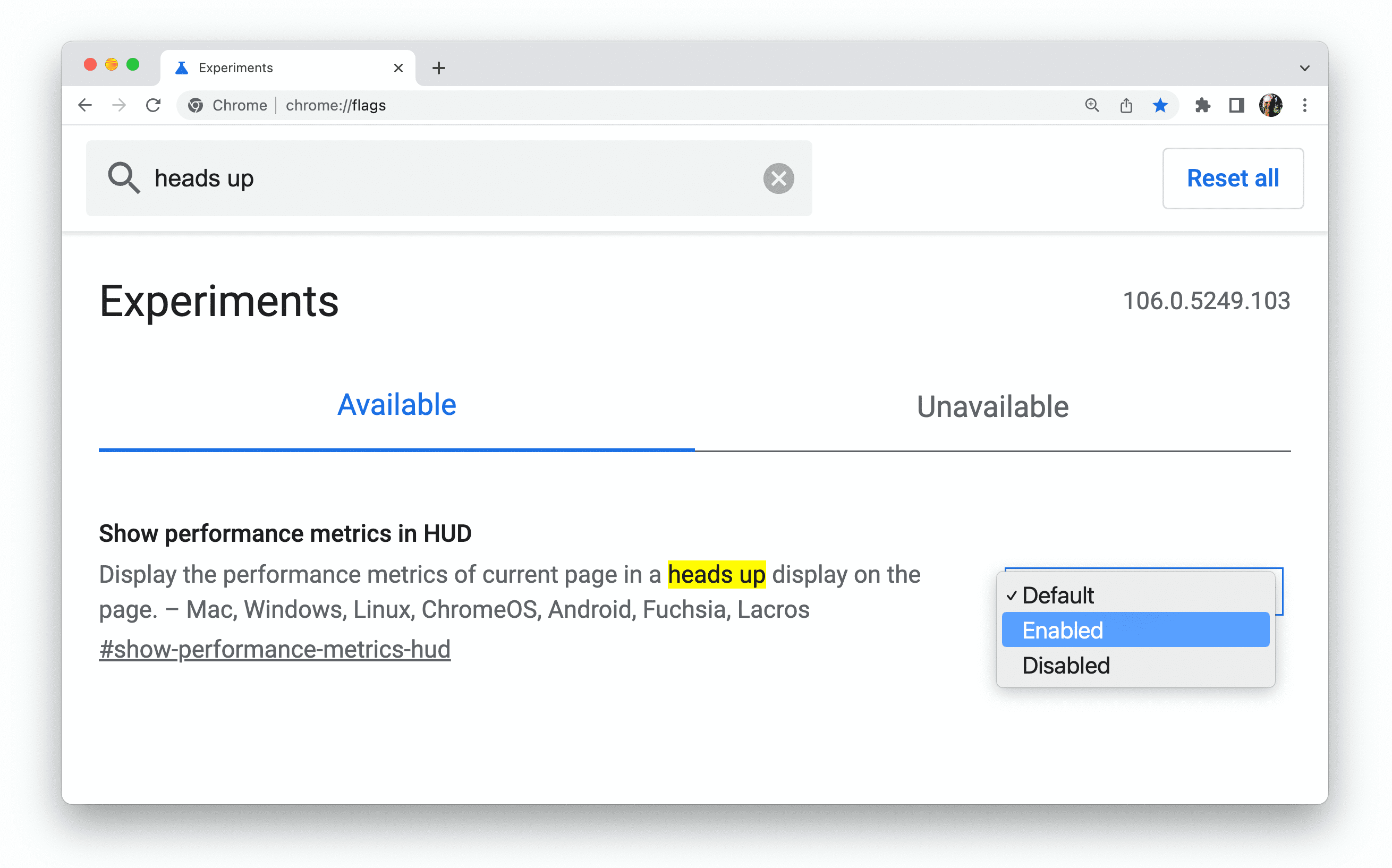
Luncurkan kembali Chrome.
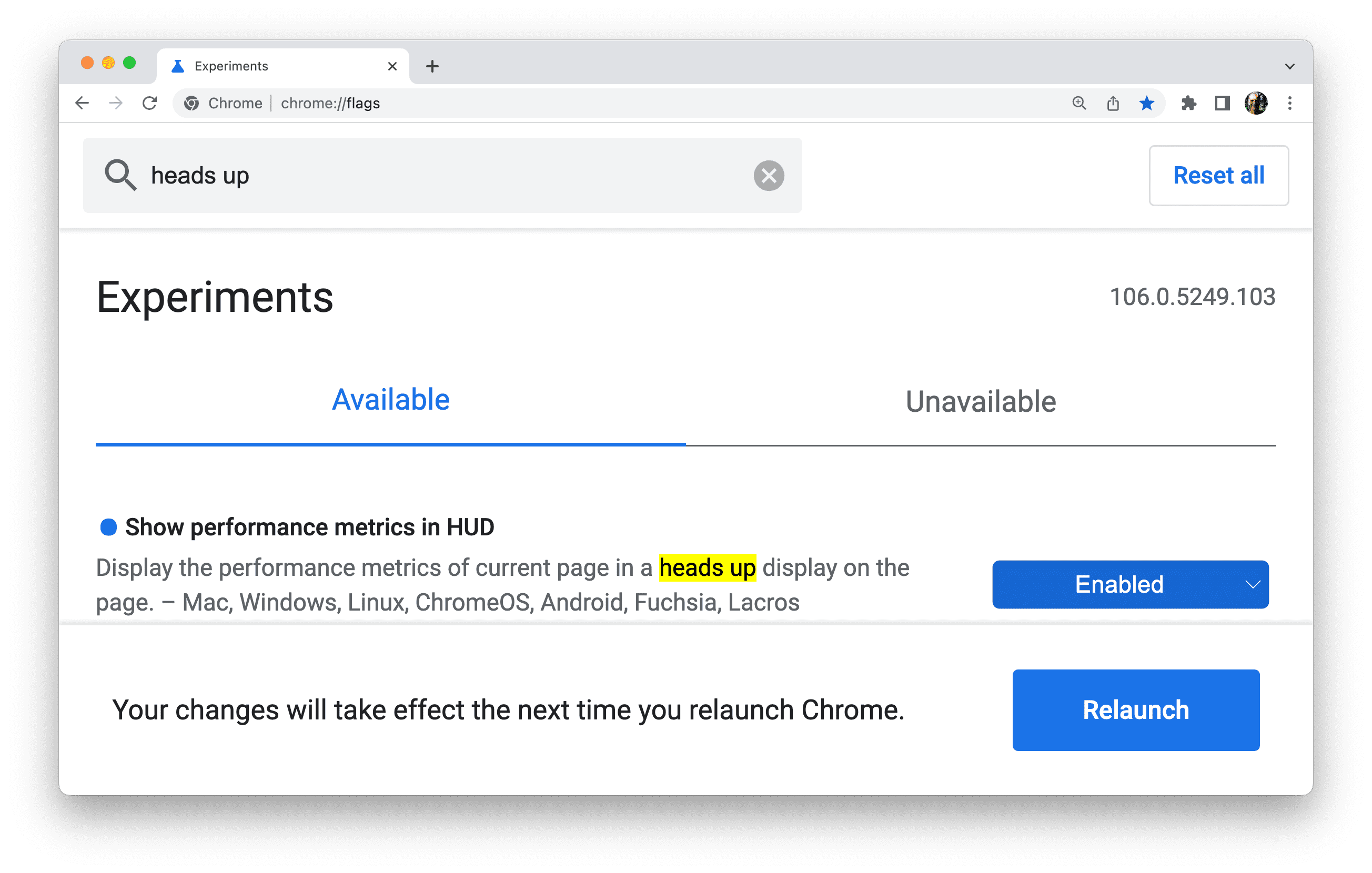
Sekarang Anda dapat menggunakan tampilan heads-up yang menampilkan informasi teknis tentang performa halaman web.
Tanda command line
Jika Anda adalah developer web, Anda mungkin ingin menyetel tanda dengan membuka Chrome dari baris perintah. Anda menjalankan perintah untuk membuka Chrome dan menambahkan tanda yang ingin Anda tetapkan. Ada lebih banyak setelan Chrome yang dapat Anda konfigurasi dari command line daripada yang tersedia di chrome://flags.
Misalnya, untuk menjalankan Chrome Canary dari terminal di Mac, dengan ukuran jendela ditetapkan ke 1920 x 1080 px, gunakan perintah berikut:
/Applications/Google\ Chrome\ Canary.app/Contents/MacOS/Google\ Chrome\ Canary --window-size=1920,1080
Ada ratusan tanda untuk mengaktifkan, menonaktifkan, dan mengonfigurasi fitur yang kurang dikenal.
Jika Anda sering menggunakan berbagai saluran Chrome dengan tanda command line, Anda mungkin ingin membuat fungsi untuk setiap saluran, dan menambahkannya ke file RC shell Anda. Misalnya, di macOS:
- Buka terminal.
- Buat fungsi:
cf(){ open -a 'Google Chrome Canary' --args $*; } - Menggunakan fungsi:
cf --window-size=1920,1080
Menetapkan direktori data pengguna Chrome
Dalam bahasa teknik Chrome, pengguna Chrome mengacu pada pengguna Chrome perorangan.
Klien Chrome mengacu pada penginstalan Chrome individual di perangkat.
Lebih tepatnya, klien Chrome sesuai dengan direktori data pengguna individu. Setiap profil Chrome disimpan di subdirektori dalam direktori data pengguna.
Jika menjalankan Chrome dari command line, Anda dapat menetapkan direktori data pengguna dengan --user-data-dir flag.
Artinya, Anda dapat memiliki direktori data pengguna terpisah untuk pengembangan, dengan subdirektori profilnya sendiri. Membuat direktori data pengguna baru akan membuat Chrome berperilaku seolah-olah baru diinstal, yang dapat membantu men-debug masalah terkait profil.
Untuk menjalankan Chrome dari command line dengan direktori pengguna sementara baru, gunakan flag berikut:
--user-data-dir=$(mktemp -d)
Anda mungkin juga ingin menambahkan tanda berikut untuk menghindari pemeriksaan browser dan UI saat pertama kali dijalankan:
--no-default-browser-check --no-first-run
Waspadai konflik tanda
Flag yang Anda tetapkan dapat bertentangan satu sama lain. Setelan chrome://flags menggantikan setelan command line untuk tanda yang sama, dan nilai default untuk setelan chrome://flags dalam beberapa kasus dapat menggantikan konfigurasi command line Anda. Jika tanda yang Anda tetapkan saat menjalankan Chrome dari command line tidak berfungsi seperti yang diharapkan, Anda harus memeriksa halaman chrome://flags Anda.
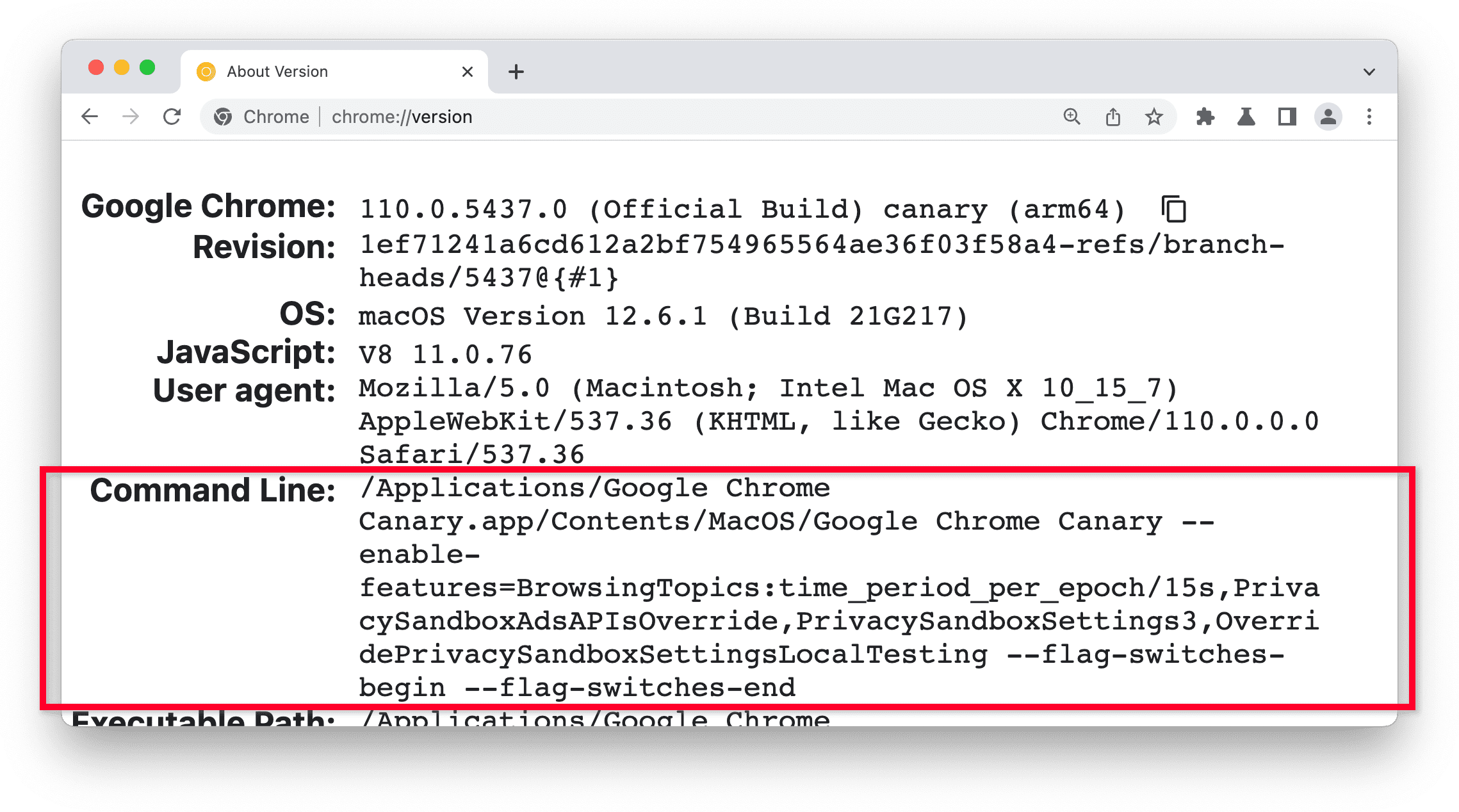
chrome://flags tidak mencerminkan tanda yang ditetapkan dari command line. Sebagai gantinya,
lihat halaman chrome://version. Bagian Command Line menampilkan setelan
flag.
Dua cara lain untuk mencoba fitur eksperimental
Anda dapat mengaktifkan berbagai fitur eksperimental yang tidak memiliki tanda sendiri, dengan mengaktifkan/menonaktifkan tanda
chrome://flags#enable-experimental-web-platform-features. Dokumentasi untuk fitur baru akan menjelaskan kapan opsi ini tersedia.
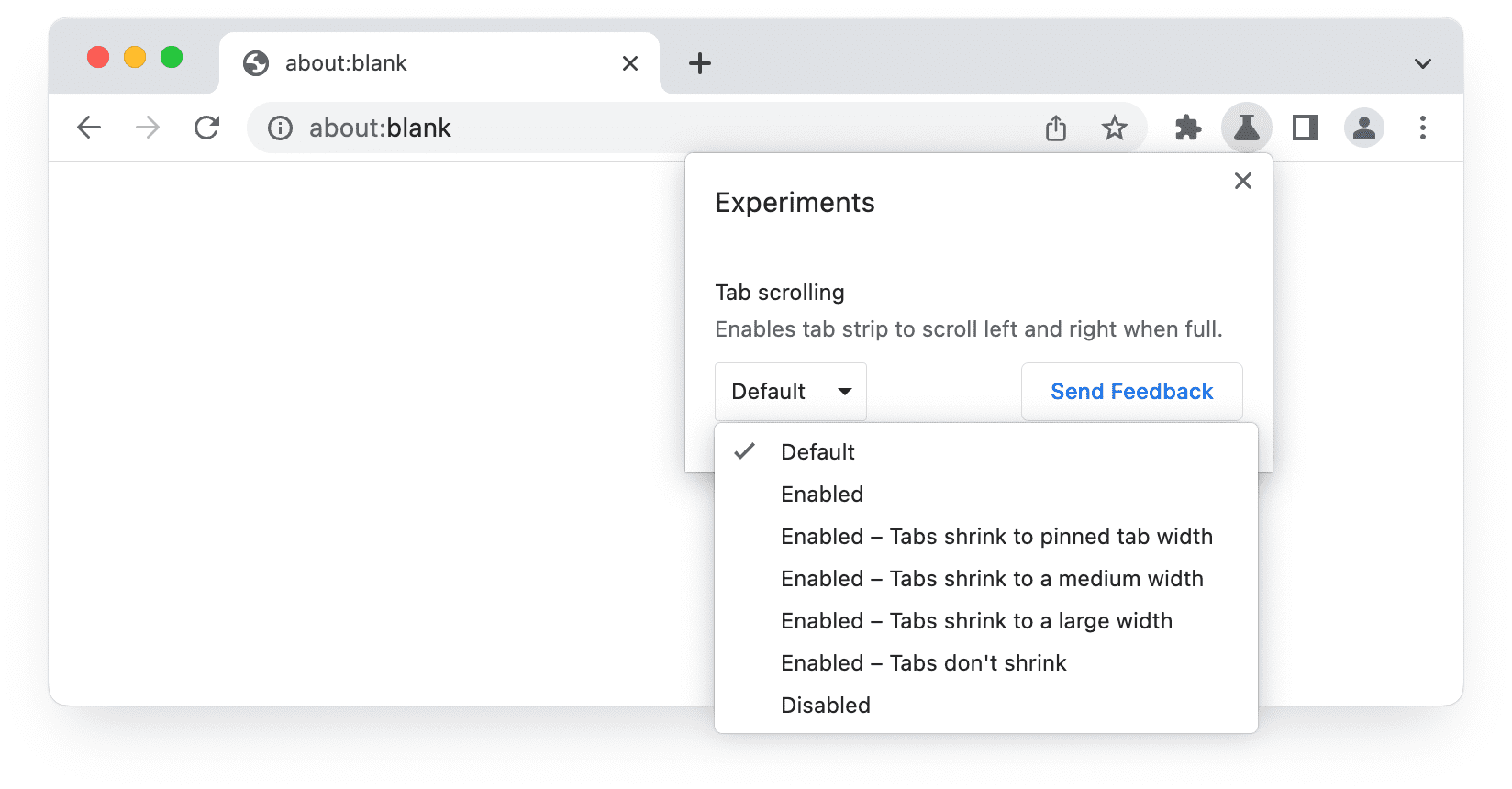
Di Chrome Beta, Anda dapat mencoba eksperimen unggulan dan memberikan masukan, dengan mengaktifkan setelan Eksperimen dan meluncurkan ulang browser. Menguji fitur eksperimental di Chrome memberikan detail selengkapnya.
Fitur mana yang mendapatkan tanda?
Tidak semua fitur eksperimental memiliki tanda Chrome-nya sendiri:
- Beberapa fitur hanya tersedia saat diluncurkan di Chrome Canary, dan tidak dapat diaktifkan oleh tanda sebelum itu. Hal ini cukup jarang terjadi.
- Untuk fitur 'lebih kecil' yang memerlukan waktu pengerjaan tidak lebih dari 1–2 kuartal, ketersediaan eksperimental disediakan dengan mengaktifkan tanda berikut:
chrome://flags#enable-experimental-web-platform-features
Tindakan ini akan mengaktifkan beberapa fitur kecil. - Fitur utama tersedia untuk eksperimen dengan menggunakan flag khusus untuk fitur tersebut, menggunakan
chrome://flagsatau pengalihan command line.
Bagaimana dengan setelan Chrome?
Setelan Chrome dan tanda Chrome memiliki tujuan yang berbeda.
Fitur eksperimental Chrome memungkinkan pengguna mengaktifkan atau menonaktifkan fitur eksperimental,
sedangkan pilihan di chrome://settings memungkinkan pengguna menyesuaikan
pengalaman mereka untuk fitur default.
Bagaimana dengan uji coba origin?
Uji coba origin adalah cara bagi developer untuk menguji fitur platform web baru atau eksperimental dalam skala besar. Developer dapat memberikan masukan kepada komunitas standar web sebelum fitur tersebut dapat tersedia untuk semua pengguna.
Fitur yang sedang menjalani uji coba origin diaktifkan di semua halaman yang memberikan token yang valid untuk uji coba tersebut. Hal ini memungkinkan pemilik situs mengaktifkan fitur eksperimental untuk semua penggunanya, tanpa mengharuskan pengguna mengubah setelan browser atau menyetel tanda. Sebagai perbandingan, tanda Chrome memungkinkan setiap pengguna mengaktifkan atau menonaktifkan fitur eksperimental di semua situs yang mereka kunjungi.
Cari tahu lebih lanjut
- Situs Chromium menjelaskan cara menyetel flag dari command line, untuk perangkat seluler dan desktop di berbagai platform.
- Pelajari fitur, tanda, pengalihan, dan pola lainnya untuk eksperimen browser.
- Tanda Chrome untuk Alat mendokumentasikan tanda yang relevan dengan alat, otomatisasi, dan tolok ukur.
- List of Chromium Command Line Switches diperbarui secara otomatis dengan semua tanda yang tersedia dan, terakhir kali kami periksa, ada lebih dari 1.400 tanda.
- Chromium Flag Updates adalah bot yang mencuitkan perubahan pada file chrome/browser/flag-metadata.json.
- Ada lebih banyak lagi tanda yang tersedia untuk mengonfigurasi setiap fitur JavaScript API. Anda dapat mengetahui lebih lanjut tentangnya dari dokumentasi API dan penjelasan proposal.
- Menemukan fitur eksperimental di Firefox