


Les flags Chrome permettent d'activer des fonctionnalités du navigateur qui ne sont pas disponibles par défaut.
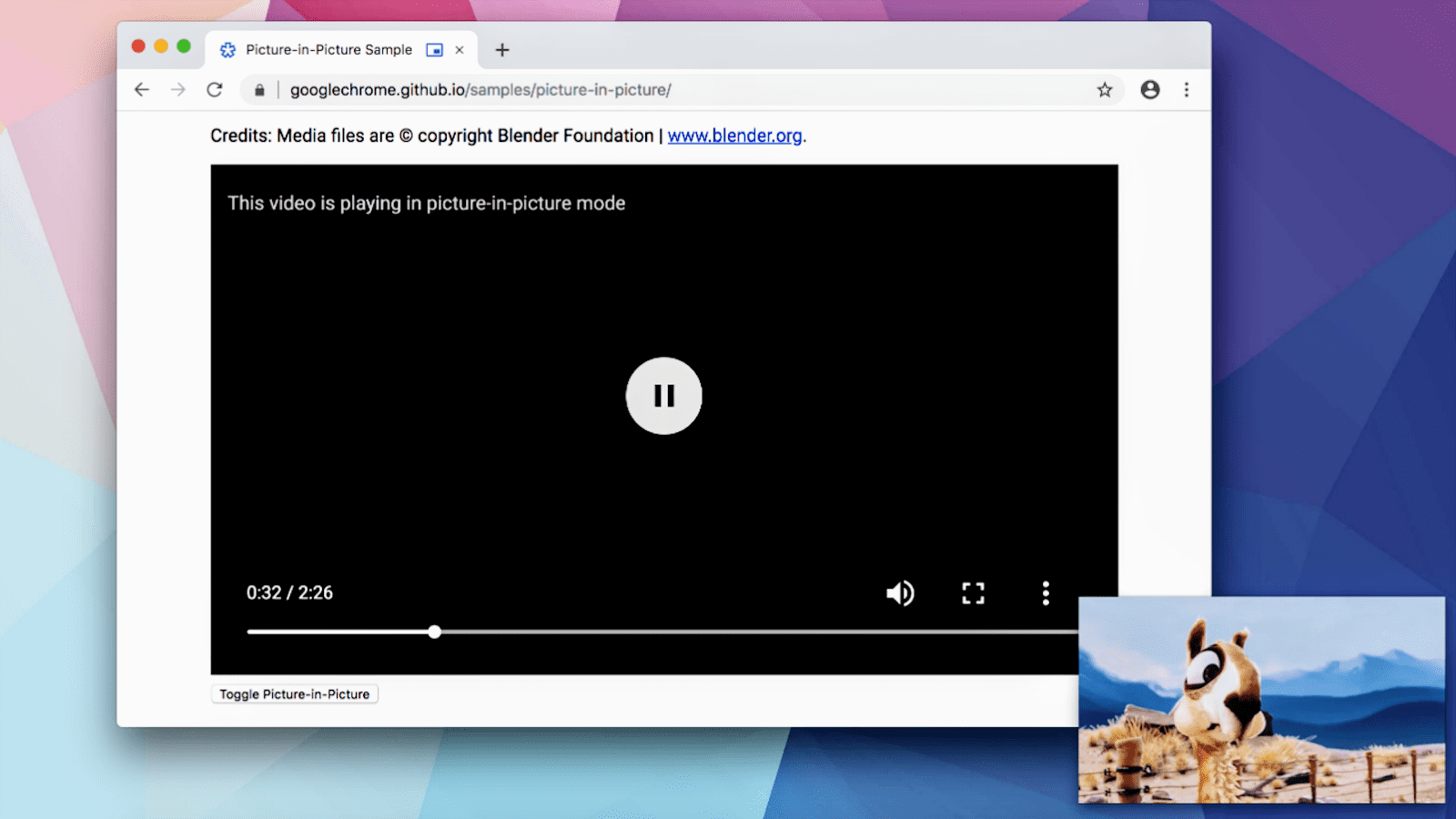
Par exemple, Chrome souhaitait permettre aux utilisateurs de tester les fonctionnalités vidéo Picture-in-picture avant de les déployer pour tous.
Cette fonctionnalité était disponible derrière un indicateur, ce qui permettait à tous les utilisateurs de l'essayer et de nous faire part de leurs commentaires. Le code et la conception ont été testés et améliorés en fonction des commentaires. Vous pouvez désormais utiliser le mode Picture-in-picture par défaut dans Chrome, et il fonctionne très bien.
Comprendre les risques
La plupart des utilisateurs de Chrome n'ont jamais besoin d'utiliser les flags Chrome.
Si vous définissez des indicateurs Chrome, soyez prudent. Lorsque vous activez ou désactivez des fonctionnalités, vous risquez de perdre des données, ou de compromettre votre sécurité ou la confidentialité de vos données. Les fonctionnalités que vous activez avec un flag peuvent cesser de fonctionner ou être supprimées sans préavis.
Si vous êtes un administrateur informatique d'entreprise, vous ne devez pas utiliser les flags Chrome en production. Consultez plutôt les règles Enterprise.
…et procédez avec précaution.
Cela dit, si vous êtes un développeur Web qui a besoin d'essayer de nouvelles technologies ou si vous êtes simplement un geek curieux, il peut être très utile de vous familiariser avec les flags Chrome.
Il existe un grand nombre d'indicateurs pour de nombreux types de fonctionnalités. Certains indicateurs affectent l'apparence ou le fonctionnement de Chrome, tandis que d'autres activent des fonctionnalités telles que de nouvelles API JavaScript. La disponibilité des indicateurs dépend de la version de Chrome que vous exécutez.
Il existe deux façons de définir les indicateurs Chrome :
- Sur la page
chrome://flags. - Ouvrez Chrome à partir de la ligne de commande dans un terminal.
chrome://flags
Pour définir un flag à partir de la page chrome://flags dans Chrome, vous devez le trouver, activer ou désactiver son paramètre, puis redémarrer le navigateur.
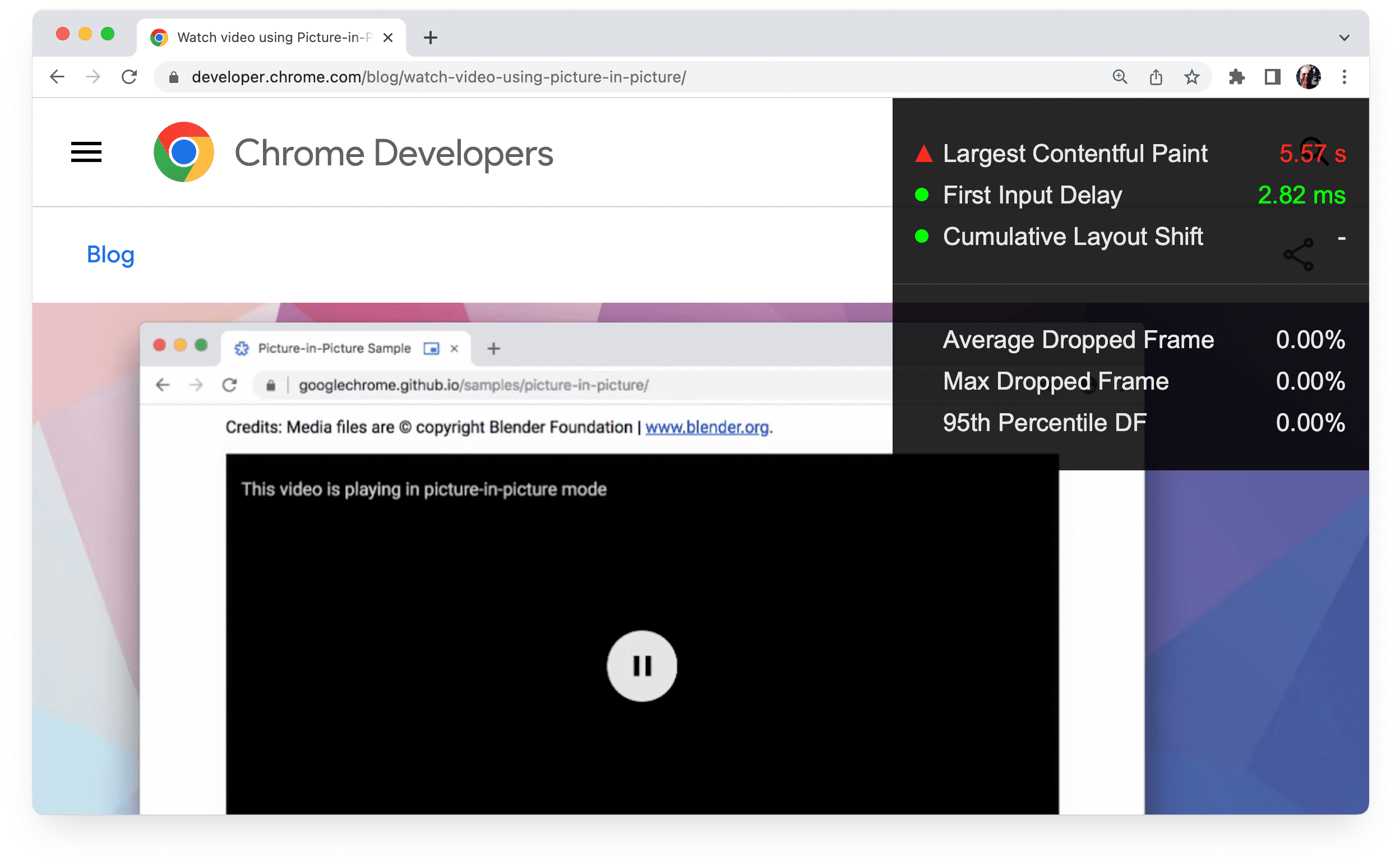
Par exemple, pour activer l'affichage tête haute de Chrome pour les métriques de performances :
Recherchez la fonctionnalité.
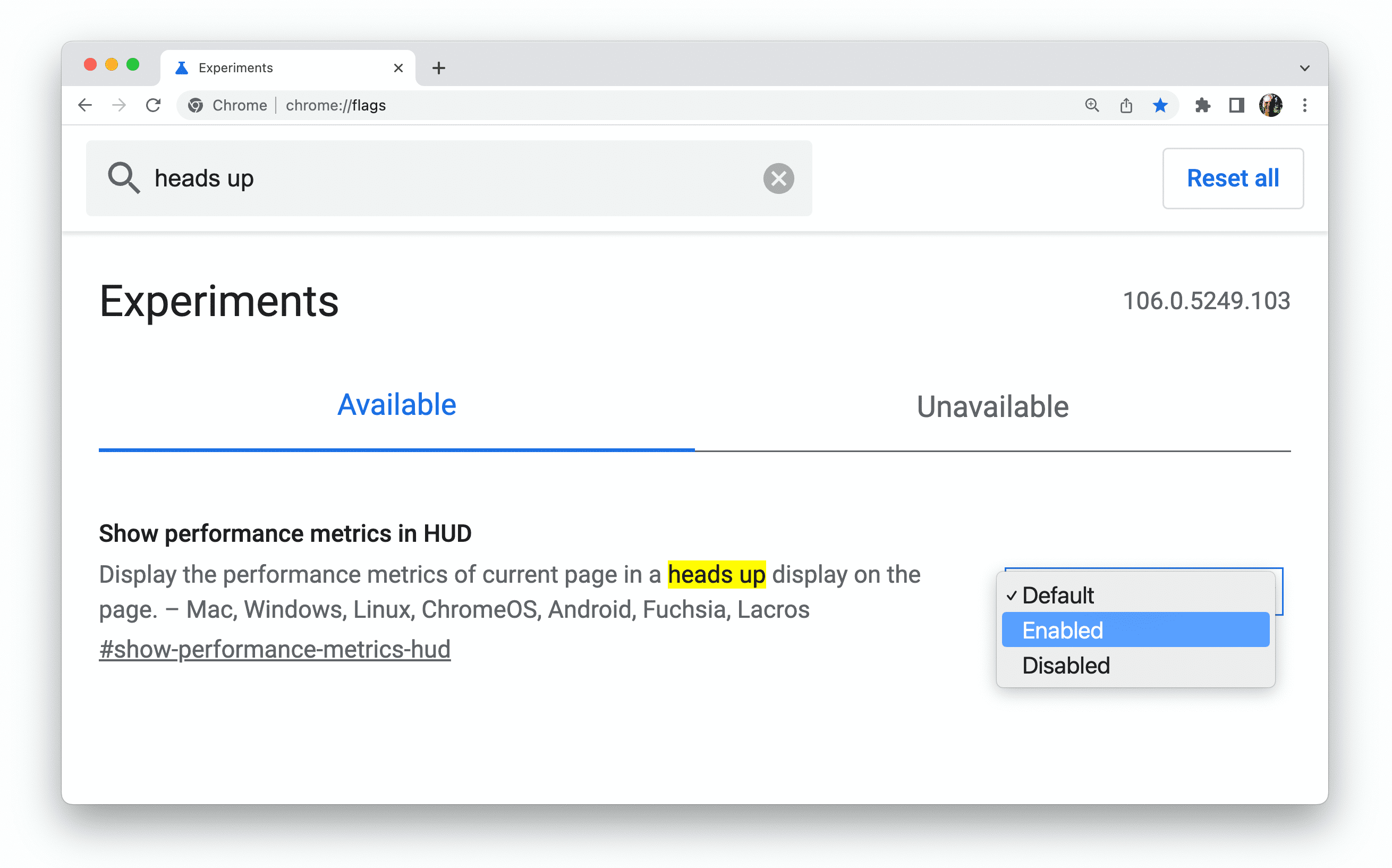
Définissez la valeur sur Enabled (Activé).
Relancez Chrome.
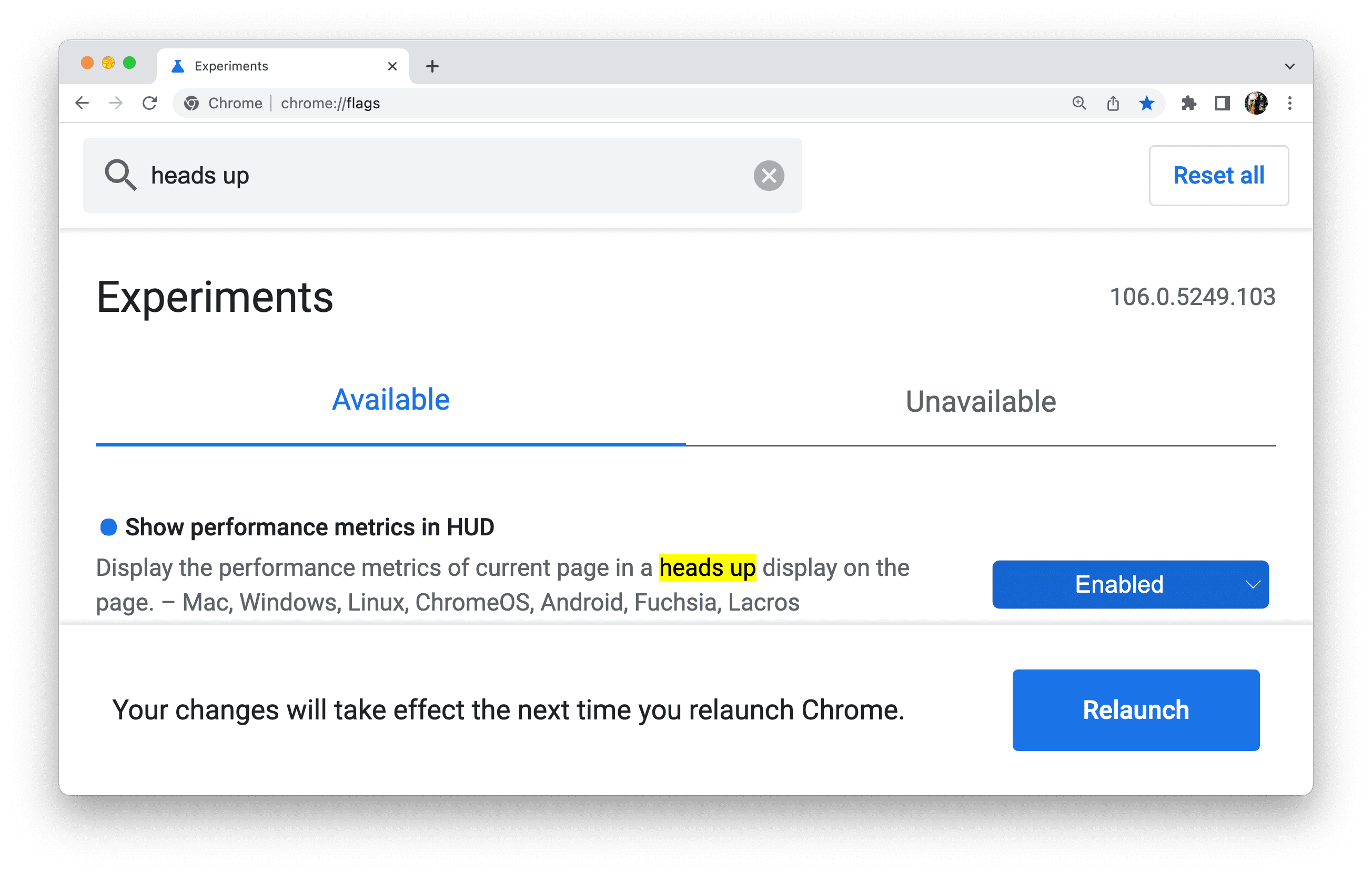
Vous pouvez désormais utiliser l'affichage tête haute qui présente des informations techniques sur les performances des pages Web.
Options de ligne de commande
Si vous êtes développeur Web, vous pouvez définir des indicateurs en ouvrant Chrome à partir de la ligne de commande. Exécutez la commande pour ouvrir Chrome et ajoutez les indicateurs que vous souhaitez définir. Vous pouvez configurer davantage de paramètres Chrome à partir de la ligne de commande que ceux disponibles sur chrome://flags.
Par exemple, pour exécuter Chrome Canary à partir d'un terminal sur un Mac, avec une taille de fenêtre définie sur 1 920 x 1 080 px, utilisez la commande suivante :
/Applications/Google\ Chrome\ Canary.app/Contents/MacOS/Google\ Chrome\ Canary --window-size=1920,1080
Il existe des centaines de flags pour activer, désactiver et configurer des fonctionnalités moins connues.
Si vous utilisez régulièrement différents canaux Chrome avec des indicateurs de ligne de commande, vous pouvez créer une fonction pour chaque canal et les ajouter à votre fichier RC shell. Par exemple, sur macOS :
- Ouvrez un terminal.
- Créez une fonction :
cf(){ open -a 'Google Chrome Canary' --args $*; } - Utilisez la fonction :
cf --window-size=1920,1080
Définir le répertoire de données utilisateur Chrome
Dans le langage technique de Chrome, un utilisateur Chrome désigne une personne physique qui utilise Chrome.
Un client Chrome désigne une installation individuelle de Chrome sur un appareil.
Plus précisément, un client Chrome correspond à un répertoire de données utilisateur individuel. Chaque profil Chrome est stocké dans un sous-répertoire du répertoire des données utilisateur.
Si vous exécutez Chrome à partir de la ligne de commande, vous pouvez définir le répertoire de données utilisateur avec --user-data-dir flag.
Cela signifie que vous pouvez disposer d'un répertoire de données utilisateur distinct pour le développement, avec ses propres sous-répertoires de profil. La création d'un répertoire de données utilisateur permet à Chrome de se comporter comme s'il venait d'être installé, ce qui peut être utile pour déboguer les problèmes liés au profil.
Pour exécuter Chrome à partir de la ligne de commande avec un nouveau répertoire utilisateur temporaire, utilisez l'option suivante :
--user-data-dir=$(mktemp -d)
Vous pouvez également ajouter les indicateurs suivants pour éviter la vérification du navigateur et l'interface utilisateur de première exécution :
--no-default-browser-check --no-first-run
Attention aux conflits de signalement
Les indicateurs que vous définissez peuvent être en conflit. Les paramètres chrome://flags remplacent les paramètres de ligne de commande pour le même indicateur. De plus, les paramètres par défaut d'un paramètre chrome://flags peuvent, dans certains cas, remplacer vos configurations de ligne de commande. Si les indicateurs que vous avez définis lors de l'exécution de Chrome à partir de la ligne de commande ne fonctionnent pas comme prévu, vous devez consulter la page chrome://flags.
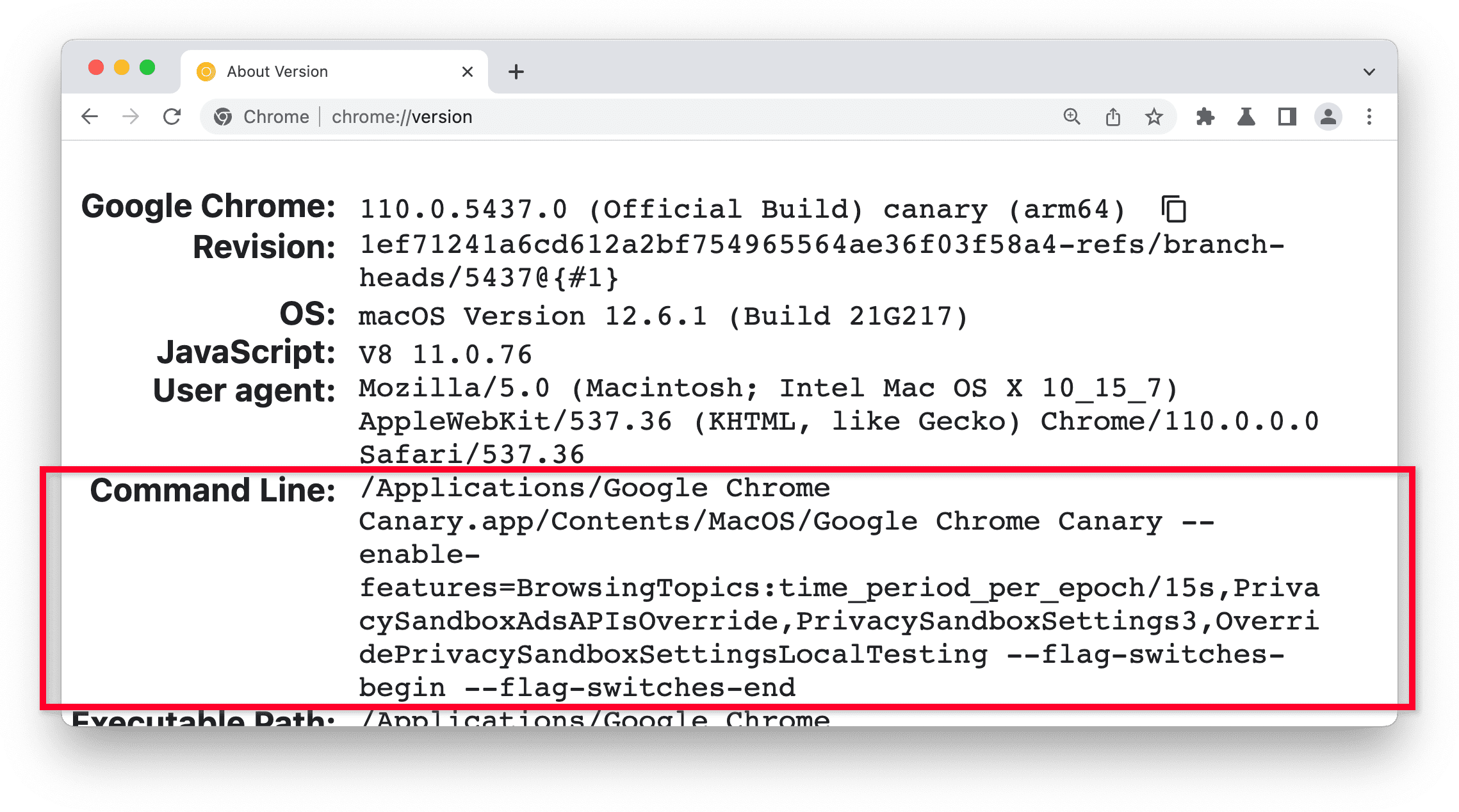
chrome://flags ne reflète pas les indicateurs définis à partir de la ligne de commande. Consultez plutôt la page chrome://version. La section Ligne de commande affiche les paramètres des indicateurs.
Deux autres façons d'essayer les fonctionnalités expérimentales
Vous pouvez activer un éventail de fonctionnalités expérimentales qui n'ont pas leur propre indicateur en activant l'indicateur chrome://flags#enable-experimental-web-platform-features. La documentation des nouvelles fonctionnalités indiquera quand cette option est disponible.
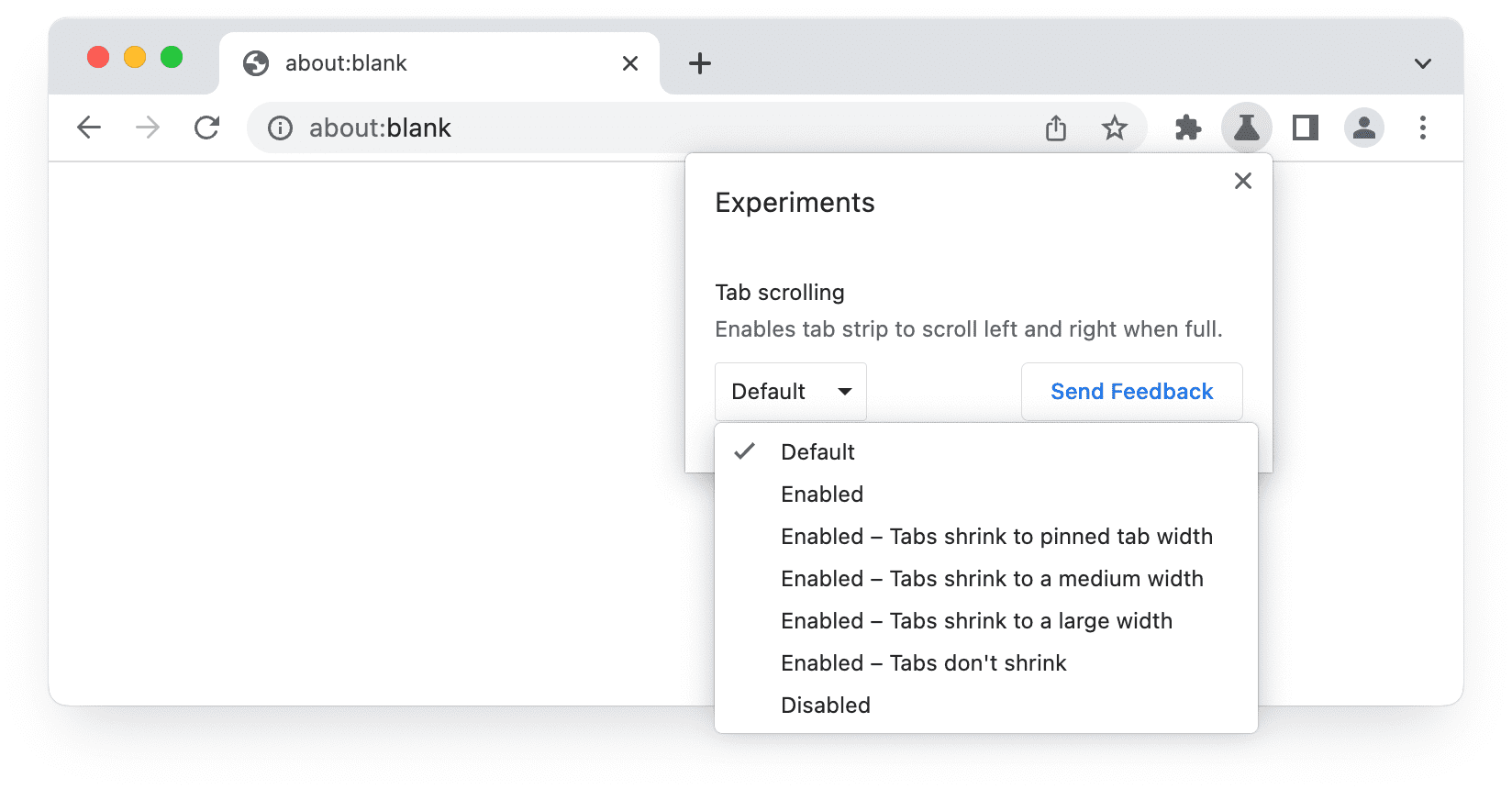
Dans Chrome Beta, vous pouvez tester des fonctionnalités expérimentales et nous faire part de vos commentaires en activant les paramètres Expérience et en relançant le navigateur. Pour en savoir plus, consultez Tester des fonctionnalités expérimentales dans Chrome.
Quelles fonctionnalités sont signalées ?
Toutes les fonctionnalités expérimentales ne disposent pas de leur propre flag Chrome :
- Certaines fonctionnalités ne sont disponibles que lorsqu'elles sont déployées dans Chrome Canary. Il n'est pas possible de les activer à l'aide d'un indicateur avant cela. Cela arrive assez rarement.
- Pour les "petites" fonctionnalités qui ne nécessitent pas plus d'un à deux trimestres de travail, la disponibilité expérimentale est assurée en activant le flag suivant :
chrome://flags#enable-experimental-web-platform-features
Cela active plusieurs fonctionnalités mineures. - Les principales fonctionnalités sont disponibles pour les tests avec des indicateurs spécifiques à la fonctionnalité, à l'aide de
chrome://flagsou de commutateurs de ligne de commande.
Qu'en est-il des paramètres Chrome ?
Les paramètres et les flags Chrome ont des objectifs différents.
Les flags Chrome permettent à l'utilisateur d'activer ou de désactiver des fonctionnalités expérimentales, tandis que les sélections dans chrome://settings lui permettent de personnaliser son expérience pour les fonctionnalités par défaut.
Qu'en est-il des versions d'essai d'origine ?
Les essais Origin permettent aux développeurs de tester à grande échelle une fonctionnalité nouvelle ou expérimentale de la plate-forme Web. Les développeurs peuvent faire part de leurs commentaires à la communauté des normes Web avant que la fonctionnalité ne soit mise à la disposition de tous les utilisateurs.
Les fonctionnalités en période d'essai d'origine sont activées sur toutes les pages qui fournissent un jeton valide pour cet essai. Cela permet aux propriétaires de sites Web d'activer une fonctionnalité expérimentale pour tous leurs utilisateurs, sans que ceux-ci aient besoin de modifier les paramètres du navigateur ni de définir des indicateurs. En comparaison, les flags Chrome permettent aux utilisateurs d'activer ou de désactiver une fonctionnalité expérimentale sur tous les sites Web qu'ils consultent.
En savoir plus
- Le site Web de Chromium explique comment définir des indicateurs à partir de la ligne de commande, pour mobile et ordinateur sur différentes plates-formes.
- Découvrez les fonctionnalités, les indicateurs, les commutateurs et d'autres modèles pour les tests de navigateur.
- Flags Chrome pour les outils documente les flags liés aux outils, à l'automatisation et au benchmarking.
- La liste des options de ligne de commande Chromium est automatiquement mise à jour avec tous les indicateurs disponibles. La dernière fois que nous l'avons consultée, il y en avait plus de 1 400.
- Chromium Flag Updates est un bot qui tweete les modifications apportées au fichier chrome/browser/flag-metadata.json.
- D'autres indicateurs sont disponibles pour configurer des fonctionnalités individuelles de l'API JavaScript. Pour en savoir plus, consultez la documentation de l'API et les explications sur les propositions.
- Découvrez les fonctionnalités expérimentales de Firefox