


Chrome フラグは、デフォルトでは利用できないブラウザ機能を有効にする方法です。
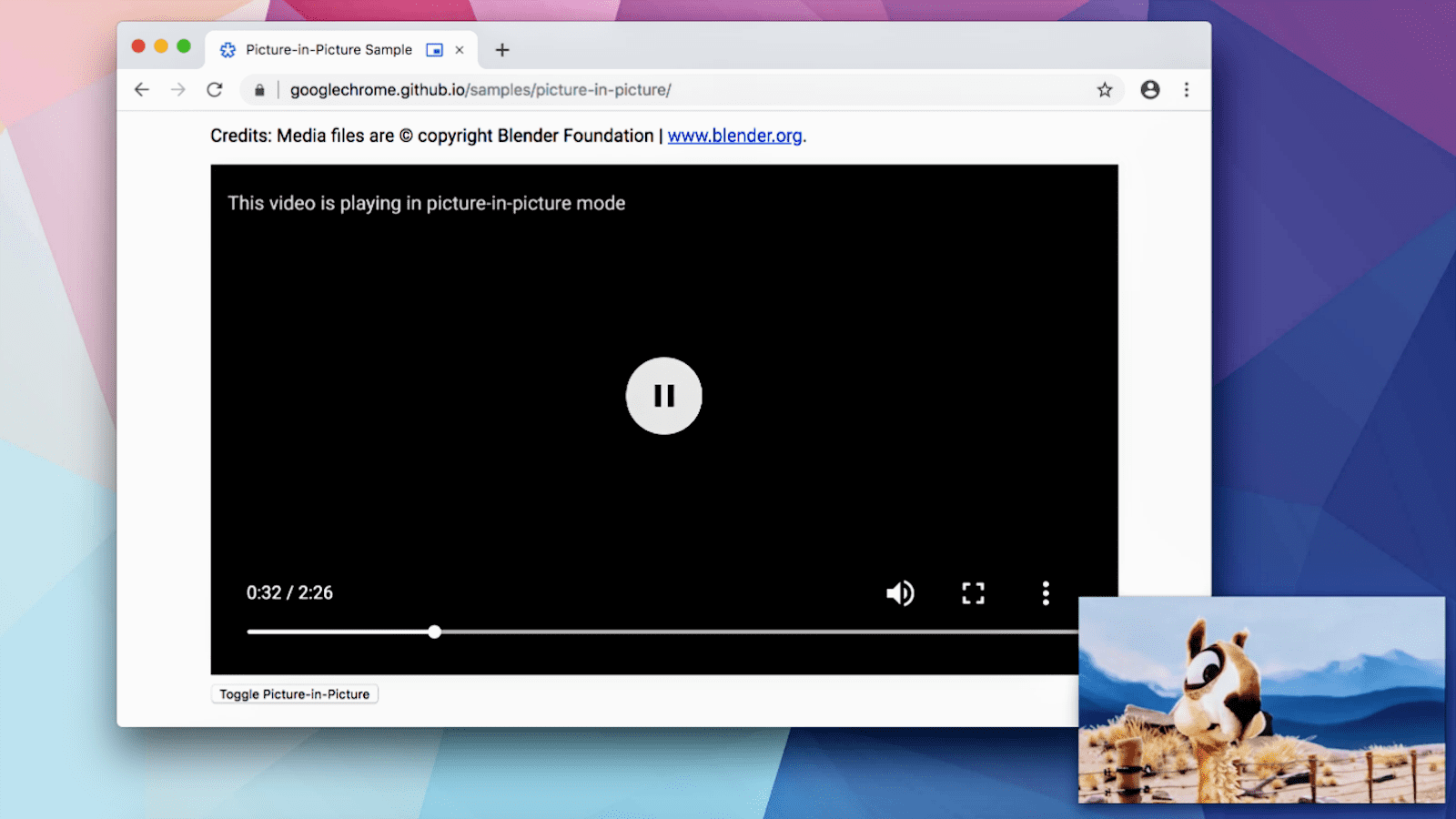
たとえば、Chrome では、ピクチャー イン ピクチャー動画機能をすべてのユーザーにリリースする前に、一部のユーザーに試してもらいたいと考えていました。
この機能はフラグの背後で利用可能になったため、ユーザーは誰でも試してフィードバックを提供できます。コードとデザインは、フィードバックに基づいてテストされ、改善されました。Chrome でピクチャー イン ピクチャーをデフォルトで使用できるようになり、その機能が非常に優れています。
リスクを把握する
ほとんどの Chrome ユーザーは、Chrome フラグを使用する必要はありません。
Chrome フラグを設定する場合は、注意が必要です。機能を有効または無効にすると、データが失われたり、セキュリティやプライバシーが侵害されたりする可能性があります。フラグで切り替える機能は、予告なく動作を停止したり、削除されたりする可能性があります。
企業の IT 管理者は、本番環境で Chrome フラグを使用しないでください。代わりに、エンタープライズ ポリシーをご覧ください。
...慎重に進めてください
ただし、新しいテクノロジーを試す必要があるウェブ デベロッパーや、単に好奇心旺盛なギークにとっては、Chrome フラグについて知っておくことは非常に有益です。
さまざまな種類の機能に対応するフラグが多数あります。フラグの中には、Chrome の外観や動作に影響するものや、新しい JavaScript API などの機能を有効にするものがあります。フラグの利用可否は、実行している Chrome のバージョンによって異なります。
Chrome フラグを設定する方法は 2 つあります。
chrome://flagsページから。- ターミナルのコマンドラインから Chrome を開く。
chrome://flags
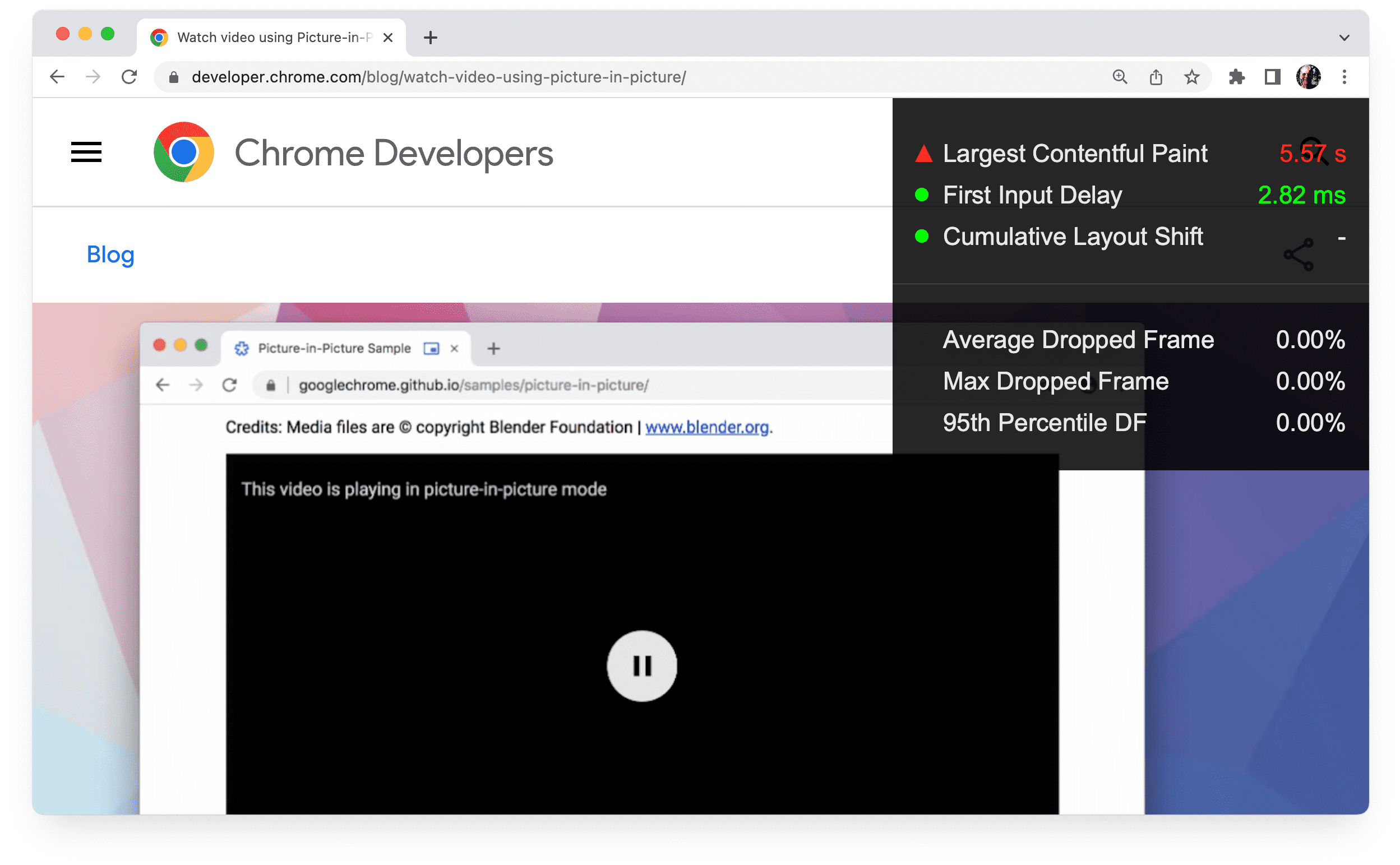
Chrome の chrome://flags ページでフラグを設定するには、フラグを見つけて、フラグの設定を切り替えてから、ブラウザを再起動する必要があります。たとえば、パフォーマンス指標のヘッドアップ ディスプレイを Chrome で有効にするには:
機能を検索します。
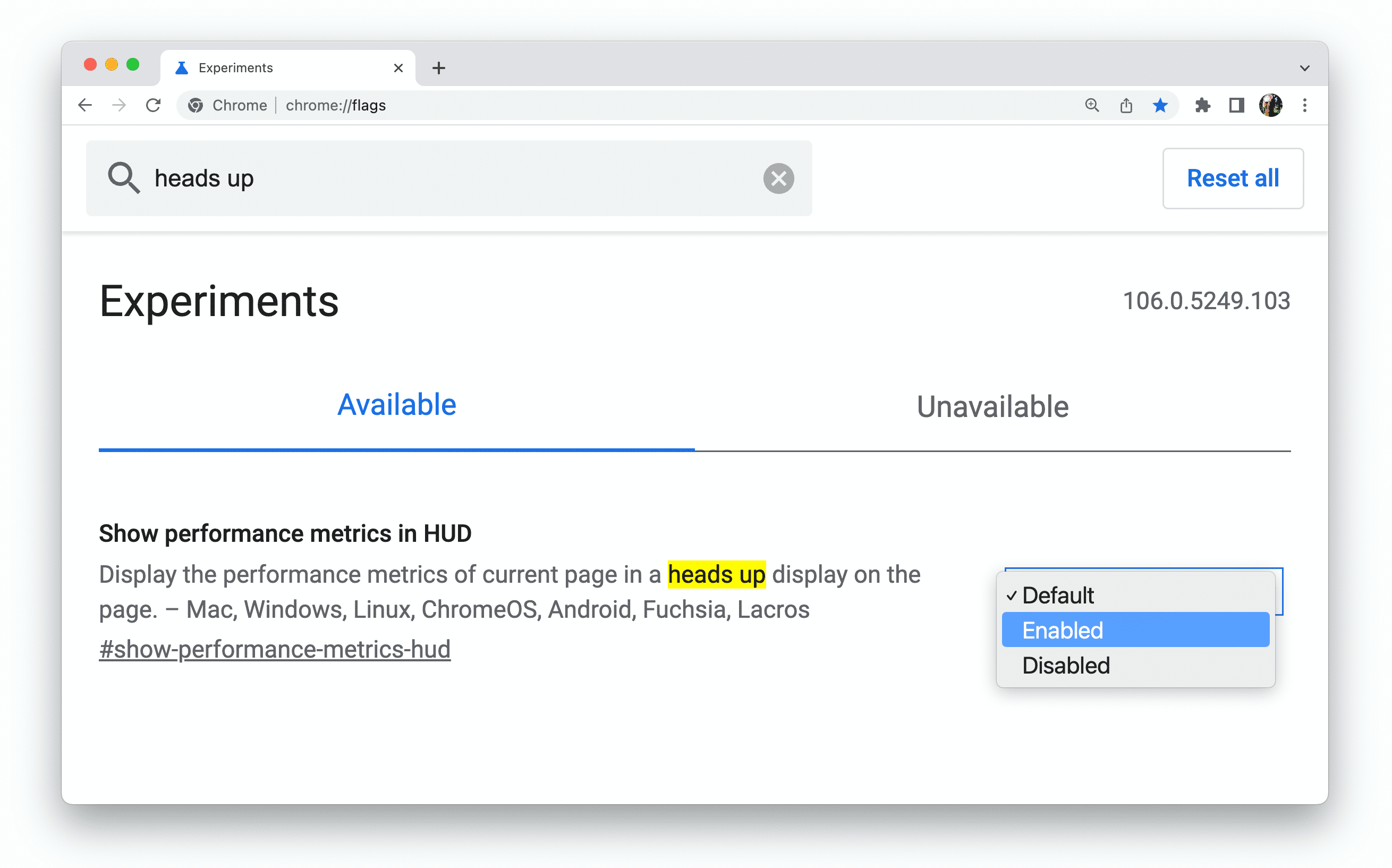
値を [有効] に設定します。
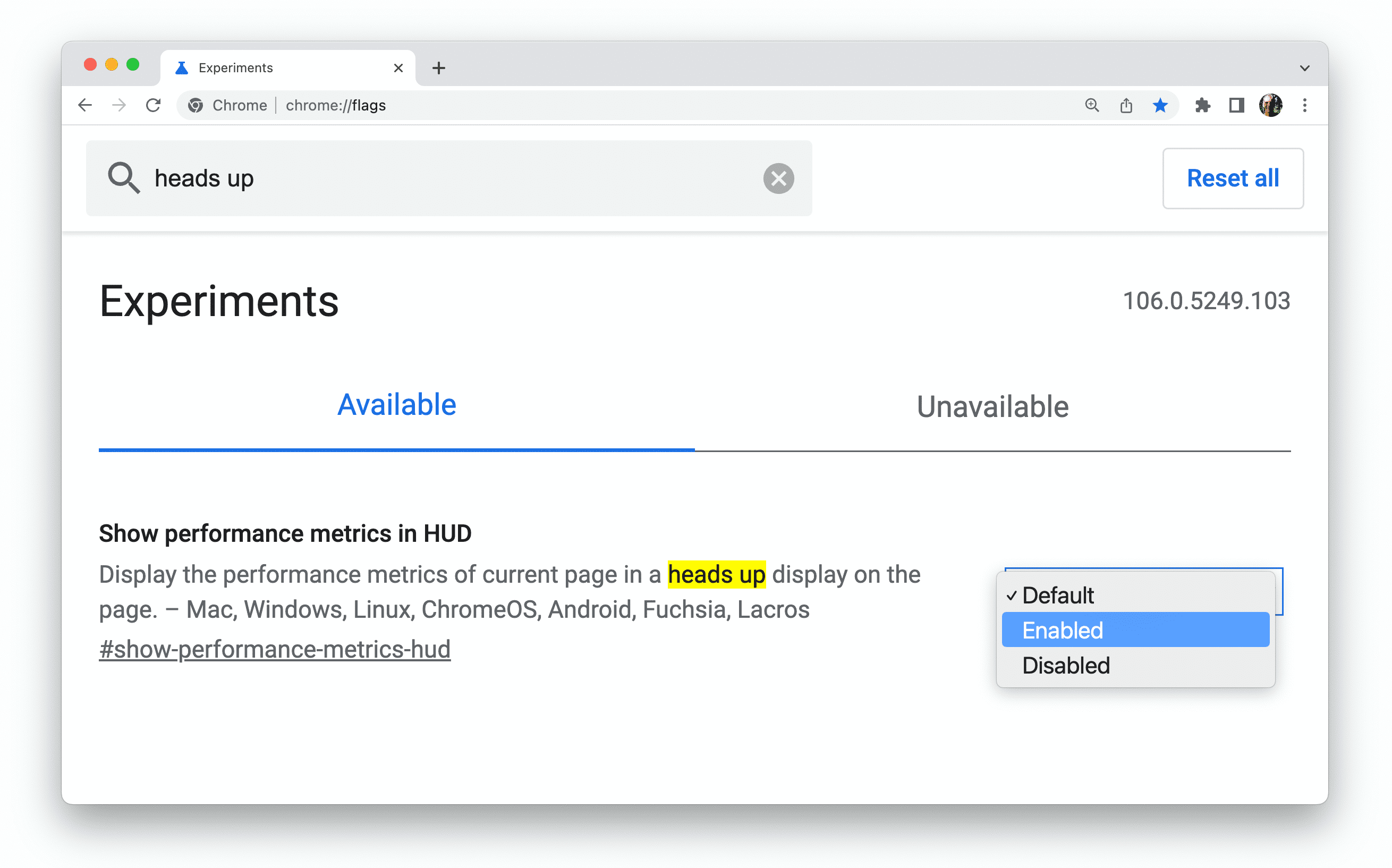
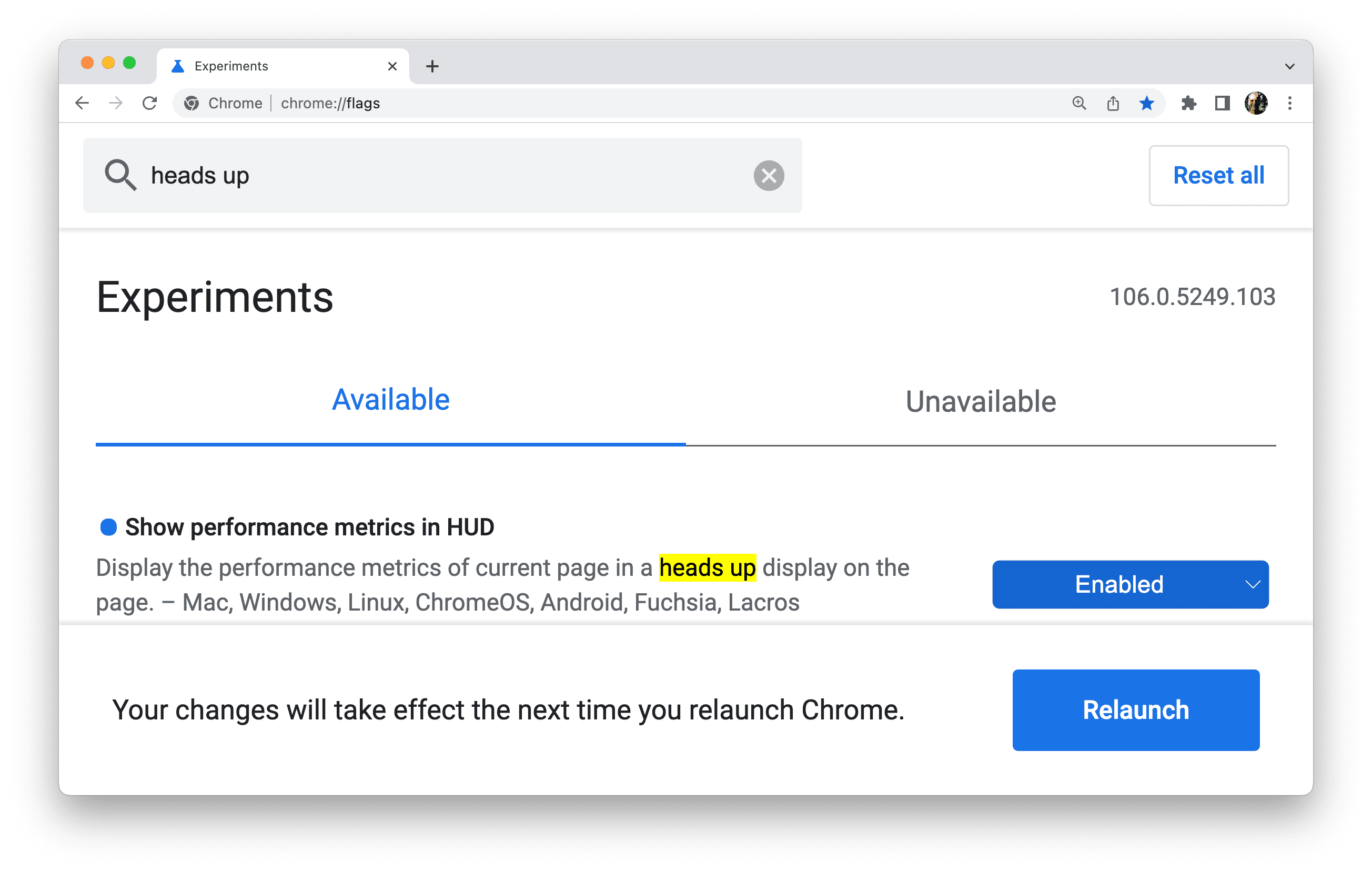
Chrome を再起動します。
ウェブページのパフォーマンスに関する技術情報を表示するヘッドアップ ディスプレイを使用できるようになりました。
コマンドライン フラグ
ウェブ デベロッパーの場合は、コマンドラインから Chrome を開いてフラグを設定することをおすすめします。コマンドを実行して Chrome を開き、設定するフラグを追加します。コマンドラインから構成できる Chrome の設定は、chrome://flags で利用できる設定よりも多くあります。
たとえば、Mac のターミナルから Chrome Canary を実行し、ウィンドウ サイズを 1,920 x 1,080 ピクセルに設定するには、次のコマンドを使用します。
/Applications/Google\ Chrome\ Canary.app/Contents/MacOS/Google\ Chrome\ Canary --window-size=1920,1080
あまり知られていない機能を有効化、無効化、設定するためのフラグが数百個あります。
コマンドライン フラグを使用してさまざまな Chrome チャンネルを定期的に使用する場合は、チャンネルごとに関数を作成し、シェル RC ファイルに追加することをおすすめします。たとえば、macOS の場合は次のようになります。
- ターミナルを開きます。
- 関数を作成します。
cf(){ open -a 'Google Chrome Canary' --args $*; } - 関数
cf --window-size=1920,1080を使用します。
Chrome のユーザー データ ディレクトリを設定する
Chrome のエンジニアリング言語では、Chrome のユーザーとは、Chrome の個々のユーザーを指します。
Chrome クライアントとは、デバイス上の Chrome の個々のインストールのことです。
より正確に言うと、Chrome クライアントは個々のユーザー データ ディレクトリに対応します。各 Chrome プロファイルは、ユーザーデータ ディレクトリ内のサブディレクトリに保存されます。
コマンドラインから Chrome を実行する場合は、--user-data-dir flag を使用してユーザー データ ディレクトリを設定できます。
つまり、開発用に独自のプロファイル サブディレクトリを持つ別のユーザー データ ディレクトリを作成できます。新しいユーザーデータ ディレクトリを作成すると、Chrome が新規インストールされたかのように動作します。これは、プロファイル関連の問題のデバッグに役立ちます。
新しい一時ユーザー ディレクトリを使用してコマンドラインから Chrome を実行するには、次のフラグを使用します。
--user-data-dir=$(mktemp -d)
ブラウザのチェックと初回実行 UI を回避するために、次のフラグを追加することもできます。
--no-default-browser-check --no-first-run
フラグの競合に注意する
設定したフラグが競合する可能性があります。chrome://flags 設定は、同じフラグのコマンドライン設定をオーバーライドします。また、chrome://flags 設定のデフォルトは、場合によってはコマンドライン構成をオーバーライドすることがあります。コマンドラインから Chrome を実行して設定したフラグが想定どおりに動作しない場合は、chrome://flags ページを確認してください。
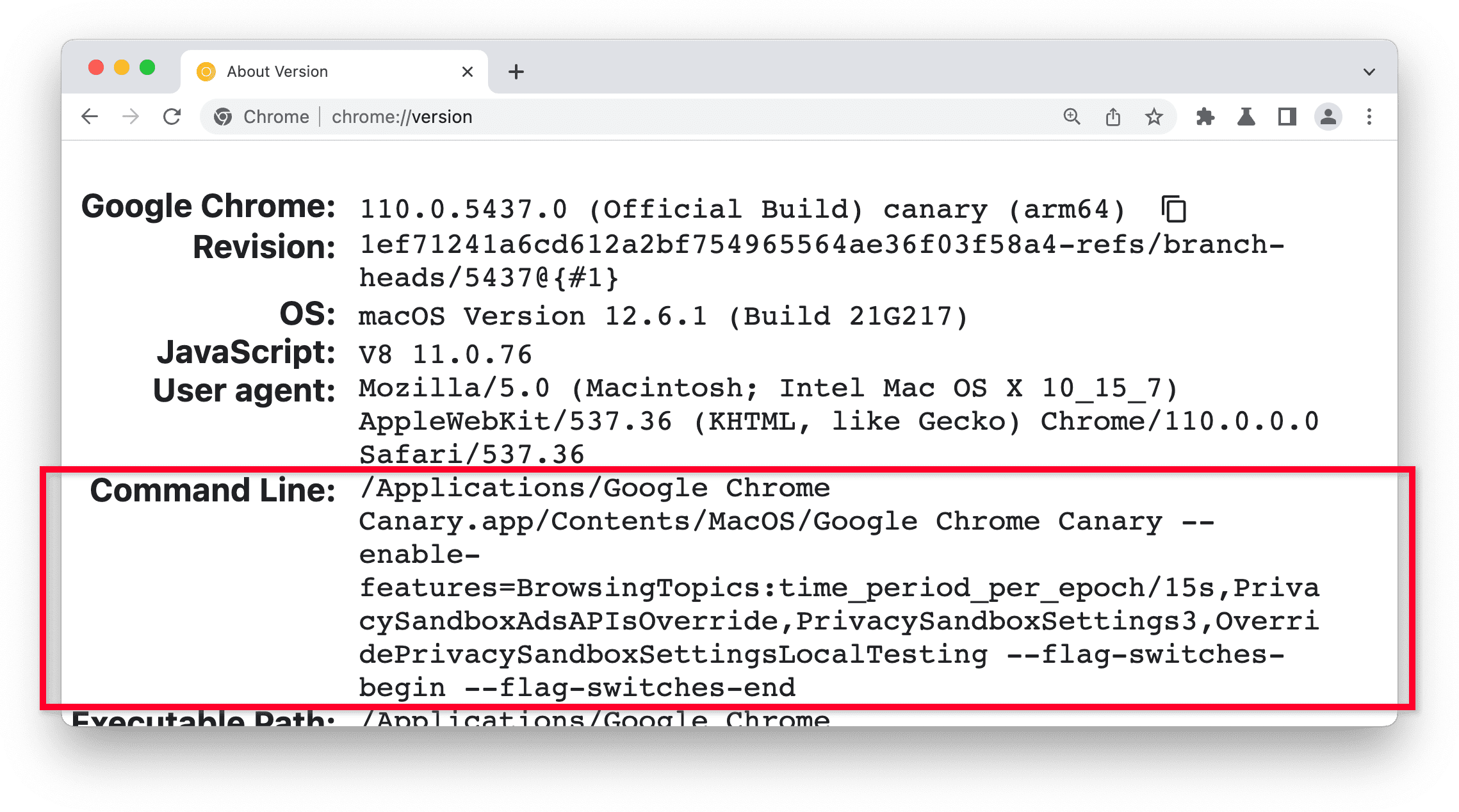
chrome://flags は、コマンドラインから設定されたフラグを反映しません。代わりに、chrome://version ページをご覧ください。[コマンドライン] セクションには、フラグの設定が表示されます。
試験運用版機能を試すその他の 2 つの方法
chrome://flags#enable-experimental-web-platform-features フラグを切り替えることで、独自のフラグを持たないさまざまな試験運用版機能を有効にできます。このオプションが利用可能な場合は、新機能のドキュメントで説明します。
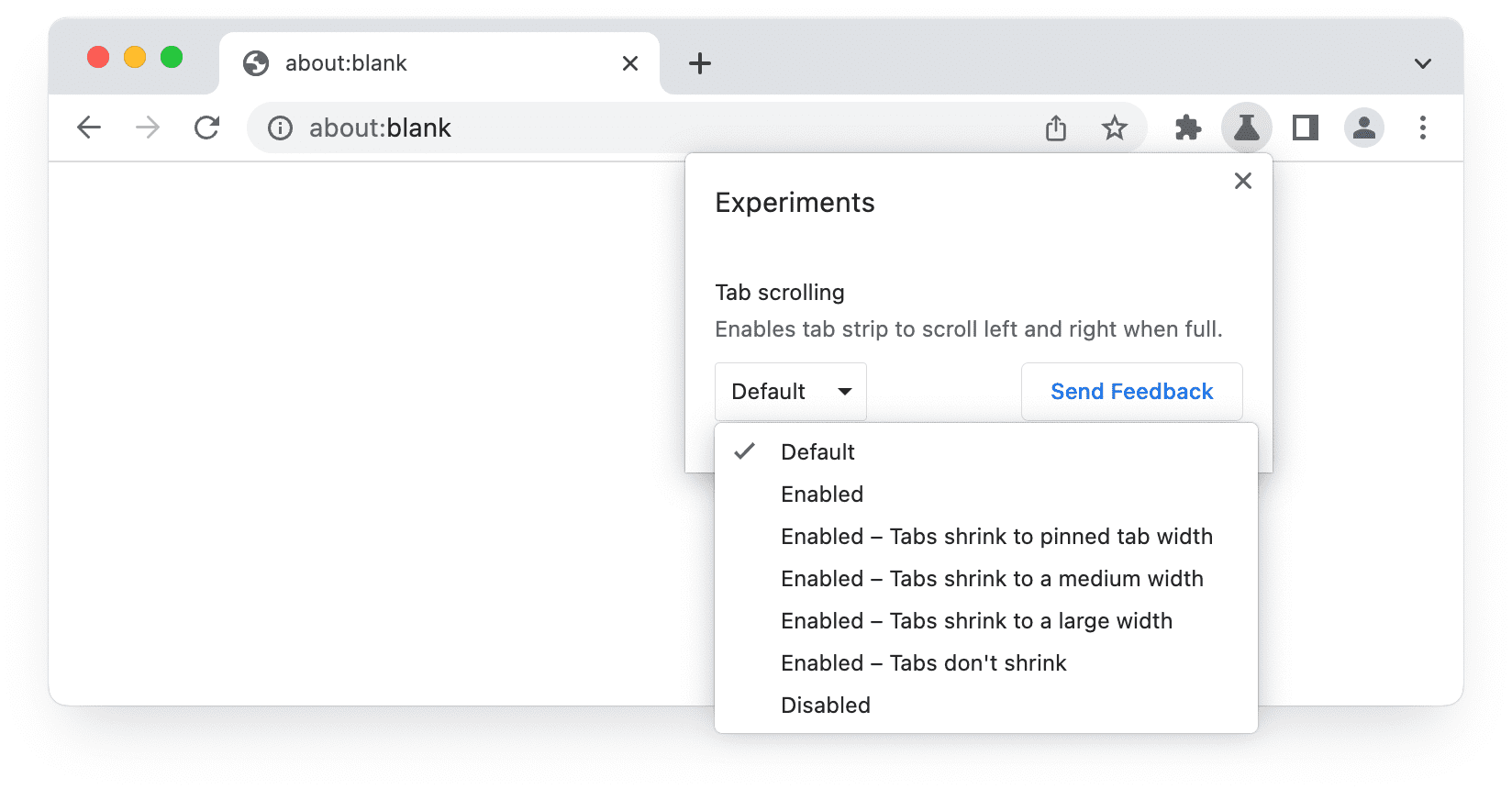
Chrome Beta では、試験運用版の設定を切り替えてブラウザを再起動することで、注目の試験運用版を試してフィードバックを送信できます。詳しくは、Chrome で試験運用版の機能をテストするをご覧ください。
どの機能にフラグが設定されますか?
試験運用版の機能に独自の Chrome フラグが設定されるとは限りません。
- 一部の機能は、Chrome Canary でリリースされるまで利用できず、それまではフラグで有効にすることはできません。これは非常にまれです。
- 作業に 1 ~ 2 四半期しかかからない「小規模」な機能の場合、次のフラグを有効にすることで試験運用版を利用できます。
chrome://flags#enable-experimental-web-platform-features
これにより、複数のマイナー機能が有効になります。 - 主な機能は、
chrome://flagsまたはコマンドライン スイッチを使用して、機能固有のフラグでテストできます。
Chrome の設定はどうなりますか?
Chrome の設定と Chrome フラグは、それぞれ異なる目的で使用されます。
Chrome フラグでは試験運用版の機能を有効または無効にできますが、chrome://settings の選択ではデフォルト機能のユーザー エクスペリエンスをカスタマイズできます。
オリジン トライアルについてはどうですか?
オリジン トライアルは、デベロッパーが新しいウェブ プラットフォーム機能や試験運用版の機能を大規模にテストするための方法です。デベロッパーは、機能がすべてのユーザーに提供される前に、ウェブ標準コミュニティにフィードバックを提供できます。
オリジン トライアル中の機能は、そのトライアルの有効なトークンを提供するすべてのページで有効になります。これにより、ウェブサイトの所有者は、ユーザーがブラウザの設定を変更したりフラグを設定したりすることなく、すべてのユーザーに対して試験運用機能を有効にできます。一方、Chrome フラグを使用すると、個々のユーザーがアクセスするすべてのウェブサイトで試験運用版機能を有効または無効にできます。
詳細
- Chromium のウェブサイトでは、さまざまなプラットフォームのモバイルとパソコンで コマンドラインからフラグを設定する方法について説明しています。
- ブラウザ テストの機能、フラグ、スイッチ、その他のパターンについて学習します。
- Chrome Flags for Tooling には、ツール、自動化、ベンチマークに関連するフラグが記載されています。
- Chromium コマンドライン スイッチのリストは、利用可能なすべてのフラグで自動的に更新されます。最後に確認した時点では、1,400 個以上のフラグがありました。
- Chromium Flag Updates は、chrome/browser/flag-metadata.json ファイルの変更をツイートする bot です。
- 個々の JavaScript API 機能を構成するために使用できるフラグは他にもあります。詳しくは、API ドキュメントと提案の説明をご覧ください。
- Firefox の試験運用版機能