


Flagi Chrome to sposób na aktywowanie funkcji przeglądarki, które nie są domyślnie dostępne.
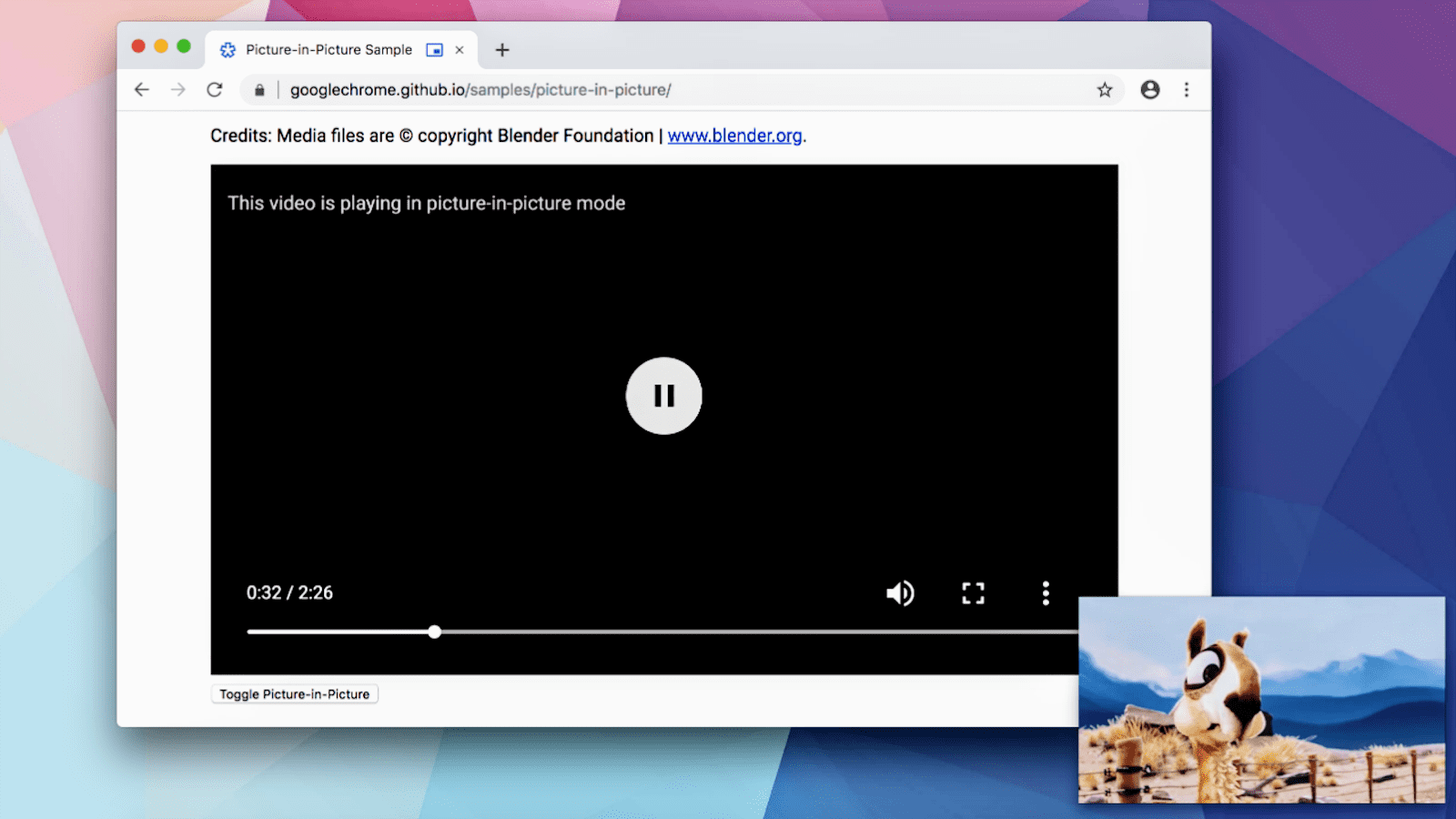
Na przykład Chrome chciał umożliwić użytkownikom wypróbowanie funkcji wideo obraz w obrazie, zanim udostępni je wszystkim.
Funkcja została udostępniona za pomocą flagi, dzięki czemu każdy użytkownik mógł ją wypróbować i przesłać opinię. Kod i projekt zostały przetestowane i dopracowane na podstawie opinii. Teraz możesz domyślnie korzystać z funkcji obraz w obrazie w Chrome, która działa bardzo dobrze.
Informacje o zagrożeniach
Większość użytkowników Chrome nigdy nie musi używać flag Chrome.
Jeśli ustawisz flagi Chrome, zachowaj ostrożność. Włączenie lub wyłączenie funkcji może spowodować utratę danych oraz narazić bezpieczeństwo i prywatność użytkowników. Funkcje, które włączasz za pomocą flagi, mogą przestać działać lub zostać usunięte bez powiadomienia.
Jeśli jesteś administratorem IT w firmie, nie używaj flag Chrome w wersjach produkcyjnych. Zamiast tego zapoznaj się z zasadami przedsiębiorstwa.
…i zachowaj ostrożność.
Jeśli jednak jesteś deweloperem stron internetowych, który chce wypróbować nowe technologie, lub po prostu ciekawskim geekiem, warto poznać flagi Chrome.
Istnieje wiele flag dla różnych typów funkcji. Niektóre flagi wpływają na wygląd lub działanie Chrome, a inne aktywują funkcje, takie jak nowe interfejsy API JavaScript. Dostępność flag zależy od wersji Chrome, której używasz.
Flagi Chrome można ustawić na 2 sposoby:
- Na stronie
chrome://flags. - Otwórz Chrome z wiersza poleceń w terminalu.
chrome://flags
Aby ustawić flagę na stronie chrome://flags w Chrome, musisz ją znaleźć, przełączyć ustawienie, a następnie ponownie uruchomić przeglądarkę.
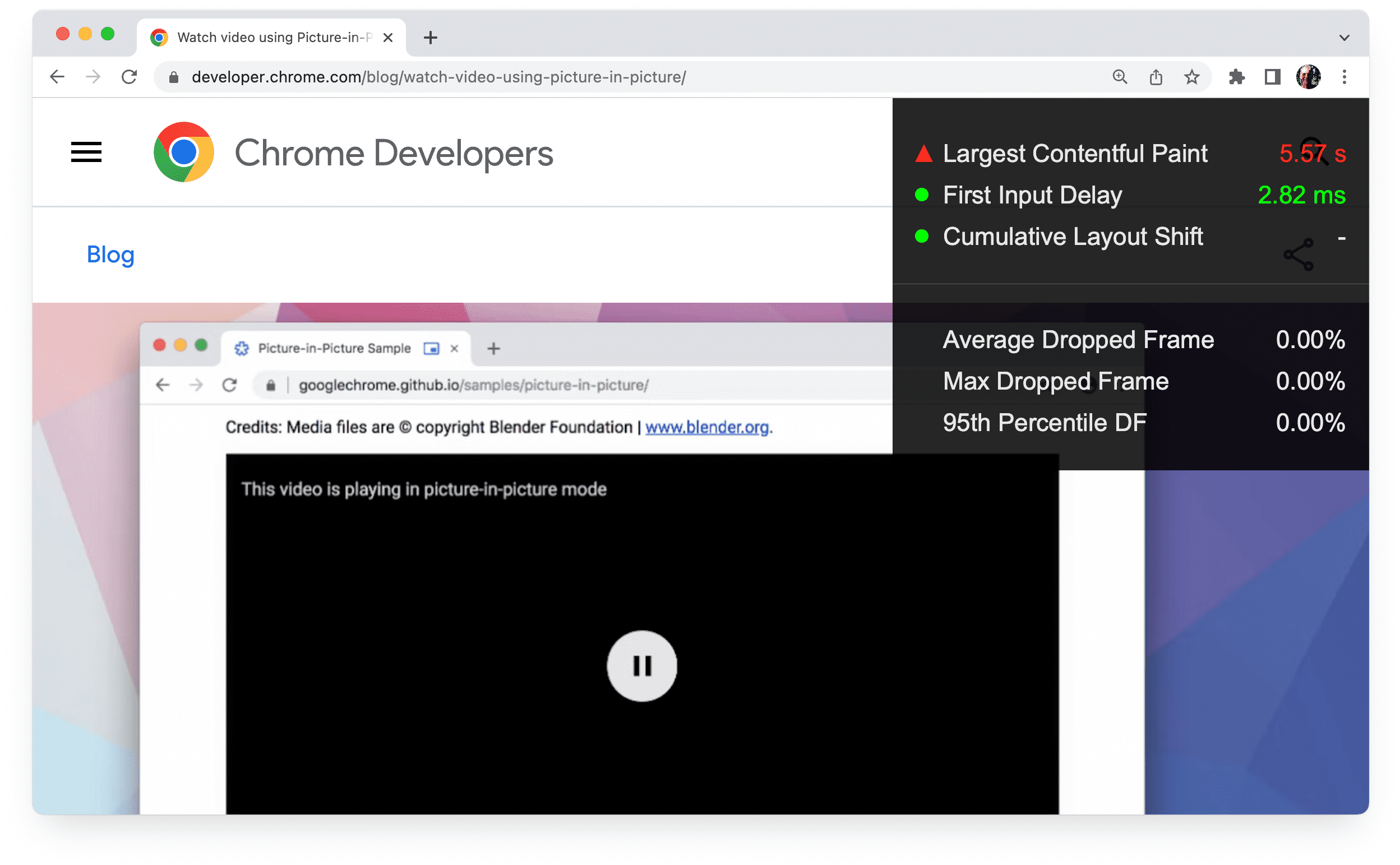
Aby na przykład aktywować wyświetlacz przezierny Chrome z danymi o wydajności:
Wyszukaj funkcję.
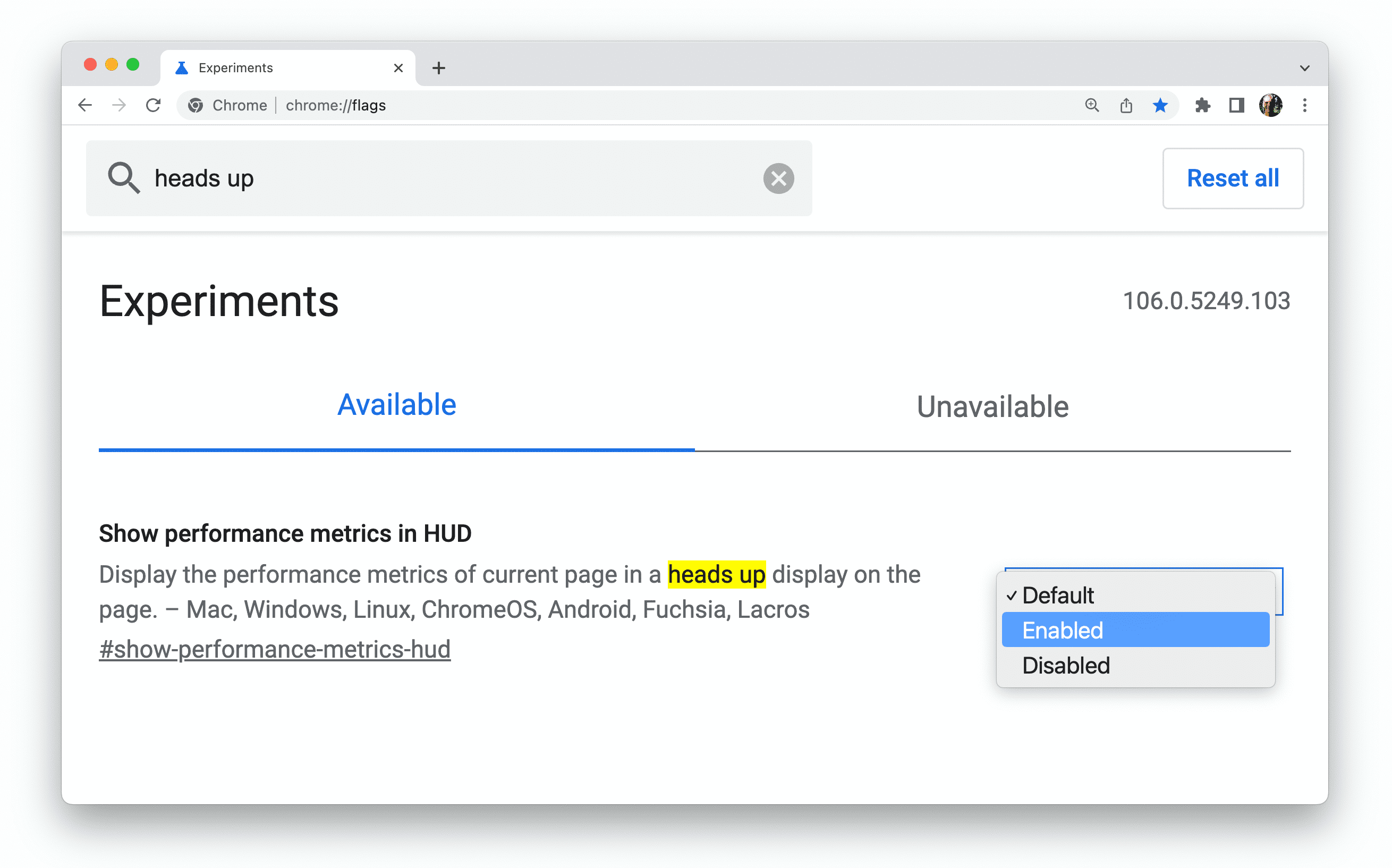
Ustaw wartość Włączone.
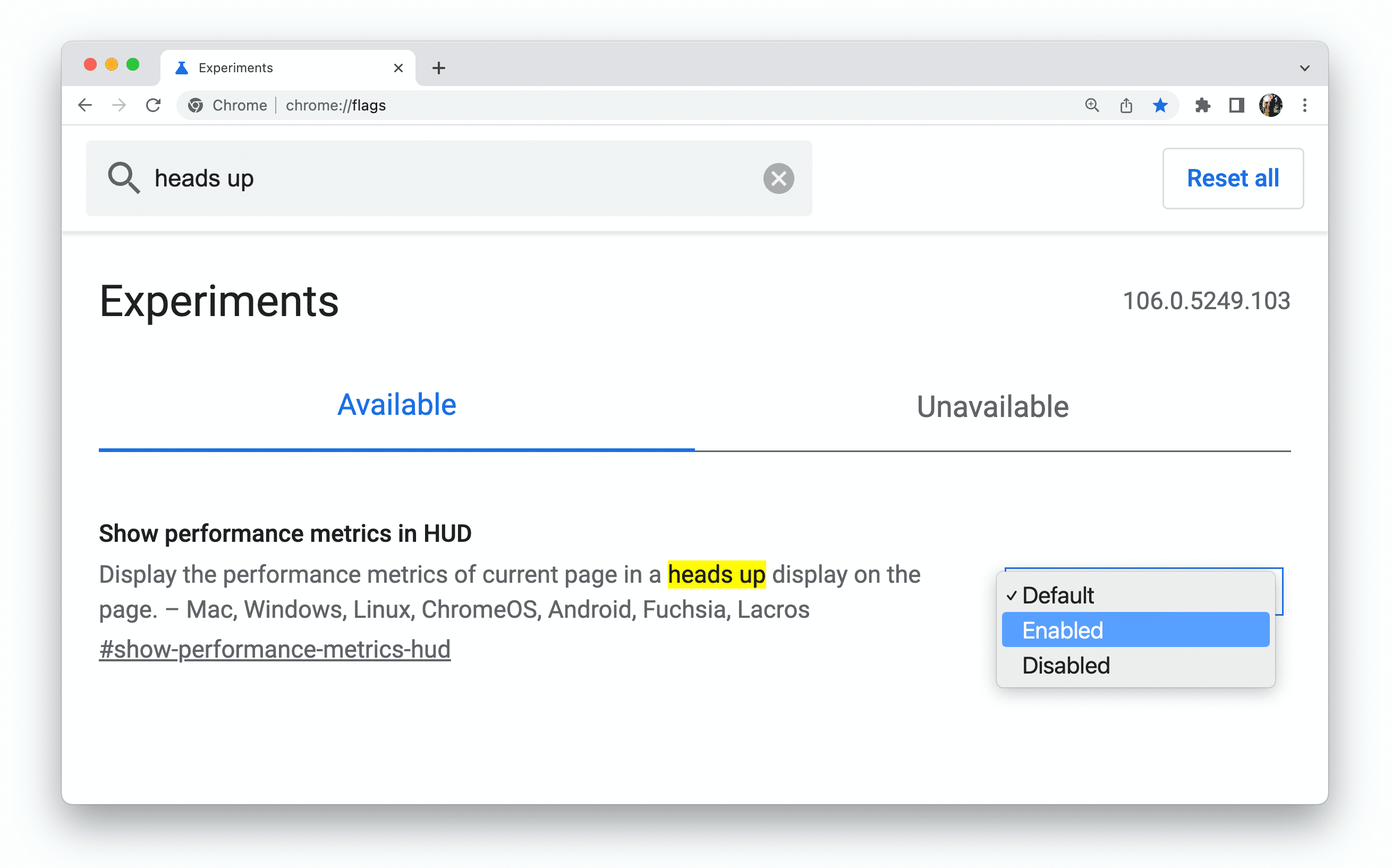
Uruchom ponownie Chrome.
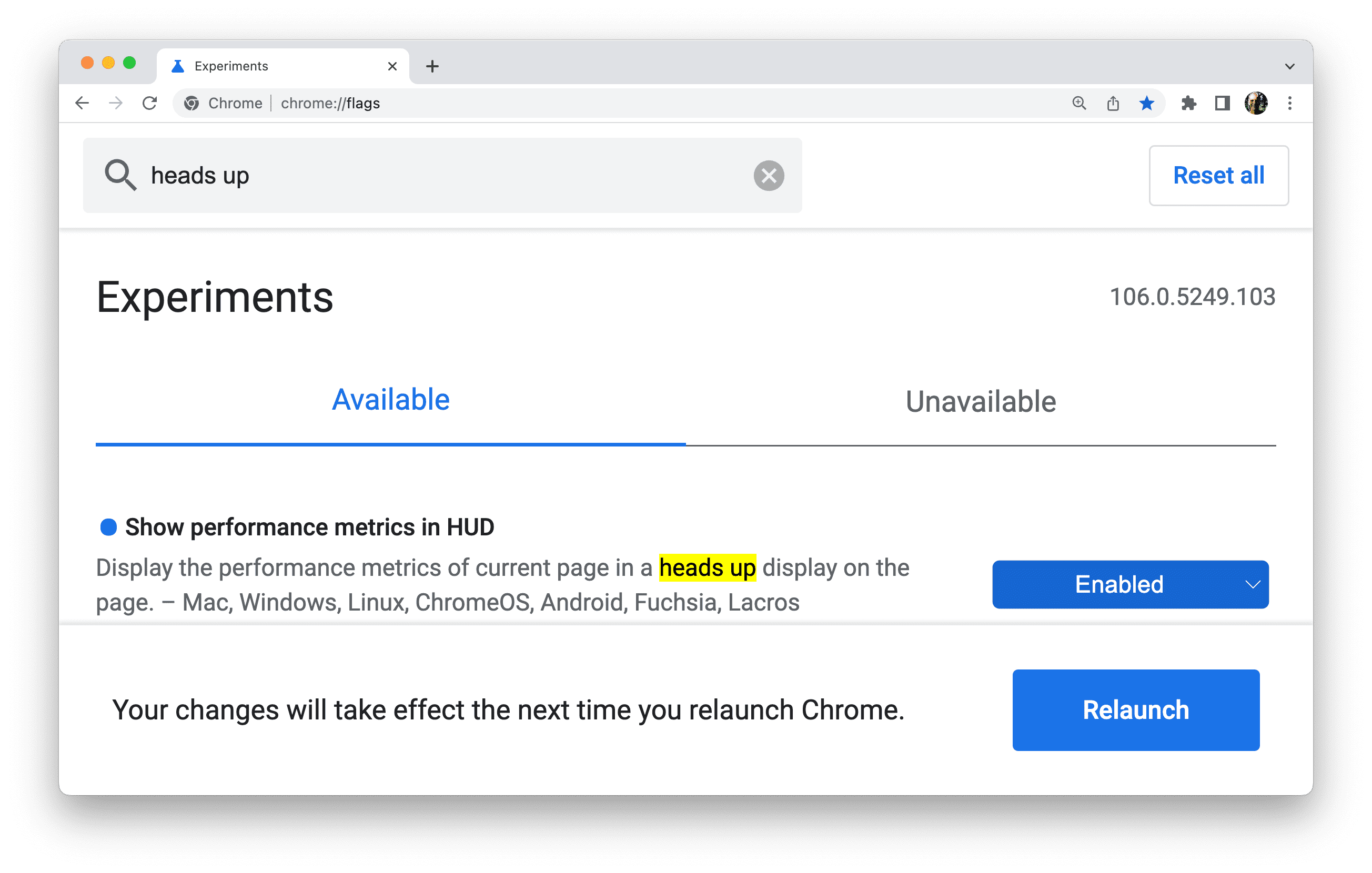
Możesz teraz korzystać z wyświetlacza przeziernego, który pokazuje informacje techniczne o wydajności strony internetowej.
Flagi wiersza poleceń
Jeśli jesteś programistą stron internetowych, możesz ustawić flagi, otwierając Chrome z wiersza poleceń. Uruchom polecenie, aby otworzyć Chrome i dodać flagi, które chcesz ustawić. Z poziomu wiersza poleceń możesz skonfigurować więcej ustawień Chrome niż tych dostępnych na stronie chrome://flags.
Aby na przykład uruchomić Chrome Canary z terminala na Macu z rozmiarem okna ustawionym na 1920 x 1080 pikseli, użyj tego polecenia:
/Applications/Google\ Chrome\ Canary.app/Contents/MacOS/Google\ Chrome\ Canary --window-size=1920,1080
Istnieją setki flag, które umożliwiają aktywowanie, dezaktywowanie i konfigurowanie mniej znanych funkcji.
Jeśli regularnie używasz różnych kanałów Chrome z flagami wiersza poleceń, możesz utworzyć funkcję dla każdego kanału i dodać ją do pliku RC powłoki. Na przykład w systemie macOS:
- Otwórz terminal.
- Utwórz funkcję:
cf(){ open -a 'Google Chrome Canary' --args $*; } - Użyj funkcji:
cf --window-size=1920,1080
Ustawianie katalogu danych użytkownika Chrome
W języku inżynierów Chrome użytkownik Chrome to osoba korzystająca z przeglądarki.
Klient Chrome to pojedyncza instalacja Chrome na urządzeniu.
Mówiąc dokładniej, klient Chrome odpowiada pojedynczemu katalogowi danych użytkownika. Każdy profil Chrome jest przechowywany w podkatalogu w katalogu danych użytkownika.
Jeśli uruchamiasz Chrome z wiersza poleceń, możesz ustawić katalog danych użytkownika za pomocą polecenia --user-data-dir flag.
Oznacza to, że możesz mieć osobny katalog danych użytkowników na potrzeby programowania z własnymi podkatalogami profili. Utworzenie nowego katalogu danych użytkownika sprawia, że Chrome zachowuje się tak, jakby został świeżo zainstalowany. Może to być przydatne podczas debugowania problemów związanych z profilem.
Aby uruchomić Chrome z wiersza poleceń z nowym tymczasowym katalogiem użytkownika, użyj tej flagi:
--user-data-dir=$(mktemp -d)
Możesz też dodać te flagi, aby uniknąć sprawdzania przeglądarki i interfejsu pierwszego uruchomienia:
--no-default-browser-check --no-first-run
Uważaj na konflikty flag
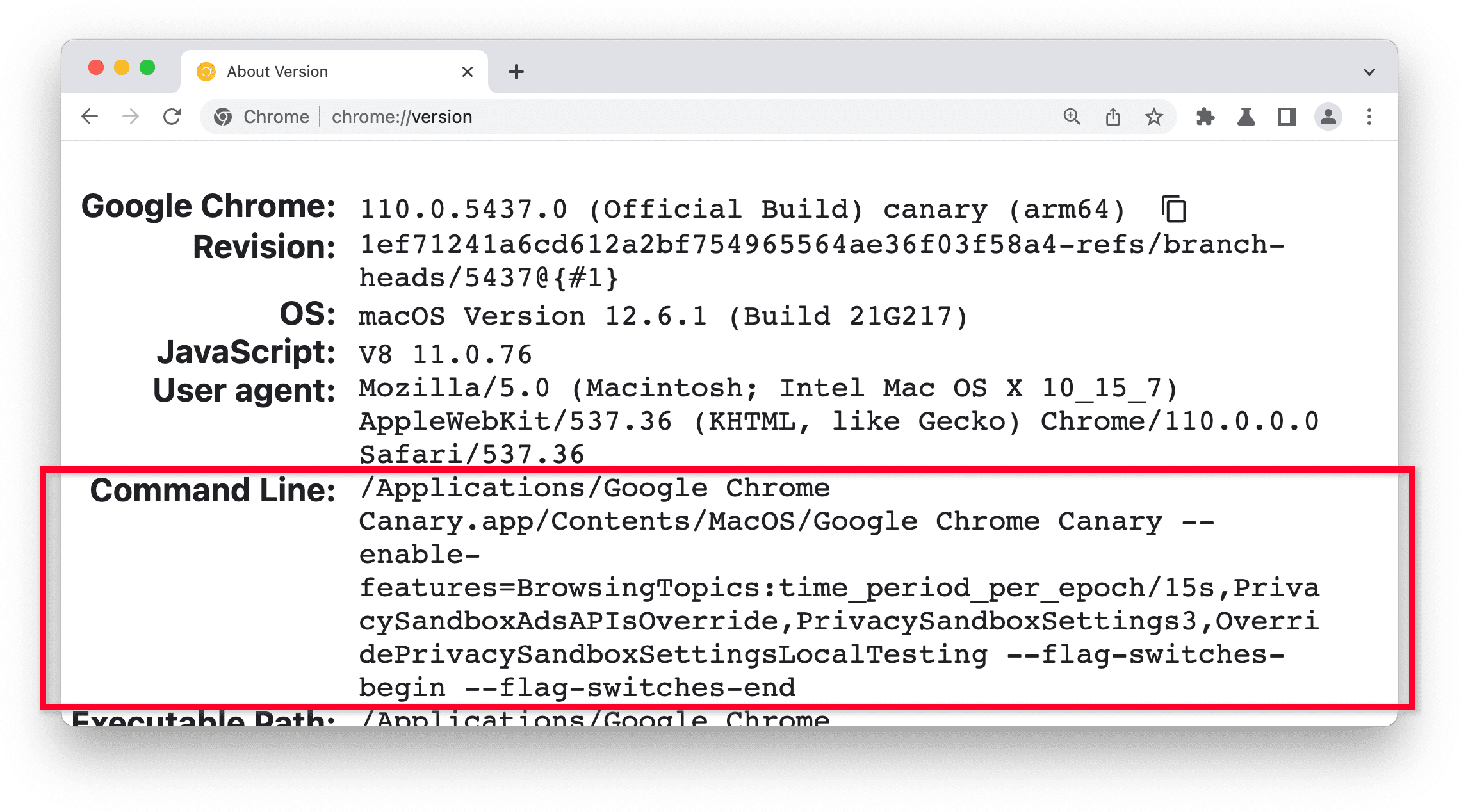
Ustawione przez Ciebie flagi mogą ze sobą kolidować. Ustawienia chrome://flags zastępują ustawienia wiersza poleceń dla tej samej flagi, a wartości domyślne ustawienia chrome://flags mogą w niektórych przypadkach zastępować konfiguracje wiersza poleceń. Jeśli flagi ustawione podczas uruchamiania Chrome z wiersza poleceń nie działają zgodnie z oczekiwaniami, sprawdź stronę chrome://flags.
chrome://flags nie odzwierciedla flag ustawionych w wierszu poleceń. Zamiast tego zajrzyj na stronę chrome://version. Sekcja Wiersz poleceń zawiera ustawienia flag.
2 inne sposoby wypróbowania funkcji eksperymentalnych
Możesz włączyć różne funkcje eksperymentalne, które nie mają własnej flagi, przełączając flagę chrome://flags#enable-experimental-web-platform-features. Dokumentacja nowych funkcji będzie zawierać informacje o tym, kiedy ta opcja jest dostępna.
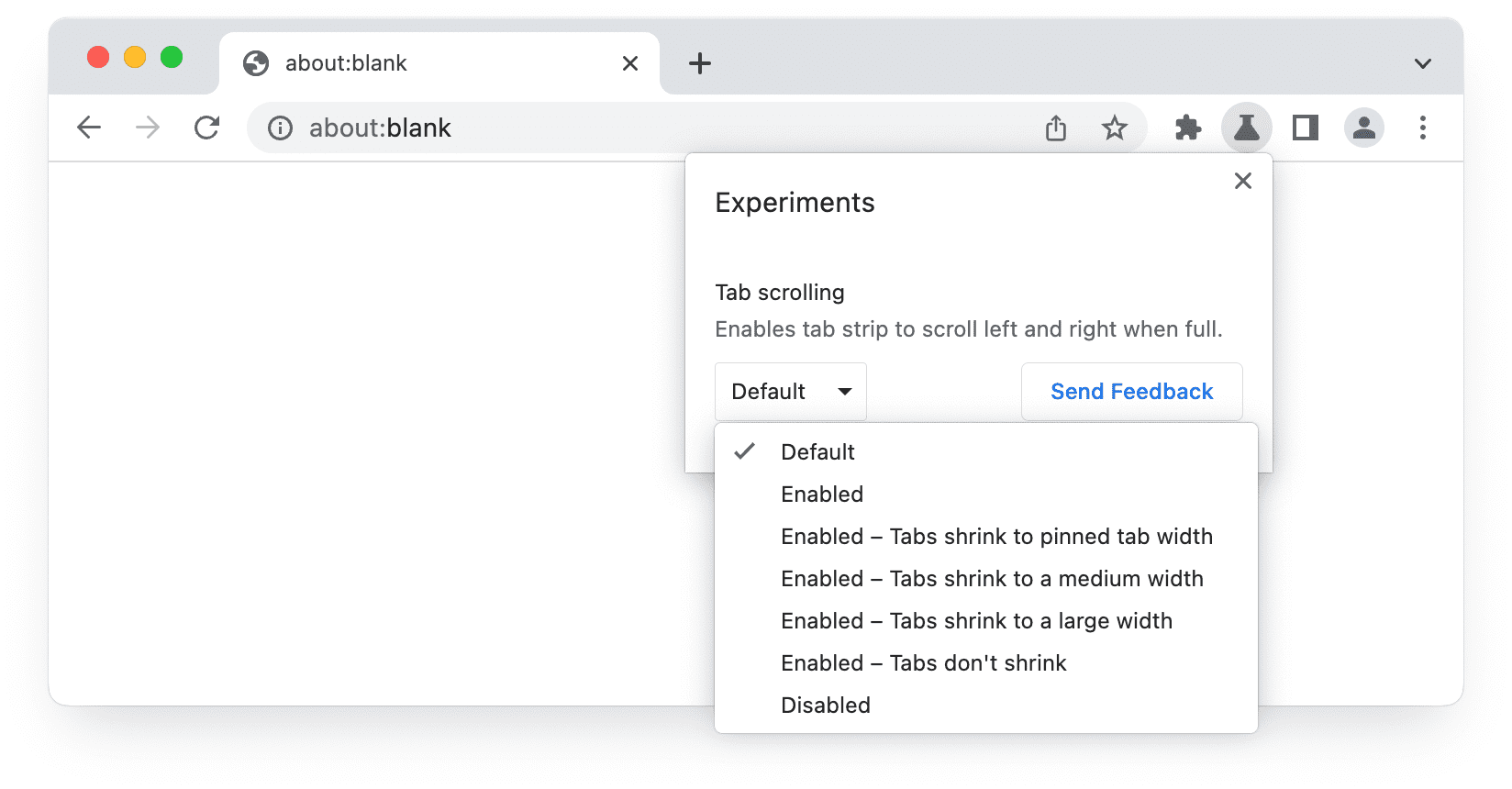
W Chrome Beta możesz wypróbować eksperymentalne funkcje i przesłać opinię. Wystarczy, że włączysz ustawienia Eksperyment i ponownie uruchomisz przeglądarkę. Więcej informacji znajdziesz w artykule Testowanie eksperymentalnych funkcji w Chrome.
Które funkcje są oznaczane flagą?
Nie wszystkie funkcje eksperymentalne mają własną flagę Chrome:
- Niektóre funkcje stają się dostępne dopiero po wprowadzeniu ich w Chrome Canary i nie można ich wcześniej aktywować za pomocą flagi. To dość rzadkie zjawisko.
- W przypadku „mniejszych” funkcji, które wymagają nie więcej niż 1–2 kwartałów pracy, dostępność eksperymentalną zapewnia włączenie tego flagi:
chrome://flags#enable-experimental-web-platform-features
Aktywuje ona kilka mniejszych funkcji. - Główne funkcje są udostępniane do eksperymentowania za pomocą flag specyficznych dla danej funkcji, przy użyciu
chrome://flagslub przełączników wiersza poleceń.
A ustawienia Chrome?
Ustawienia Chrome i flagi Chrome służą różnym celom.
Flagi Chrome umożliwiają użytkownikowi włączanie i wyłączanie funkcji eksperymentalnych, natomiast opcje w chrome://settings pozwalają dostosowywać działanie funkcji domyślnych.
A co z testami pochodzenia?
Wersje próbne origin to sposób, w jaki deweloperzy mogą testować na dużą skalę nowe lub eksperymentalne funkcje platformy internetowej. Deweloperzy mogą przekazywać opinie społeczności zajmującej się standardami internetowymi, zanim funkcja zostanie udostępniona wszystkim użytkownikom.
Funkcje objęte testem pochodzenia są aktywowane na wszystkich stronach, które zawierają prawidłowy token tego testu. Dzięki temu właściciele witryn mogą włączyć funkcję eksperymentalną dla wszystkich użytkowników bez konieczności zmiany ustawień przeglądarki lub ustawiania flag. Flagi Chrome umożliwiają poszczególnym użytkownikom włączanie i wyłączanie funkcji eksperymentalnych we wszystkich odwiedzanych przez nich witrynach.
Więcej informacji
- Na stronie Chromium znajdziesz informacje o tym, jak ustawiać flagi z poziomu wiersza poleceń na urządzeniach mobilnych i komputerach na różnych platformach.
- Dowiedz się więcej o funkcjach, flagach, przełącznikach i innych wzorcach w eksperymentach w przeglądarce.
- Dokument Flagi Chrome dla narzędzi zawiera informacje o flagach związanych z narzędziami, automatyzacją i testami porównawczymi.
- Lista przełączników wiersza poleceń Chromium jest automatycznie aktualizowana o wszystkie dostępne flagi. Ostatnim razem, gdy ją sprawdzaliśmy, było ich ponad 1400.
- Chromium Flag Updates to bot, który publikuje tweety o zmianach w pliku chrome/browser/flag-metadata.json.
- Dostępnych jest jeszcze więcej flag, które umożliwiają konfigurowanie poszczególnych funkcji interfejsu JavaScript API. Więcej informacji o nich znajdziesz w dokumentacji interfejsu API i wyjaśnieniach propozycji.
- Odkrywanie funkcji eksperymentalnych w Firefoksie