


Chrome deneysel özellikleri, varsayılan olarak kullanılamayan tarayıcı özelliklerini etkinleştirmenin bir yoludur.
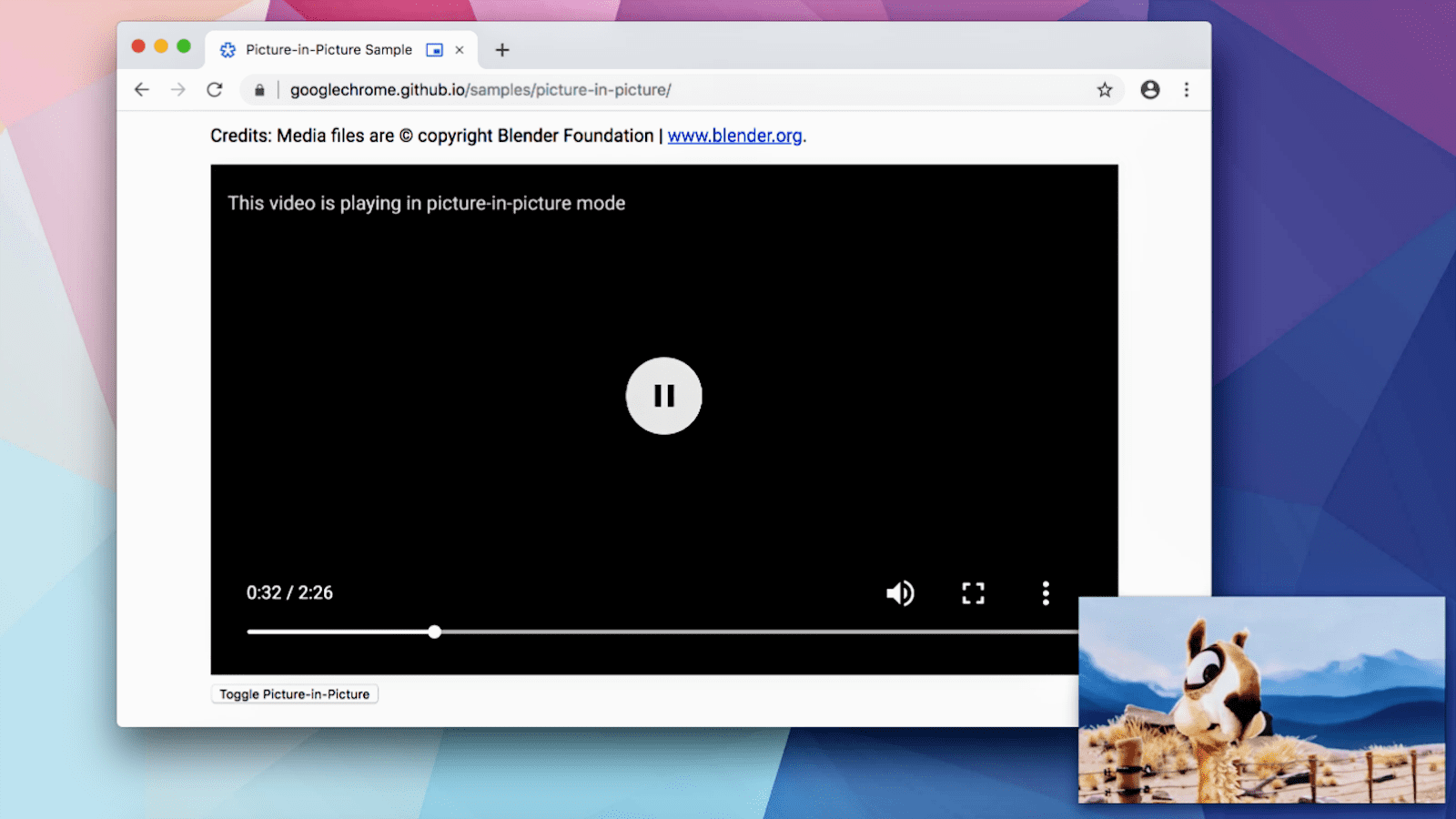
Örneğin Chrome, resim içinde resim video özelliklerini herkese sunmadan önce kullanıcıların denemesine izin vermek istiyordu.
Bu özellik, bir bayrak aracılığıyla kullanıma sunuldu. Böylece tüm kullanıcılar özelliği deneyip geri bildirimde bulunabildi. Kod ve tasarım, geri bildirimlere göre test edildi ve iyileştirildi. Artık Chrome'da varsayılan olarak pencere içinde pencere özelliğini kullanabilirsiniz. Bu özellik oldukça iyi çalışır.
Riskleri anlama
Çoğu Chrome kullanıcısının Chrome flag'lerini kullanması gerekmez.
Chrome flag'lerini ayarlarsanız dikkatli olun. Özellikleri etkinleştirirken veya devre dışı bırakırken veri kaybı yaşayabilir ya da güvenliğiniz veya gizliliğiniz ihlal edilebilir. Bir bayrakla etkinleştirdiğiniz özellikler, bildirimde bulunulmadan çalışmayı durdurabilir veya kaldırılabilir.
Kurumsal BT yöneticisiyseniz canlı sürümde Chrome flag'lerini kullanmamalısınız. Bunun yerine kurumsal politikalara göz atın.
...ve dikkatli bir şekilde ilerleyin.
Tüm bunlara rağmen, yeni teknolojileri denemesi gereken bir web geliştiriciyseniz veya sadece meraklı bir teknoloji tutkunuysanız Chrome deneysel özelliklerini öğrenmek gerçekten faydalı olabilir.
Birçok farklı özellik türü için çok sayıda işaret vardır. Bazı işaretler Chrome'un görünümünü veya çalışma şeklini etkilerken bazıları da yeni JavaScript API'leri gibi özellikleri etkinleştirir. Deneysel özelliklerin kullanılabilirliği, Chrome'un hangi sürümünü kullandığınıza bağlıdır.
Chrome işaretlerini ayarlamanın iki yolu vardır:
chrome://flagssayfasından.- Terminalde komut satırından Chrome'u açarak.
chrome://flags
Chrome'daki chrome://flags sayfasından bir flag ayarlamak için flag'i bulmanız, flag'in ayarını değiştirmeniz ve tarayıcıyı yeniden başlatmanız gerekir.
Örneğin, performans metrikleri için Chrome'un heads-up ekranını etkinleştirmek istiyorsanız:
Özelliği arayın.
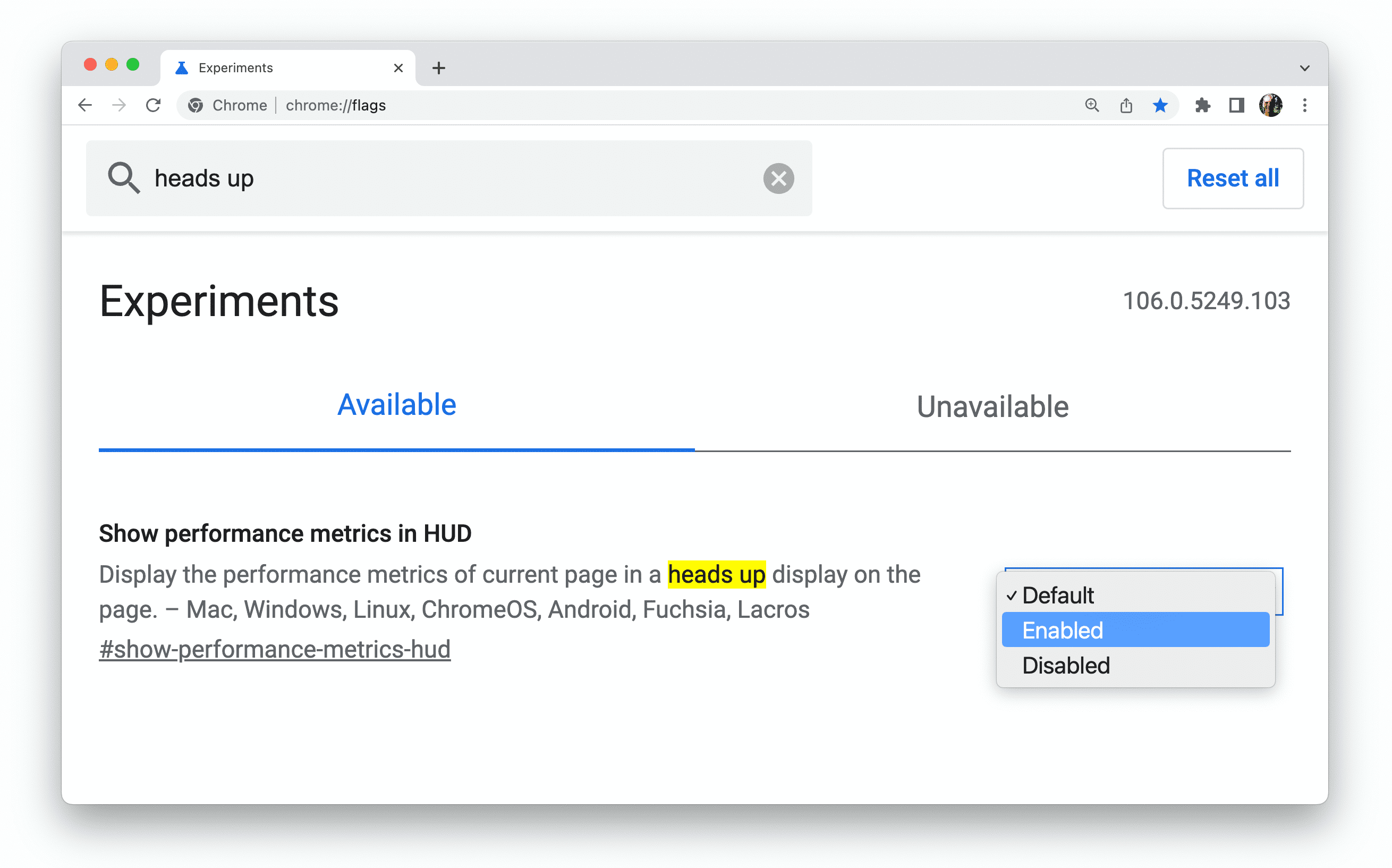
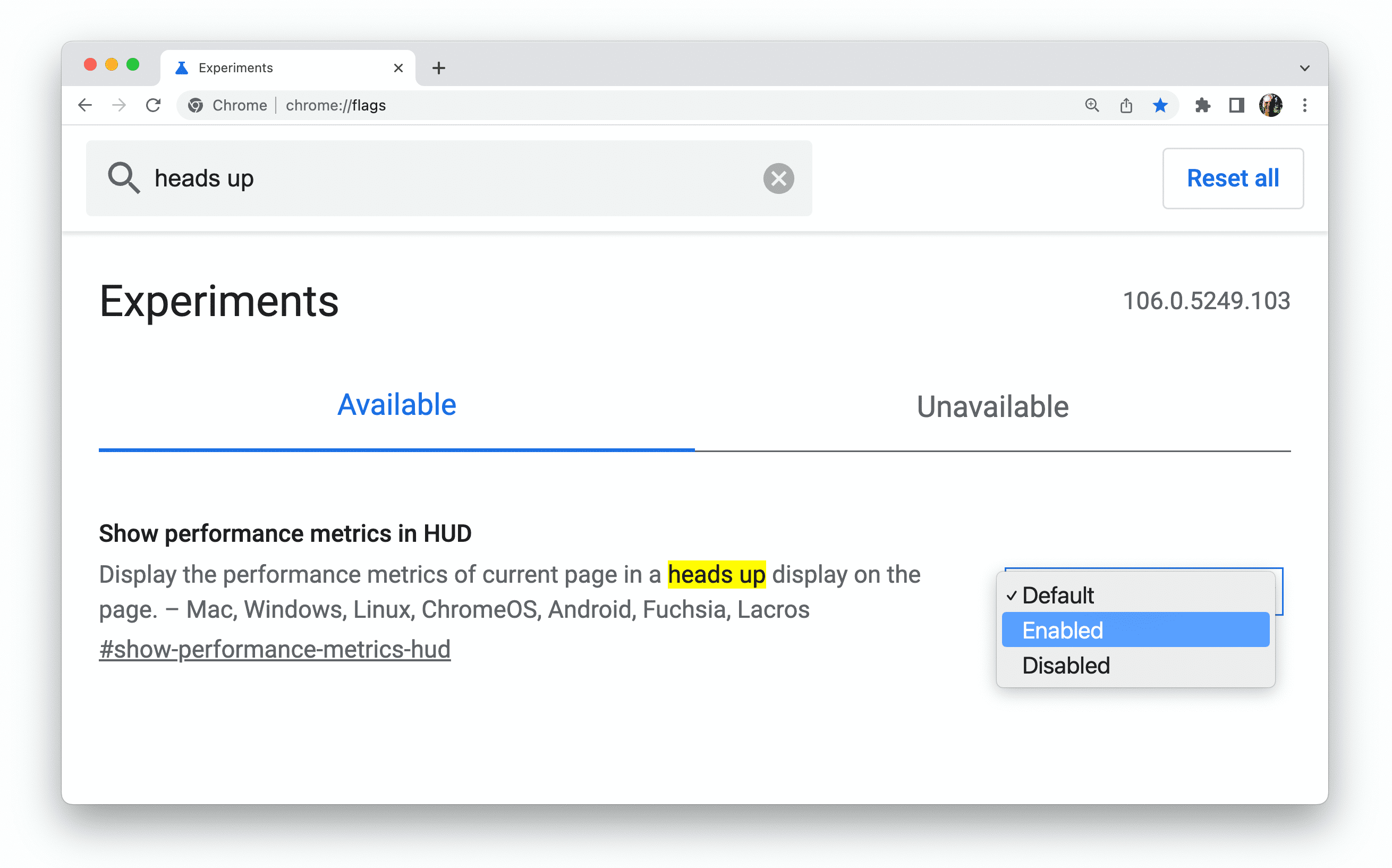
Değeri Etkin olarak ayarlayın.
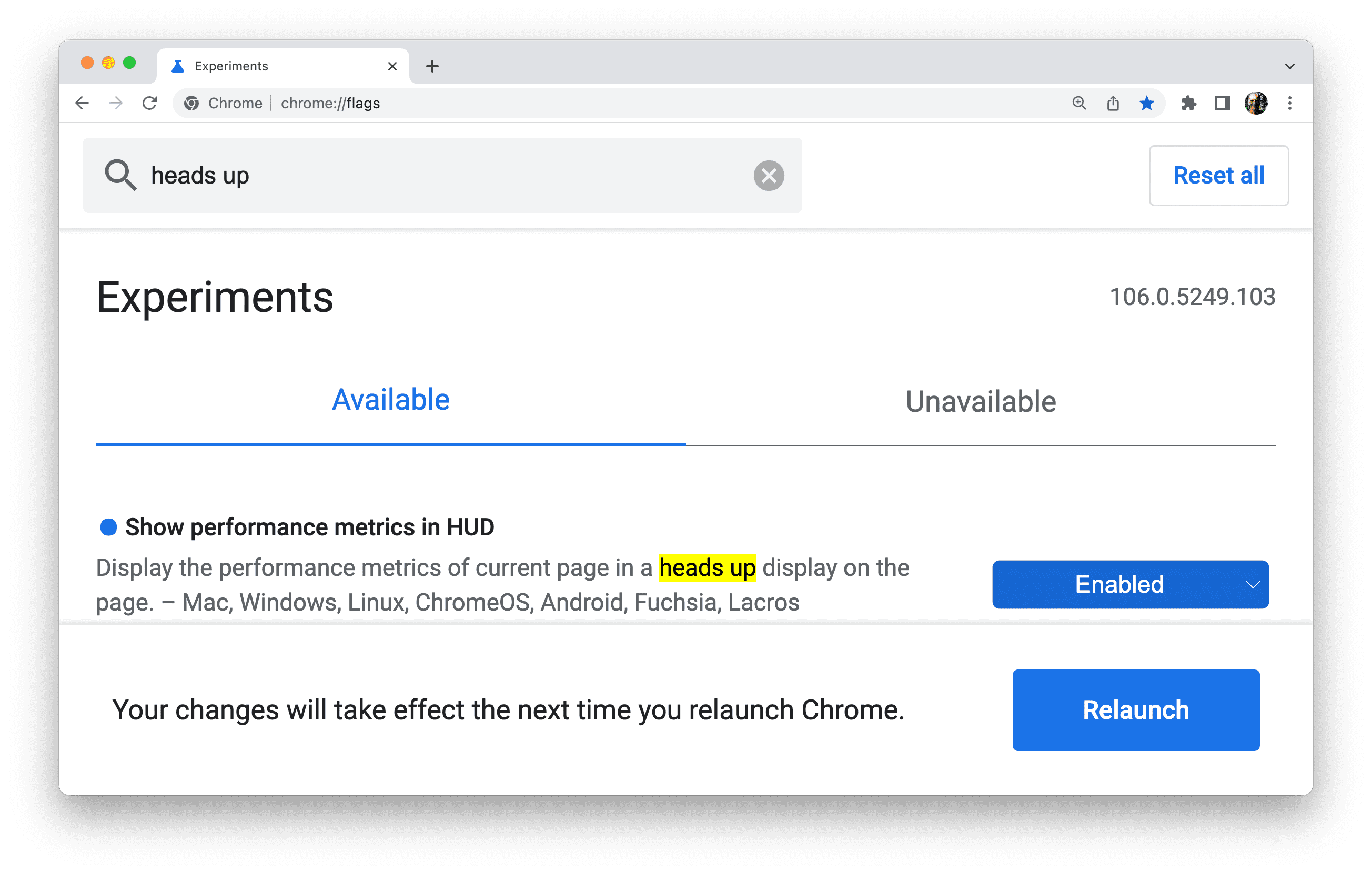
Chrome'u yeniden başlatın.
Artık web sayfası performansıyla ilgili teknik bilgileri gösteren ön cam ekranını kullanabilirsiniz.
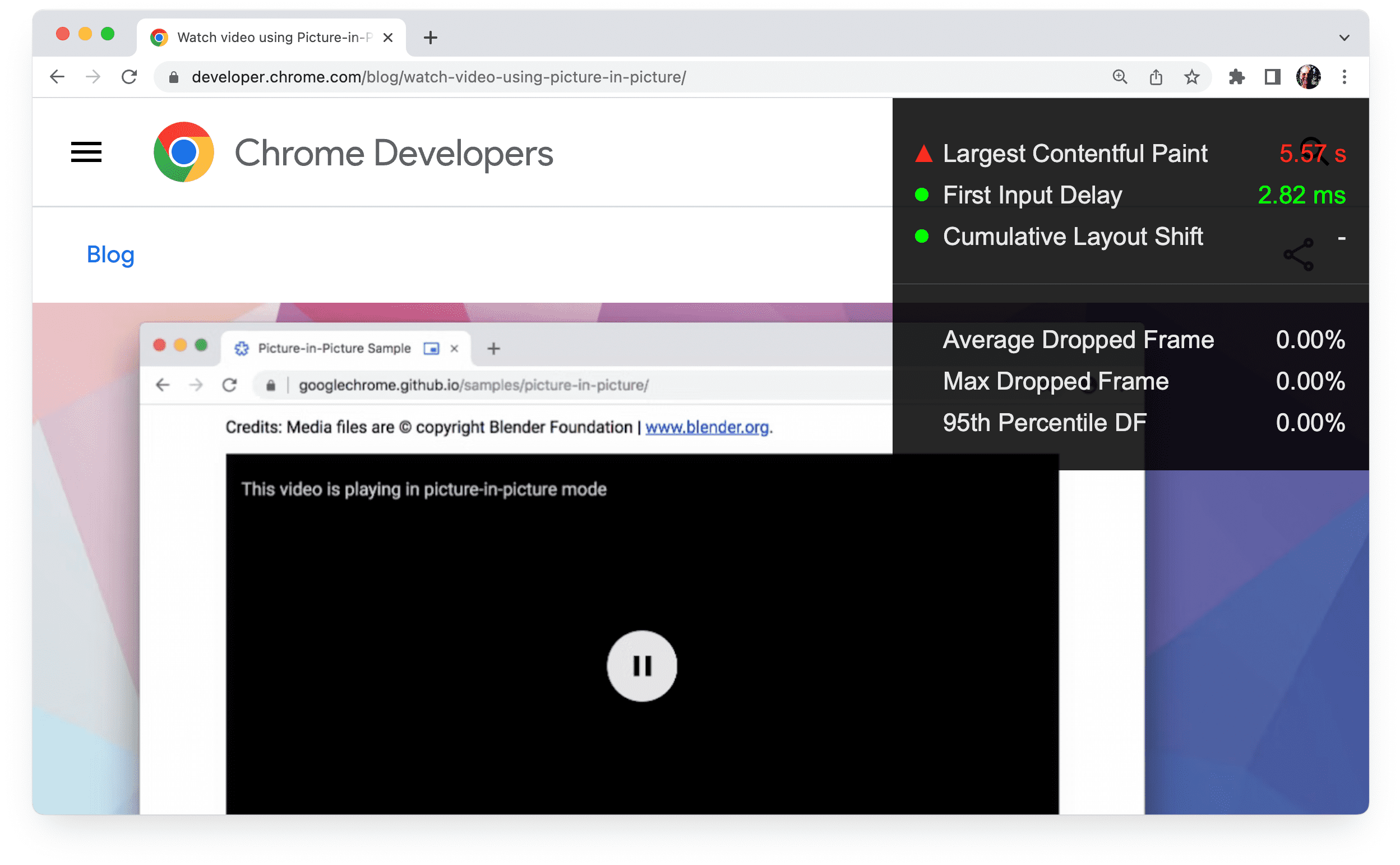
Komut satırı işaretleri
Web geliştiriciyseniz Chrome'u komut satırından açarak işaretler ayarlayabilirsiniz. Chrome'u açmak için komutu çalıştırır ve ayarlamak istediğiniz işaretleri eklersiniz. Komut satırından yapılandırabileceğiniz Chrome ayarları, chrome://flags'da bulunanlardan daha fazladır.
Örneğin, Mac'teki bir terminalden Chrome Canary'yi çalıştırmak için pencere boyutu 1920 x 1080 piksel olarak ayarlanmışken aşağıdaki komutu kullanın:
/Applications/Google\ Chrome\ Canary.app/Contents/MacOS/Google\ Chrome\ Canary --window-size=1920,1080
Daha az bilinen özellikleri etkinleştirmek, devre dışı bırakmak ve yapılandırmak için yüzlerce işaret vardır.
Komut satırı işaretleriyle farklı Chrome kanallarını düzenli olarak kullanıyorsanız her kanal için bir işlev oluşturup bunları kabuk RC dosyanıza eklemek isteyebilirsiniz. Örneğin, macOS'te:
- Bir terminal penceresi açın.
- İşlev oluşturma:
cf(){ open -a 'Google Chrome Canary' --args $*; } - İşlevi kullanma:
cf --window-size=1920,1080
Chrome kullanıcı verileri dizinini ayarlama
Chrome mühendislik dilinde Chrome kullanıcısı, Chrome'u kullanan gerçek bir kişiyi ifade eder.
Chrome istemcisi, Chrome'un bir cihaza yüklenmiş tek bir örneğini ifade eder.
Daha net bir ifadeyle, bir Chrome istemcisi tek bir kullanıcı verileri dizinine karşılık gelir. Her Chrome profili, kullanıcı verileri dizinindeki bir alt dizinde saklanır.
Chrome'u komut satırından çalıştırıyorsanız kullanıcı verileri dizinini --user-data-dir flag ile ayarlayabilirsiniz.
Bu, geliştirme için kendi profil alt dizinlerine sahip ayrı bir kullanıcı verileri dizininizin olabileceği anlamına gelir. Yeni bir kullanıcı verileri dizini oluşturmak, Chrome'un yeni yüklenmiş gibi davranmasını sağlar. Bu, profille ilgili sorunları ayıklamak için faydalı olabilir.
Chrome'u komut satırından yeni bir geçici kullanıcı diziniyle çalıştırmak için aşağıdaki işareti kullanın:
--user-data-dir=$(mktemp -d)
Tarayıcı kontrolünü ve ilk çalıştırma kullanıcı arayüzünü atlamak için aşağıdaki işaretleri de ekleyebilirsiniz:
--no-default-browser-check --no-first-run
Bayrak çakışmalarına dikkat edin
Ayarladığınız işaretler birbiriyle çakışabilir. chrome://flags ayarları, aynı işaret için komut satırı ayarlarını geçersiz kılar ve chrome://flags ayarının varsayılan değerleri bazı durumlarda komut satırı yapılandırmalarınızı geçersiz kılabilir. Chrome'u komut satırından çalıştırmak için ayarladığınız işaretler beklendiği gibi çalışmıyorsa chrome://flags sayfanızı kontrol etmeniz gerekir.
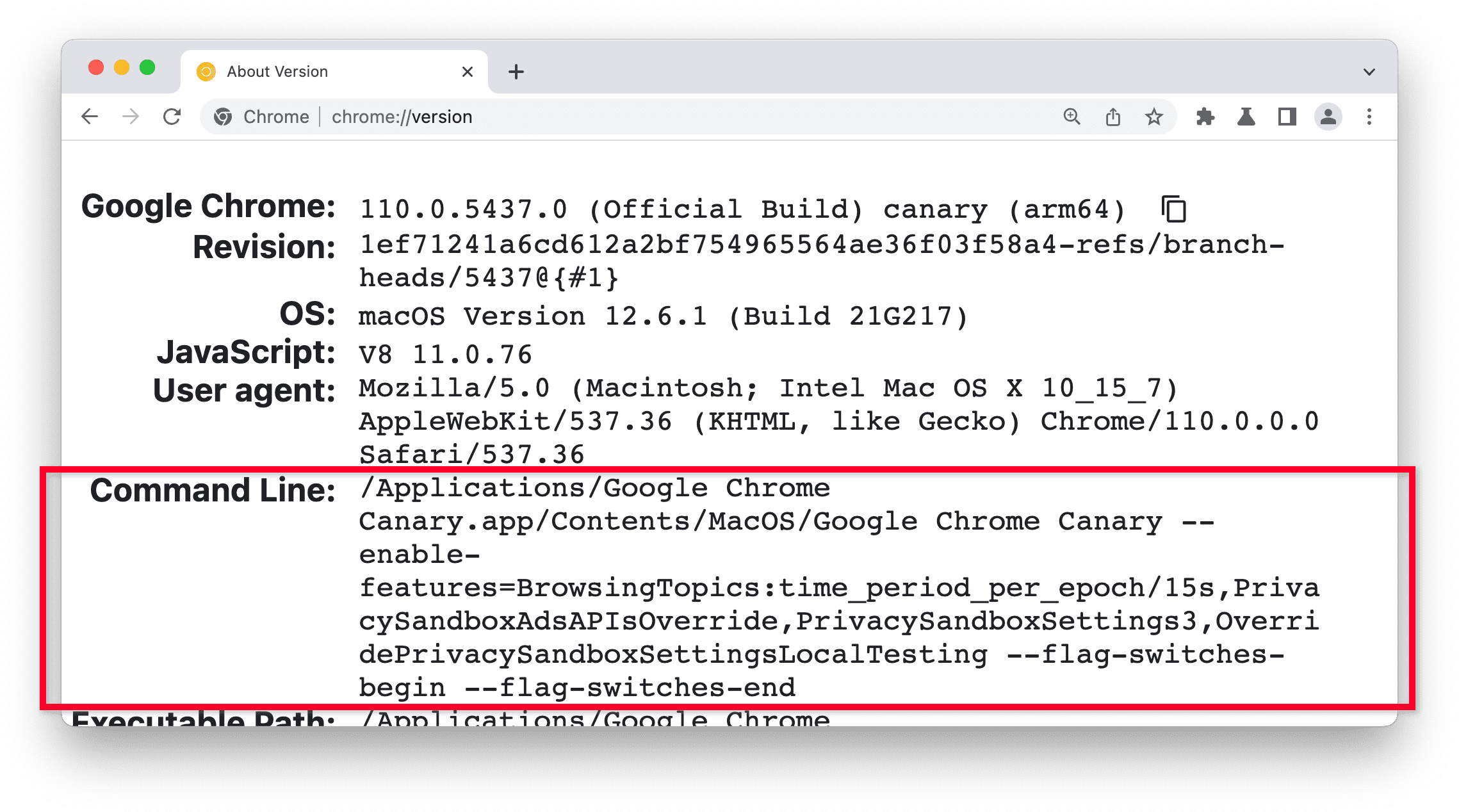
chrome://flags, komut satırından ayarlanan işaretleri yansıtmaz. Bunun yerine chrome://version sayfasına bakın. Komut Satırı bölümünde işaret ayarları gösterilir.
Deneysel özellikleri denemenin diğer iki yolu
chrome://flags#enable-experimental-web-platform-features işaretini açıp kapatarak kendi işareti olmayan bir dizi deneysel özelliği etkinleştirebilirsiniz. Yeni özelliklerle ilgili dokümanlarda, bu seçeneğin ne zaman kullanılabileceği açıklanır.
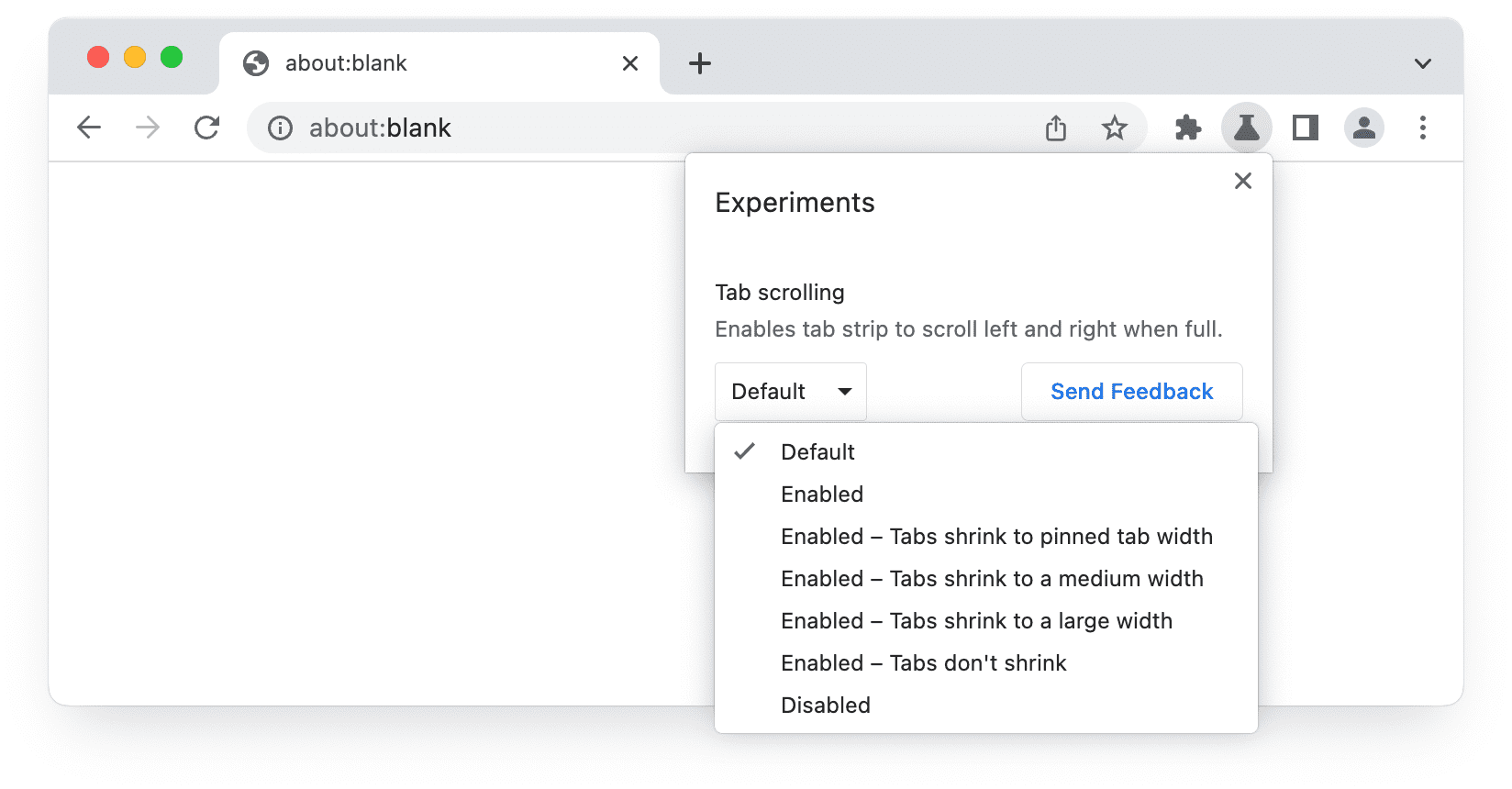
Chrome Beta'da Deneme ayarlarını etkinleştirip tarayıcıyı yeniden başlatarak öne çıkan denemeleri deneyebilir ve geri bildirimde bulunabilirsiniz. Chrome'daki deneysel özellikleri test etme başlıklı makalede daha fazla bilgi verilmektedir.
Hangi özellikler işaretlenir?
Tüm deneysel özelliklerin kendi Chrome flag'i yoktur:
- Bazı özellikler yalnızca Chrome Canary'de kullanıma sunulduğunda kullanılabilir ve bu özellikler, kullanıma sunulmadan önce bir işaretle etkinleştirilemez. Bu durum oldukça nadirdir.
- 1-2 çeyrekten fazla çalışma gerektirmeyen "daha küçük" özellikler için deneysel kullanılabilirlik, şu işaret etkinleştirilerek sağlanır:
chrome://flags#enable-experimental-web-platform-features
Bu işaret, birden fazla küçük özelliği etkinleştirir. - Başlıca özellikler,
chrome://flagsveya komut satırı anahtarları kullanılarak özelliğe özgü işaretlerle denemeye sunulur.
Chrome ayarları ne olacak?
Chrome ayarları ve Chrome flag'leri farklı amaçlara hizmet eder.
Chrome deneysel özellikleri, kullanıcının deneysel özellikleri etkinleştirmesine veya devre dışı bırakmasına olanak tanır.
chrome://settings bölümündeki seçimler ise kullanıcının varsayılan özelliklerle ilgili deneyimini özelleştirmesine olanak tanır.
Köken denemeleri hakkında
Kaynak denemeleri, geliştiricilerin yeni veya deneysel bir web platformu özelliğini büyük ölçekte test etmelerini sağlar. Geliştiriciler, özellik tüm kullanıcılara sunulmadan önce web standartları topluluğuna geri bildirimde bulunabilir.
Köken denemesi yapılan özellikler, bu deneme için geçerli bir jeton sağlayan tüm sayfalarda etkinleştirilir. Bu sayede web sitesi sahipleri, kullanıcıların tarayıcı ayarlarını değiştirmesini veya işaret ayarlamasını gerektirmeden deneysel bir özelliği tüm kullanıcıları için etkinleştirebilir. Buna karşılık Chrome flag'leri, tek tek kullanıcıların ziyaret ettikleri tüm web sitelerinde deneysel bir özelliği etkinleştirmesine veya devre dışı bırakmasına olanak tanır.
Daha fazla bilgi
- Chromium'un web sitesinde, farklı platformlarda mobil ve masaüstü için komut satırından nasıl işaret ayarlanacağı açıklanmaktadır.
- Tarayıcı denemeleri için özellikler, işaretler, anahtarlar ve diğer kalıplar hakkında bilgi edinin.
- Chrome Flags for Tooling (Araçlar için Chrome Flag'leri) dokümanında araçlar, otomasyon ve karşılaştırma testleriyle ilgili flag'ler açıklanır.
- List of Chromium Command Line Switches (Chromium Komut Satırı Anahtarları Listesi), mevcut tüm işaretlerle otomatik olarak güncellenir ve en son kontrol ettiğimizde 1.400'den fazla işaret vardı.
- Chromium Flag Updates, chrome/browser/flag-metadata.json dosyasındaki değişiklikleri tweetleyen bir bottur.
- Ayrıca, bağımsız JavaScript API özelliklerini yapılandırmak için daha fazla işaret kullanılabilir. API belgelerinden ve teklif açıklayıcılarından bu konuda daha fazla bilgi edinebilirsiniz.
- Firefox'taki deneysel özellikleri keşfedin