

' d='M96 183a64 64 0 0 1-23-23L17 64a128 128 0 0 0 111 192l55-96a64 64 0 0 1-87 23Z'/%3E%3Cpath fill='url(%23b)' d='M192 128a64 64 0 0 1-9 32l-55 96A128 128 0 0 0 239 64H128a64 64 0 0 1 64 64Z'/%3E%3Ccircle cx='128' cy='128' r='52' fill='%231a73e8'/%3E%3Cpath fill='url(%23c)' d='M96 73a64 64 0 0 1 32-9h111a128 128 0 0 0-222 0l56 96a64 64 0 0 1 23-87Z'/%3E%3C/svg%3E)
' xlink:href='%23A'%3E%3Cstop offset='.76' stop-opacity='0'/%3E%3Cstop offset='.95' stop-opacity='.5'/%3E%3Cstop offset='1'/%3E%3C/radialGradient%3E%3CradialGradient id='F' cx='2523' cy='4680' r='20243' gradientTransform='matrix(-.03715 .99931 -2.12836 -.07913 13579 3530)' xlink:href='%23A'%3E%3Cstop offset='0' stop-color='%2335c1f1'/%3E%3Cstop offset='.11' stop-color='%2334c1ed'/%3E%3Cstop offset='.23' stop-color='%232fc2df'/%3E%3Cstop offset='.31' stop-color='%232bc3d2'/%3E%3Cstop offset='.67' stop-color='%2336c752'/%3E%3C/radialGradient%3E%3CradialGradient id='G' cx='24247' cy='7758' r='9734' gradientTransform='matrix(.28109 .95968 -.78353 .22949 24510 -16292)' xlink:href='%23A'%3E%3Cstop offset='0' stop-color='%2366eb6e'/%3E%3Cstop offset='1' stop-color='%2366eb6e' stop-opacity='0'/%3E%3C/radialGradient%3E%3Cpath id='H' d='M24105 20053a9345 9345 0 01-1053 472 10202 10202 0 01-3590 646c-4732 0-8855-3255-8855-7432 0-1175 680-2193 1643-2729-4280 180-5380 4640-5380 7253 0 7387 6810 8137 8276 8137 791 0 1984-230 2704-456l130-44a12834 12834 0 006660-5282c220-350-168-757-535-565z'/%3E%3Cpath id='I' d='M11571 25141a7913 7913 0 01-2273-2137 8145 8145 0 01-1514-4740 8093 8093 0 013093-6395 8082 8082 0 011373-859c312-148 846-414 1554-404a3236 3236 0 012569 1297 3184 3184 0 01636 1866c0-21 2446-7960-8005-7960-4390 0-8004 4166-8004 7820 0 2319 538 4170 1212 5604a12833 12833 0 007684 6757 12795 12795 0 003908 610c1414 0 2774-233 4045-656a7575 7575 0 01-6278-803z'/%3E%3Cpath id='J' d='M16231 15886c-80 105-330 250-330 566 0 260 170 512 472 723 1438 1003 4149 868 4156 868a5954 5954 0 003027-839 6147 6147 0 001133-850 6180 6180 0 001910-4437c26-2242-796-3732-1133-4392-2120-4141-6694-6525-11668-6525-7011 0-12703 5635-12798 12620 47-3654 3679-6605 7996-6605 350 0 2346 34 4200 1007 1634 858 2490 1894 3086 2921 618 1067 728 2415 728 2952s-271 1333-780 1990z'/%3E%3Cuse fill='url(%23B)' xlink:href='%23H'/%3E%3Cuse fill='url(%23D)' opacity='.35' xlink:href='%23H'/%3E%3Cuse fill='url(%23C)' xlink:href='%23I'/%3E%3Cuse fill='url(%23E)' opacity='.4' xlink:href='%23I'/%3E%3Cuse fill='url(%23F)' xlink:href='%23J'/%3E%3Cuse fill='url(%23G)' xlink:href='%23J'/%3E%3C/svg%3E)
' gradientUnits='userSpaceOnUse'%3E%3Cstop offset='.2' stop-color='%239059ff' stop-opacity='0'/%3E%3Cstop offset='.3' stop-color='%238c4ff3' stop-opacity='.1'/%3E%3Cstop offset='.8' stop-color='%237716a8' stop-opacity='.5'/%3E%3Cstop offset='1' stop-color='%236e008b' stop-opacity='.6'/%3E%3C/radialGradient%3E%3CradialGradient id='ff-g' cx='239.1' cy='34.6' r='171.6' gradientUnits='userSpaceOnUse'%3E%3Cstop offset='0' stop-color='%23ffe226'/%3E%3Cstop offset='.1' stop-color='%23ffdb27'/%3E%3Cstop offset='.3' stop-color='%23ffc82a'/%3E%3Cstop offset='.5' stop-color='%23ffa930'/%3E%3Cstop offset='.7' stop-color='%23ff7e37'/%3E%3Cstop offset='.8' stop-color='%23ff7139'/%3E%3C/radialGradient%3E%3CradialGradient id='ff-h' cx='374' cy='-74.3' r='732.2' gradientUnits='userSpaceOnUse'%3E%3Cstop offset='.1' stop-color='%23fff44f'/%3E%3Cstop offset='.5' stop-color='%23ff980e'/%3E%3Cstop offset='.6' stop-color='%23ff5634'/%3E%3Cstop offset='.7' stop-color='%23ff3647'/%3E%3Cstop offset='.9' stop-color='%23e31587'/%3E%3C/radialGradient%3E%3CradialGradient id='ff-i' cx='304.6' cy='7.1' r='536.4' gradientTransform='rotate(84 303 4)' gradientUnits='userSpaceOnUse'%3E%3Cstop offset='0' stop-color='%23fff44f'/%3E%3Cstop offset='.1' stop-color='%23ffe847'/%3E%3Cstop offset='.2' stop-color='%23ffc830'/%3E%3Cstop offset='.3' stop-color='%23ff980e'/%3E%3Cstop offset='.4' stop-color='%23ff8b16'/%3E%3Cstop offset='.5' stop-color='%23ff672a'/%3E%3Cstop offset='.6' stop-color='%23ff3647'/%3E%3Cstop offset='.7' stop-color='%23e31587'/%3E%3C/radialGradient%3E%3CradialGradient id='ff-j' cx='235' cy='98.1' r='457.1' gradientUnits='userSpaceOnUse'%3E%3Cstop offset='.1' stop-color='%23fff44f'/%3E%3Cstop offset='.5' stop-color='%23ff980e'/%3E%3Cstop offset='.6' stop-color='%23ff5634'/%3E%3Cstop offset='.7' stop-color='%23ff3647'/%3E%3Cstop offset='.9' stop-color='%23e31587'/%3E%3C/radialGradient%3E%3CradialGradient id='ff-k' cx='355.7' cy='124.9' r='500.3' gradientUnits='userSpaceOnUse'%3E%3Cstop offset='.1' stop-color='%23fff44f'/%3E%3Cstop offset='.2' stop-color='%23ffe141'/%3E%3Cstop offset='.5' stop-color='%23ffaf1e'/%3E%3Cstop offset='.6' stop-color='%23ff980e'/%3E%3C/radialGradient%3E%3ClinearGradient id='ff-a' x1='446.9' y1='76.8' x2='47.9' y2='461.8' gradientUnits='userSpaceOnUse'%3E%3Cstop offset='.1' stop-color='%23fff44f'/%3E%3Cstop offset='.1' stop-color='%23ffe847'/%3E%3Cstop offset='.2' stop-color='%23ffc830'/%3E%3Cstop offset='.4' stop-color='%23ff980e'/%3E%3Cstop offset='.4' stop-color='%23ff8b16'/%3E%3Cstop offset='.5' stop-color='%23ff672a'/%3E%3Cstop offset='.5' stop-color='%23ff3647'/%3E%3Cstop offset='.7' stop-color='%23e31587'/%3E%3C/linearGradient%3E%3ClinearGradient id='ff-l' x1='442.1' y1='74.8' x2='102.6' y2='414.3' gradientUnits='userSpaceOnUse'%3E%3Cstop offset='.2' stop-color='%23fff44f' stop-opacity='.8'/%3E%3Cstop offset='.3' stop-color='%23fff44f' stop-opacity='.6'/%3E%3Cstop offset='.5' stop-color='%23fff44f' stop-opacity='.2'/%3E%3Cstop offset='.6' stop-color='%23fff44f' stop-opacity='0'/%3E%3C/linearGradient%3E%3C/defs%3E%3Cpath d='M479 166c-11-25-32-52-49-60a249 249 0 0 1 25 73c-27-68-73-95-111-155a255 255 0 0 1-8-14 44 44 0 0 1-4-9 1 1 0 0 0 0-1 1 1 0 0 0-1 0c-60 35-81 101-83 134a120 120 0 0 0-66 25 71 71 0 0 0-6-5 111 111 0 0 1-1-58c-25 11-44 29-58 44-9-12-9-52-8-60l-8 4a175 175 0 0 0-24 21 210 210 0 0 0-22 26 203 203 0 0 0-32 73l-1 2-2 15a229 229 0 0 0-4 34v1a240 240 0 0 0 477 40l1-9c5-41 0-84-15-121zM202 355l3 1-3-1zm55-145zm198-31z' fill='url(%23ff-a)'/%3E%3Cpath d='M479 166c-11-25-32-52-49-60 14 26 22 53 25 72v1a207 207 0 0 1-206 279c-113-3-212-87-231-197-3-17 0-26 2-40-2 11-3 14-4 34v1a240 240 0 0 0 477 40l1-9c5-41 0-84-15-121z' fill='url(%23ff-b)'/%3E%3Cpath d='M479 166c-11-25-32-52-49-60 14 26 22 53 25 72v1a207 207 0 0 1-206 279c-113-3-212-87-231-197-3-17 0-26 2-40-2 11-3 14-4 34v1a240 240 0 0 0 477 40l1-9c5-41 0-84-15-121z' fill='url(%23ff-c)'/%3E%3Cpath d='m362 195 1 1a130 130 0 0 0-22-29C266 92 322 5 331 0c-60 35-81 101-83 134l9-1c45 0 84 25 105 62z' fill='url(%23ff-d)'/%3E%3Cpath d='M257 210c-1 6-22 26-29 26-68 0-80 41-80 41 3 35 28 64 57 79l4 2 7 3a107 107 0 0 0 31 6c120 6 143-143 57-186 22-4 45 5 58 14-21-37-60-62-105-62l-9 1a120 120 0 0 0-66 25l17 16c16 16 58 33 58 35z' fill='url(%23ff-e)'/%3E%3Cpath d='M257 210c-1 6-22 26-29 26-68 0-80 41-80 41 3 35 28 64 57 79l4 2 7 3a107 107 0 0 0 31 6c120 6 143-143 57-186 22-4 45 5 58 14-21-37-60-62-105-62l-9 1a120 120 0 0 0-66 25l17 16c16 16 58 33 58 35z' fill='url(%23ff-f)'/%3E%3Cpath d='m171 151 5 3a111 111 0 0 1-1-58c-25 11-44 29-58 44 1 0 36 0 54 11z' fill='url(%23ff-g)'/%3E%3Cpath d='M18 261a242 242 0 0 0 231 197 207 207 0 0 0 206-279c8 56-20 110-64 146-86 71-169 43-186 31l-3-1c-50-24-71-70-67-110-42 0-57-35-57-35s38-28 89-4c46 22 90 4 90 4 0-2-42-19-58-35l-17-16a71 71 0 0 0-6-5l-5-3c-18-11-52-11-54-11-9-12-9-51-8-60l-8 4a175 175 0 0 0-24 21 210 210 0 0 0-22 26 203 203 0 0 0-32 73c0 1-9 38-5 57z' fill='url(%23ff-h)'/%3E%3Cpath d='M341 167a130 130 0 0 1 22 29 46 46 0 0 1 4 3c55 50 26 121 24 126 44-36 72-90 64-146-27-68-73-95-111-155a255 255 0 0 1-8-14 44 44 0 0 1-4-9 1 1 0 0 0 0-1 1 1 0 0 0-1 0c-9 5-65 92 10 167z' fill='url(%23ff-i)'/%3E%3Cpath d='M367 199a46 46 0 0 0-4-3l-1-1c-13-9-36-18-58-15 86 44 63 193-57 187a107 107 0 0 1-31-6 131 131 0 0 1-11-5c17 12 99 39 186-31 2-5 31-76-24-126z' fill='url(%23ff-j)'/%3E%3Cpath d='M148 277s12-41 80-41c7 0 28-20 29-26s-44 18-90-4c-51-24-89 4-89 4s15 35 57 35c-4 40 16 85 67 110l3 1c-29-15-54-44-57-79z' fill='url(%23ff-k)'/%3E%3Cpath d='M479 166c-11-25-32-52-49-60a249 249 0 0 1 25 73c-27-68-73-95-111-155a255 255 0 0 1-8-14 44 44 0 0 1-4-9 1 1 0 0 0 0-1 1 1 0 0 0-1 0c-60 35-81 101-83 134l9-1c45 0 84 25 105 62-13-9-36-18-58-14 86 43 63 192-57 186a107 107 0 0 1-31-6 131 131 0 0 1-11-5l-3-1 3 1c-29-15-54-44-57-79 0 0 12-41 80-41 7 0 28-20 29-26 0-2-42-19-58-35l-17-16a71 71 0 0 0-6-5 111 111 0 0 1-1-58c-25 11-44 29-58 44-9-12-9-52-8-60l-8 4a175 175 0 0 0-24 21 210 210 0 0 0-22 26 203 203 0 0 0-32 73l-1 2-2 15a279 279 0 0 0-4 34v1a240 240 0 0 0 477 40l1-9c5-41 0-84-15-121zm-24 13z' fill='url(%23ff-l)'/%3E%3C/svg%3E)
' xlink:href='%23s-b'%3E%3Cstop offset='0' stop-color='%2324a5f3' stop-opacity='0' /%3E%3Cstop offset='1' stop-color='%231e8ceb' /%3E%3C/radialGradient%3E%3CradialGradient id='s-j' cx='109.3' cy='13.8' r='93.1' gradientTransform='matrix(-.02 1.1 -1.04 -.02 137 -115)' xlink:href='%23s-b'%3E%3Cstop offset='0' stop-opacity='0' /%3E%3Cstop offset='1' stop-color='%235488d6' stop-opacity='0' /%3E%3Cstop offset='1' stop-color='%235d96eb' /%3E%3C/radialGradient%3E%3C/defs%3E%3Crect width='220' height='220' x='22' y='-107' fill='url(%23s-a)' ry='49' transform='matrix(.57 0 0 .57 187 256)' /%3E%3Cg transform='translate(194 190)'%3E%3Ccircle cx='67.8' cy='67.7' fill='url(%23s-c)' paint-order='stroke fill markers' r='54' /%3E%3Ccircle cx='-69.9' cy='69.3' fill='url(%23s-i)' transform='translate(138 -2)' r='54' /%3E%3C/g%3E%3Cellipse cx='120' cy='14.2' fill='url(%23s-j)' rx='93.1' ry='93.7' transform='matrix(.58 0 0 .58 192 250)' /%3E%3Cg transform='matrix(.58 0 0 .57 197 182)'%3E%3Cpath fill='%23cac7c8' d='M46 192h1l72-48-7-9-66 57Z' /%3E%3Cpath fill='%23fbfffc' d='M46 191v1l66-57-7-9-59 65Z' /%3E%3Cpath fill='url(%23s-d)' d='m119 144-7-9 66-57-59 66Z' /%3E%3Cpath fill='%23fb645c' d='m105 126 7 9 66-57-1-1-72 49Z' /%3E%3C/g%3E%3Cpath stroke='%23fff' stroke-linecap='round' stroke-miterlimit='1' stroke-width='1.3' d='m287 278 3-2m-12-17 8-2m-8-3h4m-4-13 8 2m-8 3h4m-1-13 7 3m-4-11 7 4m-2-11 6 6m0-12 6 7m1-11 4 6m4-10 3 7m5-9 2 7m15-7-1 7m10-5-3 7m11-4-4 7m11-2-5 6m16 7-7 4m10 4-7 3m10 6-8 1m8 16-8-2m5 10-7-3m4 11-7-4m2 11-6-5m0 11-5-6m-2 11-4-7m-4 11-3-8m-6 10-1-8m-16 8 2-8m-10 5 3-7m-11 4 4-7m-11 2 5-6m-8 3 3-3m4 8 2-3m5 8 2-4m6 7 1-4m8 5v-4m8 4v-4m9 3-1-4m9 1-2-4m9 0-2-4m9-2-3-3m8-4-3-2m8-5-4-2m7-6-4-1m5-8h-4m4-8h-4m3-9-4 1m1-9-4 2m-1-9-3 2m-2-9-3 3m-4-8-2 3m-5-8-2 4m-6-6-1 3m-8-5v4m-8-4v4m-9-2 1 3m-9 0 2 3m-9 1 2 3m-9 2 3 3m-8 4 3 2m-8 5 4 2m-7 6 4 1m-4 25 4-1m-2 5 7-3m-6 7 4-2m-2 6 7-4m-13-21h8m41-41v-8m0 99v-8m49-42h-8' transform='translate(-65 8)' /%3E%3C/svg%3E)
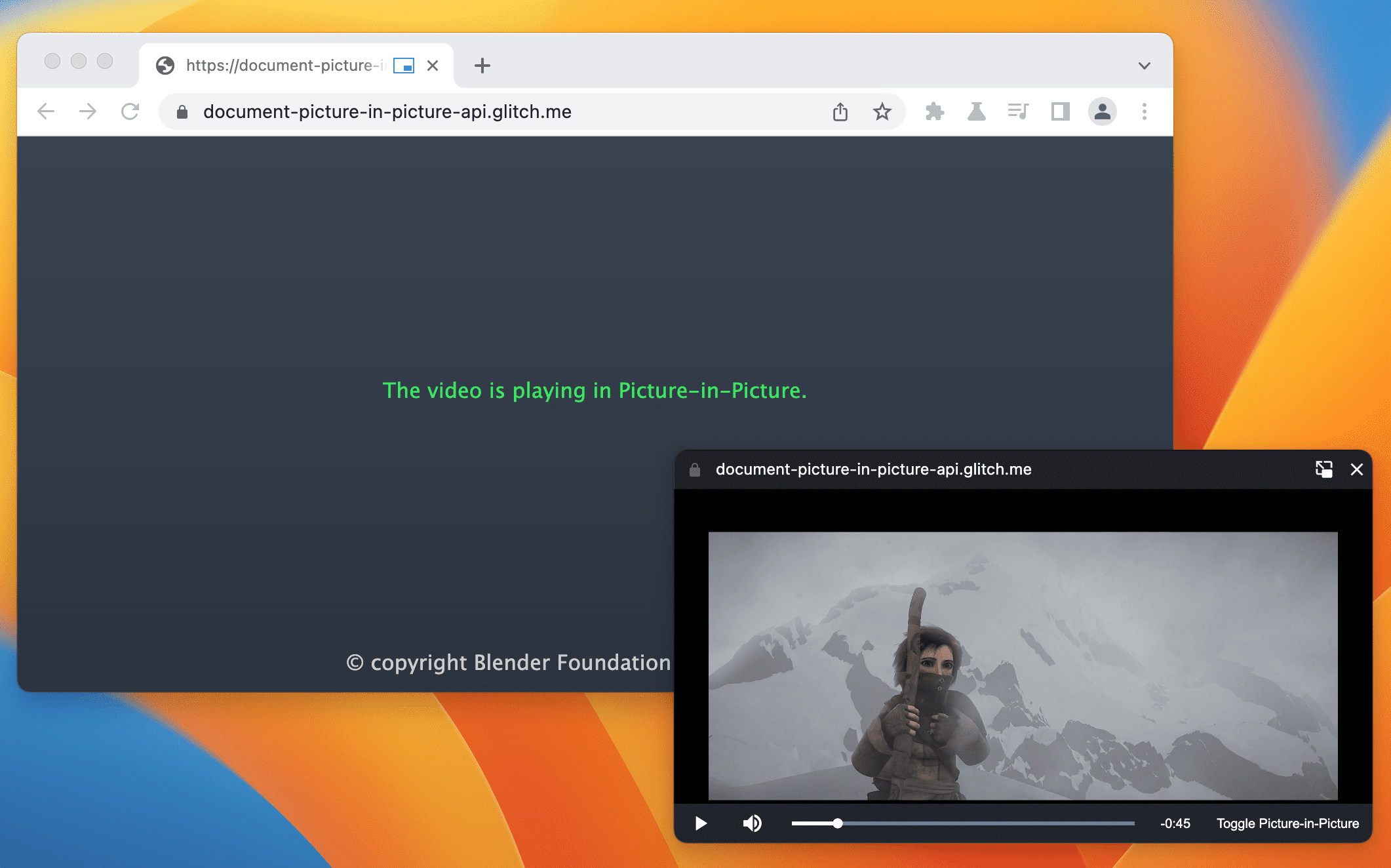
A API Document Picture-in-Picture permite abrir uma janela sempre ativa que pode ser preenchida com conteúdo HTML arbitrário. Ela estende a API Picture-in-Picture para <video>, que só permite que um elemento <video> HTML seja colocado em uma janela picture-in-picture (PiP).
A janela picture-in-picture na API Document Picture-in-Picture é semelhante
a uma janela em branco da mesma origem aberta usando window.open(), com algumas diferenças:
- A janela picture-in-picture flutua sobre outras janelas.
- A janela picture-in-picture nunca sobrevive à janela de abertura.
- Não é possível navegar na janela picture-in-picture.
- A posição da janela picture-in-picture não pode ser definida pelo site.
Status
| Etapa | Status |
|---|---|
| 1. Criar explicação | Concluído |
| 2. Criar rascunho inicial da especificação | Em andamento |
| 3. Coletar feedback e iterar no design | Em andamento |
| 4. Teste de origem | Concluído |
| 5. Abra o | Concluído (computador) |
Casos de uso
Você pode usar essa API de várias maneiras, incluindo players de vídeo personalizados, videoconferências e apps de produtividade.
Player de vídeo personalizado
Um site pode oferecer uma experiência de vídeo picture-in-picture com a API Picture-in-Picture para <video>, mas ela é muito limitada. A janela PiP aceita poucas entradas e tem capacidade limitada para estilização. Com um documento completo no modo picture-in-picture, o site pode fornecer controles e entradas personalizados (por exemplo, legendas, playlists, barra de progressão, curtidas e não curtidas de vídeos) para melhorar a experiência de vídeo PiP do usuário.
Videoconferências
Os usuários costumam sair temporariamente da guia do navegador durante uma sessão de videoconferência, por exemplo, ao apresentar de outra guia para a chamada, fazer anotações ou outras atividades multitarefa. No entanto, na maioria dos casos, o usuário ainda quer ver a chamada. Portanto, esse é um caso de uso ideal para o modo picture-in-picture. Mais uma vez, a experiência atual que um site de videoconferência pode oferecer com a API Picture-in-Picture para <video> é limitada em estilo e entrada. Com um documento completo no modo picture-in-picture, o site pode combinar facilmente vários streams de vídeo em uma única janela PiP, sem depender de hacks de tela, e fornecer controles personalizados, como enviar uma mensagem, silenciar outro usuário ou levantar a mão.
Produtividade
Pesquisas mostraram que os usuários precisam de mais maneiras de serem produtivos na Web. O documento no modo picture-in-picture oferece aos apps da Web a flexibilidade de realizar mais tarefas. Sejam ferramentas de edição de texto, anotações, listas de tarefas, mensagens e chat ou design e desenvolvimento, os apps da Web agora podem manter o conteúdo sempre acessível.
Interface
Propriedades
documentPictureInPicture.window- Retorna a janela picture-in-picture atual, se houver. Caso contrário, retorna
null.
Métodos
documentPictureInPicture.requestWindow(options)Retorna uma promessa que é resolvida quando uma janela picture-in-picture é aberta. A promessa é rejeitada se for chamada sem um gesto do usuário. O dicionário
optionscontém os seguintes membros opcionais:width- Define a largura inicial da janela picture-in-picture.
height- Define a altura inicial da janela picture-in-picture.
disallowReturnToOpener- Oculta o botão "Voltar à guia" na janela picture-in-picture se for verdadeiro. O padrão é "false".
preferInitialWindowPlacement- Abre a janela picture-in-picture na posição e no tamanho padrão se for verdadeiro. O padrão é "false".
Eventos
documentPictureInPicture.onenter- Acionado em
documentPictureInPicturequando uma janela picture-in-picture é aberta.
Exemplos
O HTML a seguir configura um player de vídeo personalizado e um elemento de botão para abrir o player de vídeo em uma janela picture-in-picture.
<div id="playerContainer">
  <div id="player">
    <video id="video"></video>
  </div>
</div>
<button id="pipButton">Open Picture-in-Picture window</button>
Abrir uma janela picture-in-picture
O JavaScript a seguir chama documentPictureInPicture.requestWindow() quando o usuário clica no botão para abrir uma janela picture-in-picture em branco. A promessa retornada é resolvida com um objeto JavaScript de janela picture-in-picture. O player de vídeo é movido para essa janela usando append().
pipButton.addEventListener('click', async () => {
  const player = document.querySelector("#player");

  // Open a Picture-in-Picture window.
  const pipWindow = await documentPictureInPicture.requestWindow();

  // Move the player to the Picture-in-Picture window.
  pipWindow.document.body.append(player);
});
Definir o tamanho da janela picture-in-picture
Para definir o tamanho da janela picture-in-picture, defina as opções width e height de documentPictureInPicture.requestWindow() para o tamanho ideal da janela PiP. O Chrome pode reduzir os valores da opção se eles forem muito grandes ou muito pequenos para caber em um tamanho de janela fácil de usar.
pipButton.addEventListener("click", async () => {
  const player = document.querySelector("#player");

  // Open a Picture-in-Picture window whose size is
  // the same as the player's.
  const pipWindow = await documentPictureInPicture.requestWindow({
    width: player.clientWidth,
    height: player.clientHeight,
  });

  // Move the player to the Picture-in-Picture window.
  pipWindow.document.body.append(player);
});
Ocultar o botão "Voltar à guia" na janela PiP
Para ocultar o botão na janela picture-in-picture que permite ao usuário voltar à guia de abertura, defina a opção disallowReturnToOpener de documentPictureInPicture.requestWindow() como true.
pipButton.addEventListener("click", async () => {
  // Open a Picture-in-Picture window which hides the "back to tab" button.
  const pipWindow = await documentPictureInPicture.requestWindow({
    disallowReturnToOpener: true,
  });
});
Abrir o PiP na posição e no tamanho padrão
Para não reutilizar a posição ou o tamanho da janela picture-in-picture anterior, defina a opção preferInitialWindowPlacement de documentPictureInPicture.requestWindow() como true.
pipButton.addEventListener("click", async () => {
  // Open a Picture-in-Picture window in its default position / size.
  const pipWindow = await documentPictureInPicture.requestWindow({
    preferInitialWindowPlacement: true,
  });
});
Copiar folhas de estilo para o PiP
Para copiar todas as folhas de estilo CSS da janela de origem, faça um loop em styleSheets explicitamente vinculadas ou incorporadas ao documento e anexe-as à janela picture-in-picture. Observação: esta é uma cópia única.
pipButton.addEventListener("click", async () => {
  const player = document.querySelector("#player");

  // Open a Picture-in-Picture window.
  const pipWindow = await documentPictureInPicture.requestWindow();

  // Copy style sheets over from the initial document
  // so that the player looks the same.
  [...document.styleSheets].forEach((styleSheet) => {
    try {
      const cssRules = [...styleSheet.cssRules].map((rule) => rule.cssText).join('');
      const style = document.createElement('style');

      style.textContent = cssRules;
      pipWindow.document.head.appendChild(style);
    } catch (e) {
      const link = document.createElement('link');

      link.rel = 'stylesheet';
      link.type = styleSheet.type;
      link.media = styleSheet.media;
      link.href = styleSheet.href;
      pipWindow.document.head.appendChild(link);
    }
  });

  // Move the player to the Picture-in-Picture window.
  pipWindow.document.body.append(player);
});
Processar quando a janela PiP é fechada
Ouça o evento "pagehide" da janela para saber quando a janela picture-in-picture é fechada (porque o site iniciou ou o usuário fechou manualmente). O manipulador de eventos é um bom lugar para recuperar os elementos da janela picture-in-picture, conforme mostrado aqui.
pipButton.addEventListener("click", async () => {
  const player = document.querySelector("#player");

  // Open a Picture-in-Picture window.
  const pipWindow = await documentPictureInPicture.requestWindow();

  // Move the player to the Picture-in-Picture window.
  pipWindow.document.body.append(player);

  // Move the player back when the Picture-in-Picture window closes.
  pipWindow.addEventListener("pagehide", (event) => {
    const playerContainer = document.querySelector("#playerContainer");
    const pipPlayer = event.target.querySelector("#player");
    playerContainer.append(pipPlayer);
  });
});
Feche a janela picture-in-picture programaticamente usando o método close().
// Close the Picture-in-Picture window programmatically.
// The "pagehide" event will fire normally.
pipWindow.close();
Ouvir quando o site entra no PiP
Ouça o evento "enter" em documentPictureInPicture para saber quando uma
janela picture-in-picture é aberta. O evento contém um objeto window para acessar a janela picture-in-picture.
documentPictureInPicture.addEventListener("enter", (event) => {
  const pipWindow = event.window;
});
Acessar elementos na janela PiP
Acesse elementos na janela picture-in-picture do objeto retornado por documentPictureInPicture.requestWindow() ou com documentPictureInPicture.window.
const pipWindow = documentPictureInPicture.window;
if (pipWindow) {
  // Mute video playing in the Picture-in-Picture window.
  const pipVideo = pipWindow.document.querySelector("#video");
  pipVideo.muted = true;
}
Processar eventos da janela PiP
Crie botões e controles e responda aos eventos de entrada do usuário (como
"click"), como sempre no JavaScript.
// Add a "mute" button to the Picture-in-Picture window.
const pipMuteButton = pipWindow.document.createElement("button");
pipMuteButton.textContent = "Mute";
pipMuteButton.addEventListener("click", () => {
  const pipVideo = pipWindow.document.querySelector("#video");
  pipVideo.muted = true;
});
pipWindow.document.body.append(pipMuteButton);
Redimensionar a janela PiP
Use os métodos resizeBy()
e resizeTo()
da janela para redimensionar a janela picture-in-picture. Os dois métodos exigem um gesto do usuário.
const resizeButton = pipWindow.document.createElement('button');
resizeButton.textContent = 'Resize';
resizeButton.addEventListener('click', () => {
  // Expand the Picture-in-Picture window's width by 20px and height by 30px.
  pipWindow.resizeBy(20, 30);
});
pipWindow.document.body.append(resizeButton);
Focar na janela de abertura
Use o método focus()
da janela para focar a janela de abertura na janela picture-in-picture.
Esse método exige um gesto do usuário.
const returnToTabButton = pipWindow.document.createElement("button");
returnToTabButton.textContent = "Return to opener tab";
returnToTabButton.addEventListener("click", () => {
  window.focus();
});
pipWindow.document.body.append(returnToTabButton);
Modo de exibição CSS PiP
Use o modo de exibição picture-in-picture do CSS para gravar regras CSS específicas que só são aplicadas quando (parte do) o app da Web é mostrado no modo picture-in-picture.
@media all and (display-mode: picture-in-picture) {
  body {
    margin: 0;
  }
  h1 {
    font-size: 0.8em;
  }
}
Detecção de recursos
Para verificar se a API Document Picture-in-Picture tem suporte, use:
if ('documentPictureInPicture' in window) {
  // The Document Picture-in-Picture API is supported.
}
Demonstrações
- Player VideoJS: jogue com a demonstração do player VideoJS da API Document Picture-in-Picture.
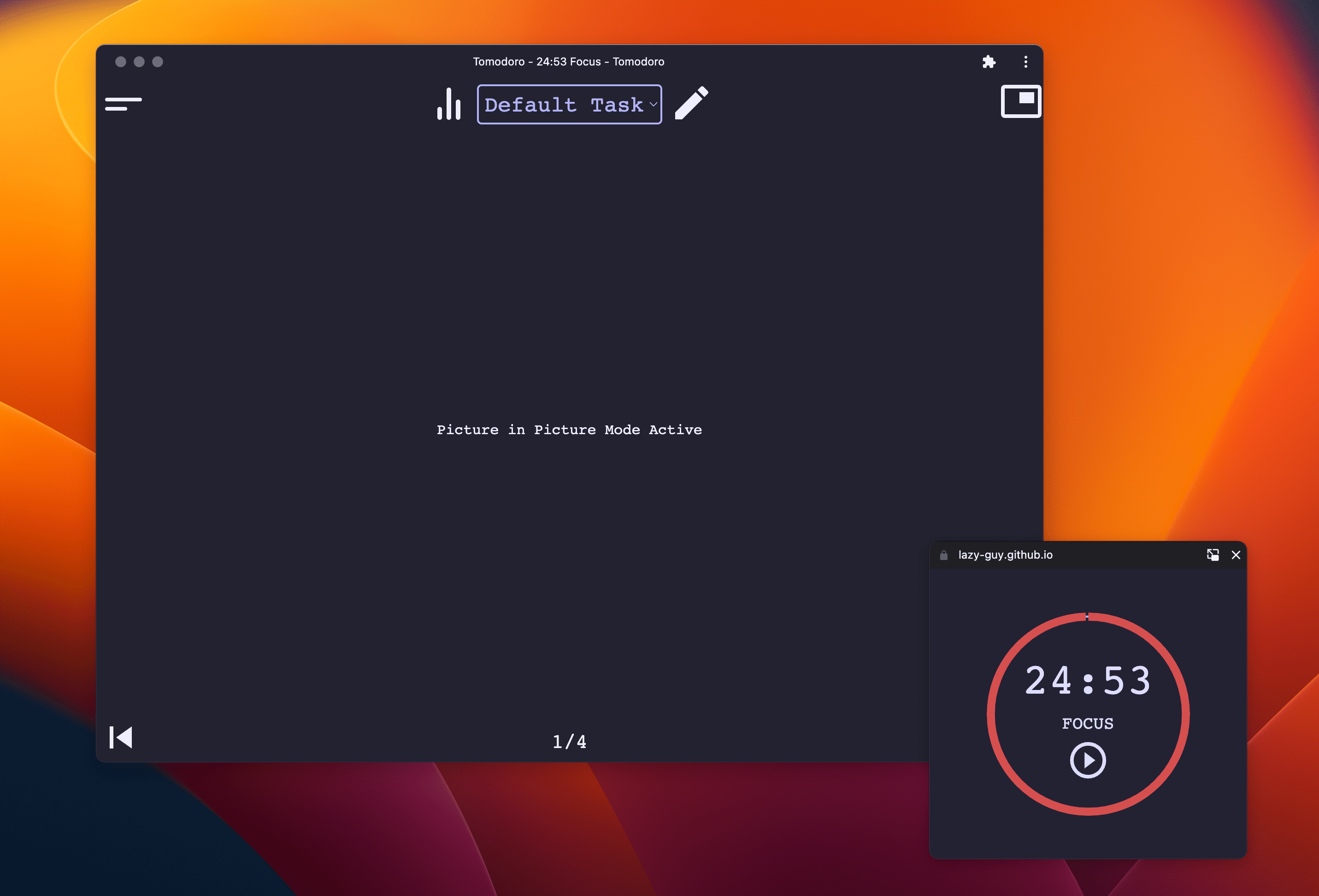
- Tomodoro, um app da Web pomodoro, aproveita a API Document Picture-in-Picture quando disponível. Consulte a solicitação de pull do GitHub.
Envie feedback
Registre problemas no GitHub com sugestões e perguntas.