


' d='M96 183a64 64 0 0 1-23-23L17 64a128 128 0 0 0 111 192l55-96a64 64 0 0 1-87 23Z'/%3E%3Cpath fill='url(%23b)' d='M192 128a64 64 0 0 1-9 32l-55 96A128 128 0 0 0 239 64H128a64 64 0 0 1 64 64Z'/%3E%3Ccircle cx='128' cy='128' r='52' fill='%231a73e8'/%3E%3Cpath fill='url(%23c)' d='M96 73a64 64 0 0 1 32-9h111a128 128 0 0 0-222 0l56 96a64 64 0 0 1 23-87Z'/%3E%3C/svg%3E)
' xlink:href='%23A'%3E%3Cstop offset='.76' stop-opacity='0'/%3E%3Cstop offset='.95' stop-opacity='.5'/%3E%3Cstop offset='1'/%3E%3C/radialGradient%3E%3CradialGradient id='F' cx='2523' cy='4680' r='20243' gradientTransform='matrix(-.03715 .99931 -2.12836 -.07913 13579 3530)' xlink:href='%23A'%3E%3Cstop offset='0' stop-color='%2335c1f1'/%3E%3Cstop offset='.11' stop-color='%2334c1ed'/%3E%3Cstop offset='.23' stop-color='%232fc2df'/%3E%3Cstop offset='.31' stop-color='%232bc3d2'/%3E%3Cstop offset='.67' stop-color='%2336c752'/%3E%3C/radialGradient%3E%3CradialGradient id='G' cx='24247' cy='7758' r='9734' gradientTransform='matrix(.28109 .95968 -.78353 .22949 24510 -16292)' xlink:href='%23A'%3E%3Cstop offset='0' stop-color='%2366eb6e'/%3E%3Cstop offset='1' stop-color='%2366eb6e' stop-opacity='0'/%3E%3C/radialGradient%3E%3Cpath id='H' d='M24105 20053a9345 9345 0 01-1053 472 10202 10202 0 01-3590 646c-4732 0-8855-3255-8855-7432 0-1175 680-2193 1643-2729-4280 180-5380 4640-5380 7253 0 7387 6810 8137 8276 8137 791 0 1984-230 2704-456l130-44a12834 12834 0 006660-5282c220-350-168-757-535-565z'/%3E%3Cpath id='I' d='M11571 25141a7913 7913 0 01-2273-2137 8145 8145 0 01-1514-4740 8093 8093 0 013093-6395 8082 8082 0 011373-859c312-148 846-414 1554-404a3236 3236 0 012569 1297 3184 3184 0 01636 1866c0-21 2446-7960-8005-7960-4390 0-8004 4166-8004 7820 0 2319 538 4170 1212 5604a12833 12833 0 007684 6757 12795 12795 0 003908 610c1414 0 2774-233 4045-656a7575 7575 0 01-6278-803z'/%3E%3Cpath id='J' d='M16231 15886c-80 105-330 250-330 566 0 260 170 512 472 723 1438 1003 4149 868 4156 868a5954 5954 0 003027-839 6147 6147 0 001133-850 6180 6180 0 001910-4437c26-2242-796-3732-1133-4392-2120-4141-6694-6525-11668-6525-7011 0-12703 5635-12798 12620 47-3654 3679-6605 7996-6605 350 0 2346 34 4200 1007 1634 858 2490 1894 3086 2921 618 1067 728 2415 728 2952s-271 1333-780 1990z'/%3E%3Cuse fill='url(%23B)' xlink:href='%23H'/%3E%3Cuse fill='url(%23D)' opacity='.35' xlink:href='%23H'/%3E%3Cuse fill='url(%23C)' xlink:href='%23I'/%3E%3Cuse fill='url(%23E)' opacity='.4' xlink:href='%23I'/%3E%3Cuse fill='url(%23F)' xlink:href='%23J'/%3E%3Cuse fill='url(%23G)' xlink:href='%23J'/%3E%3C/svg%3E)
' gradientUnits='userSpaceOnUse'%3E%3Cstop offset='.2' stop-color='%239059ff' stop-opacity='0'/%3E%3Cstop offset='.3' stop-color='%238c4ff3' stop-opacity='.1'/%3E%3Cstop offset='.8' stop-color='%237716a8' stop-opacity='.5'/%3E%3Cstop offset='1' stop-color='%236e008b' stop-opacity='.6'/%3E%3C/radialGradient%3E%3CradialGradient id='ff-g' cx='239.1' cy='34.6' r='171.6' gradientUnits='userSpaceOnUse'%3E%3Cstop offset='0' stop-color='%23ffe226'/%3E%3Cstop offset='.1' stop-color='%23ffdb27'/%3E%3Cstop offset='.3' stop-color='%23ffc82a'/%3E%3Cstop offset='.5' stop-color='%23ffa930'/%3E%3Cstop offset='.7' stop-color='%23ff7e37'/%3E%3Cstop offset='.8' stop-color='%23ff7139'/%3E%3C/radialGradient%3E%3CradialGradient id='ff-h' cx='374' cy='-74.3' r='732.2' gradientUnits='userSpaceOnUse'%3E%3Cstop offset='.1' stop-color='%23fff44f'/%3E%3Cstop offset='.5' stop-color='%23ff980e'/%3E%3Cstop offset='.6' stop-color='%23ff5634'/%3E%3Cstop offset='.7' stop-color='%23ff3647'/%3E%3Cstop offset='.9' stop-color='%23e31587'/%3E%3C/radialGradient%3E%3CradialGradient id='ff-i' cx='304.6' cy='7.1' r='536.4' gradientTransform='rotate(84 303 4)' gradientUnits='userSpaceOnUse'%3E%3Cstop offset='0' stop-color='%23fff44f'/%3E%3Cstop offset='.1' stop-color='%23ffe847'/%3E%3Cstop offset='.2' stop-color='%23ffc830'/%3E%3Cstop offset='.3' stop-color='%23ff980e'/%3E%3Cstop offset='.4' stop-color='%23ff8b16'/%3E%3Cstop offset='.5' stop-color='%23ff672a'/%3E%3Cstop offset='.6' stop-color='%23ff3647'/%3E%3Cstop offset='.7' stop-color='%23e31587'/%3E%3C/radialGradient%3E%3CradialGradient id='ff-j' cx='235' cy='98.1' r='457.1' gradientUnits='userSpaceOnUse'%3E%3Cstop offset='.1' stop-color='%23fff44f'/%3E%3Cstop offset='.5' stop-color='%23ff980e'/%3E%3Cstop offset='.6' stop-color='%23ff5634'/%3E%3Cstop offset='.7' stop-color='%23ff3647'/%3E%3Cstop offset='.9' stop-color='%23e31587'/%3E%3C/radialGradient%3E%3CradialGradient id='ff-k' cx='355.7' cy='124.9' r='500.3' gradientUnits='userSpaceOnUse'%3E%3Cstop offset='.1' stop-color='%23fff44f'/%3E%3Cstop offset='.2' stop-color='%23ffe141'/%3E%3Cstop offset='.5' stop-color='%23ffaf1e'/%3E%3Cstop offset='.6' stop-color='%23ff980e'/%3E%3C/radialGradient%3E%3ClinearGradient id='ff-a' x1='446.9' y1='76.8' x2='47.9' y2='461.8' gradientUnits='userSpaceOnUse'%3E%3Cstop offset='.1' stop-color='%23fff44f'/%3E%3Cstop offset='.1' stop-color='%23ffe847'/%3E%3Cstop offset='.2' stop-color='%23ffc830'/%3E%3Cstop offset='.4' stop-color='%23ff980e'/%3E%3Cstop offset='.4' stop-color='%23ff8b16'/%3E%3Cstop offset='.5' stop-color='%23ff672a'/%3E%3Cstop offset='.5' stop-color='%23ff3647'/%3E%3Cstop offset='.7' stop-color='%23e31587'/%3E%3C/linearGradient%3E%3ClinearGradient id='ff-l' x1='442.1' y1='74.8' x2='102.6' y2='414.3' gradientUnits='userSpaceOnUse'%3E%3Cstop offset='.2' stop-color='%23fff44f' stop-opacity='.8'/%3E%3Cstop offset='.3' stop-color='%23fff44f' stop-opacity='.6'/%3E%3Cstop offset='.5' stop-color='%23fff44f' stop-opacity='.2'/%3E%3Cstop offset='.6' stop-color='%23fff44f' stop-opacity='0'/%3E%3C/linearGradient%3E%3C/defs%3E%3Cpath d='M479 166c-11-25-32-52-49-60a249 249 0 0 1 25 73c-27-68-73-95-111-155a255 255 0 0 1-8-14 44 44 0 0 1-4-9 1 1 0 0 0 0-1 1 1 0 0 0-1 0c-60 35-81 101-83 134a120 120 0 0 0-66 25 71 71 0 0 0-6-5 111 111 0 0 1-1-58c-25 11-44 29-58 44-9-12-9-52-8-60l-8 4a175 175 0 0 0-24 21 210 210 0 0 0-22 26 203 203 0 0 0-32 73l-1 2-2 15a229 229 0 0 0-4 34v1a240 240 0 0 0 477 40l1-9c5-41 0-84-15-121zM202 355l3 1-3-1zm55-145zm198-31z' fill='url(%23ff-a)'/%3E%3Cpath d='M479 166c-11-25-32-52-49-60 14 26 22 53 25 72v1a207 207 0 0 1-206 279c-113-3-212-87-231-197-3-17 0-26 2-40-2 11-3 14-4 34v1a240 240 0 0 0 477 40l1-9c5-41 0-84-15-121z' fill='url(%23ff-b)'/%3E%3Cpath d='M479 166c-11-25-32-52-49-60 14 26 22 53 25 72v1a207 207 0 0 1-206 279c-113-3-212-87-231-197-3-17 0-26 2-40-2 11-3 14-4 34v1a240 240 0 0 0 477 40l1-9c5-41 0-84-15-121z' fill='url(%23ff-c)'/%3E%3Cpath d='m362 195 1 1a130 130 0 0 0-22-29C266 92 322 5 331 0c-60 35-81 101-83 134l9-1c45 0 84 25 105 62z' fill='url(%23ff-d)'/%3E%3Cpath d='M257 210c-1 6-22 26-29 26-68 0-80 41-80 41 3 35 28 64 57 79l4 2 7 3a107 107 0 0 0 31 6c120 6 143-143 57-186 22-4 45 5 58 14-21-37-60-62-105-62l-9 1a120 120 0 0 0-66 25l17 16c16 16 58 33 58 35z' fill='url(%23ff-e)'/%3E%3Cpath d='M257 210c-1 6-22 26-29 26-68 0-80 41-80 41 3 35 28 64 57 79l4 2 7 3a107 107 0 0 0 31 6c120 6 143-143 57-186 22-4 45 5 58 14-21-37-60-62-105-62l-9 1a120 120 0 0 0-66 25l17 16c16 16 58 33 58 35z' fill='url(%23ff-f)'/%3E%3Cpath d='m171 151 5 3a111 111 0 0 1-1-58c-25 11-44 29-58 44 1 0 36 0 54 11z' fill='url(%23ff-g)'/%3E%3Cpath d='M18 261a242 242 0 0 0 231 197 207 207 0 0 0 206-279c8 56-20 110-64 146-86 71-169 43-186 31l-3-1c-50-24-71-70-67-110-42 0-57-35-57-35s38-28 89-4c46 22 90 4 90 4 0-2-42-19-58-35l-17-16a71 71 0 0 0-6-5l-5-3c-18-11-52-11-54-11-9-12-9-51-8-60l-8 4a175 175 0 0 0-24 21 210 210 0 0 0-22 26 203 203 0 0 0-32 73c0 1-9 38-5 57z' fill='url(%23ff-h)'/%3E%3Cpath d='M341 167a130 130 0 0 1 22 29 46 46 0 0 1 4 3c55 50 26 121 24 126 44-36 72-90 64-146-27-68-73-95-111-155a255 255 0 0 1-8-14 44 44 0 0 1-4-9 1 1 0 0 0 0-1 1 1 0 0 0-1 0c-9 5-65 92 10 167z' fill='url(%23ff-i)'/%3E%3Cpath d='M367 199a46 46 0 0 0-4-3l-1-1c-13-9-36-18-58-15 86 44 63 193-57 187a107 107 0 0 1-31-6 131 131 0 0 1-11-5c17 12 99 39 186-31 2-5 31-76-24-126z' fill='url(%23ff-j)'/%3E%3Cpath d='M148 277s12-41 80-41c7 0 28-20 29-26s-44 18-90-4c-51-24-89 4-89 4s15 35 57 35c-4 40 16 85 67 110l3 1c-29-15-54-44-57-79z' fill='url(%23ff-k)'/%3E%3Cpath d='M479 166c-11-25-32-52-49-60a249 249 0 0 1 25 73c-27-68-73-95-111-155a255 255 0 0 1-8-14 44 44 0 0 1-4-9 1 1 0 0 0 0-1 1 1 0 0 0-1 0c-60 35-81 101-83 134l9-1c45 0 84 25 105 62-13-9-36-18-58-14 86 43 63 192-57 186a107 107 0 0 1-31-6 131 131 0 0 1-11-5l-3-1 3 1c-29-15-54-44-57-79 0 0 12-41 80-41 7 0 28-20 29-26 0-2-42-19-58-35l-17-16a71 71 0 0 0-6-5 111 111 0 0 1-1-58c-25 11-44 29-58 44-9-12-9-52-8-60l-8 4a175 175 0 0 0-24 21 210 210 0 0 0-22 26 203 203 0 0 0-32 73l-1 2-2 15a279 279 0 0 0-4 34v1a240 240 0 0 0 477 40l1-9c5-41 0-84-15-121zm-24 13z' fill='url(%23ff-l)'/%3E%3C/svg%3E)
' xlink:href='%23s-b'%3E%3Cstop offset='0' stop-color='%2324a5f3' stop-opacity='0' /%3E%3Cstop offset='1' stop-color='%231e8ceb' /%3E%3C/radialGradient%3E%3CradialGradient id='s-j' cx='109.3' cy='13.8' r='93.1' gradientTransform='matrix(-.02 1.1 -1.04 -.02 137 -115)' xlink:href='%23s-b'%3E%3Cstop offset='0' stop-opacity='0' /%3E%3Cstop offset='1' stop-color='%235488d6' stop-opacity='0' /%3E%3Cstop offset='1' stop-color='%235d96eb' /%3E%3C/radialGradient%3E%3C/defs%3E%3Crect width='220' height='220' x='22' y='-107' fill='url(%23s-a)' ry='49' transform='matrix(.57 0 0 .57 187 256)' /%3E%3Cg transform='translate(194 190)'%3E%3Ccircle cx='67.8' cy='67.7' fill='url(%23s-c)' paint-order='stroke fill markers' r='54' /%3E%3Ccircle cx='-69.9' cy='69.3' fill='url(%23s-i)' transform='translate(138 -2)' r='54' /%3E%3C/g%3E%3Cellipse cx='120' cy='14.2' fill='url(%23s-j)' rx='93.1' ry='93.7' transform='matrix(.58 0 0 .58 192 250)' /%3E%3Cg transform='matrix(.58 0 0 .57 197 182)'%3E%3Cpath fill='%23cac7c8' d='M46 192h1l72-48-7-9-66 57Z' /%3E%3Cpath fill='%23fbfffc' d='M46 191v1l66-57-7-9-59 65Z' /%3E%3Cpath fill='url(%23s-d)' d='m119 144-7-9 66-57-59 66Z' /%3E%3Cpath fill='%23fb645c' d='m105 126 7 9 66-57-1-1-72 49Z' /%3E%3C/g%3E%3Cpath stroke='%23fff' stroke-linecap='round' stroke-miterlimit='1' stroke-width='1.3' d='m287 278 3-2m-12-17 8-2m-8-3h4m-4-13 8 2m-8 3h4m-1-13 7 3m-4-11 7 4m-2-11 6 6m0-12 6 7m1-11 4 6m4-10 3 7m5-9 2 7m15-7-1 7m10-5-3 7m11-4-4 7m11-2-5 6m16 7-7 4m10 4-7 3m10 6-8 1m8 16-8-2m5 10-7-3m4 11-7-4m2 11-6-5m0 11-5-6m-2 11-4-7m-4 11-3-8m-6 10-1-8m-16 8 2-8m-10 5 3-7m-11 4 4-7m-11 2 5-6m-8 3 3-3m4 8 2-3m5 8 2-4m6 7 1-4m8 5v-4m8 4v-4m9 3-1-4m9 1-2-4m9 0-2-4m9-2-3-3m8-4-3-2m8-5-4-2m7-6-4-1m5-8h-4m4-8h-4m3-9-4 1m1-9-4 2m-1-9-3 2m-2-9-3 3m-4-8-2 3m-5-8-2 4m-6-6-1 3m-8-5v4m-8-4v4m-9-2 1 3m-9 0 2 3m-9 1 2 3m-9 2 3 3m-8 4 3 2m-8 5 4 2m-7 6 4 1m-4 25 4-1m-2 5 7-3m-6 7 4-2m-2 6 7-4m-13-21h8m41-41v-8m0 99v-8m49-42h-8' transform='translate(-65 8)' /%3E%3C/svg%3E)
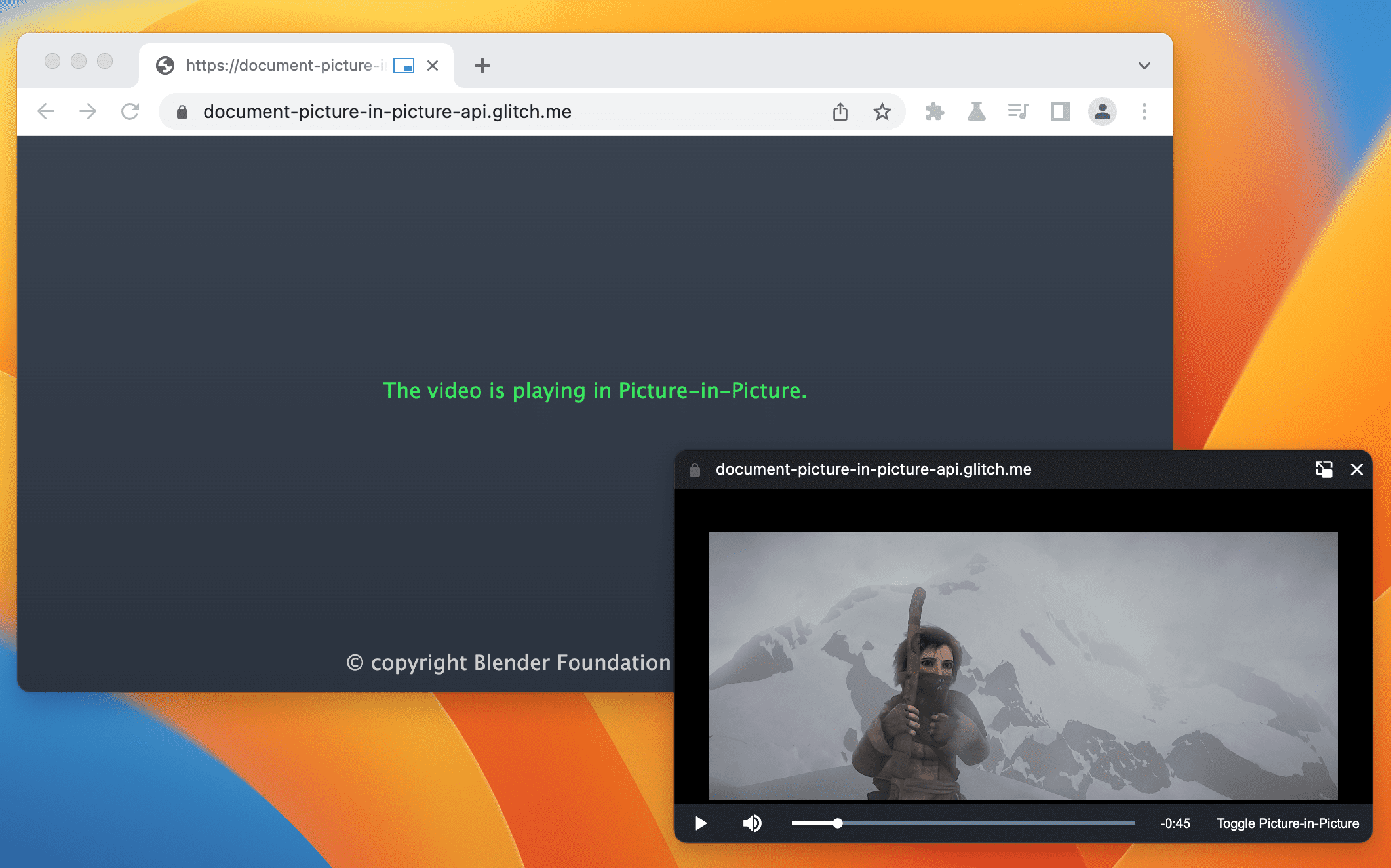
API «Картинка в картинке» в документах позволяет открывать постоянно открытое окно, которое можно заполнять произвольным HTML-контентом. Он расширяет существующий API «Картинка в картинке» для <video> , который позволяет помещать в окно «Картинка в картинке» (PiP) только HTML-элемент <video> .
Окно «Картинка в картинке» в API «Картинка в картинке» документа аналогично пустому окну с тем же источником, открываемому с помощью window.open() , но с некоторыми отличиями:
- Окно "Картинка в картинке" как бы парит над другими окнами.
- Функция «картинка в картинке» никогда не перестаёт существовать после того, как окно было открыто.
- В окне "Картинка в картинке" невозможно перемещаться.
- Положение окна в режиме «картинка в картинке» нельзя установить через веб-сайт.
Статус
| Шаг | Статус |
|---|---|
| 1. Создайте пояснительное видео. | Полный |
| 2. Создайте первоначальный черновик спецификации. | В ходе выполнения |
| 3. Сбор отзывов и итеративная доработка дизайна. | В ходе выполнения |
| 4. Испытание происхождения | Полный |
| 5. Запуск | Полный (для настольных компьютеров) |
Варианты использования
Этот API можно использовать различными способами, в том числе для создания пользовательских видеоплееров, видеоконференций и приложений для повышения производительности.
Пользовательский видеоплеер
Веб-сайт может обеспечить просмотр видео в режиме «картинка в картинке» с помощью существующего API для <video> , однако его возможности весьма ограничены. Существующее окно PiP принимает лишь небольшое количество входных данных и имеет ограниченные возможности для их стилизации. При использовании полного документа в режиме «картинка в картинке» веб-сайт может предоставить пользовательские элементы управления и входные данные (например, субтитры , плейлисты, ползунок по времени, лайки и дизлайки видео) для улучшения пользовательского опыта просмотра видео в режиме PiP.
Видеоконференции
Пользователи часто временно покидают вкладку браузера во время видеоконференции, например, когда демонстрируют что-то из другой вкладки, делают заметки или занимаются другими многозадачными видами деятельности. Однако в большинстве случаев пользователь всё ещё хочет видеть звонок, поэтому это идеальный вариант использования функции «картинка в картинке». Опять же, возможности веб-сайта для видеоконференций с использованием API «картинка в картинке» для <video> ограничены по стилю и возможностям ввода. При использовании полного документа в режиме «картинка в картинке» веб-сайт может легко объединить несколько видеопотоков в одно окно PiP, не прибегая к ухищрениям с использованием canvas , и предоставить настраиваемые элементы управления, такие как отправка сообщения, отключение звука другого пользователя или поднятие руки.
Производительность
Исследования показали, что пользователям нужно больше способов повышения продуктивности в интернете. Функция «Документ в картинке» предоставляет веб-приложениям гибкость для выполнения большего количества задач. Будь то редактирование текста, создание заметок, списки задач, обмен сообщениями и чаты или инструменты проектирования и разработки, веб-приложения теперь могут всегда иметь доступ к своему контенту.
Интерфейс
Характеристики
-
documentPictureInPicture.window - Возвращает текущее окно "Картинка в картинке", если таковое имеется. В противном случае возвращает
null.
Методы
-
documentPictureInPicture.requestWindow(options) Возвращает промис, который разрешается при открытии окна в режиме «картинка в картинке». Промис отклоняется, если вызывается без жеста пользователя. Словарь
optionsсодержит следующие необязательные члены:-
width - Задает начальную ширину окна «Картинка в картинке».
-
height - Задает начальную высоту окна "Картинка в картинке".
-
disallowReturnToOpener - Если значение равно true, кнопка «вернуться на вкладку» в окне «картинка в картинке» скрывается. По умолчанию значение равно false.
-
preferInitialWindowPlacement - Если параметр "Картинка в картинке" включен, окно должно открываться в положении и размере по умолчанию. По умолчанию этот параметр отключен.
-
События
-
documentPictureInPicture.onenter - Событие срабатывает при вызове
documentPictureInPicture, когда открывается окно "Картинка в картинке".
Примеры
Приведенный ниже HTML-код создает пользовательский видеоплеер и элемент кнопки для открытия видеоплеера в окне "Картинка в картинке".
<div id="playerContainer">
  <div id="player">
    <video id="video"></video>
  </div>
</div>
<button id="pipButton">Open Picture-in-Picture window</button>
Откройте окно «Картинка в картинке».
Следующий JavaScript-код вызывает documentPictureInPicture.requestWindow() , когда пользователь нажимает кнопку для открытия пустого окна «Картинка в картинке». Возвращаемое промис-сообщение разрешается с помощью JavaScript-объекта окна «Картинка в картинке». Видеоплеер перемещается в это окно с помощью append() .
pipButton.addEventListener('click', async () => {
  const player = document.querySelector("#player");

  // Open a Picture-in-Picture window.
  const pipWindow = await documentPictureInPicture.requestWindow();

  // Move the player to the Picture-in-Picture window.
  pipWindow.document.body.append(player);
});
Задайте размер окна «Картинка в картинке».
Чтобы задать размер окна «картинка в картинке», установите значения width и height в методе documentPictureInPicture.requestWindow() равными оптимальному размеру окна PiP. Chrome может уменьшить значения параметров, если они слишком велики или слишком малы для удобного для пользователя размера окна.
pipButton.addEventListener("click", async () => {
  const player = document.querySelector("#player");

  // Open a Picture-in-Picture window whose size is
  // the same as the player's.
  const pipWindow = await documentPictureInPicture.requestWindow({
    width: player.clientWidth,
    height: player.clientHeight,
  });

  // Move the player to the Picture-in-Picture window.
  pipWindow.document.body.append(player);
});
Скрыть кнопку «вернуться на вкладку» в окне «картинка в картинке».
Чтобы скрыть кнопку в окне «Картинка в картинке», позволяющую пользователю вернуться на вкладку, открывшую окно, установите параметр disallowReturnToOpener метода documentPictureInPicture.requestWindow() в true .
pipButton.addEventListener("click", async () => {
  // Open a Picture-in-Picture window which hides the "back to tab" button.
  const pipWindow = await documentPictureInPicture.requestWindow({
    disallowReturnToOpener: true,
  });
});
Откройте режим «картинка в картинке» (PiP) в положение и размер по умолчанию.
Чтобы не использовать повторно положение или размер предыдущего окна «Картинка в картинке», установите параметр preferInitialWindowPlacement метода documentPictureInPicture.requestWindow() в true .
pipButton.addEventListener("click", async () => {
  // Open a Picture-in-Picture window in its default position / size.
  const pipWindow = await documentPictureInPicture.requestWindow({
    preferInitialWindowPlacement: true,
  });
});
Скопировать таблицы стилей в PiP
Чтобы скопировать все таблицы стилей CSS из исходного окна, пройдитесь циклом по styleSheets явно связанным или встроенным в документ, и добавьте их в окно «Картинка в картинке». Обратите внимание, что это однократное копирование.
pipButton.addEventListener("click", async () => {
  const player = document.querySelector("#player");

  // Open a Picture-in-Picture window.
  const pipWindow = await documentPictureInPicture.requestWindow();

  // Copy style sheets over from the initial document
  // so that the player looks the same.
  [...document.styleSheets].forEach((styleSheet) => {
    try {
      const cssRules = [...styleSheet.cssRules].map((rule) => rule.cssText).join('');
      const style = document.createElement('style');

      style.textContent = cssRules;
      pipWindow.document.head.appendChild(style);
    } catch (e) {
      const link = document.createElement('link');

      link.rel = 'stylesheet';
      link.type = styleSheet.type;
      link.media = styleSheet.media;
      link.href = styleSheet.href;
      pipWindow.document.head.appendChild(link);
    }
  });

  // Move the player to the Picture-in-Picture window.
  pipWindow.document.body.append(player);
});
Обработайте событие закрытия окна PiP.
Отслеживайте событие "pagehide" окна, чтобы узнать, когда закрывается окно «картинка в картинке» (либо по инициативе веб-сайта, либо по вине пользователя). Обработчик событий — хорошее место для возврата элементов из окна «картинка в картинке», как показано здесь.
pipButton.addEventListener("click", async () => {
  const player = document.querySelector("#player");

  // Open a Picture-in-Picture window.
  const pipWindow = await documentPictureInPicture.requestWindow();

  // Move the player to the Picture-in-Picture window.
  pipWindow.document.body.append(player);

  // Move the player back when the Picture-in-Picture window closes.
  pipWindow.addEventListener("pagehide", (event) => {
    const playerContainer = document.querySelector("#playerContainer");
    const pipPlayer = event.target.querySelector("#player");
    playerContainer.append(pipPlayer);
  });
});
Закрыть окно «Картинка в картинке» программно, используя метод close() .
// Close the Picture-in-Picture window programmatically.
// The "pagehide" event will fire normally.
pipWindow.close();
Прислушайтесь к моменту, когда веб-сайт переходит в режим «картинка в картинке» (PiP).
Чтобы узнать, когда открывается окно "картинка в картинке", отслеживайте событие "enter" в documentPictureInPicture . Событие содержит объект window для доступа к окну "картинка в картинке".
documentPictureInPicture.addEventListener("enter", (event) => {
  const pipWindow = event.window;
});
Доступ к элементам в окне PiP
Доступ к элементам в окне «Картинка в картинке» осуществляется либо из объекта, возвращаемого методом documentPictureInPicture.requestWindow() , либо с помощью documentPictureInPicture.window .
const pipWindow = documentPictureInPicture.window;
if (pipWindow) {
  // Mute video playing in the Picture-in-Picture window.
  const pipVideo = pipWindow.document.querySelector("#video");
  pipVideo.muted = true;
}
Обработка событий из окна PiP
Создавайте кнопки и элементы управления и реагируйте на события ввода пользователя (например, "click" ), как всегда в JavaScript.
// Add a "mute" button to the Picture-in-Picture window.
const pipMuteButton = pipWindow.document.createElement("button");
pipMuteButton.textContent = "Mute";
pipMuteButton.addEventListener("click", () => {
  const pipVideo = pipWindow.document.querySelector("#video");
  pipVideo.muted = true;
});
pipWindow.document.body.append(pipMuteButton);
Изменить размер окна «картинка в картинке»
Для изменения размера окна «картинка в картинке» используйте методы resizeBy() и resizeTo() . Оба метода требуют жеста пользователя.
const resizeButton = pipWindow.document.createElement('button');
resizeButton.textContent = 'Resize';
resizeButton.addEventListener('click', () => {
  // Expand the Picture-in-Picture window's width by 20px and height by 30px.
  pipWindow.resizeBy(20, 30);
});
pipWindow.document.body.append(resizeButton);
Сфокусируйте окно открытия
Используйте метод focus() ` окна, чтобы сфокусироваться на окне-открывателе из окна «Картинка в картинке». Для работы этого метода требуется жест пользователя.
const returnToTabButton = pipWindow.document.createElement("button");
returnToTabButton.textContent = "Return to opener tab";
returnToTabButton.addEventListener("click", () => {
  window.focus();
});
pipWindow.document.body.append(returnToTabButton);
Режим отображения CSS PiP
Используйте режим отображения picture-in-picture в CSS, чтобы написать специальные правила CSS, которые применяются только тогда, когда (часть) веб-приложения отображается в режиме «картинка в картинке».
@media all and (display-mode: picture-in-picture) {
  body {
    margin: 0;
  }
  h1 {
    font-size: 0.8em;
  }
}
Обнаружение признаков
Чтобы проверить, поддерживается ли API "Картинка в картинке" в документе, используйте:
if ('documentPictureInPicture' in window) {
  // The Document Picture-in-Picture API is supported.
}
Демонстрации
- Видеоплеер VideoJS : поиграйте с демонстрацией работы VideoJS-плеера Document Picture-in-Picture API.
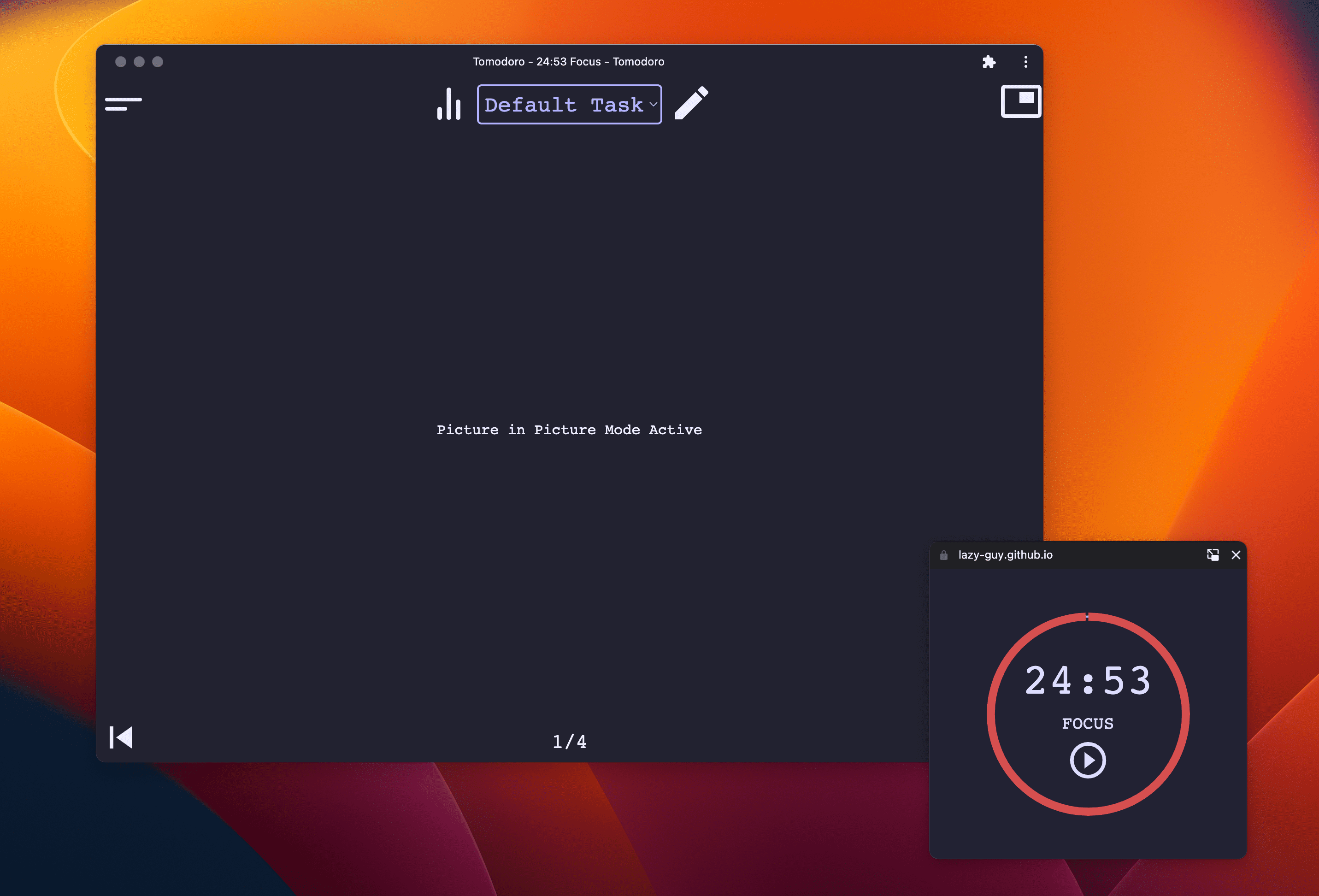
- Tomodoro , веб-приложение на основе Pomodoro, использует API "Картинка в картинке" для документов, если он доступен. См. их запрос на слияние в GitHub .
Поделитесь своим мнением.
Составляйте запросы и задавайте вопросы на GitHub, создавая соответствующие сообщения.