



প্রকাশিত: ২২ সেপ্টেম্বর, ২০২৫, সর্বশেষ হালনাগাদ: ৭ জানুয়ারি, ২০২৬
ব্যবহারকারীদের জন্য, কোনো ওয়েব পেজ হঠাৎ করে অত্যন্ত ধীরগতির হয়ে যাওয়া, ব্যাটারি দ্রুত শেষ করে দেওয়া, বা মাসিক ডেটা খরচ করে ফেলার চেয়ে হতাশাজনক আর কিছুই হতে পারে না। কখনও কখনও, এর জন্য দায়ী সেই বিষয়বস্তু নয় যা তারা দেখতে এসেছিল, বরং পটভূমিতে চলতে থাকা কোনো বিজ্ঞাপন।
ব্যবহারকারীর অভিজ্ঞতা সুরক্ষিত রাখতে, ক্রোম একটি বিজ্ঞাপনের রিসোর্স ব্যবহারের উপর সীমা নির্ধারণ করে দেয়। যখন কোনো বিজ্ঞাপন এই সীমা অতিক্রম করে ভারী বিজ্ঞাপনে পরিণত হয়, তখন ডিভাইসের রিসোর্স খালি করার জন্য ক্রোম সেটিকে আনলোড করে দেয়।
এই ডকুমেন্টেশনে ব্যাখ্যা করা হয়েছে যে এই হস্তক্ষেপটি কীভাবে কাজ করে, এর সাথে জড়িত নির্দিষ্ট থ্রেশহোল্ডগুলো কী কী, এবং বিজ্ঞাপনগুলো যাতে নির্বিঘ্নে প্রদর্শিত হয় তা নিশ্চিত করতে আপনি ব্যবহার করতে পারেন এমন কিছু সেরা অনুশীলন।
ভারী বিজ্ঞাপন হস্তক্ষেপ বলতে কী বোঝায়?
হেভি অ্যাড ইন্টারভেনশন হলো ক্রোমের একটি ব্যবস্থা, যা অ্যাড ফ্রেমের রিসোর্স ব্যবহার পর্যবেক্ষণ করে। যদি কোনো বিজ্ঞাপন অস্বাভাবিক পরিমাণে ব্যান্ডউইথ বা সিপিইউ প্রসেসিং পাওয়ার ব্যবহার করে, তাহলে ক্রোম সেই নির্দিষ্ট অ্যাড ফ্রেমটি আনলোড করে দেয়।
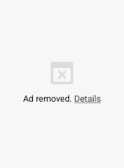
বিজ্ঞাপনের পরিবর্তে, ব্যবহারকারী একটি ধূসর বাক্স দেখতে পাবেন যেখানে লেখা থাকবে 'বিজ্ঞাপন সরানো হয়েছে'। এর সাথে সাধারণত একটি 'বিস্তারিত' লিঙ্ক থাকে, যা ব্যাখ্যা করে যে বিজ্ঞাপনটি অতিরিক্ত রিসোর্স ব্যবহার করেছে।
কখন একটি বিজ্ঞাপনকে অতিরিক্ত জোরালো বলে মনে করা হয়?
ক্রোম তিনটি নির্দিষ্ট মানদণ্ডের উপর ভিত্তি করে একটি বিজ্ঞাপনকে ভারী হিসেবে নির্ধারণ করে। যদি ব্যবহারকারী কোনো বিজ্ঞাপনের সাথে ইন্টারঅ্যাক্ট না করেন এবং এটি নিম্নলিখিত শর্তগুলোর মধ্যে যেকোনো একটি পূরণ করে, তবে সেটি আনলোড করা হবে:
- নেটওয়ার্ক ব্যবহার: বিজ্ঞাপনটি চার মেগাবাইটের বেশি নেটওয়ার্ক ব্যান্ডউইথ ব্যবহার করে।
- সর্বোচ্চ সিপিইউ ব্যবহার: বিজ্ঞাপনটি যেকোনো ৩০-সেকেন্ডের সময়সীমার মধ্যে ১৫ সেকেন্ডের বেশি সময় ধরে প্রধান থ্রেড ব্যবহার করে।
- মোট সিপিইউ ব্যবহার: বিজ্ঞাপনটি মোট ৬০ সেকেন্ডের বেশি সময় ধরে প্রধান থ্রেড ব্যবহার করে। বিজ্ঞাপন ফ্রেমের যেকোনো অধীনস্থ আইফ্রেম দ্বারা ব্যবহৃত সমস্ত রিসোর্স সেই বিজ্ঞাপনের হস্তক্ষেপের জন্য নির্ধারিত সীমার মধ্যে গণনা করা হয়।
এই হস্তক্ষেপের কিছু সাধারণ কারণ কী কী?
কিছু নির্দিষ্ট ধরনের বিজ্ঞাপন আচরণ অন্যগুলোর তুলনায় এই হস্তক্ষেপগুলো সক্রিয় করার সম্ভাবনা বেশি। এর সাধারণ কারণগুলোর মধ্যে রয়েছে:
- অসংকুচিত মিডিয়া: অত্যন্ত বড় এবং নিম্নমানের সংকোচনযুক্ত ছবি লোড করা হচ্ছে।
- হেভি জাভাস্ক্রিপ্ট: জাভাস্ক্রিপ্ট ব্যবহার করে ভিডিও ফাইল ডিকোড করার মতো ব্যাপক কার্যক্রম সম্পাদন করা।
- জটিল গণনা: পটভূমিতে জটিল গণনা সম্পাদন করা।
- অঙ্গভঙ্গি ছাড়া ভিডিও কনটেন্ট: ব্যবহারকারী কোনো বিজ্ঞাপনের সাথে ইন্টারঅ্যাক্ট করার আগেই বড় আকারের ভিডিও ফাইল লোড করা।
একটি বিজ্ঞাপন সরিয়ে ফেলা হলে কী হয়?
যখন ক্রোম শনাক্ত করে যে কোনো বিজ্ঞাপন ভারী বিজ্ঞাপনের সীমা অতিক্রম করেছে, তখন এটি ব্যবহারকারীর ডিভাইসের রিসোর্স সুরক্ষিত রাখতে তাৎক্ষণিক ব্যবস্থা গ্রহণ করে।
ব্যবহারকারীর অভিজ্ঞতা
ব্যবহারকারীর দৃষ্টিকোণ থেকে, বিজ্ঞাপনটি সঙ্গে সঙ্গে আনলোড হয়ে যায়। এর পরিবর্তে, ক্রোম একটি ধূসর বক্স প্রদর্শন করে যেখানে লেখা থাকে: বিজ্ঞাপন সরানো হয়েছে । ব্যবহারকারী যদি বক্সটির ভেতরের ' Details'- এ ক্লিক করেন, তাহলে তিনি একটি নির্দিষ্ট ব্যাখ্যা দেখতে পাবেন।
ডেভেলপার অভিজ্ঞতা
ঠিক কী ঘটেছে তা আপনাকে জানানোর জন্য ক্রোম রিপোর্টিং এপিআই (Reporting API) ব্যবহার করে একটি ইন্টারভেনশন রিপোর্টও তৈরি করে। আগে, এই রিপোর্টগুলো শুধুমাত্র অ্যাড ফ্রেম এবং তার অধীনস্থ ফ্রেমগুলোতে পাঠানো হতো। কিন্তু, পাবলিশারদের প্রায়শই এটা জানার কোনো উপায় থাকত না যে তাদের নিজেদের পেজ থেকে বিজ্ঞাপনগুলো সরিয়ে ফেলা হচ্ছে। এই সমস্যার সমাধান করতে, ক্রোম রিপোর্টিং ব্যবস্থাটিকে আরও উন্নত করেছে। এখন ইন্টারভেনশন রিপোর্টগুলো অ্যাড ফ্রেমের পাশাপাশি এমবেডিং ফ্রেমেও (রুট অ্যাড ফ্রেমের প্যারেন্ট) পাঠানো হয়। এমবেডিং ফ্রেমে পাঠানো রিপোর্টগুলোতে চাইল্ড ফ্রেমের আইডি এবং অ্যাড ফ্রেমের ইউআরএল অন্তর্ভুক্ত থাকে।
HTTP রিপোর্টের জন্য পেজটি কনফিগার করতে, রেসপন্সে Report-To হেডারটি অন্তর্ভুক্ত থাকতে হবে:
Reporting-Endpoints: default="https://example.com/reports"
প্রেরিত পোস্ট অনুরোধটিতে এই ধরনের একটি প্রতিবেদন অন্তর্ভুক্ত থাকবে:
POST /reports HTTP/1.1
Host: example.com
…
Content-Type: application/report

[{
 "type": "intervention",
 "age": 60,
 "url": "https://example.com/url/of/ad.html",
 "body": {
   "sourceFile": null,
   "lineNumber": null,
   "columnNumber": null,
   "id": "HeavyAdIntervention",
   "message": "Ad was removed because its CPU usage exceeded the limit. See https://www.chromestatus.com/feature/4800491902992384?utm_source=devtools"
 }
}]
এম্বেডিং ফ্রেমটি তার ইউআরএল-এ একটি অনুরূপ রিপোর্ট পাবে, কিন্তু বার্তাটিতে অতিরিক্তভাবে চাইল্ড ফ্রেমের আইডি এবং তার নির্দিষ্ট ইউআরএলটিও থাকবে:
...
"message": "Ad was removed because its CPU usage exceeded the limit. See https://www.chromestatus.com/feature/4800491902992384?utm_source=devtools (id=123;url=http://example2.com/pre-redirect-ad-url.html)"
...
জাভাস্ক্রিপ্ট এপিআই ReportingObserver একটি observe() মেথড প্রদান করে, যা কোনো হস্তক্ষেপের ফলে একটি নির্দিষ্ট কলব্যাক ট্রিগার করতে ব্যবহার করা যায়। ডিবাগিং-এর সুবিধার্থে রিপোর্টের সাথে অতিরিক্ত তথ্য সংযুক্ত করতে চাইলে এটি কার্যকর হতে পারে।
// callback that will handle intervention reports
function sendReports(reports) {
  for (let report of reports) {
    // Log the `report` json using your own reporting process
    navigator.sendBeacon('https://report.example/your-endpoint', report);
  }
}

// create the observer with the callback
const observer = new ReportingObserver(
  (reports, observer) => {
    sendReports(reports);
  },
  { buffered: true }
);

// start watching for interventions
observer.observe();
যেহেতু ইন্টারভেনশনটি আইফ্রেম পেজটি আনলোড করে (উদাহরণস্বরূপ, একটি বিজ্ঞাপন), তাই পেজটি অদৃশ্য হওয়ার আগে রিপোর্টিং কলব্যাকটি যেন ইন্টারভেনশন রিপোর্টটি ক্যাপচার করে, তা নিশ্চিত করতে pagehide ইভেন্টটি ব্যবহার করুন।
window.addEventListener('pagehide', (event) => {
  // pull all pending reports from the queue
  let reports = observer.takeRecords();
  sendReports(reports);
});
জাভাস্ক্রিপ্ট থেকে প্রাপ্ত JSON, POST অনুরোধে পাঠানো JSON-এর অনুরূপ:
[
  {
    type: 'intervention',
    url: 'https://example.com/url/of/ad.html',
    body: {
      sourceFile: null,
      lineNumber: null,
      columnNumber: null,
      id: 'HeavyAdIntervention',
      message:
        'Ad was removed because its network usage exceeded the limit. See https://www.chromestatus.com/feature/4800491902992384',
    },
  },
];
ডেভেলপারদের জন্য সেরা অনুশীলন
আপনার বিজ্ঞাপনগুলিকে ভারী বিজ্ঞাপনের ব্যানারের নিচে চলে যাওয়া থেকে আটকাতে, নিম্নলিখিত সেরা অনুশীলনগুলি বিবেচনা করুন:
- ভারী কন্টেন্টের জন্য ব্যবহারকারীর মিথস্ক্রিয়া আবশ্যক: যে বিজ্ঞাপনগুলোর সাথে ব্যবহারকারী মিথস্ক্রিয়া করেননি, সেগুলোর ক্ষেত্রে হস্তক্ষেপের মানদণ্ড প্রযোজ্য। যদি কোনো ব্যবহারকারী আপনার বিজ্ঞাপনে ক্লিক বা ট্যাপ করেন, তাহলে রিসোর্স সীমাবদ্ধতা আর প্রযোজ্য হবে না। ভিডিও বা রিচ মিডিয়া অভিজ্ঞতার ক্ষেত্রে, ভারী অ্যাসেট লোড করার আগে ব্যবহারকারীর কোনো অঙ্গভঙ্গির (যেমন "প্লে করতে ক্লিক করুন") জন্য অপেক্ষা করুন।
- ছবি ও ভিডিও অপ্টিমাইজ করুন: নিশ্চিত করুন যেন ছবিগুলো কম্প্রেস করা থাকে এবং ভিডিওগুলো ওয়েবের জন্য অপ্টিমাইজ করা হয়। স্বয়ংক্রিয়ভাবে বড় ভিডিও ফাইল লোড করা এড়িয়ে চলুন; এর পরিবর্তে, ব্যবহারকারী সক্রিয় না হওয়া পর্যন্ত হালকা প্লেসহোল্ডার ব্যবহার করুন।
- সিপিইউ ব্যবহার নিরীক্ষা করুন: জটিল অ্যানিমেশন বা জাভাস্ক্রিপ্ট অপারেশন, যা ক্রমাগত লেআউট এবং পেইন্ট চালু রাখে, তা সিপিইউ ব্যবহার হঠাৎ বাড়িয়ে দিতে পারে। আপনার কোডের সেইসব প্রতিবন্ধকতা শনাক্ত করতে টুল ব্যবহার করুন, যা মেইন থ্রেডকে দীর্ঘ সময়ের জন্য ব্যস্ত রাখতে পারে।
- ডিসেন্ডেন্ট ফ্রেমগুলো মনিটর করুন: মনে রাখবেন যে রিসোর্স কাউন্টের মধ্যে আপনার বিজ্ঞাপনের আইফ্রেমের ভেতরের সবকিছু অন্তর্ভুক্ত থাকে। যদি আপনার বিজ্ঞাপন থার্ড-পার্টি ট্র্যাকিং পিক্সেল বা সাব-ফ্রেম লোড করে, তাহলে সেগুলোর রিসোর্স ব্যবহারও আপনার লিমিটের মধ্যে গণনা করা হবে।
- বিজ্ঞাপন-বহির্ভূত বিষয়বস্তু আলাদা করুন: বিজ্ঞাপন-বহির্ভূত বিষয়বস্তুর ফ্রেমগুলোকে ভিন্ন ভিন্ন ডোমেইন বা শনাক্তযোগ্য প্যাটার্নে বিভক্ত করুন, যেগুলোকে ফিল্টার তালিকা প্রদানকারীর নীতি অনুযায়ী বিজ্ঞাপন ডোমেইন হিসেবে গণ্য করার সম্ভাবনা কম।
কোনো হস্তক্ষেপের কারণ কীভাবে ডিবাগ ও নির্ণয় করা যায়?
অতিরিক্ত বিজ্ঞাপনের হস্তক্ষেপ কার্যকরভাবে সমাধান করতে, আপনাকে প্রথমে বুঝতে হবে ক্রোমের শনাক্তকরণ লজিক কীভাবে কোনো কন্টেন্টকে বিজ্ঞাপন হিসেবে চিহ্নিত করে এবং তারপর বিল্ট-ইন ডেভেলপার টুল ব্যবহার করে সেই নির্দিষ্ট রিসোর্স ট্রিগারগুলো নিরীক্ষা করতে হবে, যেগুলোর কারণে বিজ্ঞাপনটি সরানো হয়েছে।
ক্রোম কীভাবে বিজ্ঞাপনের উপস্থিতি শনাক্ত করে?
ক্রোম একটি ফিল্টার তালিকার সাথে রিসোর্স রিকোয়েস্ট মিলিয়ে কোনো কন্টেন্টকে বিজ্ঞাপন হিসেবে ট্যাগ করে । এই শনাক্তকরণ পদ্ধতিটি আইফ্রেমের ভেতরের কন্টেন্টের ক্ষেত্রে প্রযোজ্য। মূল পেজের ফ্রেমকে কখনোই বিজ্ঞাপন-সম্পর্কিত বলে মনে করা হয় না, এমনকি যদি তাতে বিজ্ঞাপনের স্ক্রিপ্টও থাকে। উল্লেখ্য যে, ফিল্টার তালিকার সাথে মিলে যাওয়া কোনো রিসোর্স থেকে লোড হওয়া একটি আইফ্রেমকে বিজ্ঞাপন হিসেবেই গণ্য করা হবে, এমনকি যদি সেই ফ্রেম থেকে অন্য, বিজ্ঞাপন-বহির্ভূত কন্টেন্টও লোড হয়। এর একটি উদাহরণ হলো, বিজ্ঞাপন হিসেবে ট্যাগ করা একটি আইফ্রেমে লোড হওয়া ভিডিও প্লেয়ারটি বিজ্ঞাপন-বহির্ভূত কন্টেন্টও লোড করতে পারে।
বিজ্ঞাপন শনাক্তকরণ কীভাবে যাচাই করবেন?
একজন ডেভেলপার হিসেবে আপনি Chrome DevTools ব্যবহার করে দৃশ্যত যাচাই করতে পারেন যে Chrome আপনার কন্টেন্টকে বিজ্ঞাপন হিসেবে সফলভাবে শনাক্ত করেছে কি না।
- অ্যাড ফ্রেম হাইলাইট করা: রেন্ডারিং প্যানেলে, ‘হাইলাইট অ্যাড ফ্রেমস’ নির্বাচন করুন, যা স্ক্রিনে শনাক্তকৃত অ্যাড ফ্রেমগুলোকে লাল রঙে চিহ্নিত করে।
- এলিমেন্ট অ্যানোটেশন: এলিমেন্টস প্যানেলে, শনাক্তকৃত বিজ্ঞাপন আইফ্রেমগুলোর শুরুর
<iframe>ট্যাগের পাশে একটি বিজ্ঞাপন অ্যানোটেশন প্রদর্শিত হবে। - নেটওয়ার্ক কার্যকলাপ: নেটওয়ার্ক প্যানেলে, '
Is ad-related' এই বুলিয়ানের উপর ভিত্তি করে অনুরোধগুলি ফিল্টার করুন। - বিজ্ঞাপনের অবস্থা: অ্যাপ্লিকেশন প্যানেলের ফ্রেমস সেকশনের অধীনে, বিজ্ঞাপন-ট্যাগযুক্ত ফ্রেমগুলিতে একটি
Ad Statusঅ্যাট্রিবিউট অন্তর্ভুক্ত থাকবে।
কোনো হস্তক্ষেপের কারণ কীভাবে নির্ণয় করা যায়?
ওয়েব পেজের গুণমান ও পারফরম্যান্স নিরীক্ষা এবং উন্নত করার জন্য ক্রোম বিভিন্ন টুল সরবরাহ করে। আপনার পেজটি কতটা ভালো পারফর্ম করছে, সে সম্পর্কে রিপোর্ট পেতে ক্রোম ডেভটুলস-এ লাইটহাউস (Lighthouse ) চালান। এছাড়াও আপনি web.dev/fast কালেকশনটি দেখতে পারেন এবং ওয়েব ভাইটালস (Web Vitals) সম্পর্কে আরও তথ্য জানতে পারেন।
নেটওয়ার্ক ব্যবহার
বিজ্ঞাপনটির সামগ্রিক নেটওয়ার্ক কার্যকলাপ দেখতে Chrome DevTools-এ নেটওয়ার্ক প্যানেলটি খুলুন। বারবার লোড করার পরেও সামঞ্জস্যপূর্ণ ফলাফল পেতে 'Disable cache' অপশনটি চেক করুন।

পৃষ্ঠার নীচে থাকা স্থানান্তরিত মানটি আপনাকে পুরো পৃষ্ঠার জন্য স্থানান্তরিত অর্থের পরিমাণ দেখাবে। অনুরোধগুলিকে শুধুমাত্র বিজ্ঞাপন-সম্পর্কিত অনুরোধগুলিতে সীমাবদ্ধ করতে, উপরের ফিল্টার ইনপুটটি ব্যবহার করুন।
আপনি যদি বিজ্ঞাপনটির প্রাথমিক অনুরোধটি খুঁজে পান, যেমন আইফ্রেমটির উৎস, তবে সেই অনুরোধের মধ্যে থাকা ইনিশিয়েটর ট্যাবটি ব্যবহার করে এর দ্বারা ট্রিগার হওয়া সমস্ত অনুরোধ দেখতে পারেন।
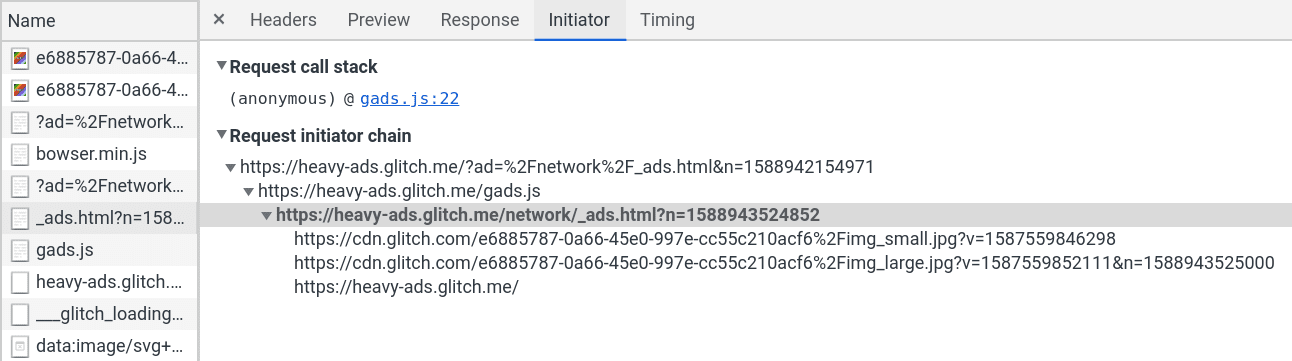
অনুরোধের সামগ্রিক তালিকাটি আকার অনুসারে সাজানো অতিরিক্ত বড় রিসোর্সগুলো চিহ্নিত করার একটি ভালো উপায়। এর সাধারণ কারণগুলোর মধ্যে রয়েছে অপ্টিমাইজ না করা ছবি এবং ভিডিও।
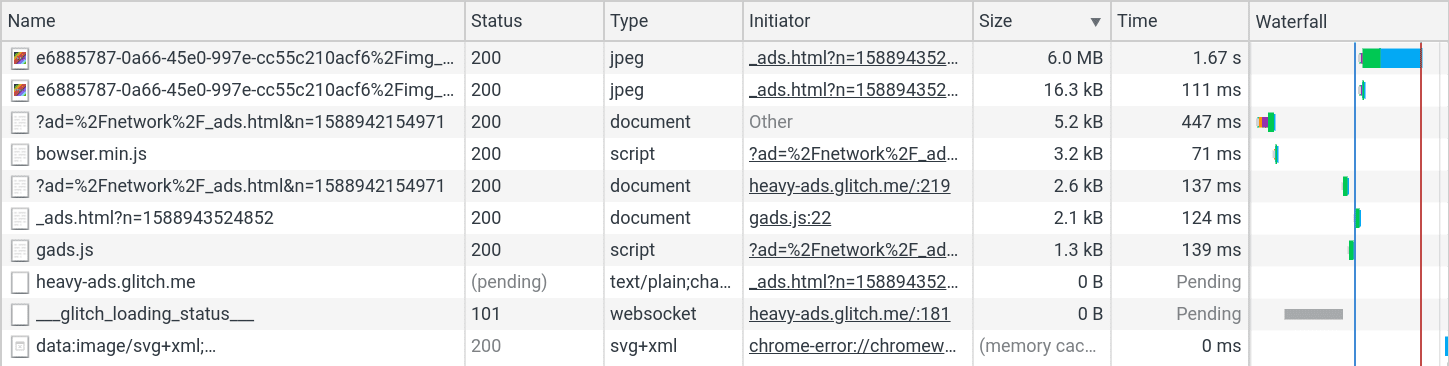
এছাড়াও, নাম অনুসারে সাজানো পুনরাবৃত্ত অনুরোধগুলি চিহ্নিত করার একটি ভালো উপায় হতে পারে। এমনও হতে পারে যে, হস্তক্ষেপের কারণ কোনো একটি বড় রিসোর্স নয়, বরং বিপুল সংখ্যক পুনরাবৃত্ত অনুরোধ যা ক্রমান্বয়ে সীমা অতিক্রম করে যায়।
সিপিইউ ব্যবহার
DevTools-এর পারফরম্যান্স প্যানেল সিপিইউ ব্যবহারের সমস্যা নির্ণয় করতে সাহায্য করবে। ক্যাপচার সেটিংস মেনুটি খুলুন। সিপিইউ ড্রপ-ডাউন ব্যবহার করে সিপিইউ-এর গতি যতটা সম্ভব কমিয়ে দিন। উচ্চ-ক্ষমতাসম্পন্ন ডেভেলপমেন্ট মেশিনের চেয়ে কম শক্তিশালী ডিভাইসে সিপিইউ-এর জন্য প্রয়োজনীয় পদক্ষেপগুলো সক্রিয় হওয়ার সম্ভাবনা অনেক বেশি।

এরপর, কার্যকলাপ রেকর্ড করা শুরু করতে রেকর্ড বোতামে ক্লিক করুন। আপনি কখন এবং কতক্ষণ রেকর্ড করবেন তা নিয়ে পরীক্ষা-নিরীক্ষা করতে পারেন, কারণ একটি দীর্ঘ ট্রেস লোড হতে বেশ কিছুটা সময় নিতে পারে। রেকর্ডিংটি লোড হয়ে গেলে, আপনি উপরের টাইমলাইন ব্যবহার করে রেকর্ডিংয়ের একটি অংশ নির্বাচন করতে পারেন। গ্রাফের গাঢ় হলুদ, বেগুনি বা সবুজ রঙের এলাকাগুলিতে মনোযোগ দিন, যেগুলি স্ক্রিপ্টিং, রেন্ডারিং এবং পেইন্টিংকে নির্দেশ করে।
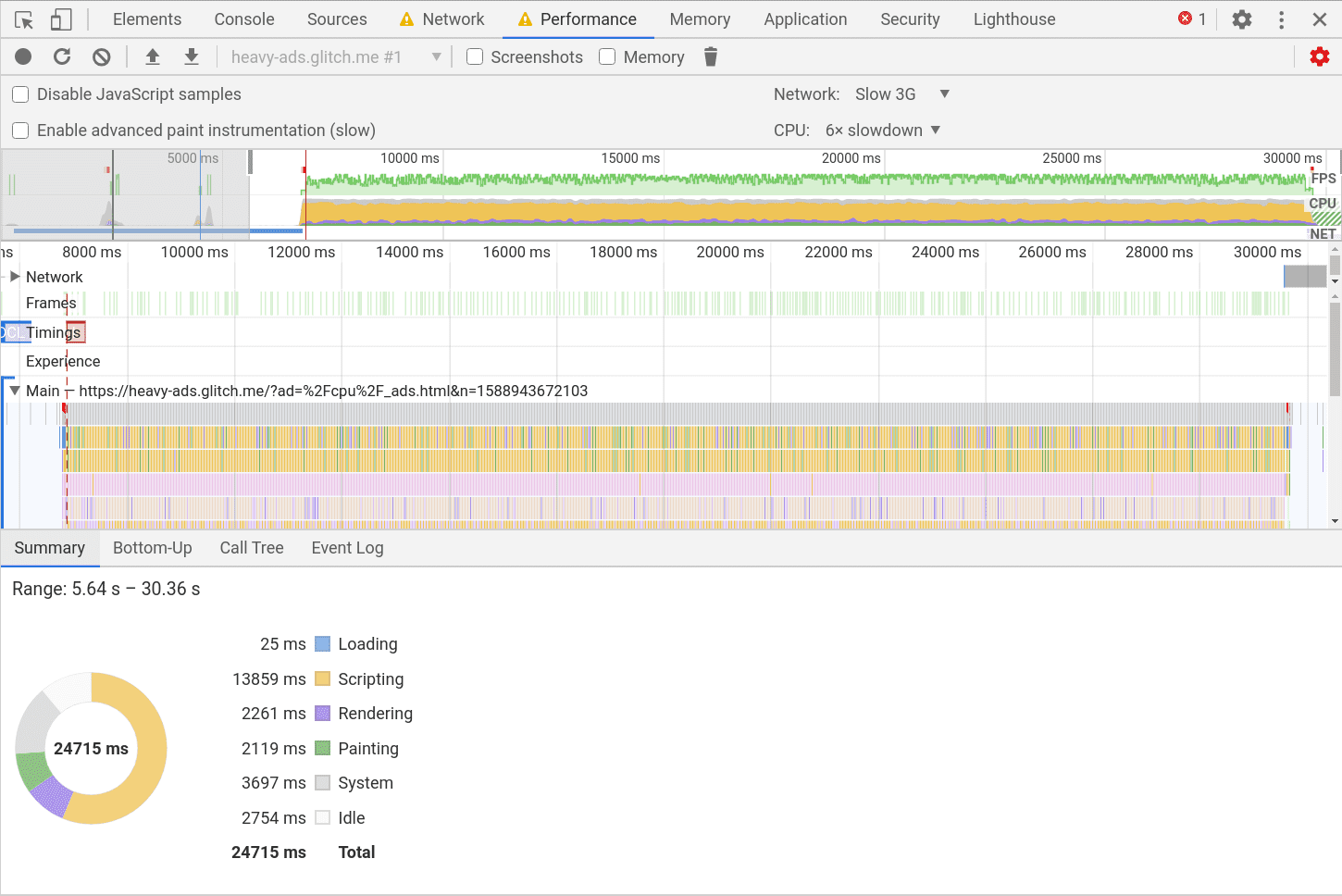
নিচের Bottom-Up , Call Tree , এবং Event Log ট্যাবগুলো দেখুন। Self Time এবং Total Time অনুযায়ী ওই কলামগুলো সাজালে কোডের বাধাগুলো শনাক্ত করতে সাহায্য হতে পারে।
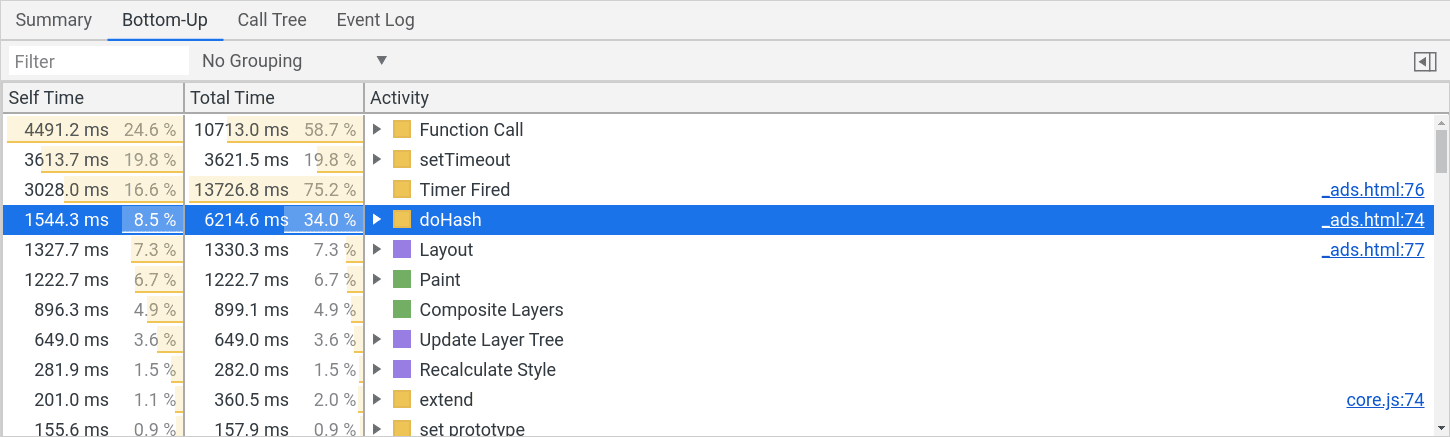
সংশ্লিষ্ট সোর্স ফাইলটিও সেখানে লিঙ্ক করা আছে, তাই আপনি সোর্সেস প্যানেলে গিয়ে প্রতিটি লাইনের খরচ পরীক্ষা করতে পারেন।
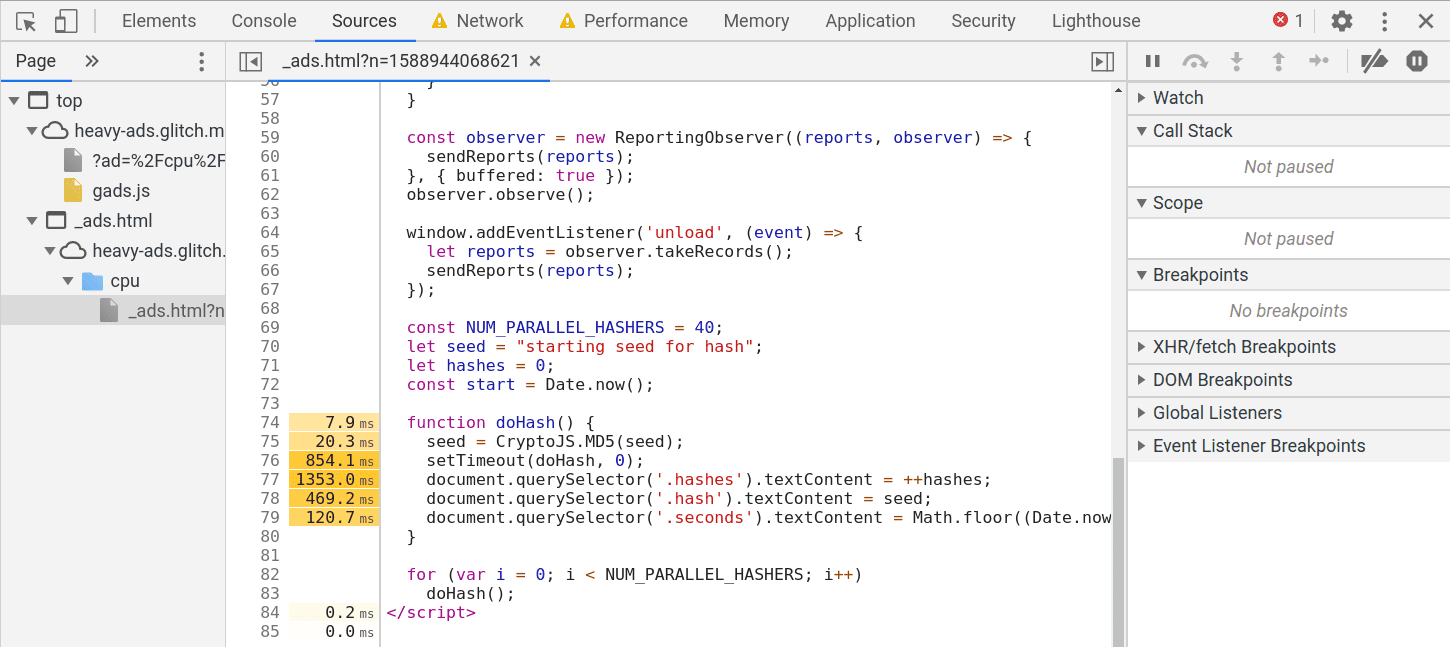
এখানে সাধারণত যে সমস্যাগুলো দেখা যায়, সেগুলো হলো ত্রুটিপূর্ণভাবে অপ্টিমাইজ করা অ্যানিমেশন , যা ক্রমাগত লেআউট ও পেইন্ট চালু করে দেয়, অথবা এমন ব্যয়বহুল অপারেশন যা কোনো অন্তর্ভুক্ত লাইব্রেরির ভেতরে লুকানো থাকে।
ভুল হস্তক্ষেপের বিষয়ে কীভাবে অভিযোগ জানানো যায়?
যদি বিজ্ঞাপন-বহির্ভূত কোনো কন্টেন্টকে সেভাবে ট্যাগ করা হয়ে থাকে, তাহলে ফিল্টারিং নিয়মগুলোর সাথে যাতে না মেলে, সেজন্য কোড পরিবর্তন করার কথা বিবেচনা করুন, অথবা ফিল্টারিং নিয়মগুলো পরিবর্তন করার জন্য সরাসরি EasyList-এর রক্ষণাবেক্ষণকারীদের সাথে যোগাযোগ করুন । মনে রাখবেন যে, অতিরিক্ত বিজ্ঞাপনের হস্তক্ষেপ ব্যবহারকারীর অঙ্গভঙ্গিযুক্ত ফ্রেমগুলোকে প্রভাবিত করে না, তাই কন্টেন্ট লোড হওয়ার আগে একটি প্লে বাটনে ক্লিক করা বাধ্যতামূলক করে ভিডিওকে বাদ দেওয়া যেতে পারে। যদি EasyList আপনার কন্টেন্টের সাথে না মেলে, এবং Chrome কোনোভাবে কন্টেন্টটিকে ভুলভাবে বিজ্ঞাপন-সম্পর্কিত হিসেবে শ্রেণীবদ্ধ করে, তাহলে আপনি এই টেমপ্লেটটি ব্যবহার করে Chrome-এর কাছে একটি সমস্যা জানাতে পারেন। সমস্যা জানানোর সময়, হস্তক্ষেপ রিপোর্টের একটি ক্যাপচার করা উদাহরণ এবং সমস্যাটি পুনরায় তৈরি করার জন্য একটি নমুনা URL অন্তর্ভুক্ত করুন।