

擴充功能可享有 Chrome 開發人員工具為網頁提供的偵錯優勢,但擴充功能具有獨特的行為屬性。如要成為擴充功能偵錯大師,您必須瞭解這些行為、擴充功能元件如何相互運作,以及在何處找出錯誤。本教學課程可協助開發人員瞭解如何偵錯擴充功能。
找出記錄
擴充功能是由許多不同元件組成,這些元件各有職責。請在這裡下載損壞的擴充功能,開始尋找不同擴充功能元件的錯誤記錄。
背景指令碼
前往 chrome://extensions 的 Chrome 擴充功能管理頁面,並確認已開啟開發人員模式。按一下「載入未封裝的擴充功能」按鈕,然後選取損壞的擴充功能目錄。載入擴充功能後,應該會有三個按鈕:「詳細資料」、「移除」和「錯誤」,以紅色字體顯示。
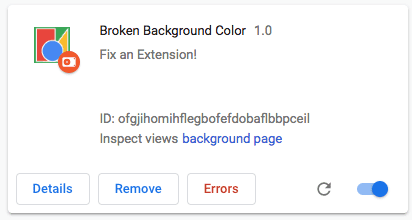
按一下「錯誤」按鈕,即可查看錯誤記錄。擴充功能系統在背景指令碼中發現問題。
Uncaught TypeError: Cannot read property 'addListener' of undefined
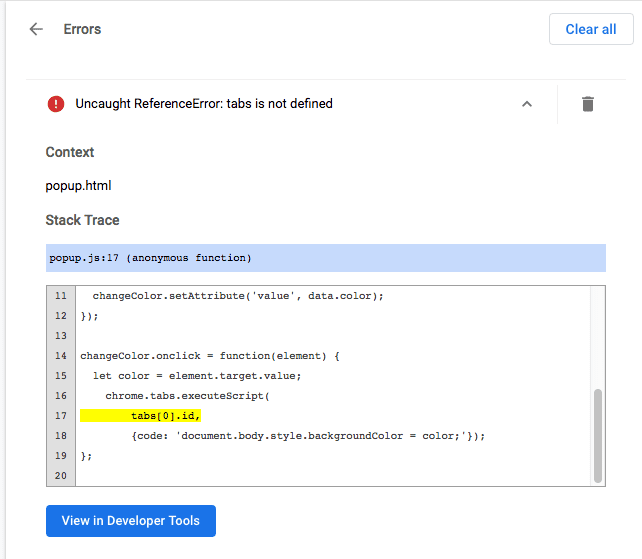
此外,選取「檢查檢視區塊」旁的藍色連結,即可開啟背景指令碼的 Chrome 開發人員工具面板。
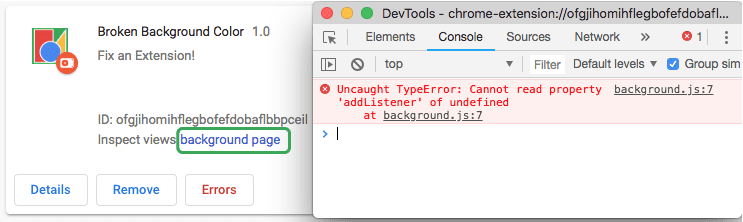
返回程式碼。
chrome.runtime.oninstalled.addListener(function() {
  chrome.storage.sync.set({color: '#3aa757'}, function() {
    console.log('The color is green.');
  });
  chrome.declarativeContent.onPageChanged.removeRules(undefined, function() {
    chrome.declarativeContent.onPageChanged.addRules([{
      conditions: [new chrome.declarativeContent.PageStateMatcher({
        pageUrl: {hostEquals: 'developer.chrome.com'},
      })],
      actions: [new chrome.declarativeContent.ShowPageAction()]
    }]);
  });
});
背景指令碼嘗試監聽 onInstalled 事件,但屬性名稱需要大寫的「I」。更新程式碼以反映正確的呼叫,按一下右上角的「全部清除」按鈕,然後重新載入擴充功能。
彈出式廣告
擴充功能正確初始化後,即可測試其他元件。重新整理這個頁面,或開啟新分頁並前往 developer.chrome.com 上的任何頁面,然後開啟彈出式視窗並點選綠色方塊。但什麼事都沒發生。
返回「擴充功能管理」頁面後,「錯誤」按鈕會重新顯示。按一下即可查看新記錄。
Uncaught ReferenceError: tabs is not defined
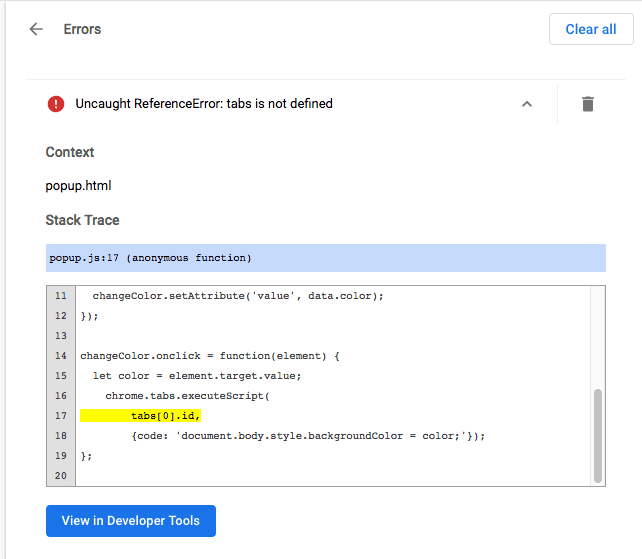
您也可以檢查彈出式視窗,查看彈出式視窗錯誤。
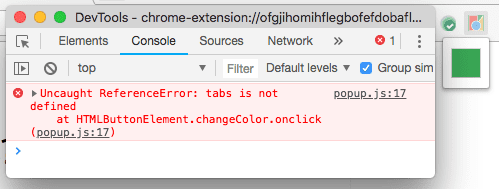
錯誤訊息 tabs is undefined 表示擴充功能不知道要在哪裡插入內容指令碼。如要修正這個問題,請呼叫 tabs.query() 方法,然後選取有效的分頁。
  let changeColor = document.getElementById('changeColor');

  chrome.storage.sync.get('color', function(data) {
    changeColor.style.backgroundColor = data.color;
    changeColor.setAttribute('value', data.color);
  });

  changeColor.onclick = function(element) {
    let color = element.target.value;
    chrome.tabs.query({active: true, currentWindow: true}, function(tabs) {
      chrome.tabs.executeScript(
          tabs[0].id,
          {code: 'document.body.style.backgroundColor = color;'});
    });
  };
更新程式碼,按一下右上角的「Clear all」按鈕,然後重新載入擴充功能。
內容指令碼
重新整理頁面,開啟彈出式視窗,然後按一下綠色方塊。結果... 背景顏色還是沒變!返回「擴充功能管理」頁面,然後...沒有「錯誤」按鈕。最有可能的原因是內容指令碼,因為這類指令碼會在網頁內執行。
開啟擴充功能嘗試變更的網頁開發人員工具面板。
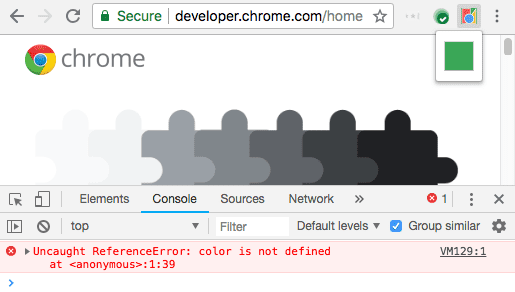
只有執行階段錯誤 (console.warning 和 console.error) 會記錄在擴充功能管理頁面。
如要從內容指令碼使用開發人員工具,請按一下「top」旁邊的下拉式箭頭,然後選取擴充功能。
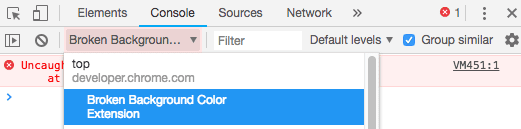
錯誤訊息指出未定義 color。擴充功能可能未正確傳遞變數。
修正注入的指令碼,將顏色變數傳遞至程式碼。
{code: 'document.body.style.backgroundColor = "' + color + '";'});
擴充功能分頁
以分頁顯示的擴充功能頁面記錄 (例如覆寫頁面和全頁選項),可在網頁控制台和擴充功能管理頁面中找到。
監控網路要求
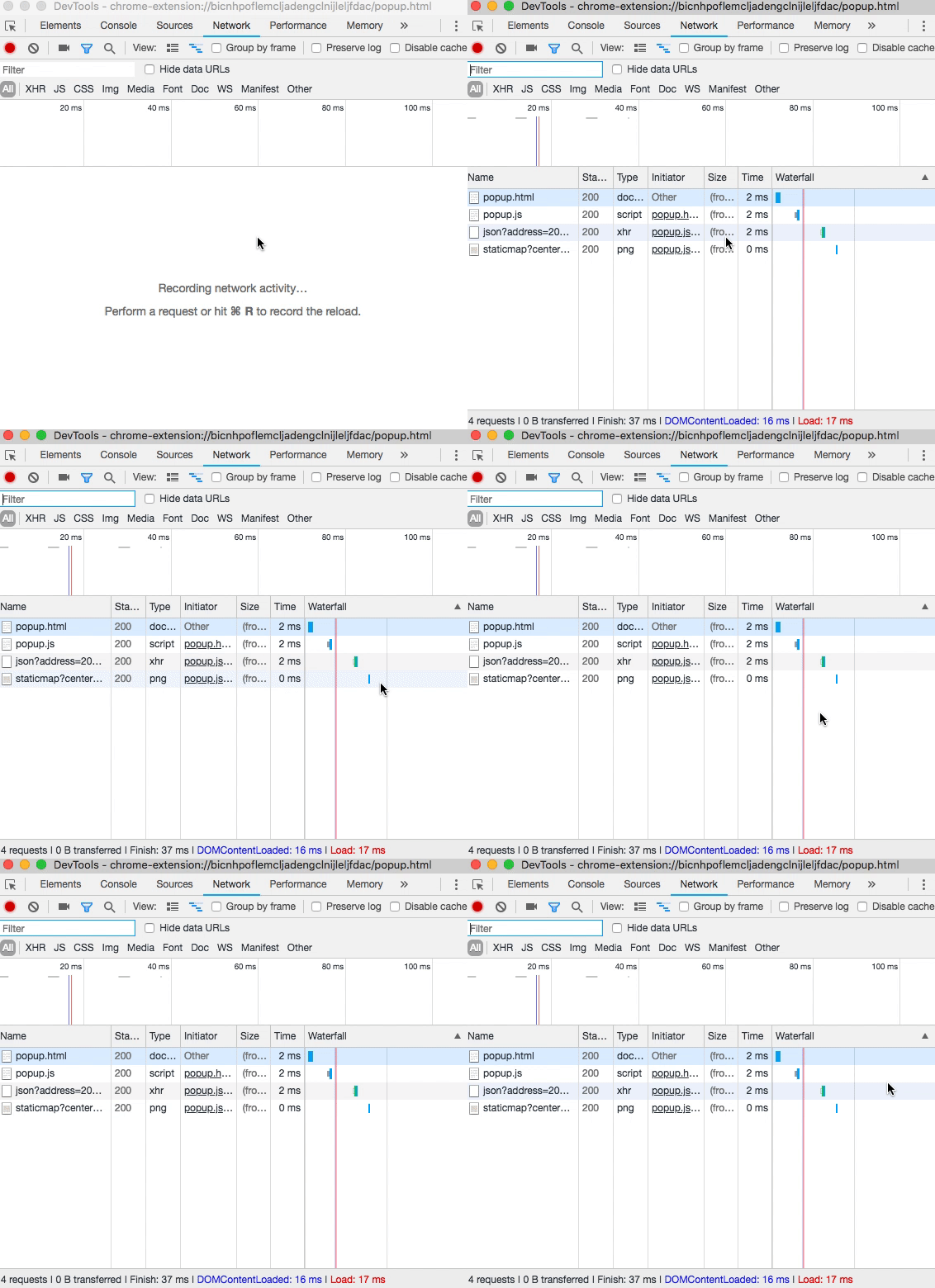
通常在最快的開發人員開啟開發人員工具之前,彈出式視窗就會發出所有必要的網路要求。如要查看這些要求,請在網路面板中重新整理。這會重新載入彈出式視窗,但不會關閉開發人員工具面板。
宣告權限
擴充功能與網頁的功能類似,但通常需要權限才能使用特定功能,例如 Cookie、儲存空間和 XMLHttpRequest 跨源。請參閱權限文章和可用的 Chrome API,確保擴充功能在資訊清單中要求正確的權限。
  {
    "name": "Broken Background Color",
    "version": "1.0",
    "description": "Fix an Extension!",
    "permissions": [
      "activeTab",
      "declarativeContent",
      "storage"
    ],
    "options_page": "options.html",
    "background": {
      "scripts": ["background.js"],
      "persistent": false
    },
    "page_action": {
      "default_popup": "popup.html",
      "default_icon": {
        "16": "images/get_started16.png",
        "32": "images/get_started32.png",
        "48": "images/get_started48.png",
        "128": "images/get_started128.png"
      }
    },
    "icons": {
      "16": "images/get_started16.png",
      "32": "images/get_started32.png",
      "48": "images/get_started48.png",
      "128": "images/get_started128.png"
    },
    "manifest_version": 2
  }
後續步驟
如要進一步瞭解如何偵錯擴充功能,請觀看「開發及偵錯」影片。如要進一步瞭解 Chrome 開發人員工具,請參閱說明文件。