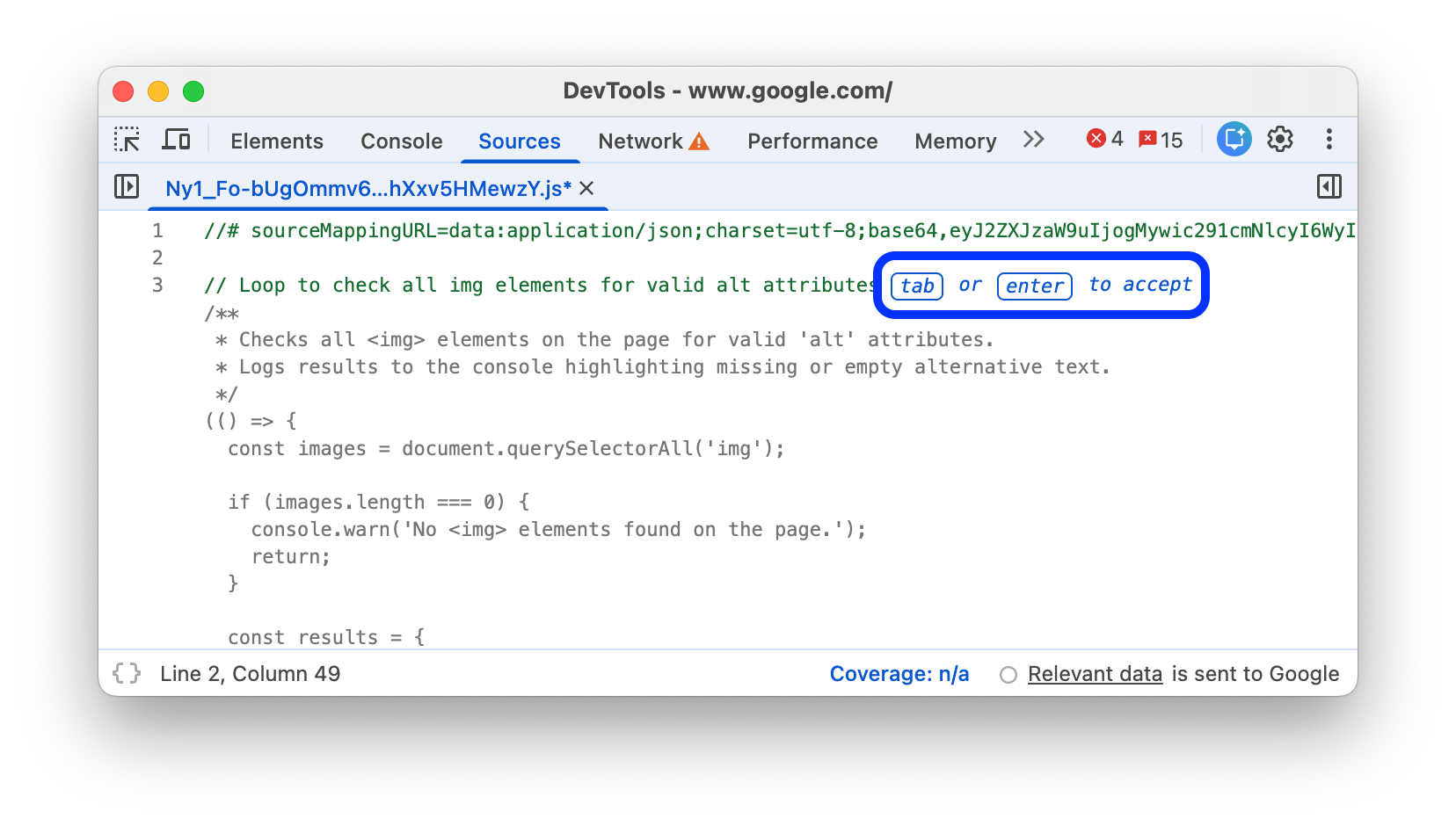
কনসোল এবং সোর্স প্যানেলে কোড তৈরি করতে জেমিনি ব্যবহার করুন।
ক্রোম ১৪৭ থেকে, এই ফিচারটি একটি ওয়েব পেজের সকল টেক্সট-ভিত্তিক রিসোর্সের জন্য উপলব্ধ। কোড জেনারেশনের জন্য অগ্রাধিকারপ্রাপ্ত ভাষা হলো জাভাস্ক্রিপ্ট।
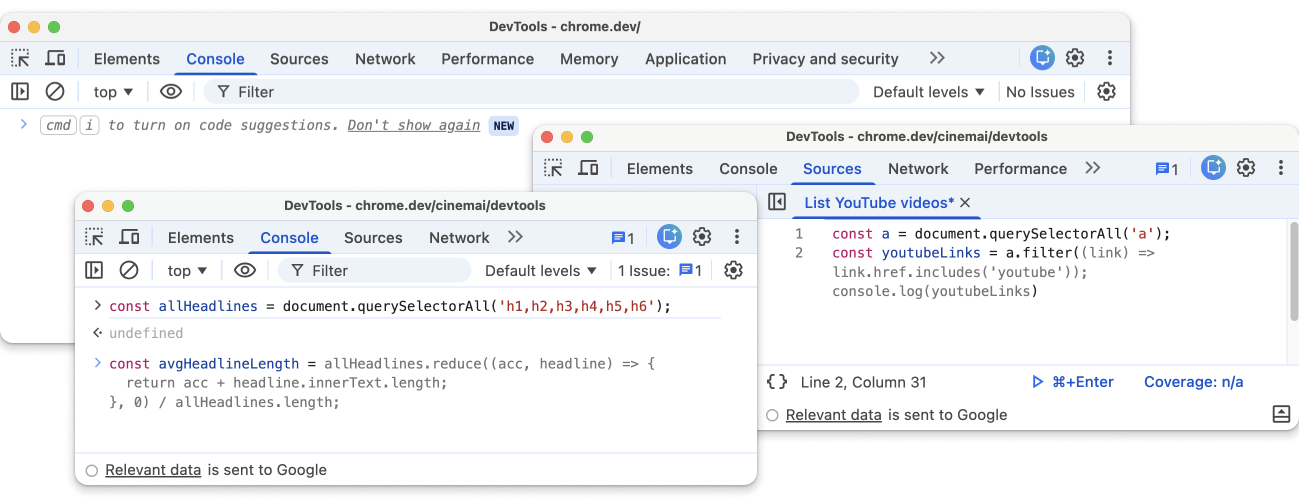
প্রাপ্যতা
DevTools-এ উপলব্ধ যেকোনো AI ফিচার ব্যবহার করতে, নিশ্চিত করুন যে আপনি:
- বয়স কমপক্ষে ১৮ বছর হতে হবে এবং অনুমোদিত স্থানগুলোর মধ্যে কোনো একটিতে থাকতে হবে।
- ক্রোমের সর্বশেষ সংস্করণ ব্যবহার করছেন।
- আপনি আপনার গুগল অ্যাকাউন্ট দিয়ে ক্রোমে সাইন ইন করেছেন।
- DevTools- এর Settings Preferences > Appearance > Language অংশে English (US) নির্বাচন করুন।
- > ডেভটুলস-এ এআই উদ্ভাবন (Settings > AI Innovations in DevTools) সেটিংসটি সক্রিয় করা হয়েছে।
কোড জেনারেশন সক্ষম করুন
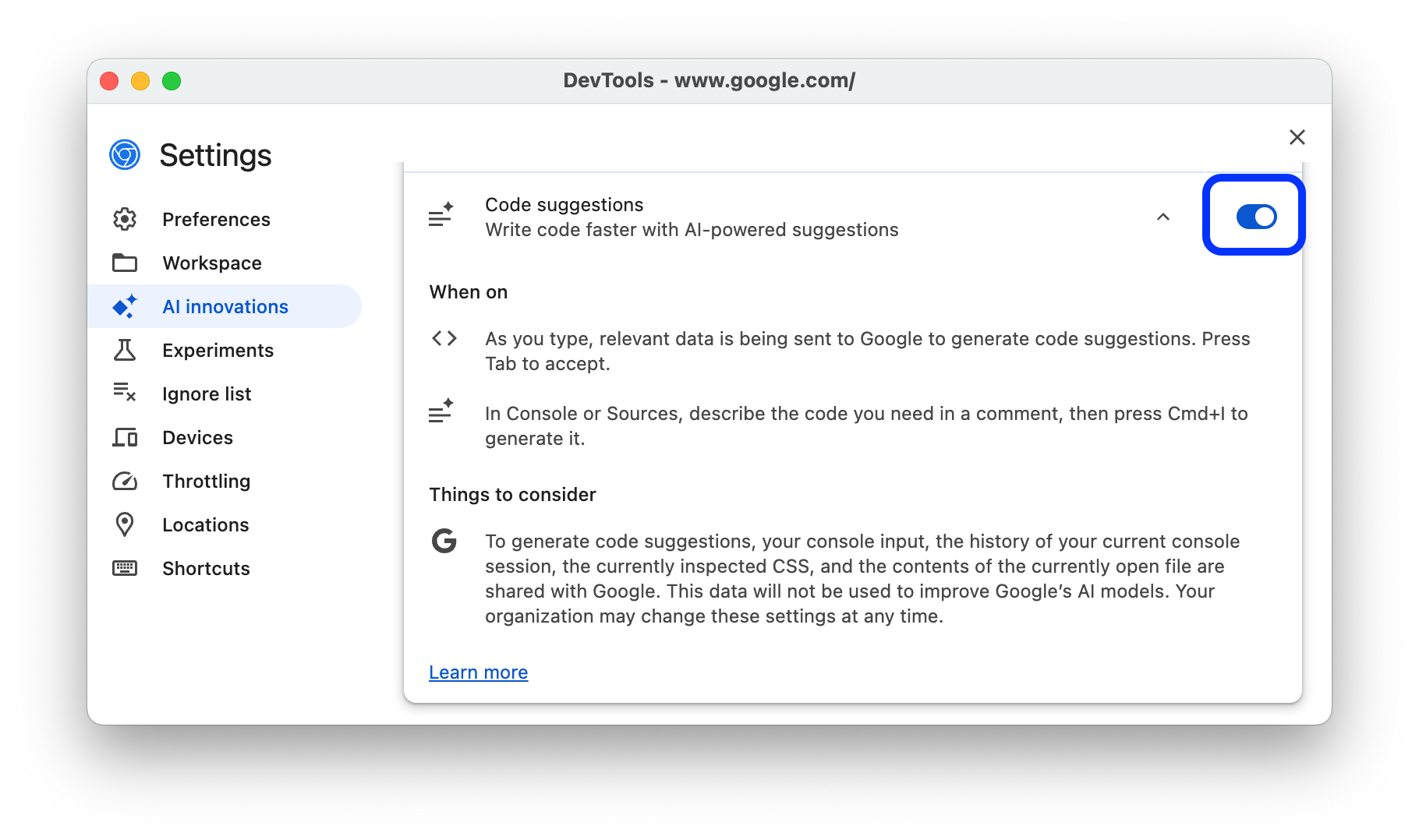
বিশেষভাবে কোড জেনারেশন চালু করতে, DevTools > > AI innovations- এ যান এবং Code suggestions চালু করুন।
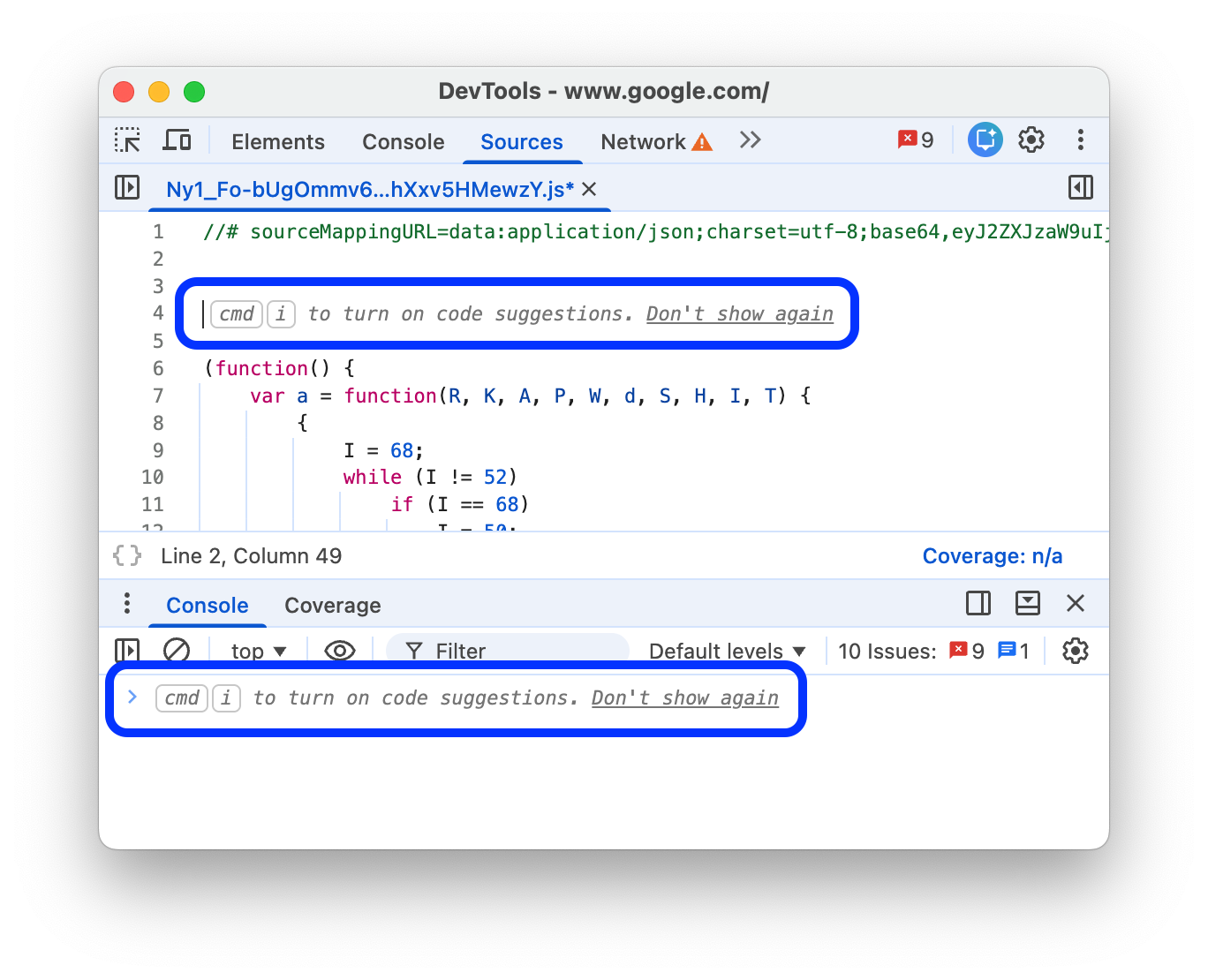
সরাসরি কনসোল বা সোর্স প্যানেল থেকে কোড জেনারেশন চালু করতে:
সোর্স ফাইল এডিট করার সময় বা কনসোলে টাইপ করার সময়, Mac-এ Command + i অথবা Control + i চাপুন। এই শর্টকাটে, i অক্ষরটি ছোট হাতের হয়।
ডায়ালগ উইন্ডোতে বিবেচ্য বিষয়গুলো পড়ে নিন এবং ‘বুঝেছি’ বাটনে ক্লিক করুন।
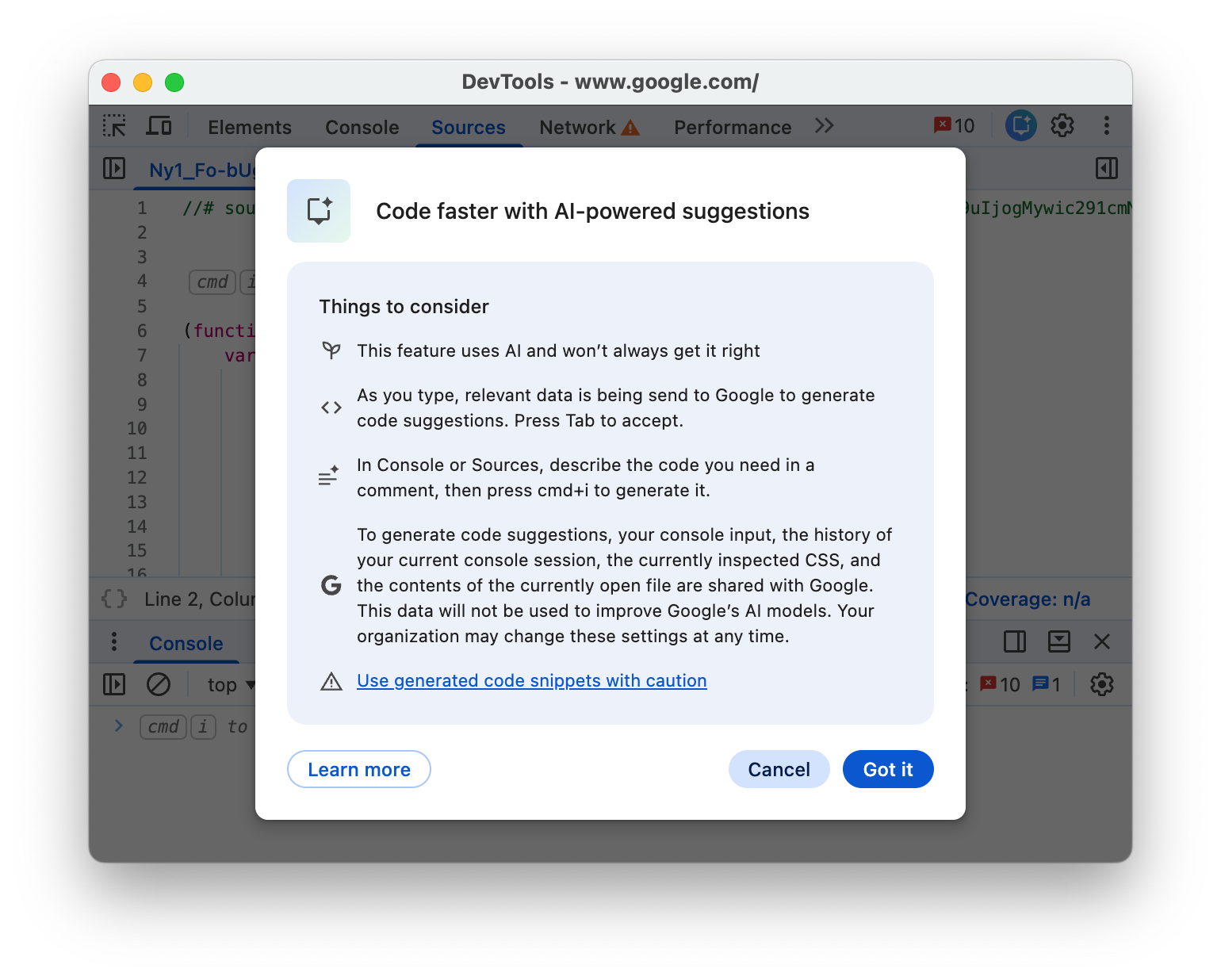
কোড তৈরি করুন
কনসোল বা সোর্সেস প্যানেলে কোড তৈরি করতে:
কোড কমেন্টের মধ্যে আপনার প্রম্পটটি টাইপ করুন, যেমন:
// Loop to check all img elements for valid alt attributes.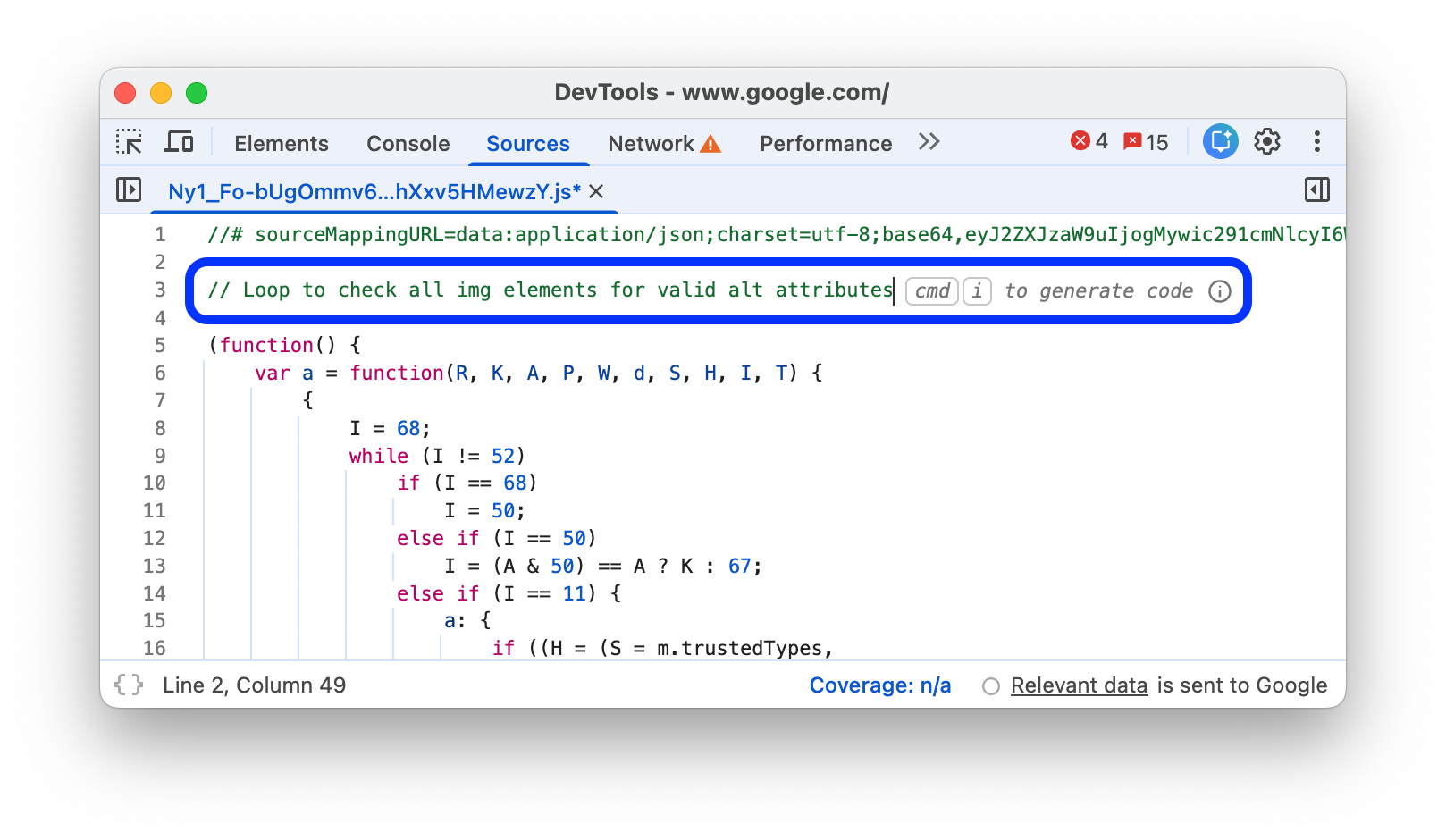
জেনারেট করা শুরু করতে, Mac-এ Command + i অথবা Control + i চাপুন। এই শর্টকাটে, i অক্ষরটি ছোট হাতের হয়।
কোড তৈরি হওয়া শেষ হওয়া পর্যন্ত অপেক্ষা করুন। এতে কয়েক সেকেন্ড সময় লাগতে পারে।
তৈরি হওয়া কোড ব্লকটি গ্রহণ করতে Tab বা Enter চাপুন, এবং প্রত্যাখ্যান করতে Esc চাপুন।