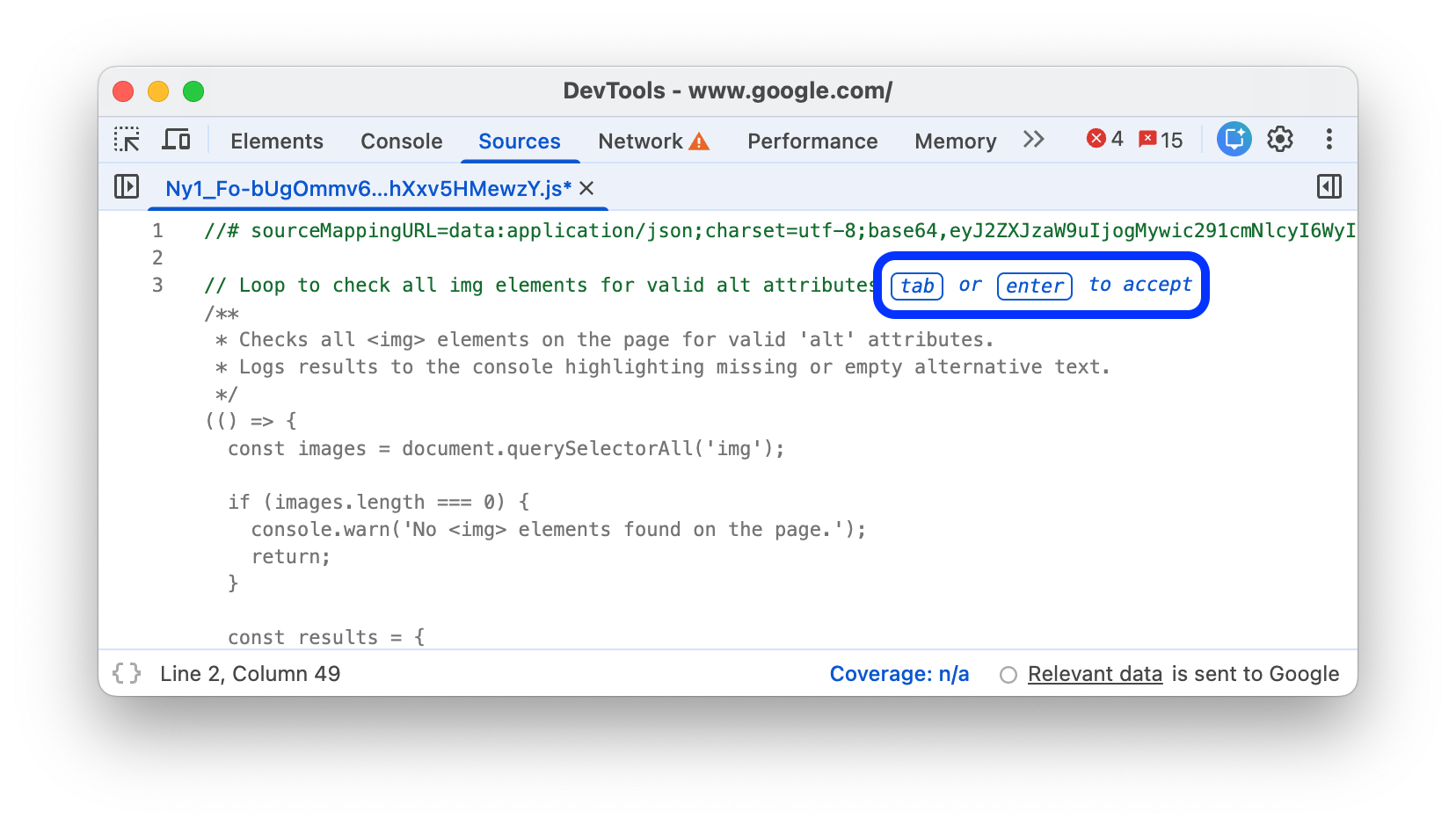
Gemini を使用して、[コンソール] パネルと [ソース] パネルでコードを生成します。
Chrome 147 以降では、この機能はウェブページのすべてのテキストベースのリソースで利用できます。コード生成の優先言語は JavaScript です。
![[コンソール] パネルと [ソース] パネルのコード生成機能。](https://developer.chrome.com/static/docs/devtools/ai-assistance/images/code-suggestions.png?hl=ja)
対象
DevTools で利用可能な AI 機能を使用するには、次のことを確認してください。
- 18 歳以上で、サポートされている地域に居住している。
- Chrome の最新バージョンを使用している。
- Google アカウントで Chrome にログインしていること。
- DevTools の で 英語(米国)が選択されていることを確認します。 設定 > 設定 > 外観 > 言語
- DevTools の 設定 > AI イノベーションを有効にしている。
コード生成を有効にする
コード生成を有効にするには、[DevTools] > [設定] > [AI イノベーション] に移動し、[コード候補] をオンにします。
![[設定] - [AI イノベーション] のコード提案機能の切り替え。](https://developer.chrome.com/static/docs/devtools/ai-assistance/images/code-suggestions-toggle.png?hl=ja)
[コンソール] パネルまたは [ソース] パネルから直接コード生成を有効にするには:
ソースファイルの編集時または [コンソール] での入力時に、Mac では Command+i キー、Windows では Control+i キーを押します。このショートカットでは、i は小文字です。
![ショートカットを使用して [ソース] パネルと [コンソール] パネルでコードの候補をオンにする。](https://developer.chrome.com/static/docs/devtools/ai-assistance/images/code-suggestions-shortcut.png?hl=ja)
ダイアログ ウィンドウの考慮事項を読み、[OK] をクリックします。
![[考慮事項] ダイアログ ウィンドウ。](https://developer.chrome.com/static/docs/devtools/ai-assistance/images/ai-settings-dialog.png?hl=ja)
コードを生成する
[コンソール] パネルまたは [ソース] パネルでコードを生成するには:
コード コメントで、プロンプト(例:
// Loop to check all img elements for valid alt attributes)を入力します。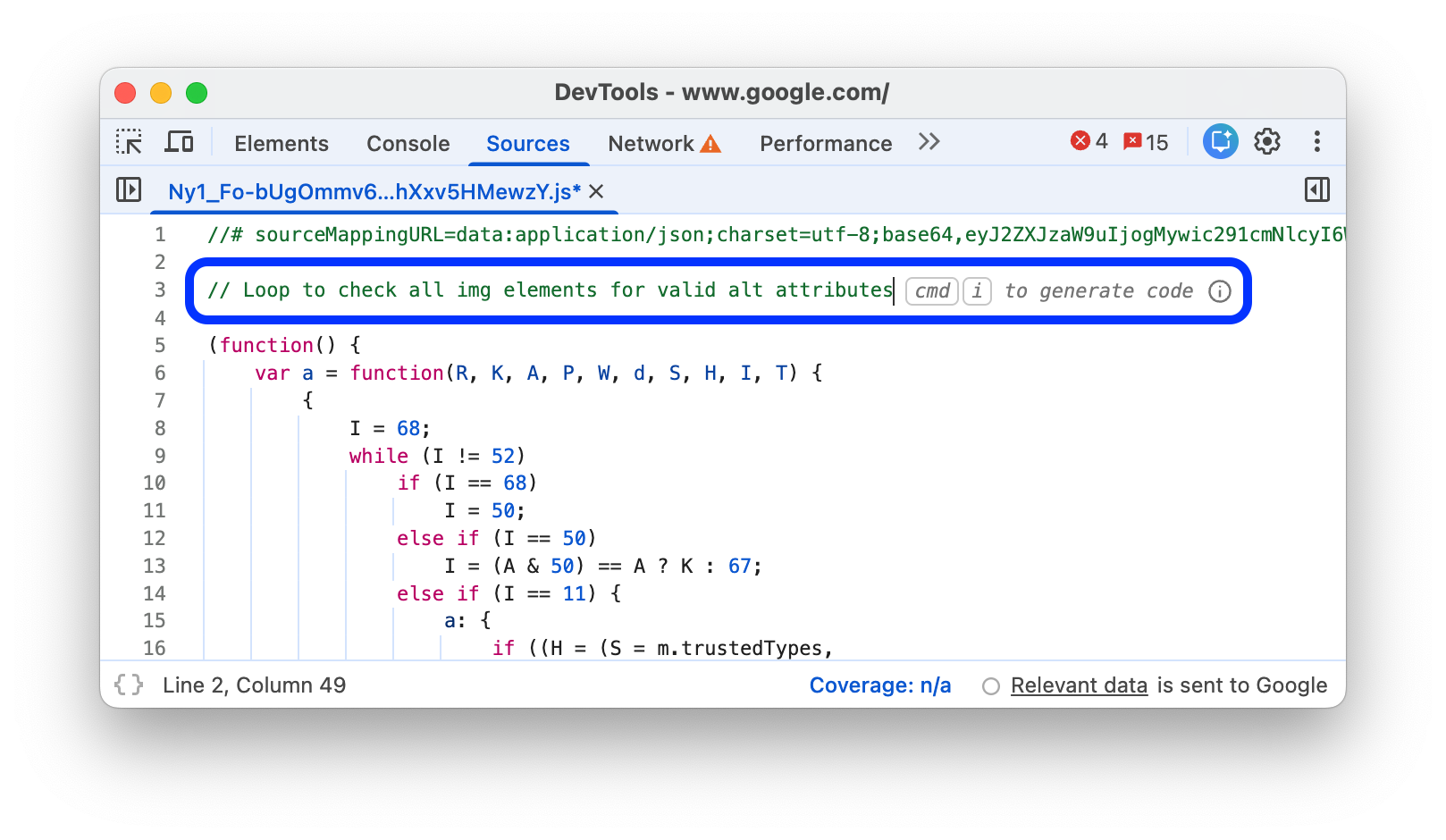
生成を開始するには、Mac では Command+i キー、Windows では Control+i キーを押します。このショートカットでは、i は小文字です。
コード生成が完了するまで待ちます。この処理には数秒かかることがあります。
生成されたコードブロックを受け入れるには Tab キーまたは Enter キーを、拒否するには Esc キーを押します。