

Assim como as extensões permitem que os usuários personalizem o navegador Chrome, a página de opções permite a personalização da extensão. Use opções para ativar recursos e permitir que os usuários escolham qual funcionalidade é relevante para as necessidades deles.
Como localizar a página de opções
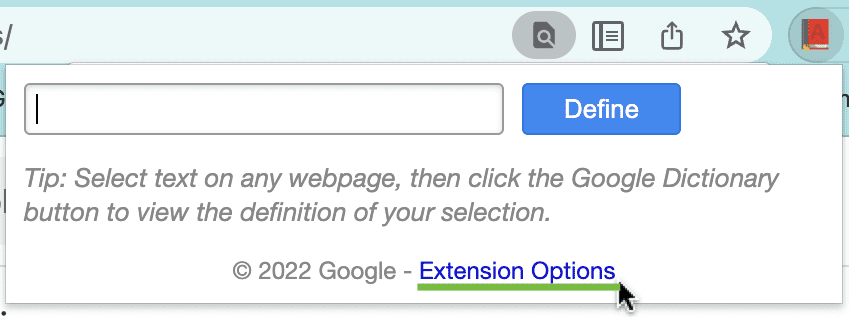
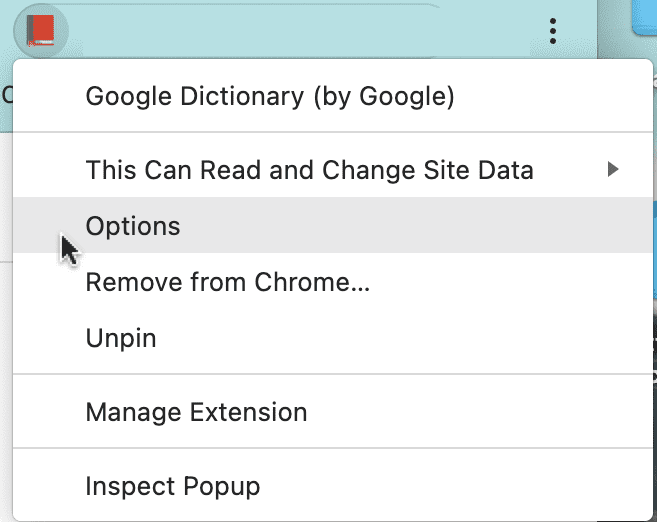
Os usuários podem acessar a página de opções por link direto ou clicando com o botão direito do mouse no ícone da extensão na barra de ferramentas e selecionando "Opções". Além disso, os usuários podem acessar a página de opções abrindo chrome://extensions, localizando a extensão desejada, clicando em Detalhes e selecionando o link de opções.
Escrever a página de opções
Confira um exemplo de página de opções:
options.html:
<!DOCTYPE html>
<html>
  <head>
    <title>My Test Extension Options</title>
  </head>
  <body>
    <select id="color">
      <option value="red">red</option>
      <option value="green">green</option>
      <option value="blue">blue</option>
      <option value="yellow">yellow</option>
    </select>

    <label>
      <input type="checkbox" id="like" />
      I like colors.
    </label>

    <div id="status"></div>
    <button id="save">Save</button>

    <script src="options.js"></script>
  </body>
</html>
Confira abaixo um exemplo de script de opções. Salve na mesma pasta que options.html.
Isso salva as opções preferidas do usuário em todos os dispositivos usando a API storage.sync.
options.js:
// Saves options to browser.storage
const saveOptions = () => {
  const color = document.getElementById('color').value;
  const likesColor = document.getElementById('like').checked;

  browser.storage.sync.set(
    { favoriteColor: color, likesColor: likesColor },
    () => {
      // Update status to let user know options were saved.
      const status = document.getElementById('status');
      status.textContent = 'Options saved.';
      setTimeout(() => {
        status.textContent = '';
      }, 750);
    }
  );
};

// Restores select box and checkbox state using the preferences
// stored in browser.storage.
const restoreOptions = () => {
  browser.storage.sync.get(
    { favoriteColor: 'red', likesColor: true },
    (items) => {
      document.getElementById('color').value = items.favoriteColor;
      document.getElementById('like').checked = items.likesColor;
    }
  );
};

document.addEventListener('DOMContentLoaded', restoreOptions);
document.getElementById('save').addEventListener('click', saveOptions);
Por fim, adicione a permissão "storage" ao arquivo manifesto da extensão:
manifest.json:
{
  "name": "My extension",
  ...
  "permissions": [
    "storage"
  ]
  ...
}
Declarar o comportamento da página de opções
Há dois tipos de páginas de opções de extensão: página inteira e incorporada. O tipo de página de opções é determinado pela forma como ela é declarada no manifesto.
Opções de página inteira
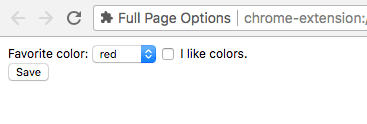
Uma página de opções de página inteira é exibida em uma nova guia. Registre o arquivo HTML de opções no manifesto no campo "options_page".
manifest.json:
{
  "name": "My extension",
  ...
  "options_page": "options.html",
  ...
}
Opções incorporadas
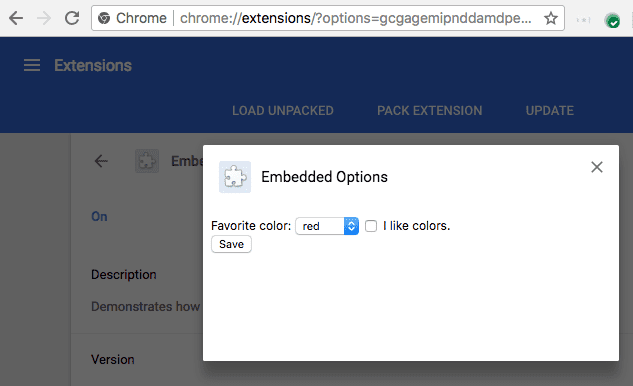
Uma página de opções incorporadas permite que os usuários ajustem as opções de extensão sem sair da página de gerenciamento de extensões em uma caixa incorporada. Para declarar opções incorporadas, registre o arquivo HTML
no campo "options_ui" do manifesto da extensão, com a chave "open_in_tab" definida como false.
manifest.json:
{
  "name": "My extension",
  ...
  "options_ui": {
    "page": "options.html",
    "open_in_tab": false
  },
  ...
}
page(string)- Especifica o caminho para a página de opções, relativo à raiz da extensão.
open_in_tab(booleano)- Indica se a página de opções da extensão será aberta em uma nova guia. Se definido como
false, a página de opções da extensão será incorporada emchrome://extensionsem vez de ser aberta em uma nova guia.
Considere as diferenças
As páginas de opções incorporadas em chrome://extensions têm diferenças sutis de comportamento em relação às páginas de opções em guias.
Link para a página de opções
Uma extensão pode vincular diretamente à página de opções chamando
browser.runtime.openOptionsPage(). Por exemplo, ela pode ser adicionada a um pop-up:
popup.html:
<button id="go-to-options">Go to options</button>
<script src="popup.js"></script>
popup.js:
document.querySelector('#go-to-options').addEventListener('click', function() {
  if (browser.runtime.openOptionsPage) {
    browser.runtime.openOptionsPage();
  } else {
    window.open(browser.runtime.getURL('options.html'));
  }
});
API Tabs
Como o código de opções incorporadas não é hospedado em uma guia, não é possível usar a API Tabs.
Use runtime.connect() e runtime.sendMessage() se a página de opções precisar manipular a guia que a contém.
APIs de mensagens
Se a página de opções de uma extensão enviar uma mensagem usando runtime.connect() ou
runtime.sendMessage(), a guia do remetente não será definida, e o URL do remetente será
o URL da página de opções.
Dimensionamento
As opções incorporadas determinam automaticamente o próprio tamanho com base no conteúdo da página. No entanto, a caixa incorporada pode não encontrar um bom tamanho para alguns tipos de conteúdo. Esse problema é mais comum em páginas de opções que ajustam o formato do conteúdo com base no tamanho da janela.
Se isso for um problema, forneça dimensões mínimas fixas para a página de opções e garanta que a página incorporada encontre um tamanho adequado.