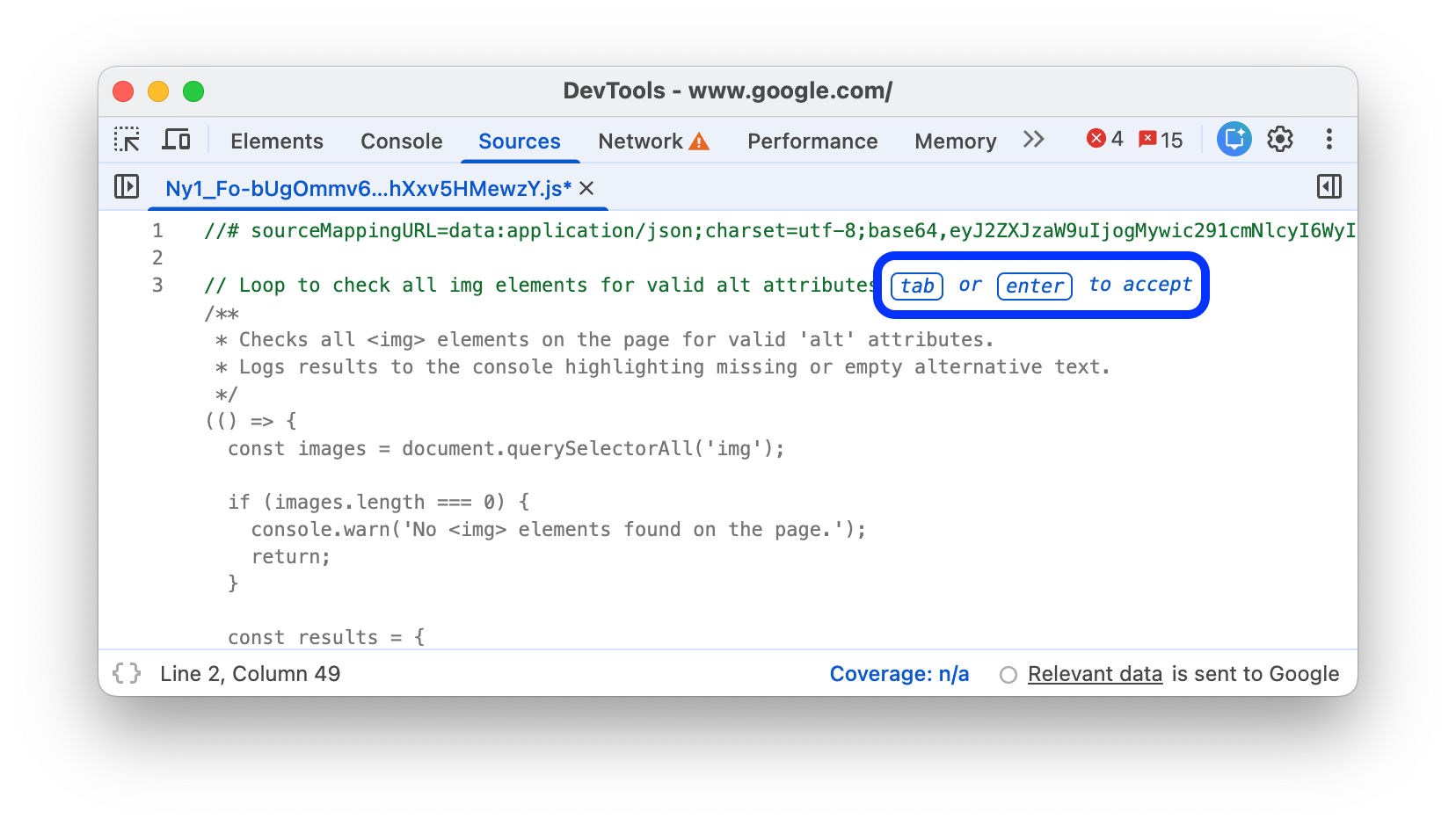
Używaj Gemini do generowania kodu w panelach Konsola i Źródła.
Od Chrome 147 ta funkcja jest dostępna w przypadku wszystkich zasobów tekstowych na stronie internetowej. Językiem priorytetowym do generowania kodu jest JavaScript.
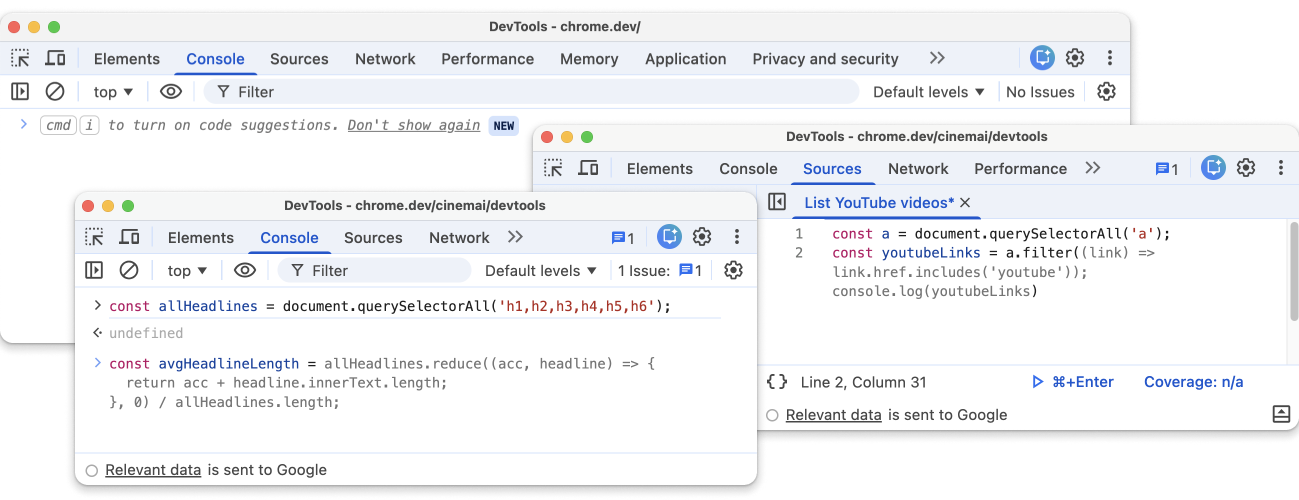
Dostępność
Aby korzystać z dostępnych funkcji AI w Narzędziach deweloperskich, musisz:
- mieć ukończone 18 lat i znajdować się w jednej z obsługiwanych lokalizacji;
- używać najnowszej wersji Chrome;
- być zalogowanym w Chrome na swoje konto Google;
- mieć wybrany język angielski (Stany Zjednoczone) w Ustawienia > Preferencje > Wygląd > Język w Narzędziach deweloperskich.
- mieć włączone Ustawienia > Innowacje w zakresie AI w Narzędziach deweloperskich.
Włączanie generowania kodu
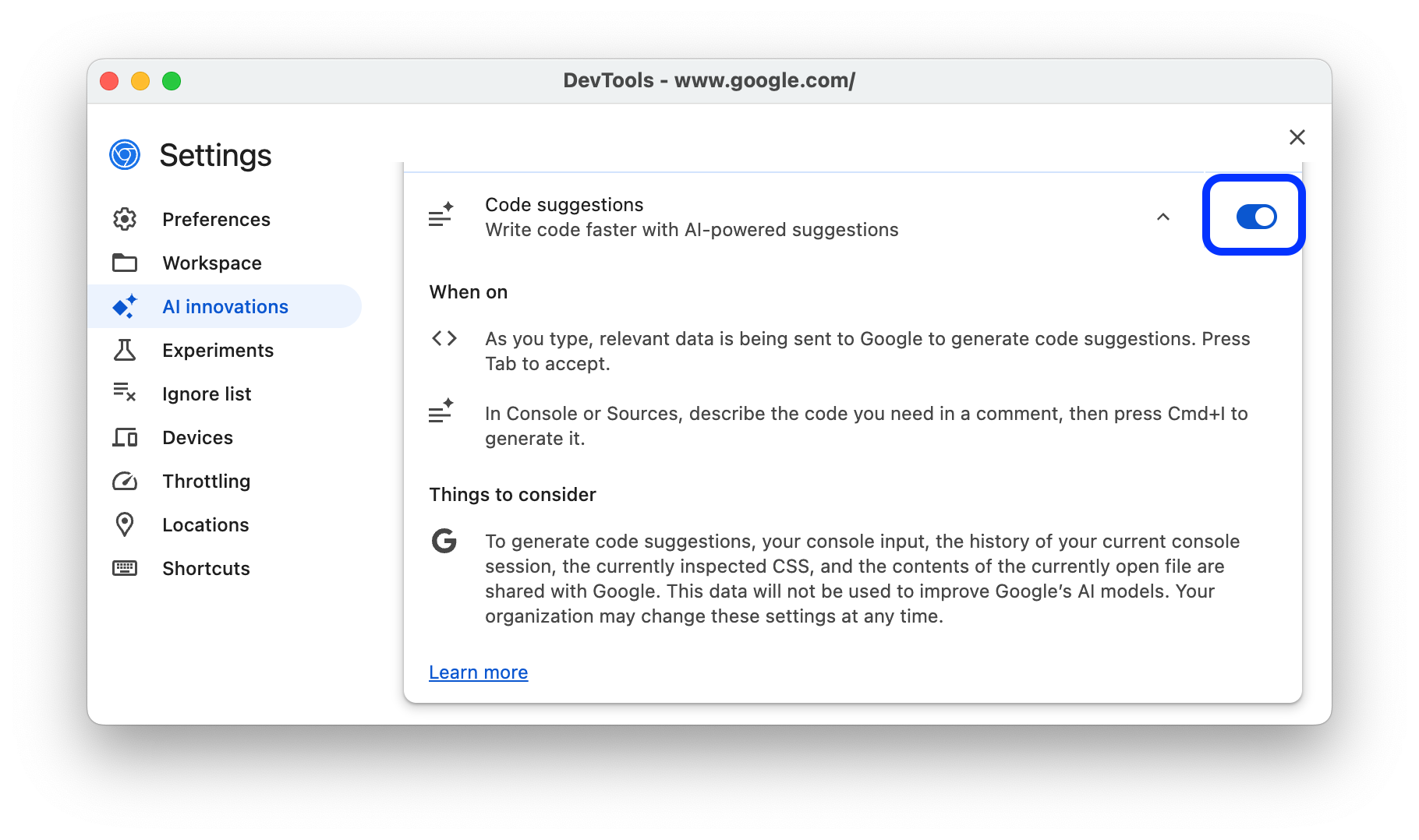
Aby włączyć generowanie kodu, otwórz Narzędzia deweloperskie > Ustawienia > Innowacje w zakresie AI i włącz opcję Sugestie kodu.
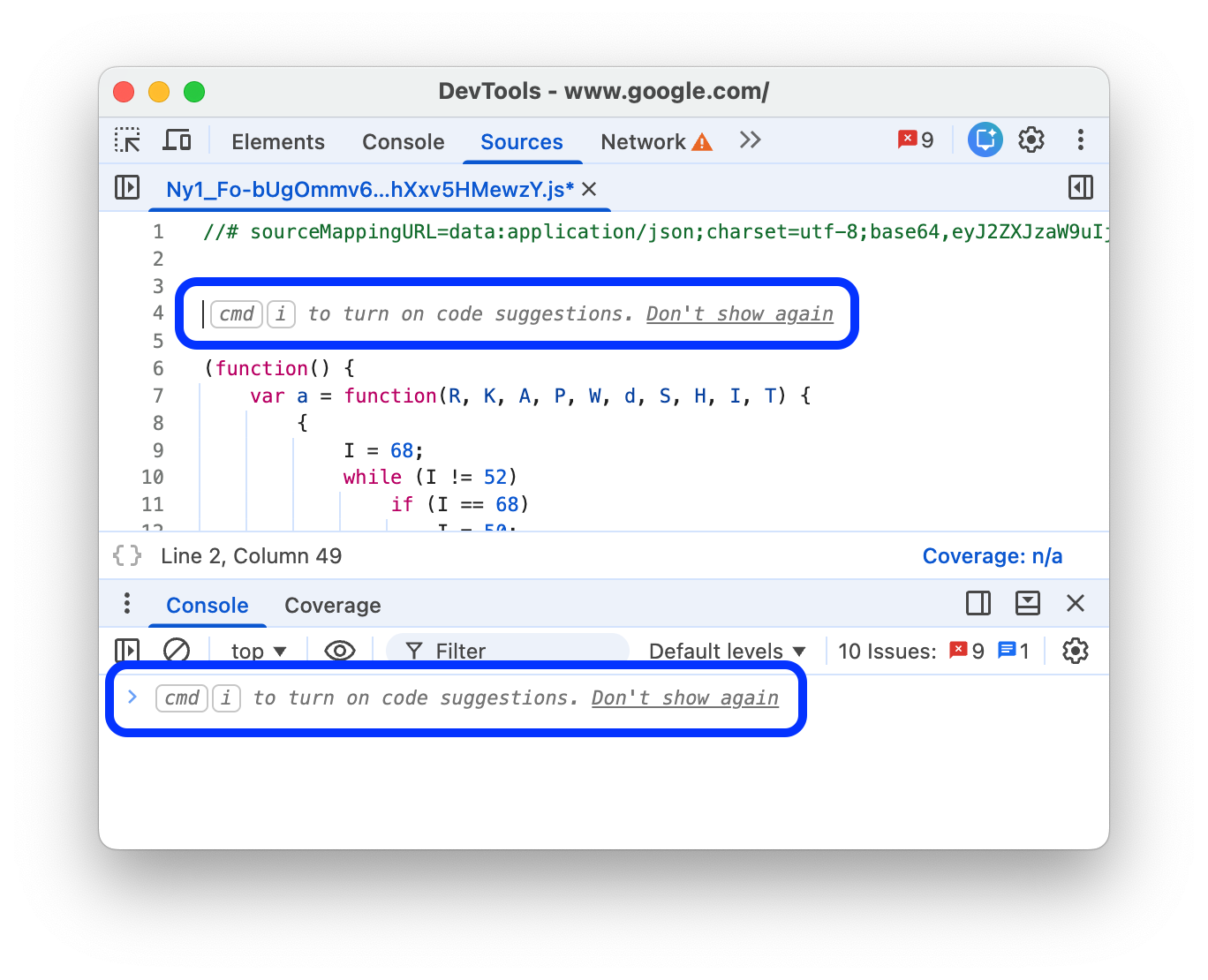
Aby włączyć generowanie kodu bezpośrednio w panelu Konsola lub Źródła:
Podczas edytowania plików źródłowych lub pisania w Konsoli naciśnij Command + i na Macu lub Control + i. W tym skrócie i jest małą literą.
Przeczytaj Ważne informacje w oknie dialogowym i kliknij Rozumiem.
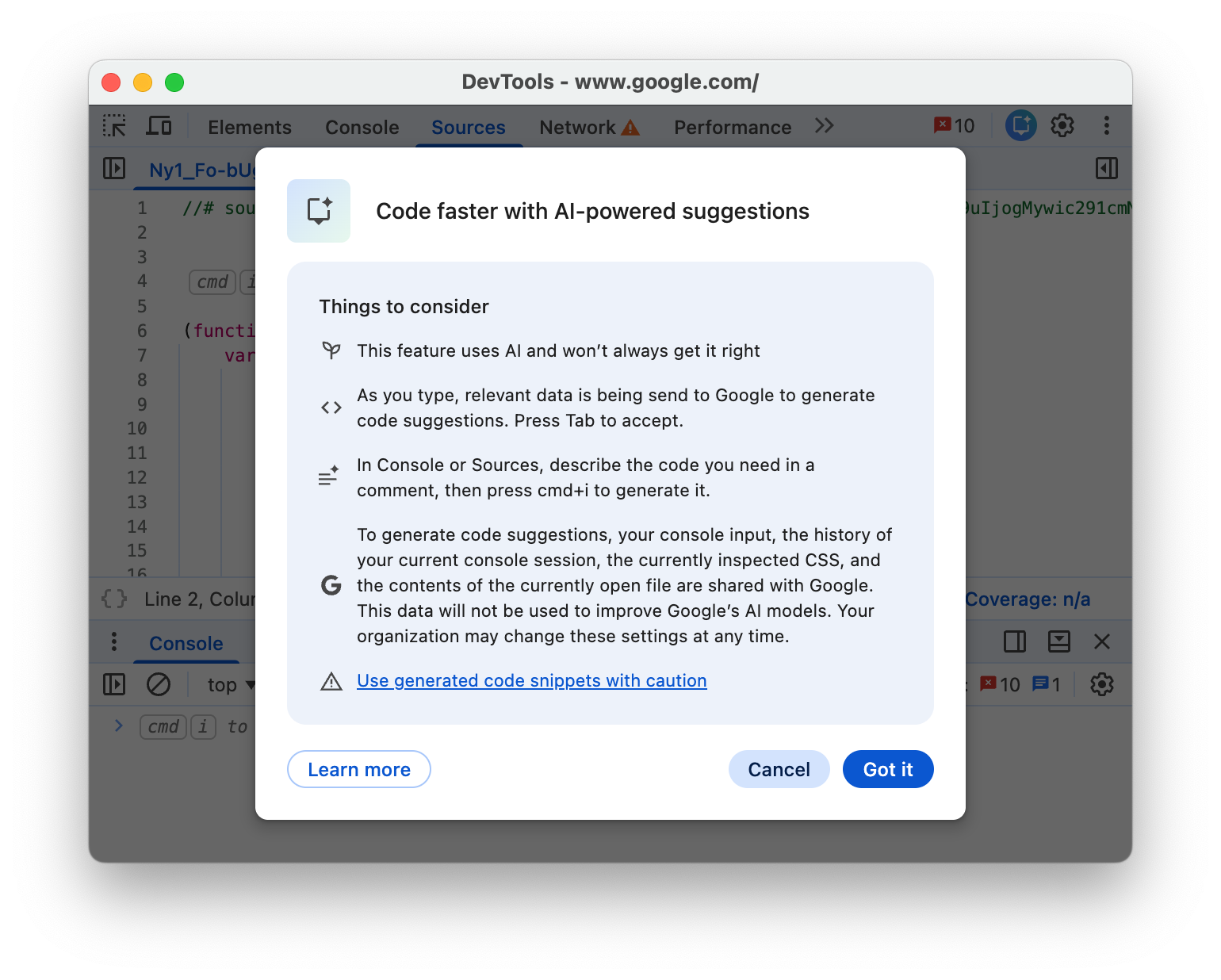
Generowanie kodu
Aby wygenerować kod w panelu Konsola lub Źródła:
W komentarzu do kodu wpisz prompta, np.
// Loop to check all img elements for valid alt attributes.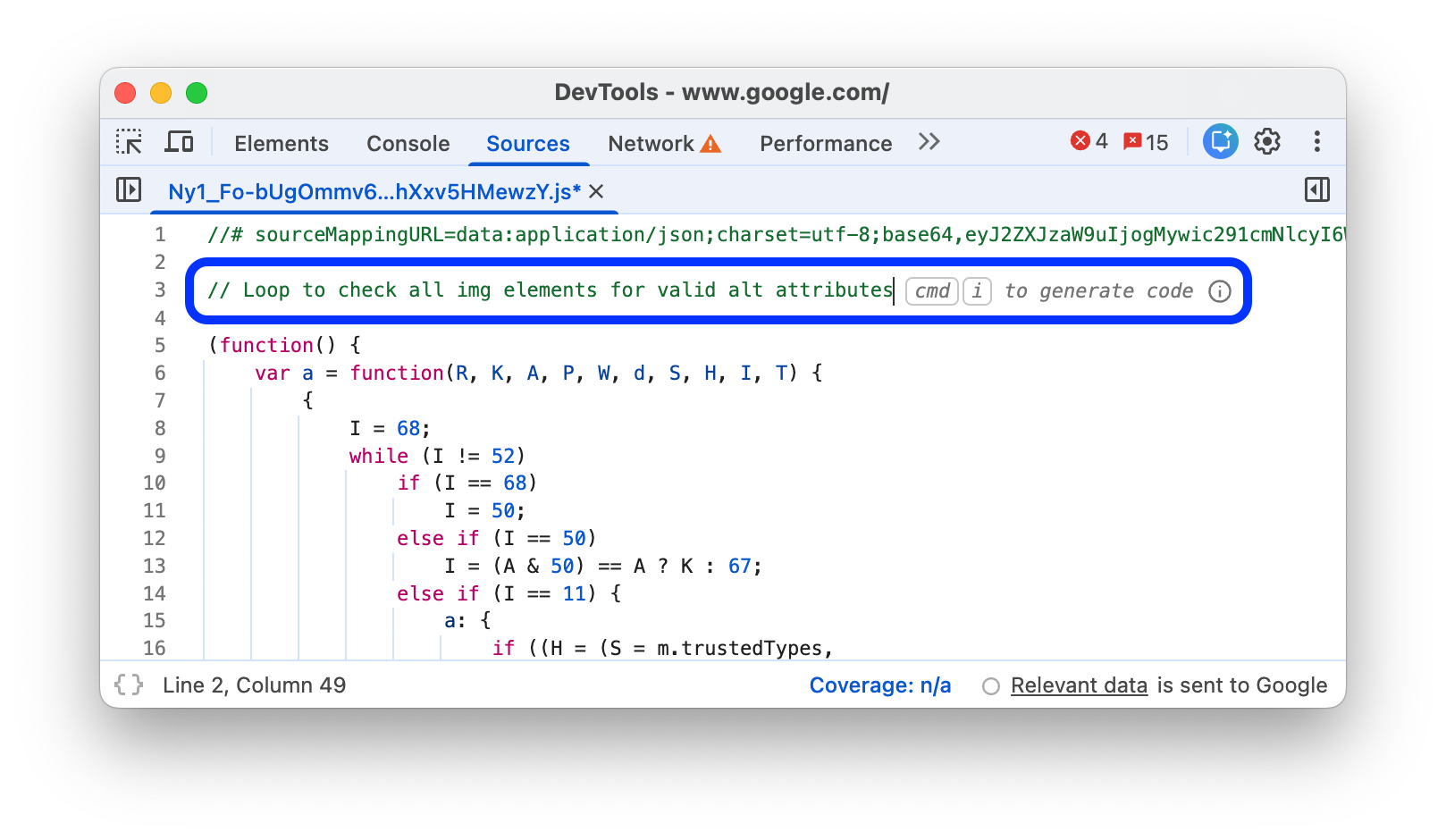
Aby rozpocząć generowanie, naciśnij Command + i na Macu lub Control + i. W tym skrócie i jest małą literą.
Poczekaj na zakończenie generowania kodu. Może to potrwać kilka sekund.
Naciśnij Tab lub Enter , aby zaakceptować wygenerowany blok kodu, albo Esc , aby go odrzucić.