



DevTools มีแผงความช่วยเหลือจาก AI ที่ช่วยให้คุณเข้าใจเว็บไซต์และแก้ไขปัญหาได้โดยการแชทกับ AI Agent ในตัว
แผงความช่วยเหลือจาก AI ทำงานด้วยระบบ Gemini และทำสิ่งต่อไปนี้
- เชี่ยวชาญด้านการพัฒนาเว็บ
- สามารถตอบคำถามทั่วไปเกี่ยวกับทั้งหน้าเว็บ รวมถึงให้ข้อมูลเชิงลึกที่เฉพาะเจาะจงเกี่ยวกับหัวข้อต่างๆ ซึ่งรวมถึงแต่ไม่จำกัดเพียงการจัดรูปแบบ เครือข่าย ประสิทธิภาพ และอื่นๆ
- จำกัดและเลือกบริบทที่เฉพาะเจาะจงให้คุณแชทด้วยโดยอัตโนมัติ เช่น องค์ประกอบ DOM, คำขอเครือข่าย, เหตุการณ์การติดตามประสิทธิภาพ และอื่นๆ
- สามารถดำเนินการโดยอัตโนมัติ เช่น เรียกใช้การตรวจสอบและบันทึกการติดตามประสิทธิภาพ
- แสดงคำแนะนำแบบทีละขั้นตอนเกี่ยวกับการดำเนินการและการให้เหตุผล รวมถึงลิงก์ไปยังส่วนที่เกี่ยวข้องของเครื่องมือสำหรับนักพัฒนาเว็บ เพื่อให้คุณตรวจสอบได้ด้วยการคลิกเพียงครั้งเดียว
- สามารถแนะนำการเปลี่ยนแปลงโค้ดและสร้างพรอมต์พร้อมข้อมูลเชิงลึกสำหรับ Agent การเขียนโค้ดของคุณเพื่อดำเนินการ
ความช่วยเหลือจาก AI จะช่วยให้คุณแก้ไขข้อบกพร่องด้านการจัดรูปแบบ เครือข่าย ประสิทธิภาพ แหล่งที่มาของเว็บไซต์ และอื่นๆ ได้
หากต้องการแชทกับ Gemini ในแผงความช่วยเหลือจาก AI อย่างมีประสิทธิภาพ ให้ดูวิธีเปิดแผง พรอมต์ และควบคุมลำดับการสนทนา
เปิดแผงความช่วยเหลือจาก AI
แผงความช่วยเหลือจาก AI จะเปิดในลิ้นชักโดยค่าเริ่มต้น
หากต้องการเปิดแผง ให้คลิกปุ่มความช่วยเหลือจาก AI ที่จุดแรกเข้าส่วนกลางทางด้านขวาของแถบเครื่องมือหลักที่ด้านบน
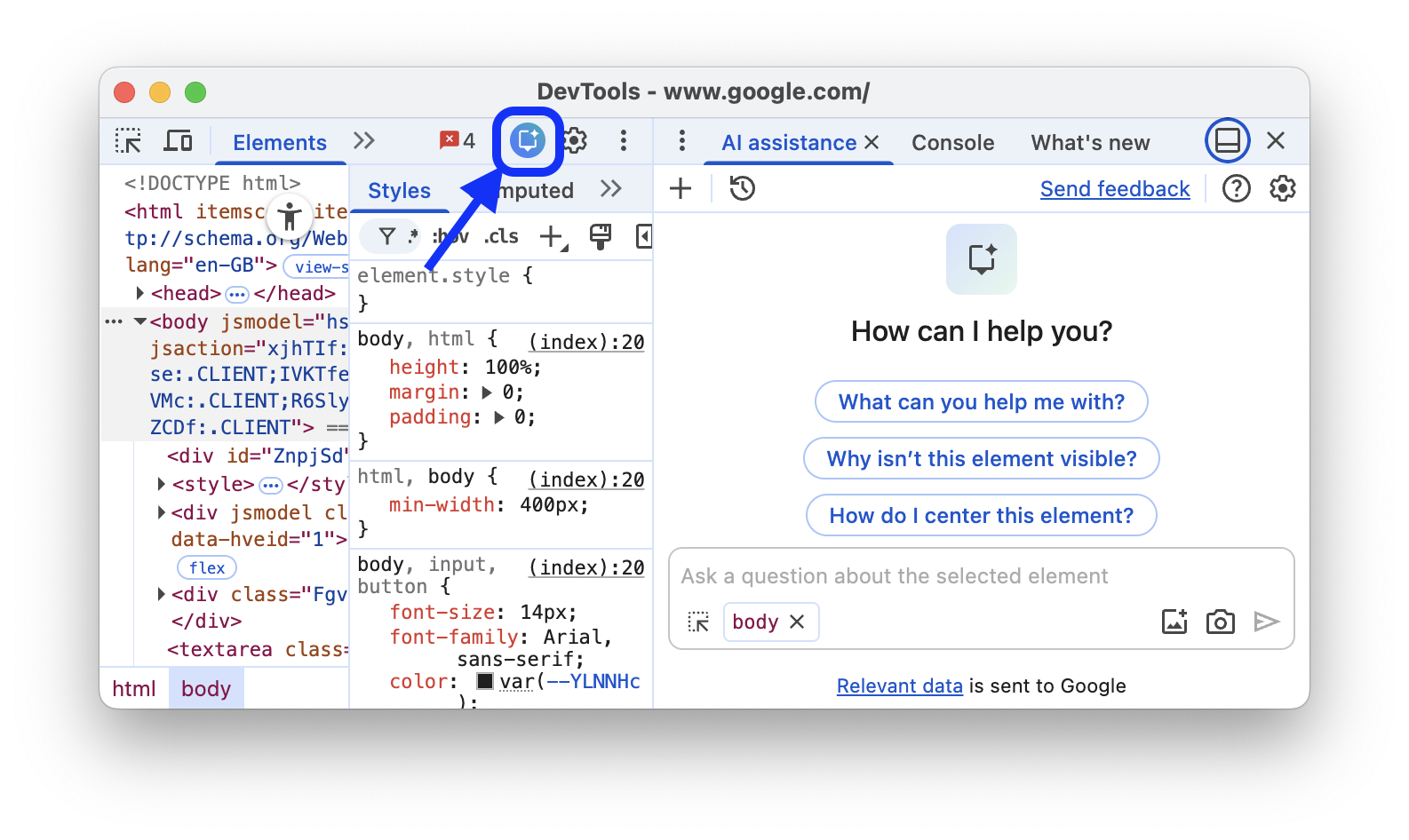
จากแผง
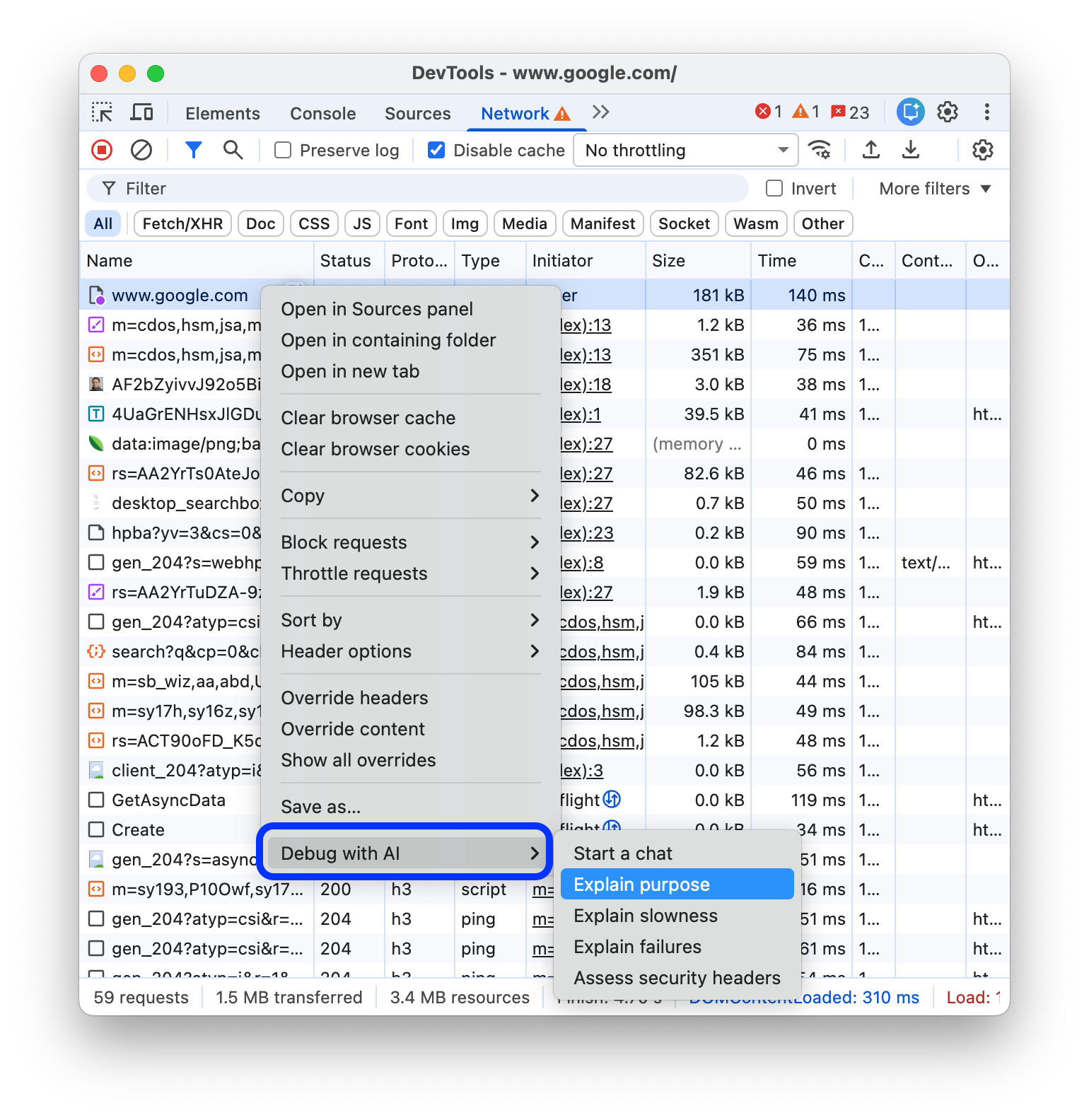
คุณเปิดแผงโดยเลือกบริบทการสนทนาได้โดยตรงจากแผงองค์ประกอบ เครือข่าย แหล่งที่มา หรือประสิทธิภาพ ได้ 2 วิธีดังนี้
คลิกปุ่ม
 แก้ไขข้อบกพร่องด้วย AI ข้างองค์ประกอบ คำขอเครือข่าย ไฟล์ต้นฉบับ หรือข้อมูลเชิงลึกด้านประสิทธิภาพที่ขยายแล้ว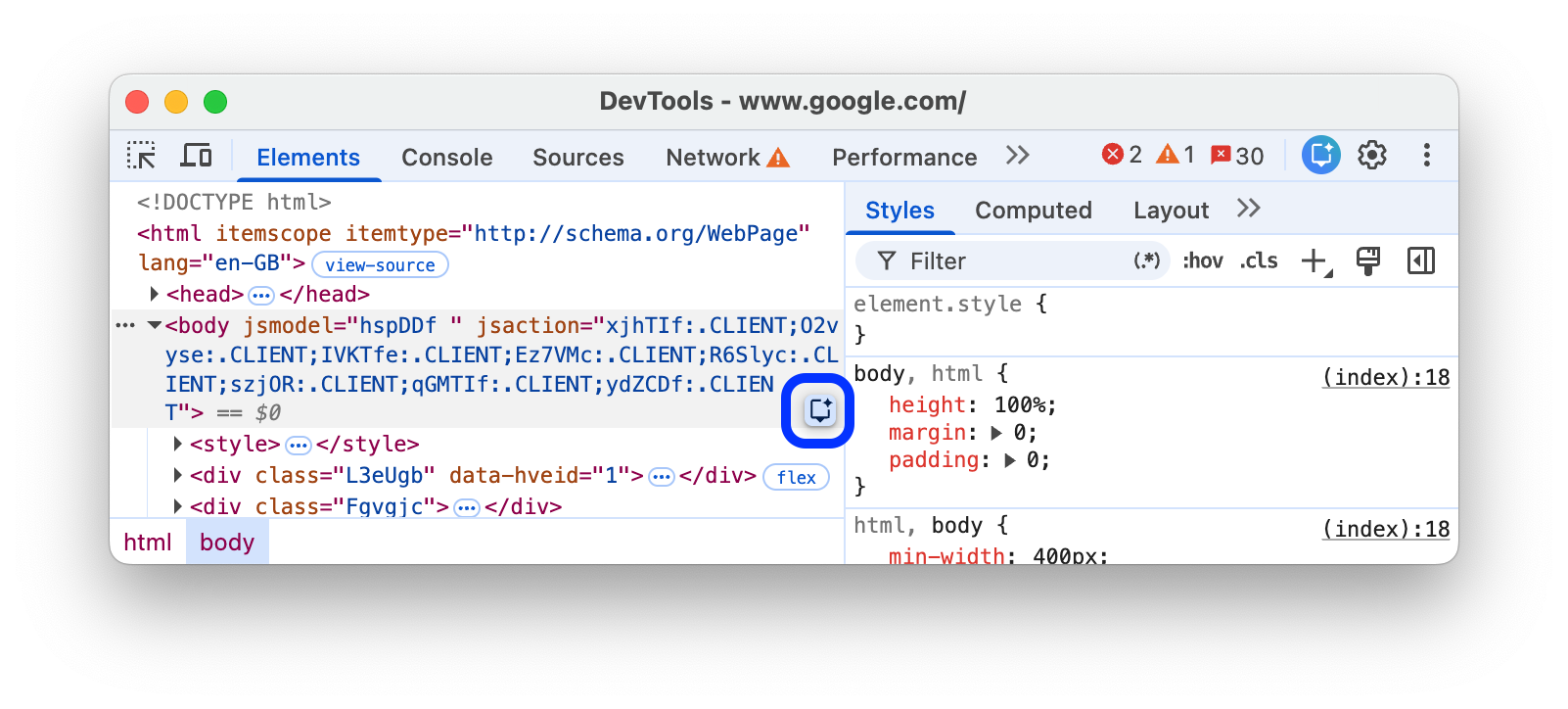
คลิกขวาที่องค์ประกอบ คำขอ ไฟล์ หรือรายการการติดตาม แล้วเลือกตัวเลือกพรอมต์ทั่วไปรายการใดรายการหนึ่งจากเมนูบริบทแก้ไขข้อบกพร่องด้วย AI
จากเมนูคำสั่ง
หากต้องการเปิดความช่วยเหลือจาก AI จากเมนูคำสั่ง ให้พิมพ์ AI แล้วเรียกใช้คำสั่งแสดงความช่วยเหลือจาก AI ซึ่งมีป้ายลิ้นชักอยู่ข้างๆ

จากเมนู "เครื่องมือเพิ่มเติม"
หรือที่มุมขวาบน ให้เลือก ตัวเลือกเพิ่มเติม > เครื่องมือเพิ่มเติม > ความช่วยเหลือจาก AI

การเขียนพรอมต์
เมื่อเริ่มการสนทนาใหม่ ความช่วยเหลือจาก AI จะแสดงพรอมต์ตัวอย่างเพื่อช่วยให้คุณเริ่มต้นได้อย่างรวดเร็ว
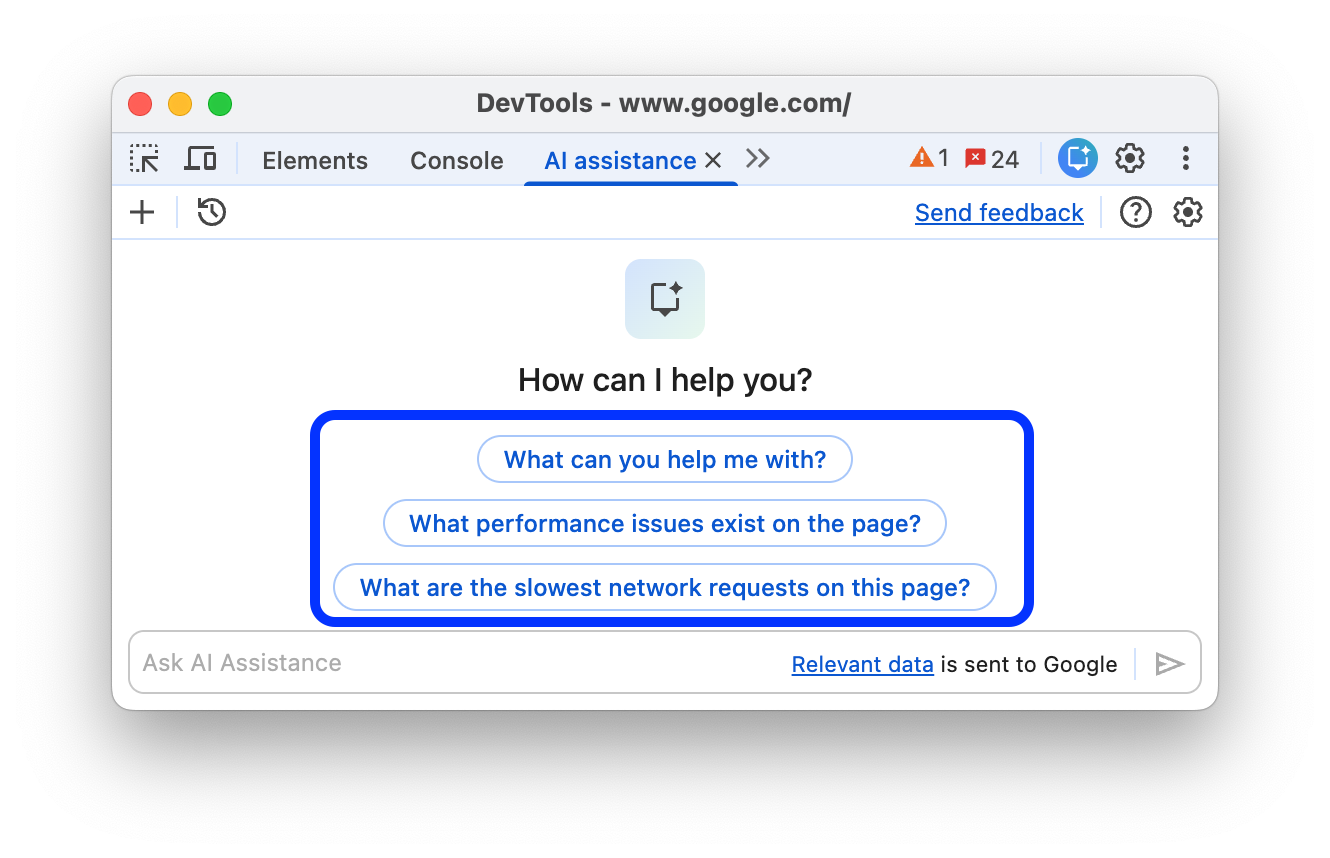
คลิกพรอมต์ใดก็ได้เพื่อป้อนข้อมูลล่วงหน้าในช่องป้อนพรอมต์ที่ด้านล่างของแผง
หรือจะพิมพ์พรอมต์หรือคำถามของคุณเองลงในช่องป้อนข้อมูลก็ได้
หากต้องการส่งพรอมต์ ให้กด Enter หรือคลิกลูกศรทางด้านขวาของช่องป้อนข้อมูล
พรอมต์ปลายเปิดที่ไม่มีบริบท
ช่องแชทแบบอิสระช่วยให้คุณถามคำถามปลายเปิดระดับสูงได้โดยไม่ต้องมีบริบทก่อนหน้า เช่น
How to use DevTools to debug accessibility?ความช่วยเหลือจาก AI จะเรียกใช้การตรวจสอบ Lighthouse เพื่อการช่วยเหลือพิเศษก่อนเพื่อตอบพรอมต์ของคุณได้ดียิ่งขึ้น
What are the slowest network requests on this page?ความช่วยเหลือจาก AI จะแสดงรายการคำขอที่น่าสงสัยและลิงก์ไปยังคำขอเหล่านั้นในแผงเครือข่าย เพื่อให้คุณเลือกคำขอเป็นบริบทการสนทนาได้ด้วยการคลิก
What performance issues exist on the page?ความช่วยเหลือจาก AI จะบันทึกการติดตามประสิทธิภาพโดยอัตโนมัติด้วยการตั้งค่าที่คุณเลือกเพื่อตอบพรอมต์นี้
พรอมต์ เช่น
How do I use the Animation panel?หรือWhere is the high contrast setting in DevTools?จะให้ความช่วยเหลือโดยตรงเกี่ยวกับ DevTools เอง
เมื่อเริ่มแชท ความช่วยเหลือจาก AI จะอัปเดตบริบทอย่างชาญฉลาดตามการดำเนินการของคุณเมื่อแชทว่างเปล่า ในขณะเดียวกันก็เคารพการเลือกด้วยตนเองของคุณเมื่อคุณเลือก
พรอมต์ที่มีบริบท
เมื่อเปิดความช่วยเหลือจาก AI จากแผง ระบบจะเลือกบริบทการสนทนาที่เกี่ยวข้องในช่องแชท เพื่อให้คุณแชทเกี่ยวกับสิ่งที่เลือกได้โดยเฉพาะ
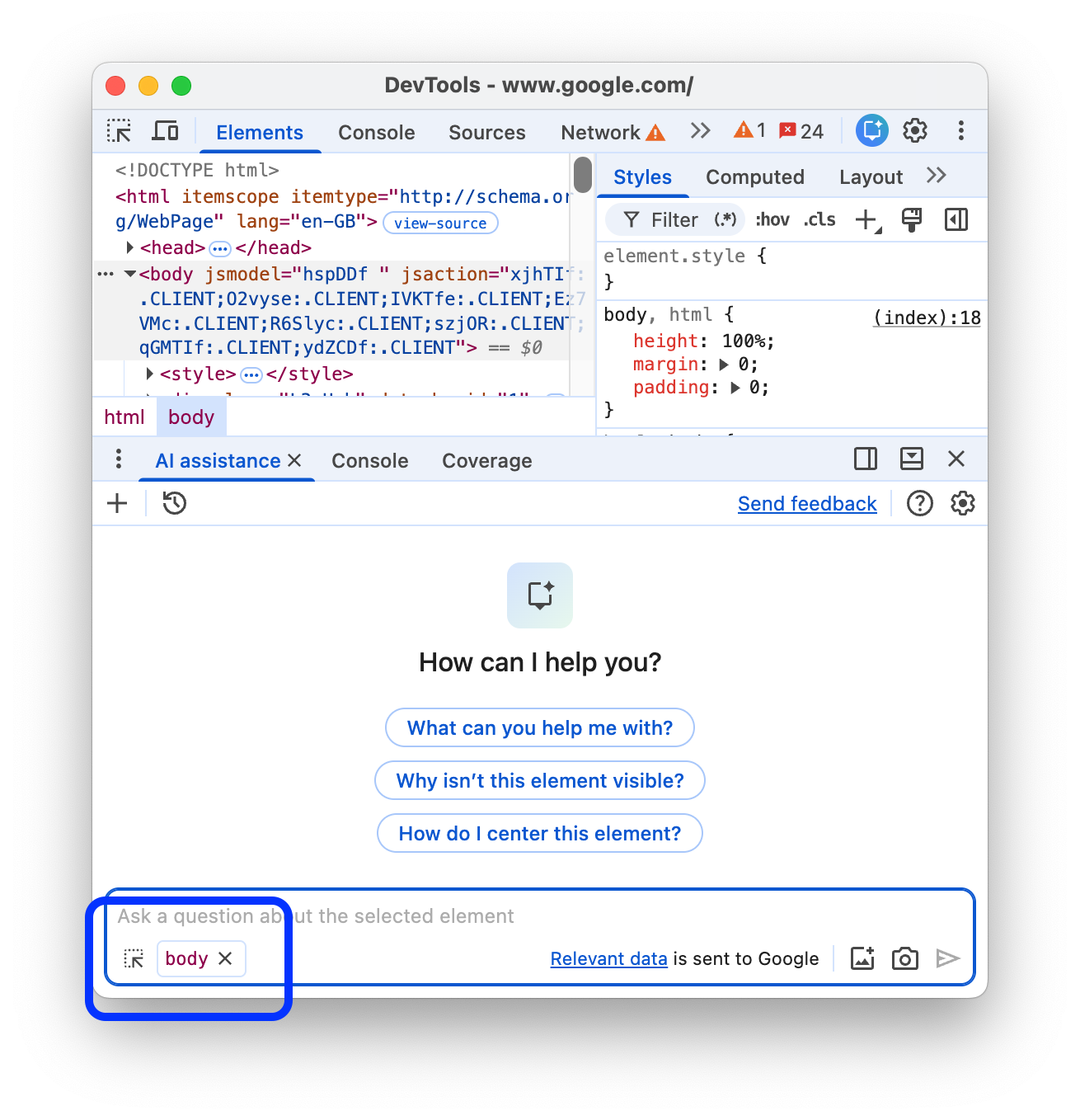
คุณเปลี่ยนบริบทด้วยตนเองได้ทุกเมื่อโดยเลือกองค์ประกอบในองค์ประกอบ คำขอในเครือข่าย รายการการติดตามในประสิทธิภาพ หรือไฟล์ในแหล่งที่มา
นอกจากนี้ คุณยังคัดลอกบางส่วนของไฟล์จากแผงแหล่งที่มา แล้ววางลงในแชทเพื่อถามว่าส่วนนั้นทำอะไรได้ด้วย
จากนั้นดูข้อมูลเพิ่มเติมเกี่ยวกับลำดับการสนทนาในความช่วยเหลือจาก AI
ลำดับการสนทนา
การส่งพรอมต์จะเริ่มการสนทนากับตัวแทน Agent จะสร้างและเรียกใช้ JavaScript ที่เรียกใช้ Web API เพื่อให้ได้ ข้อมูลที่จำเป็นในการตอบพรอมต์ของคุณได้ดีที่สุด
ความคืบหน้าของ Agent จะแสดงเป็นขั้นตอน สถานะเริ่มต้นของขั้นตอนคือ Investigating…
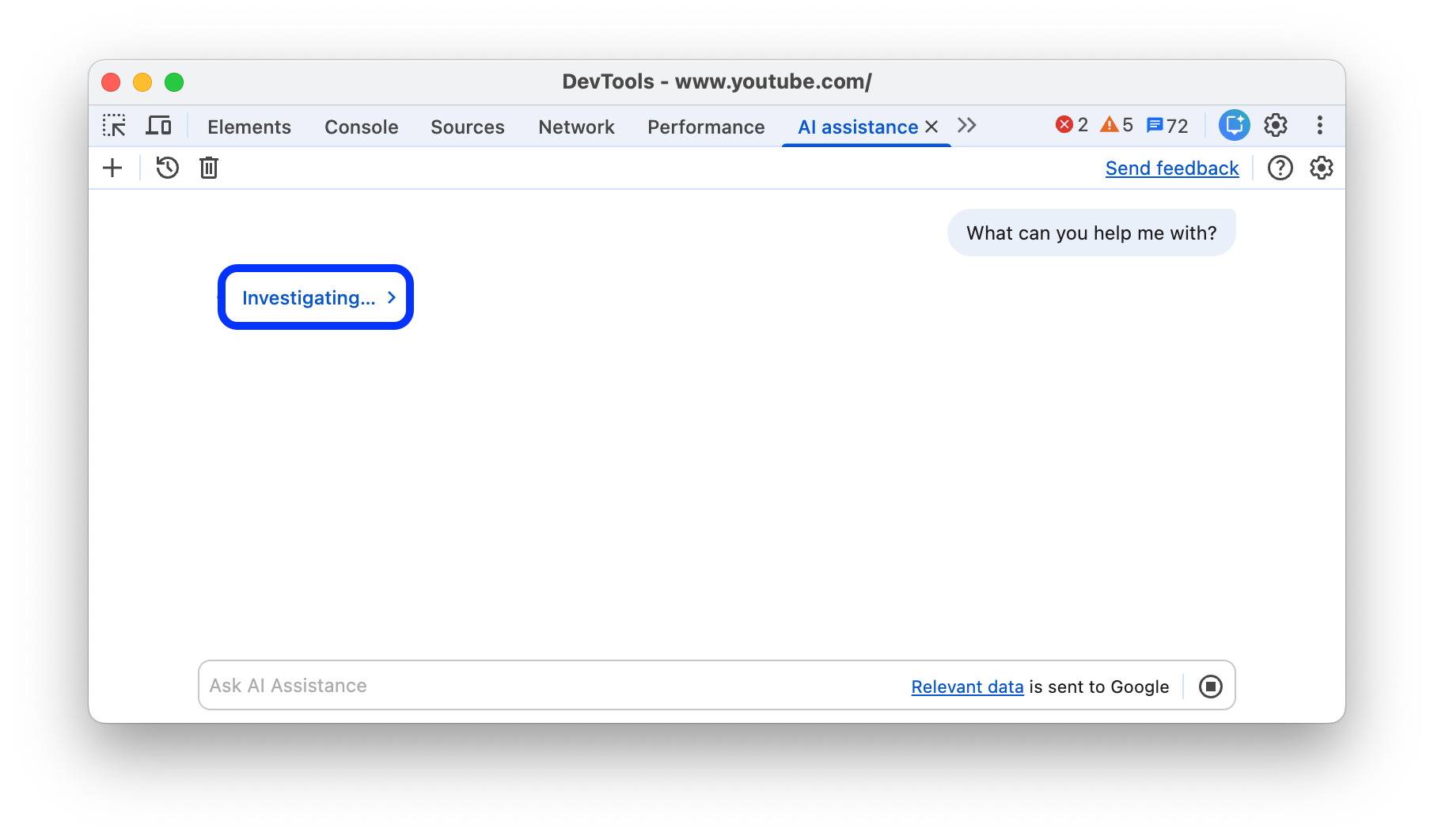
ป้ายกำกับขั้นตอนเริ่มต้นจะอัปเดตเมื่อเอเจนต์ดำเนินการที่เฉพาะเจาะจงมากขึ้นเพื่อตอบพรอมต์ของคุณ
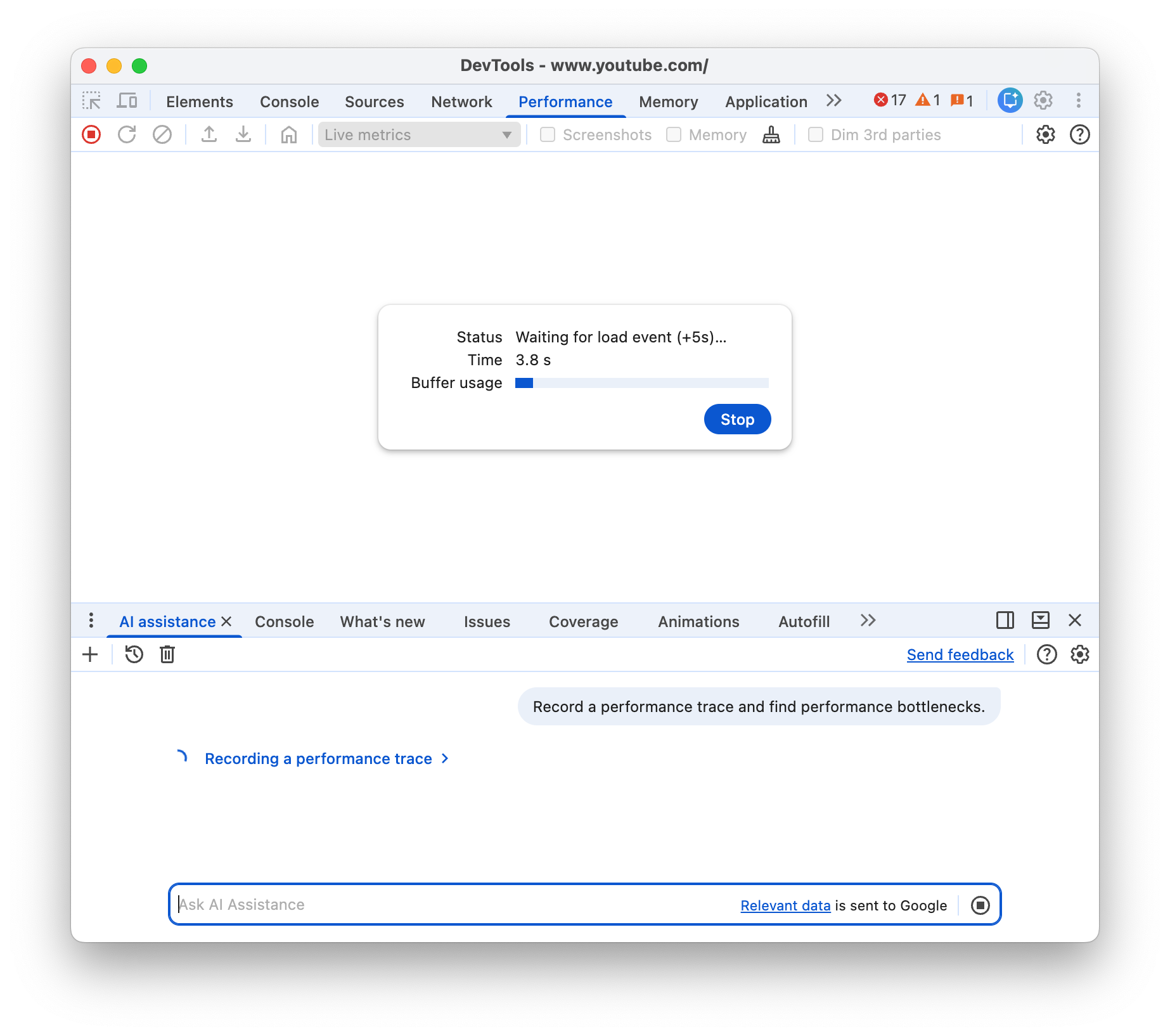
เอเจนต์อาจดำเนินการในเครื่องมือสำหรับนักพัฒนาเว็บด้วย เช่น บันทึกการติดตามประสิทธิภาพหรือเรียกใช้การตรวจสอบ Lighthouse ทั้งนี้ขึ้นอยู่กับสิ่งที่คุณกำลังแก้ไขข้อบกพร่อง
คำแนะนำแบบทีละขั้นของ Agent
เมื่อเอเจนต์สร้างคำตอบสำหรับพรอมต์ของคุณแล้ว ป้ายกำกับขั้นตอนเริ่มต้นจะเปลี่ยนเป็นแสดงคำแนะนำแบบทีละขั้นตอนของเอเจนต์หรือแสดงการคิด ซึ่งคุณสามารถขยายเพื่อดูขั้นตอนที่เอเจนต์ใช้ในการวิเคราะห์ข้อมูลในแผงด้านข้างทางด้านขวา
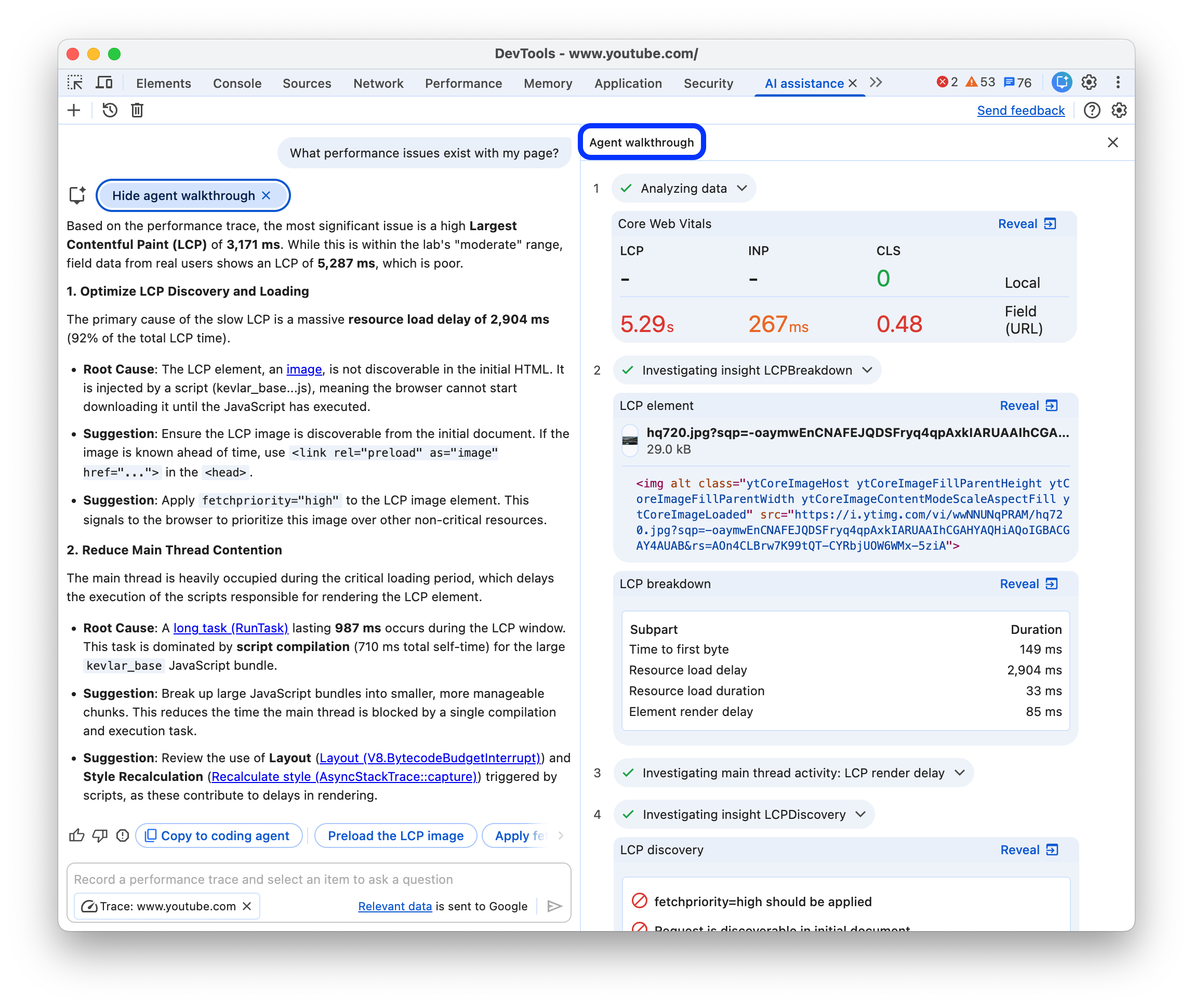
ขั้นตอนมีดังนี้
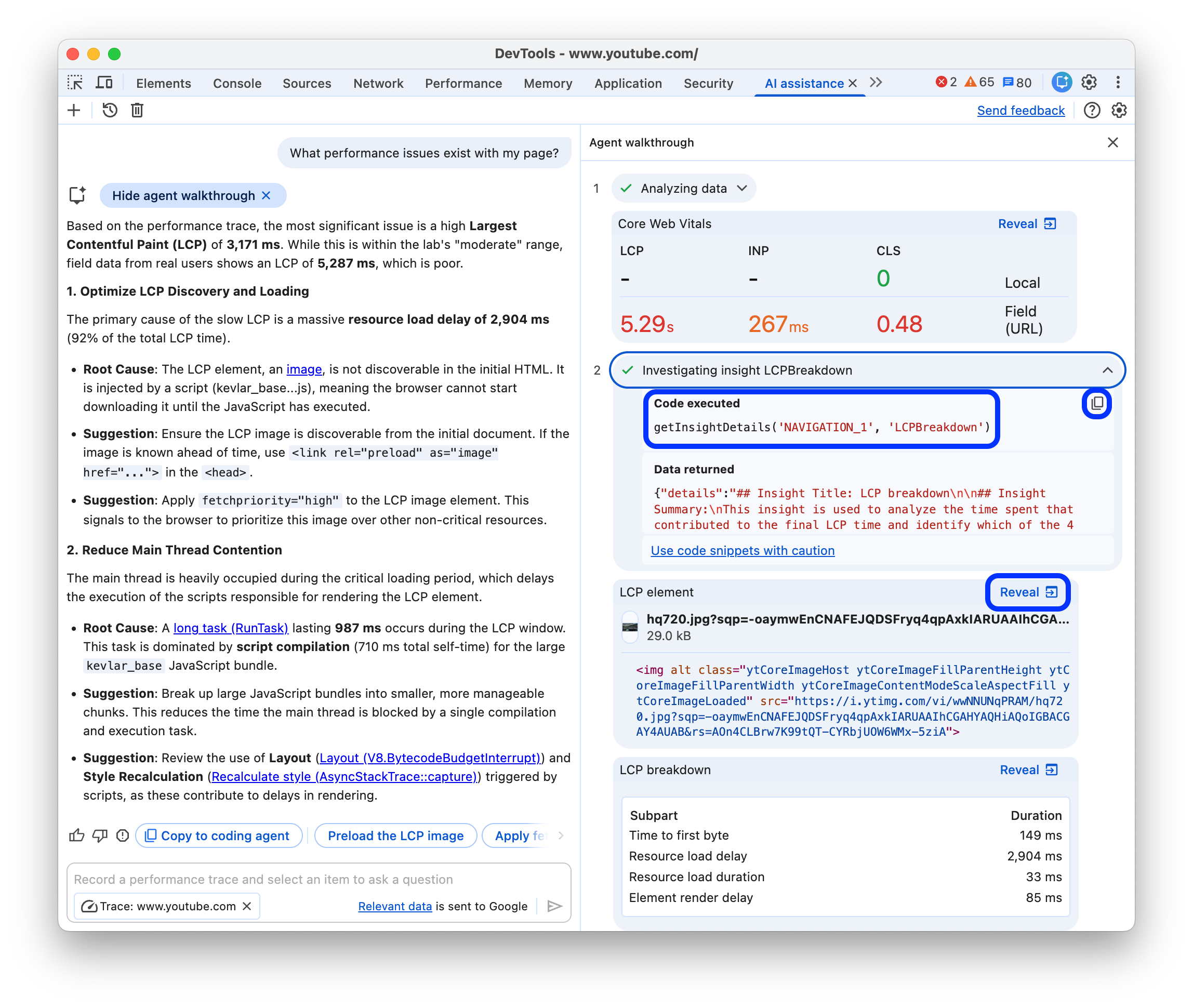
- ข้อมูลโค้ดที่ขยายได้ซึ่ง Agent ดำเนินการพร้อมกับข้อมูลที่ส่งคืน คุณสามารถคัดลอกโค้ดและเรียกใช้ในคอนโซลได้
- วิดเจ็ตที่แสดงผลการค้นหาในรูปแบบที่มนุษย์อ่านได้มากขึ้น
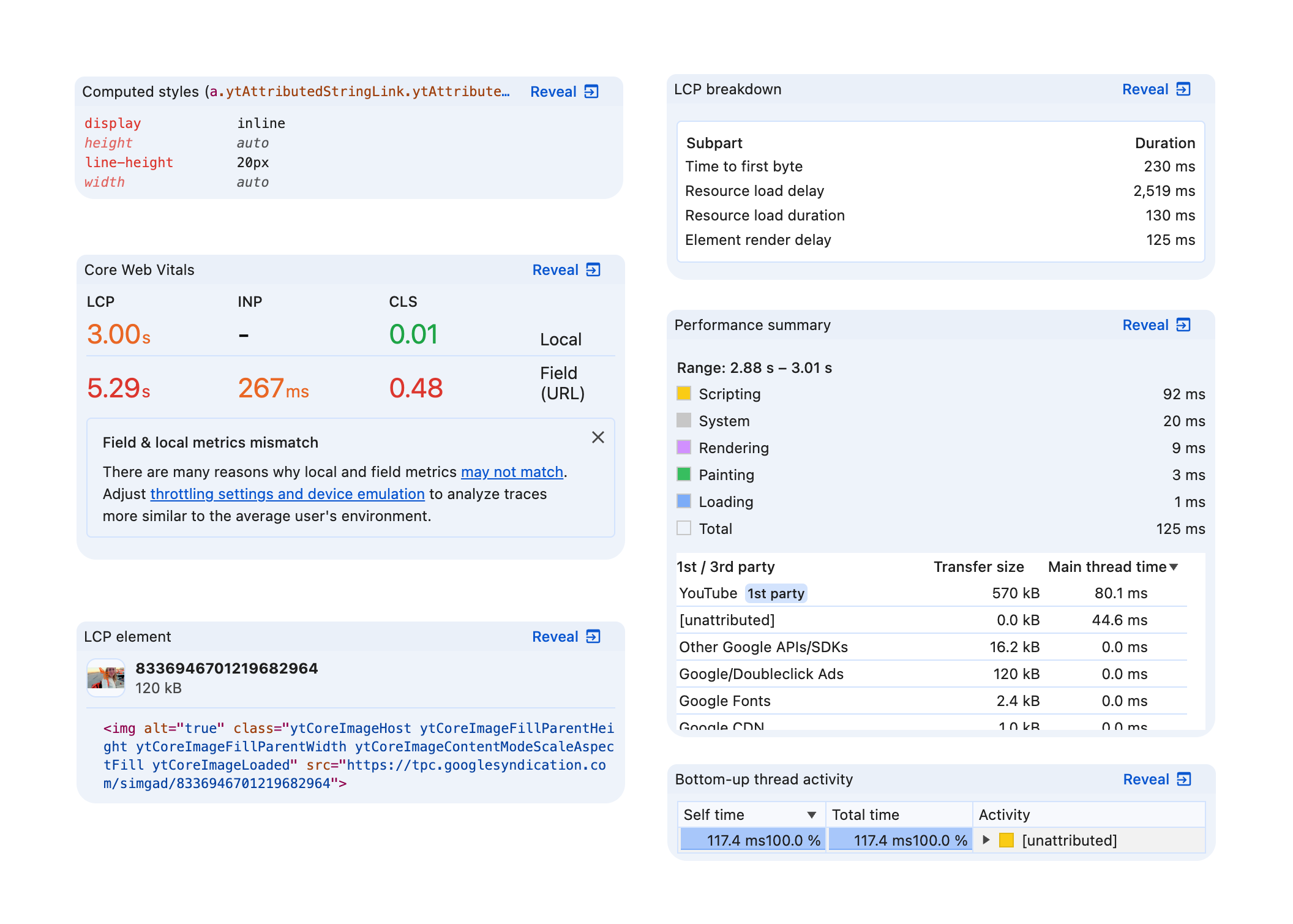
วิดเจ็ตมีปุ่มเปิดเผยที่มุมขวาบนซึ่งจะนำคุณไปยังส่วนที่เกี่ยวข้องของเครื่องมือสำหรับนักพัฒนาเว็บ
พรอมต์ต่อเนื่อง
เมื่อตัวแทนให้คำตอบสุดท้ายแล้ว อาจแนะนำพรอมต์ติดตามผล คลิกข้อความใดก็ได้เพื่อสนทนาต่อ
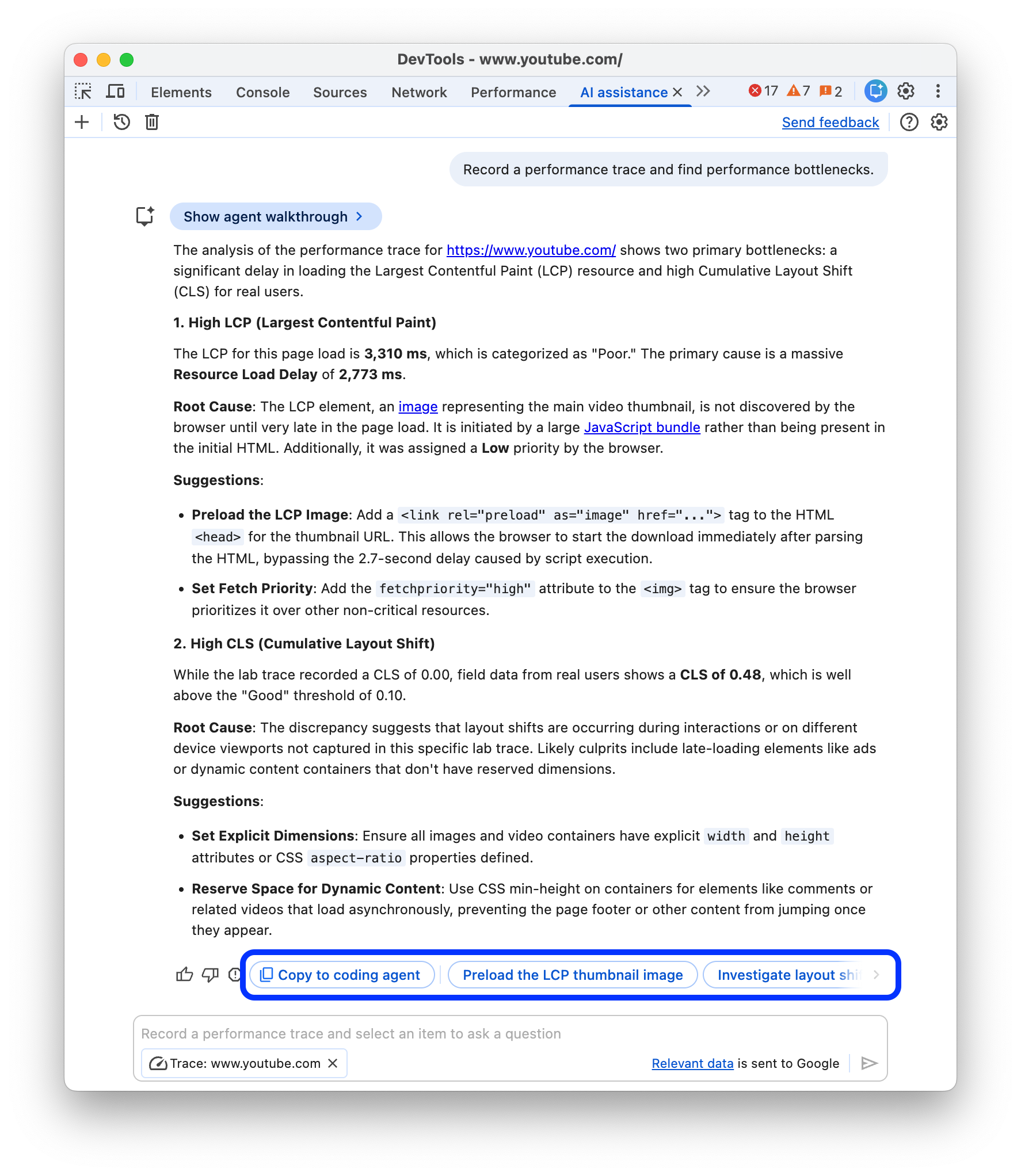
สร้างพรอมต์สำหรับ Agent การเขียนโค้ด
หากต้องการสร้างพรอมต์สำหรับ Agent การเขียนโค้ดของคุณ ให้คลิกคัดลอกไปยัง Agent การเขียนโค้ด
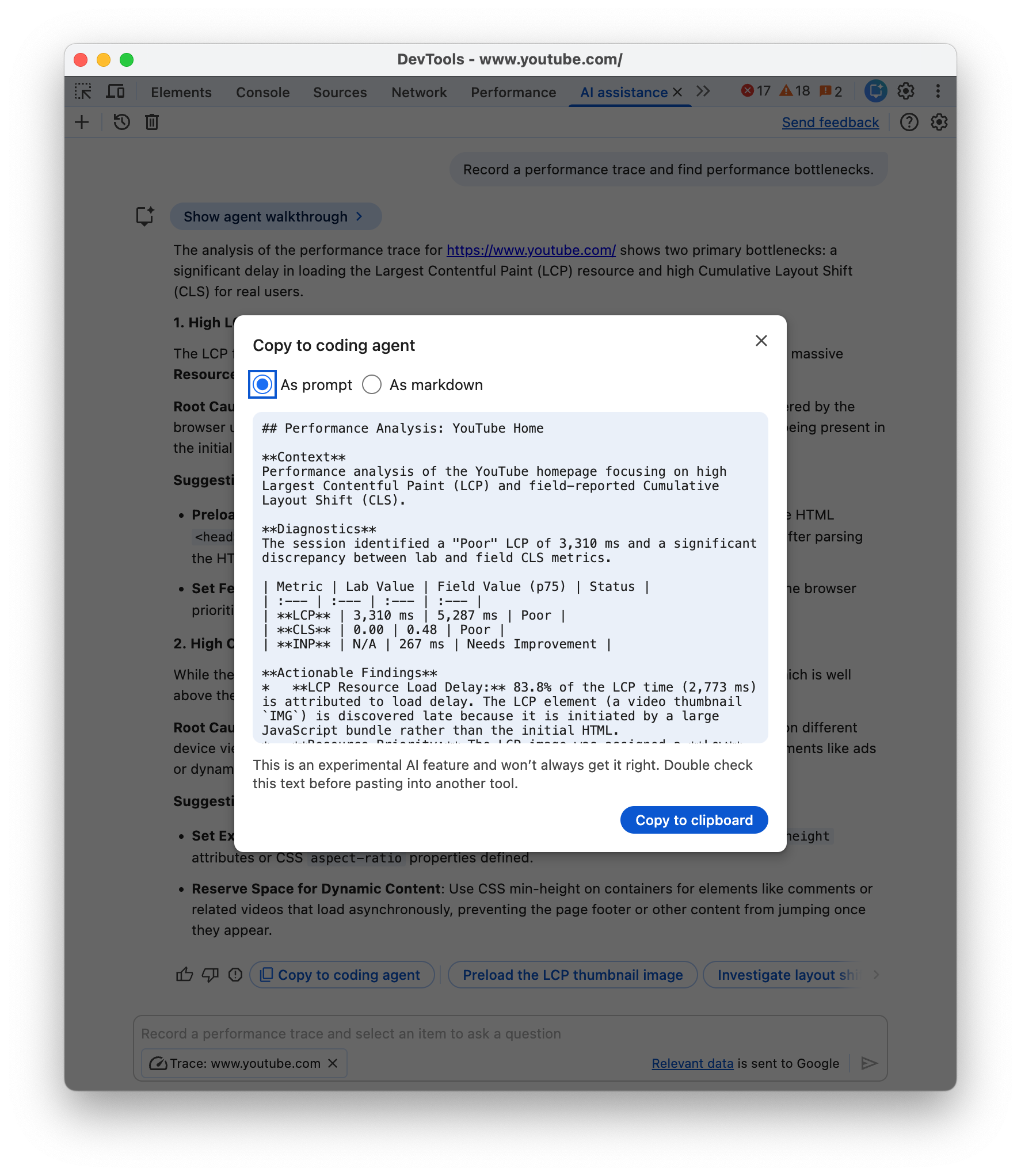
เอเจนต์จะสรุปสิ่งที่ค้นพบและข้อมูลเชิงลึก รวมถึงให้พรอมต์ที่นำไปใช้ได้จริงในรูปแบบที่ย่อขนาดหรือในรูปแบบ Markdown ที่มนุษย์อ่านได้ ซึ่งคุณสามารถคัดลอกไปยังคลิปบอร์ดและเขียนโค้ดต่อด้วย AI Agent ที่คุณเลือก
การสนทนาที่หยุดชั่วคราว
ความช่วยเหลือจาก AI อาจสร้างโค้ดที่มีผลข้างเคียง เมื่อเกิดเหตุการณ์ดังกล่าว ระบบจะหยุดการสนทนาชั่วคราวก่อนที่จะดำเนินการกับโค้ด

เมื่อการสนทนาหยุดชั่วคราว ให้ตรวจสอบโค้ดที่ตัวแทนเสนอ คลิก ดำเนินการต่อเพื่อดำเนินการต่อ หรือยกเลิกเพื่อป้องกันการดำเนินการ
คุณตรวจสอบการเปลี่ยนแปลงโค้ดที่แนะนำได้ในแผงการเปลี่ยนแปลง
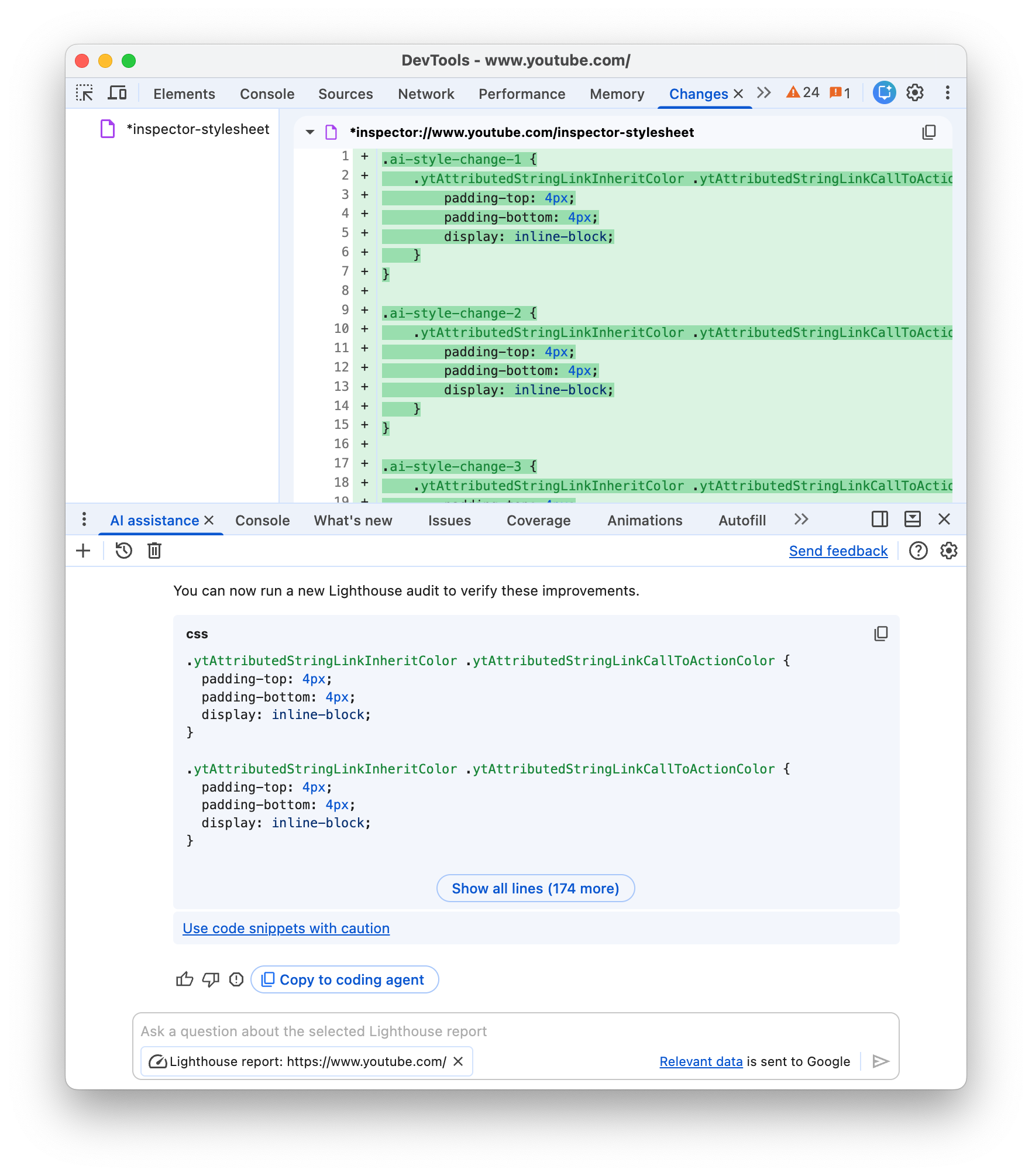
Agent จะใช้การเปลี่ยนแปลงภายในเครื่องมือสำหรับนักพัฒนาเว็บ แต่คุณสามารถกำหนดค่าพื้นที่ทำงานเพื่อให้เครื่องมือสำหรับนักพัฒนาเว็บบันทึกการเปลี่ยนแปลงไปยังแหล่งที่มาได้
บันทึกการเปลี่ยนแปลงในพื้นที่ทำงาน
โฟลเดอร์พื้นที่ทำงานที่เชื่อมต่อช่วยให้คุณบันทึกการเปลี่ยนแปลงสไตล์ที่ความช่วยเหลือจาก AI แนะนำกลับไปยังไฟล์ต้นฉบับ CSS ในคอมพิวเตอร์ได้
หากต้องการทำสิ่งต่อไปนี้
ก่อนอื่นให้สร้างไฟล์ข้อมูลเมตาและเชื่อมต่อโฟลเดอร์พื้นที่ทำงาน
หรือจะเพิ่มโฟลเดอร์ด้วยตนเองก็ได้
เริ่มแชทจากแผงองค์ประกอบ
ขอความช่วยเหลือจาก AI เพื่อแก้ไข CSS
ความช่วยเหลือจาก AI อาจสร้างโค้ดและหยุดการดำเนินการชั่วคราว ตรวจสอบโค้ดแล้วคลิกต่อไปเพื่อทดสอบการเปลี่ยนแปลงแบบเรียลไทม์
ขยายส่วนการเปลี่ยนแปลงที่ยังไม่ได้บันทึก แล้วคลิกใช้กับพื้นที่ทำงาน
ตรวจสอบการเปลี่ยนแปลงใน
diffแล้วคลิกบันทึกทั้งหมด
ดูข้อมูลเกี่ยวกับเวิร์กโฟลว์นี้ได้ที่
ไม่ได้ให้คำตอบ
ความช่วยเหลือจาก AI อาจไม่ให้คำตอบเนื่องจากสาเหตุหลายประการ

หากคิดว่าพรอมต์ของคุณเป็นสิ่งที่ความช่วยเหลือจาก AI ควรจะพูดคุยได้ ให้รายงานข้อบกพร่อง
ประวัติการสนทนา
เมื่อเริ่มการสนทนาแล้ว คำตอบถัดไปทุกคำตอบจะอิงตามการโต้ตอบก่อนหน้าระหว่างคุณกับ AI
ความช่วยเหลือจาก AI จะบันทึกประวัติการสนทนาระหว่างเซสชัน เพื่อให้คุณเข้าถึงแชทก่อนหน้าได้แม้หลังจากที่เครื่องมือสำหรับนักพัฒนาเว็บหรือ Chrome โหลดซ้ำ
ใช้ตัวควบคุมที่มุมซ้ายบนของแผงเพื่อควบคุมประวัติการสนทนา

เริ่มใหม่
หากต้องการเริ่มการสนทนาใหม่ด้วยบริบทการสนทนาที่เลือกในปัจจุบัน ให้คลิกปุ่ม
ดำเนินการต่อ
หากต้องการสนทนาต่อจากครั้งก่อน ให้คลิกปุ่ม แล้วเลือกจากเมนูตามบริบท
ลบ
หากต้องการลบการสนทนาออกจากประวัติ ให้คลิกปุ่ม
ให้คะแนนคำตอบและแสดงความคิดเห็น
ความช่วยเหลือจาก AI เป็นฟีเจอร์เวอร์ชันทดลอง ดังนั้นเราจึงกำลังมองหาความคิดเห็นของคุณเพื่อเรียนรู้วิธีปรับปรุงคุณภาพคำตอบและประสบการณ์โดยรวม

โหวตคำตอบ
ให้คะแนนคำตอบโดยใช้ปุ่ม ชอบและ ไม่ชอบใต้คำตอบ
รายงานคำตอบ
หากต้องการรายงานเนื้อหาไม่เหมาะสม ให้คลิกปุ่มข้างปุ่มโหวต