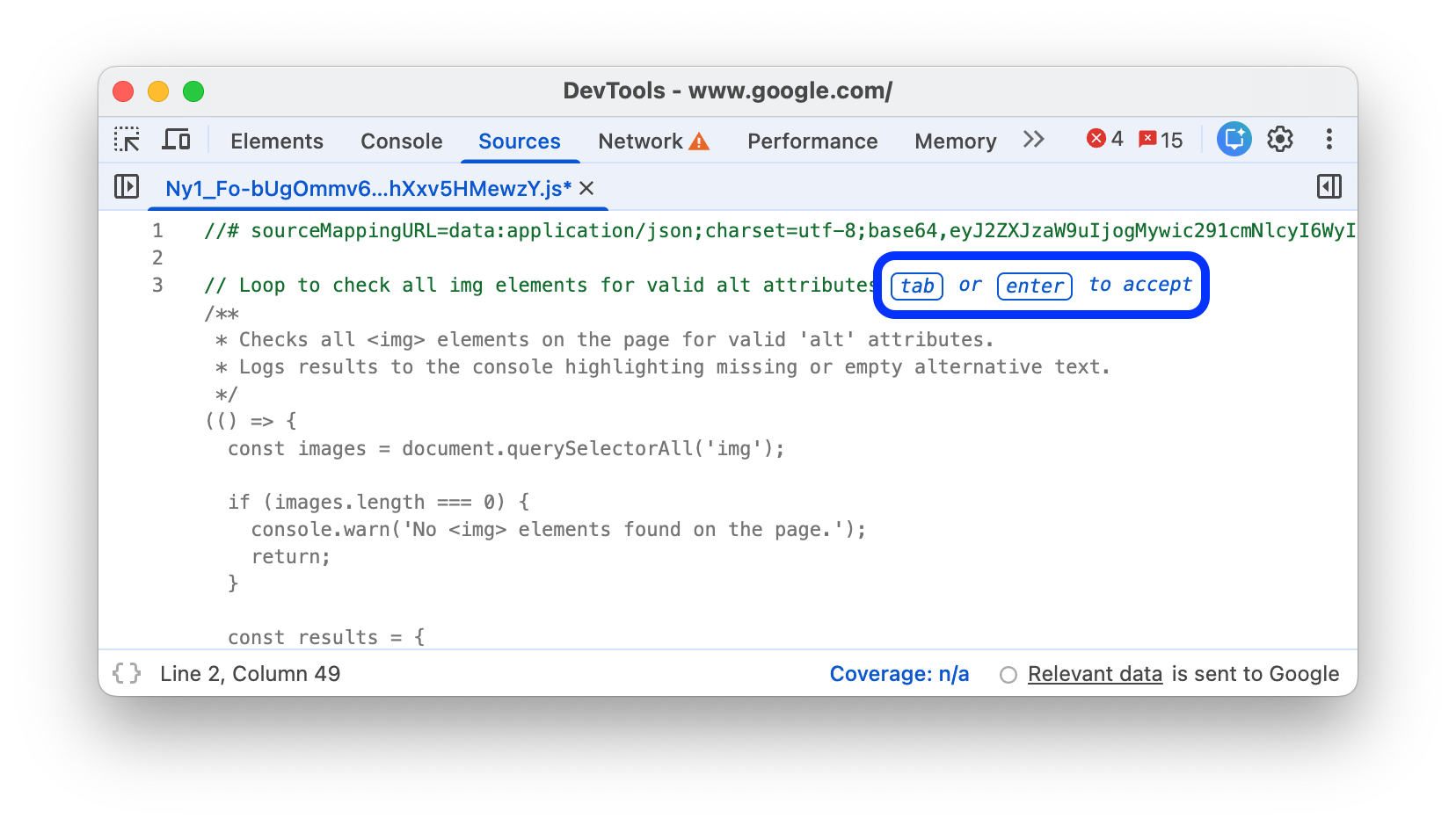
कंसोल और सोर्स पैनल में कोड जनरेट करने के लिए, Gemini का इस्तेमाल करना.
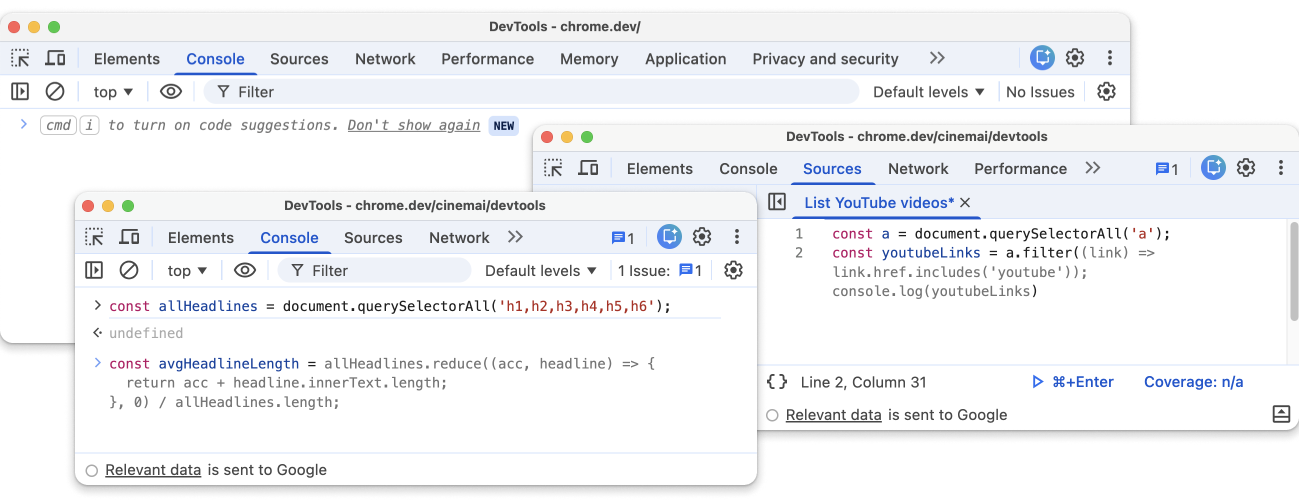
Chrome के वर्शन 147 से, यह सुविधा वेब पेज के सभी टेक्स्ट-आधारित संसाधनों के लिए उपलब्ध है. कोड जनरेट करने के लिए, JavaScript को प्राथमिकता दी जाती है.
उपलब्धता
DevTools में एआई की उपलब्ध सुविधाओं में से किसी का भी इस्तेमाल करने के लिए, यह ज़रूरी है कि:
- आपकी उम्र कम से कम 18 साल हो और आप उन जगहों में से किसी एक पर हों जहां यह सुविधा उपलब्ध है.
- आपके पास Chrome का सबसे नया वर्शन हो.
- आपने Chrome में अपने Google खाते से साइन इन किया हो.
- आपने DevTools में सेटिंग > प्राथमिकताएं > दिखावट > भाषा में जाकर, अंग्रेज़ी (अमेरिका) को चुना हो.
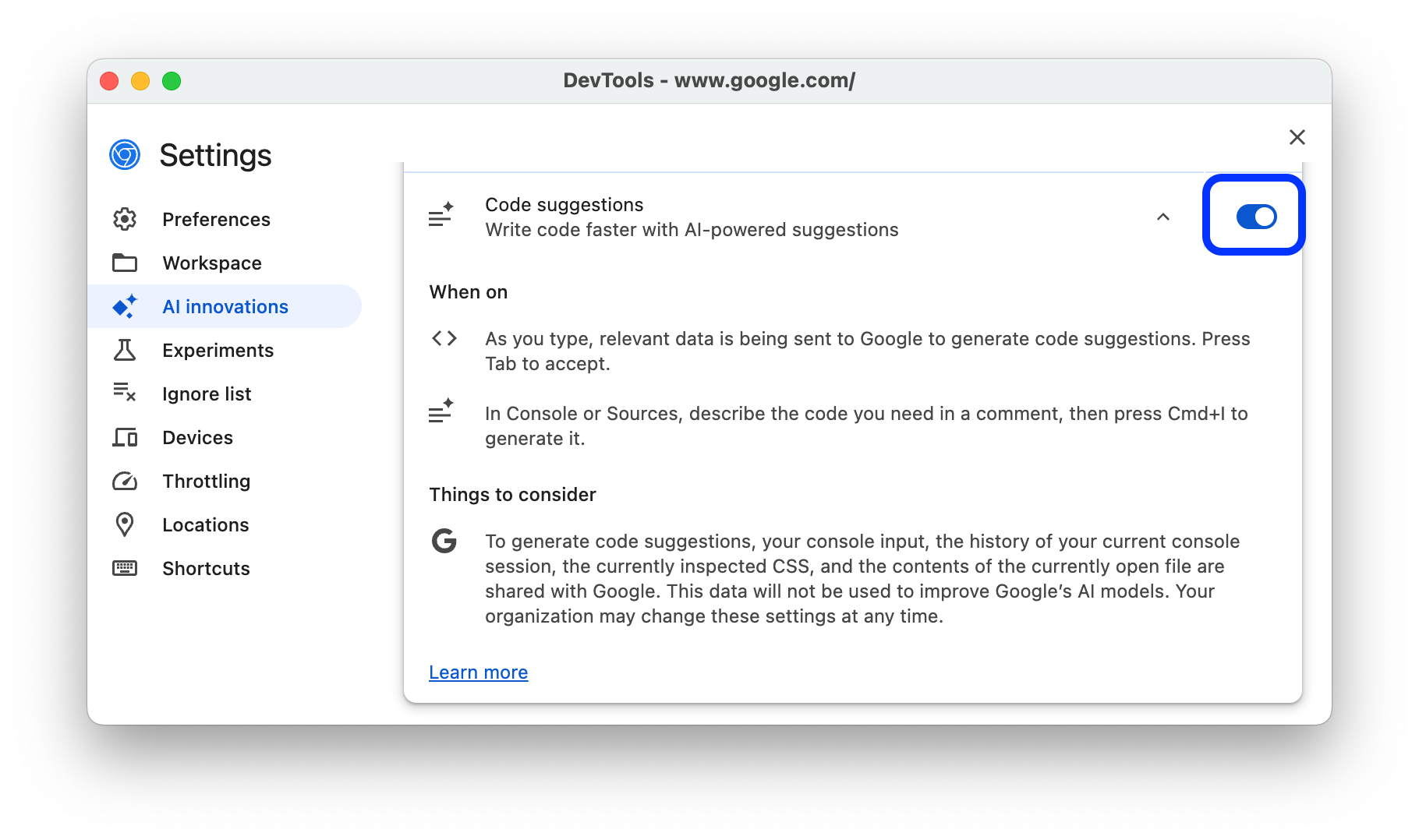
- आपने DevTools में सेटिंग और एआई के इनोवेशन में जाकर, सेटिंग चालू की हो.
कोड जनरेट करने की सुविधा चालू करना
खास तौर पर कोड जनरेट करने की सुविधा चालू करने के लिए, DevTools > सेटिंग > एआई के इनोवेशन पर जाएं और कोड के सुझाव को चालू करें.
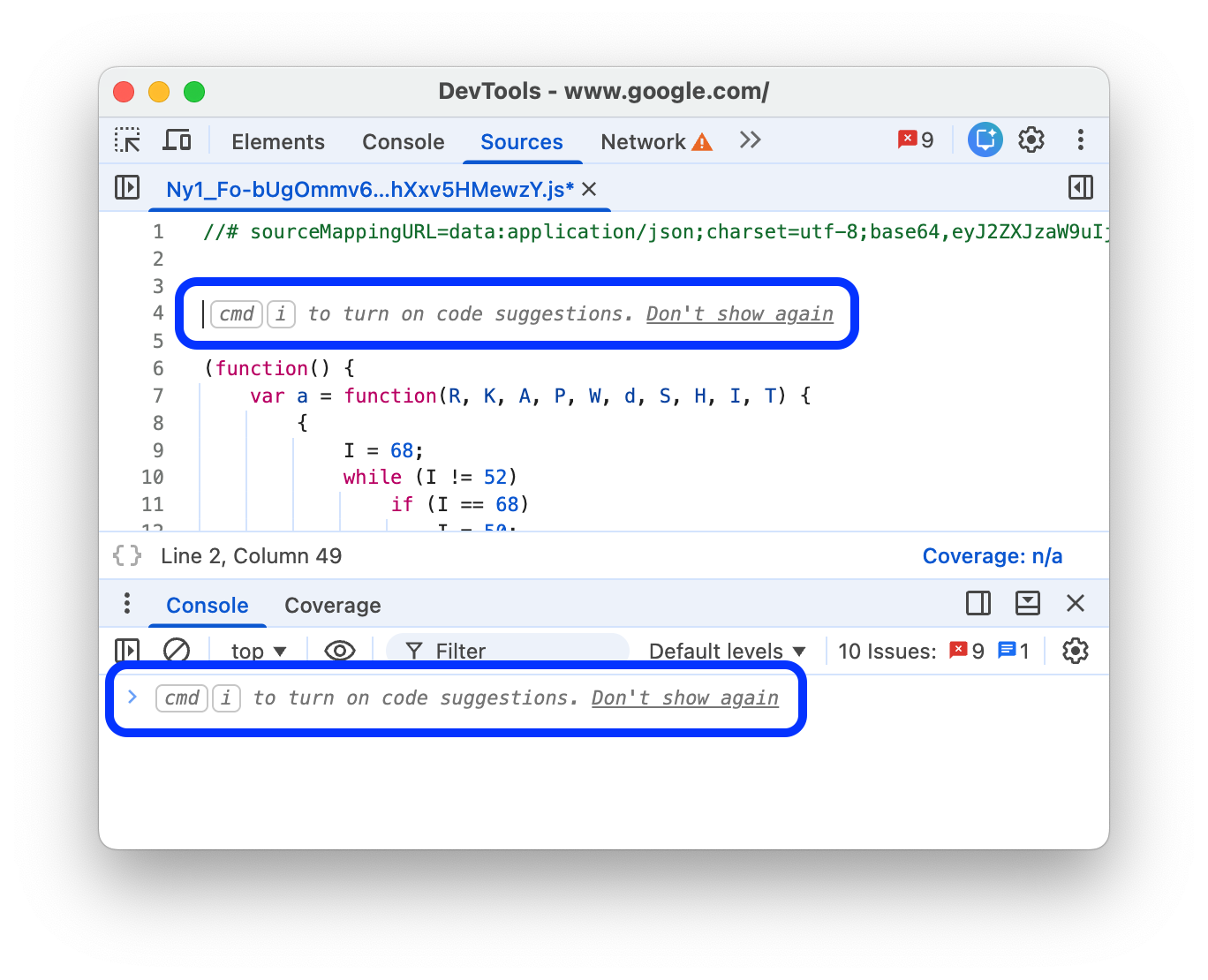
कंसोल या सोर्स पैनल से ही कोड जनरेट करने की सुविधा चालू करने के लिए:
सोर्स फ़ाइलें एडिट करते समय या कंसोल में टाइप करते समय, Mac पर Command + i या Control + i दबाएं. इस शॉर्टकट में, i लोअर केस में होता है.
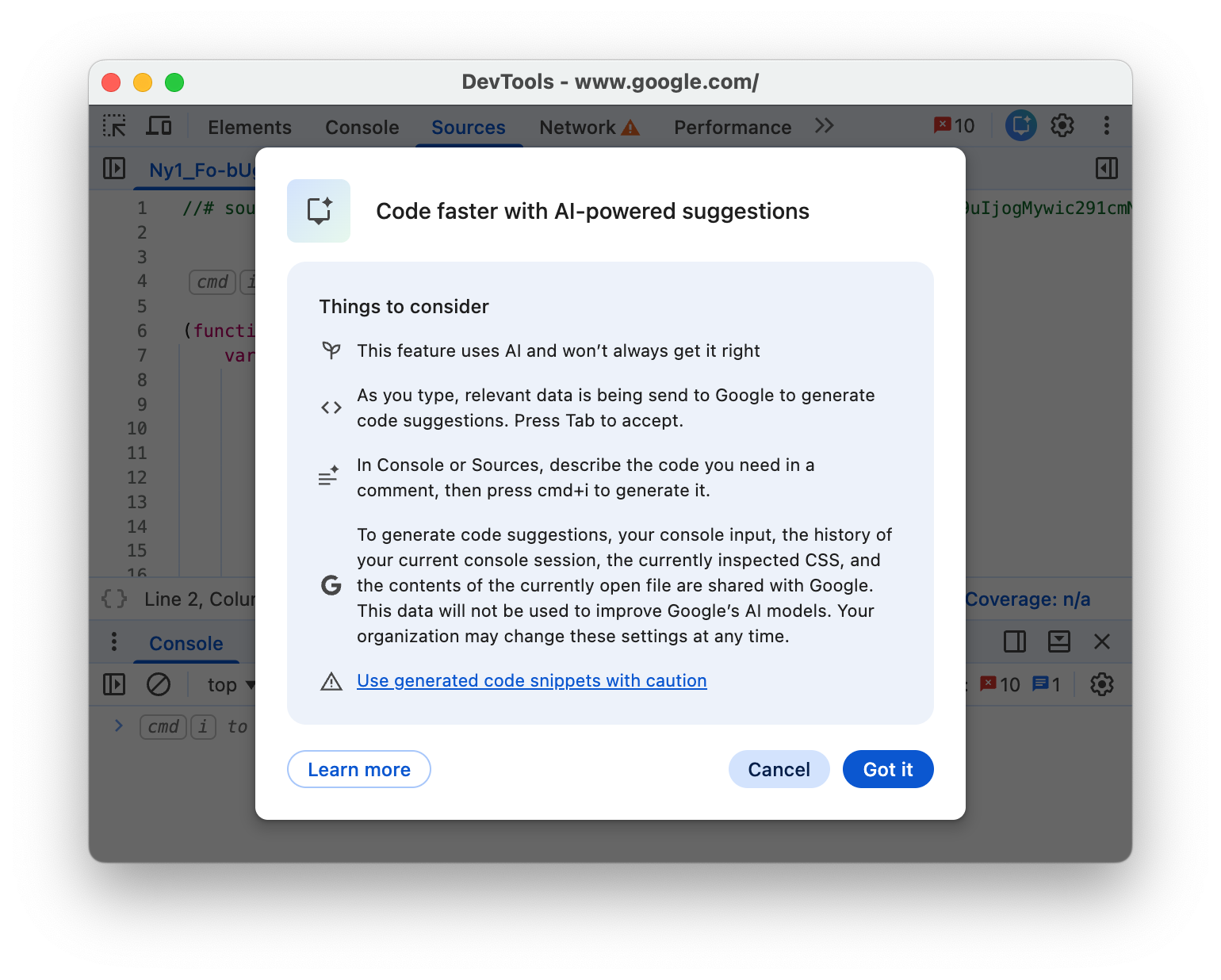
डायलॉग विंडो में ध्यान देने वाली बातें पढ़ें और ठीक है पर क्लिक करें.
कोड जनरेट करना
कंसोल या सोर्स पैनल में कोड जनरेट करने के लिए:
कोड के किसी कॉमेंट में, अपना प्रॉम्प्ट टाइप करें. उदाहरण के लिए:
// Loop to check all img elements for valid alt attributes.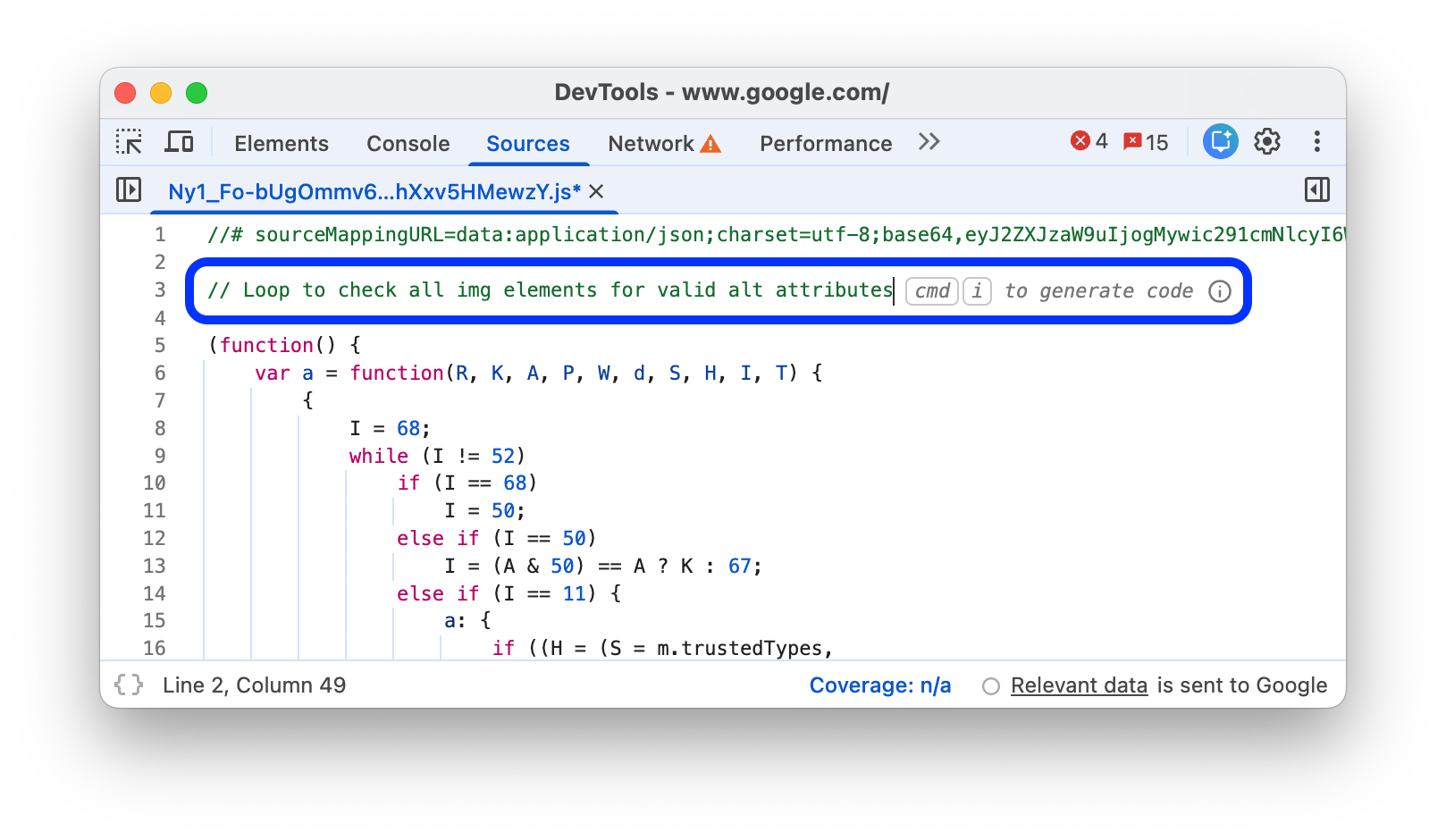
कोड जनरेट करना शुरू करने के लिए, Mac पर Command + i या Control + i दबाएं. इस शॉर्टकट में, i लोअर केस में होता है.
कोड जनरेट होने तक इंतज़ार करें. इसमें कुछ सेकंड लग सकते हैं.
जनरेट किए गए कोड ब्लॉक को स्वीकार करने के लिए Tab या Enter दबाएं. इसे अस्वीकार करने के लिए, Esc दबाएं.