



توفّر "أدوات مطوّري البرامج" لوحة الدعم الذكي تساعدك في فهم موقعك الإلكتروني وحلّ المشاكل من خلال التحدّث مع وكيل الذكاء الاصطناعي المدمج.
تستند لوحة المساعدة المستنِدة إلى الذكاء الاصطناعي إلى Gemini وتنفّذ ما يلي:
- متخصّص في تطوير الويب
- يمكنه الإجابة عن أسئلة عامة حول صفحة الويب بأكملها، بالإضافة إلى تقديم إحصاءات محدّدة حول مجموعة متنوعة من المواضيع، بما في ذلك على سبيل المثال لا الحصر الأنماط والشبكات والأداء وغير ذلك.
- يضيّق نطاق البحث تلقائيًا ويختار سياقًا محدّدًا لتتحدث عنه، مثل عناصر نموذج المستند (DOM) وطلبات الشبكة وأحداث بيانات تتبُّع الأداء وغير ذلك.
- يمكنه تنفيذ إجراءات مستقلة، مثل إجراء عمليات تدقيق وتسجيل عمليات تتبُّع الأداء.
- تقدّم هذه الميزة شرحًا تفصيليًا لإجراءاتها واستدلالها، كما توفّر روابط تؤدي إلى الأجزاء ذات الصلة في "أدوات مطوّري البرامج"، ما يتيح لك فحصها بنقرة واحدة.
- يمكنه اقتراح تغييرات في الرمز البرمجي وإنشاء طلب باستخدام إحصاءاته ليتم تنفيذه من قِبل وكيل الترميز الخاص بك.
باستخدام الدعم الذكي، يمكنك تصحيح الأخطاء في الأنماط والشبكة والأداء والمصادر على موقعك الإلكتروني وغير ذلك.
لإجراء محادثة فعّالة مع Gemini في لوحة مساعدة الذكاء الاصطناعي، تعرَّف على كيفية فتح اللوحة وإدخال الطلبات والتحكّم في سير المحادثة.
فتح لوحة "الدعم الذكي"
تفتح لوحة الدعم الذكي في الدرج تلقائيًا.
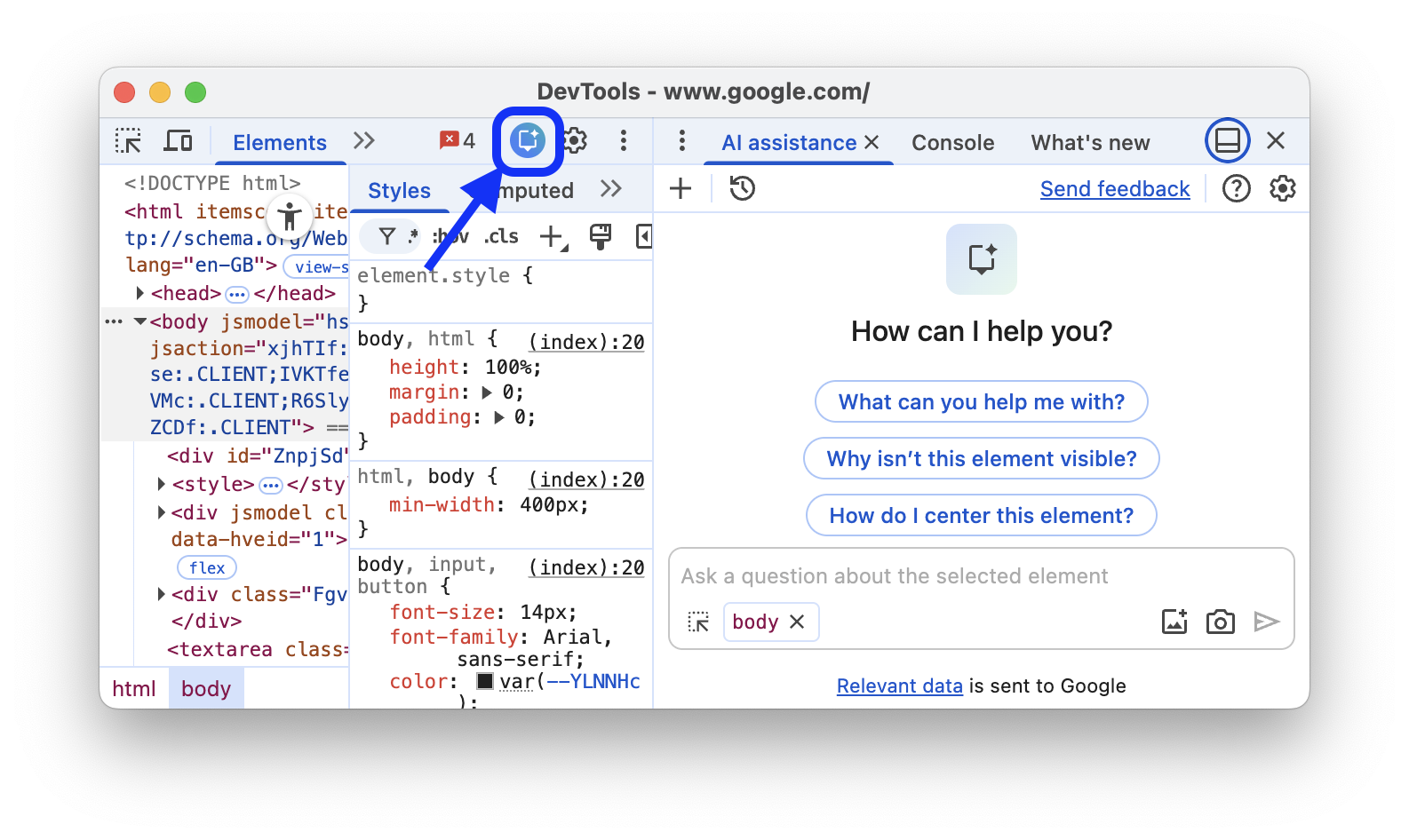
لفتح اللوحة، انقر على الزر مساعدة الذكاء الاصطناعي الموجود في نقطة الدخول العامة على يسار شريط الأدوات الرئيسي في أعلى الصفحة.
من اللوحات
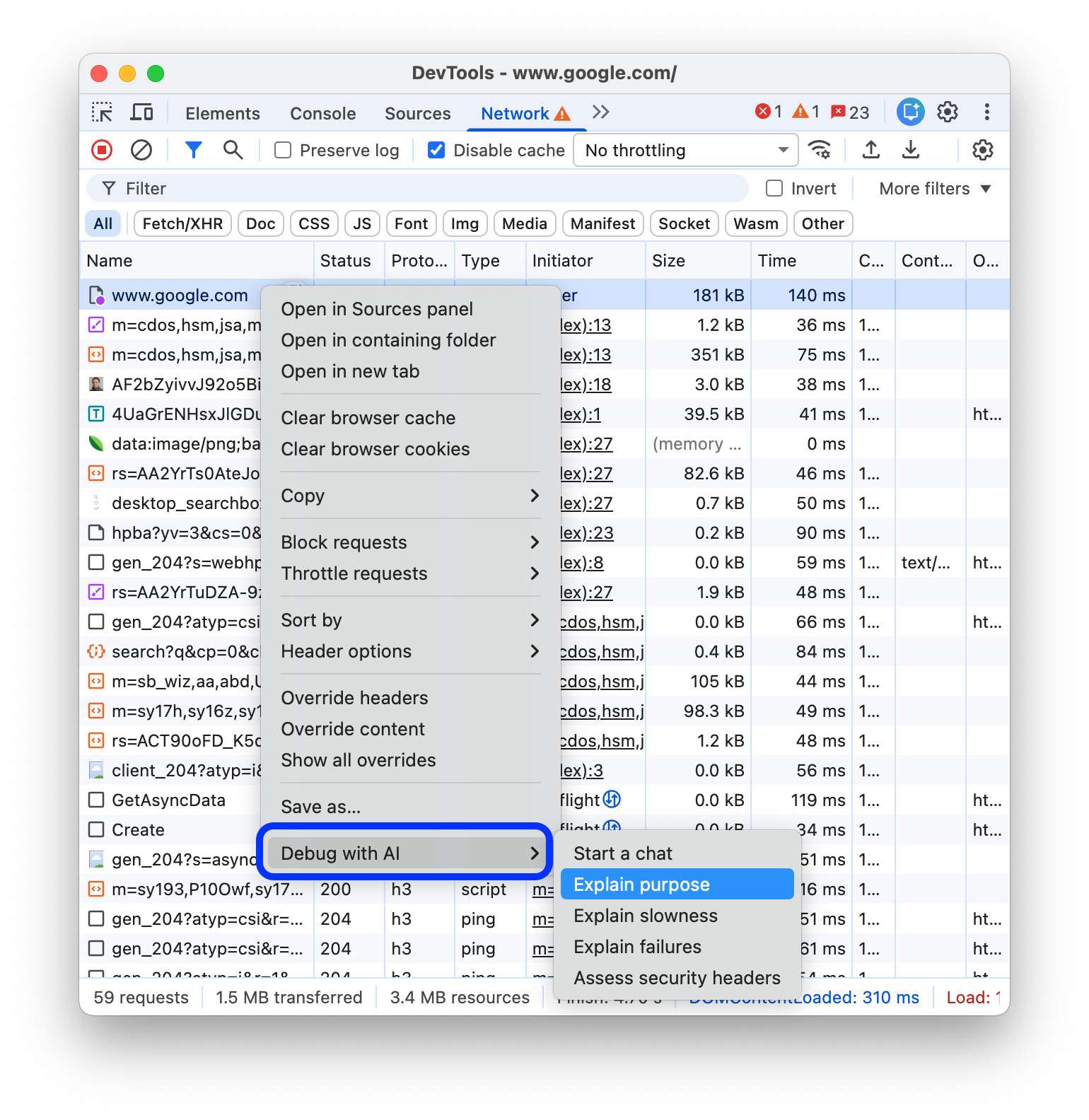
يمكنك فتح اللوحة مع تحديد سياق المحادثة مباشرةً من لوحات العناصر أو الشبكة أو المصادر أو الأداء بطريقتَين:
انقر على الزر
 تصحيح الأخطاء باستخدام الذكاء الاصطناعي بجانب عنصر أو طلب شبكة أو ملف مصدر أو إحصاءات موسّعة حول الأداء.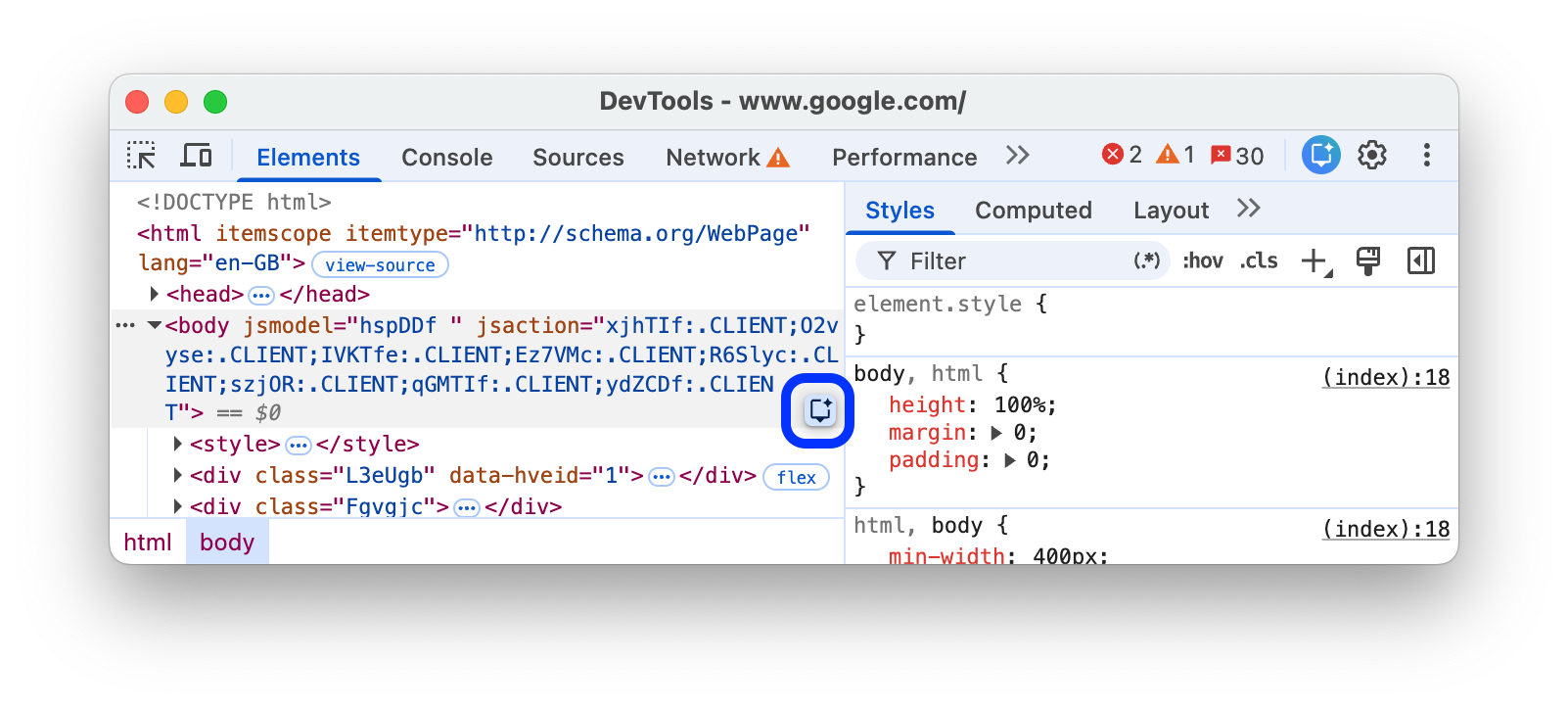
انقر بزر الماوس الأيمن على عنصر أو طلب أو ملف أو إدخال تتبُّع، واختَر أحد خيارات الطلبات الشائعة من قائمة السياق تصحيح الأخطاء باستخدام الذكاء الاصطناعي.
من قائمة الأوامر
لفتح المساعدة المستندة إلى الذكاء الاصطناعي من قائمة الأوامر، اكتب AI ثم شغِّل الأمر عرض المساعدة المستندة إلى الذكاء الاصطناعي الذي يحمل شارة الدرج بجانبه.

من قائمة "مزيد من الأدوات"
بدلاً من ذلك، في أعلى يسار الصفحة، انقر على خيارات إضافية > المزيد من الأدوات > مساعدات مستندة إلى الذكاء الاصطناعي.

توجيه الطلبات
عند بدء محادثة جديدة، تقدّم لك ميزة "المساعدة المستندة إلى الذكاء الاصطناعي" أمثلة على الطلبات لمساعدتك في البدء بسرعة.
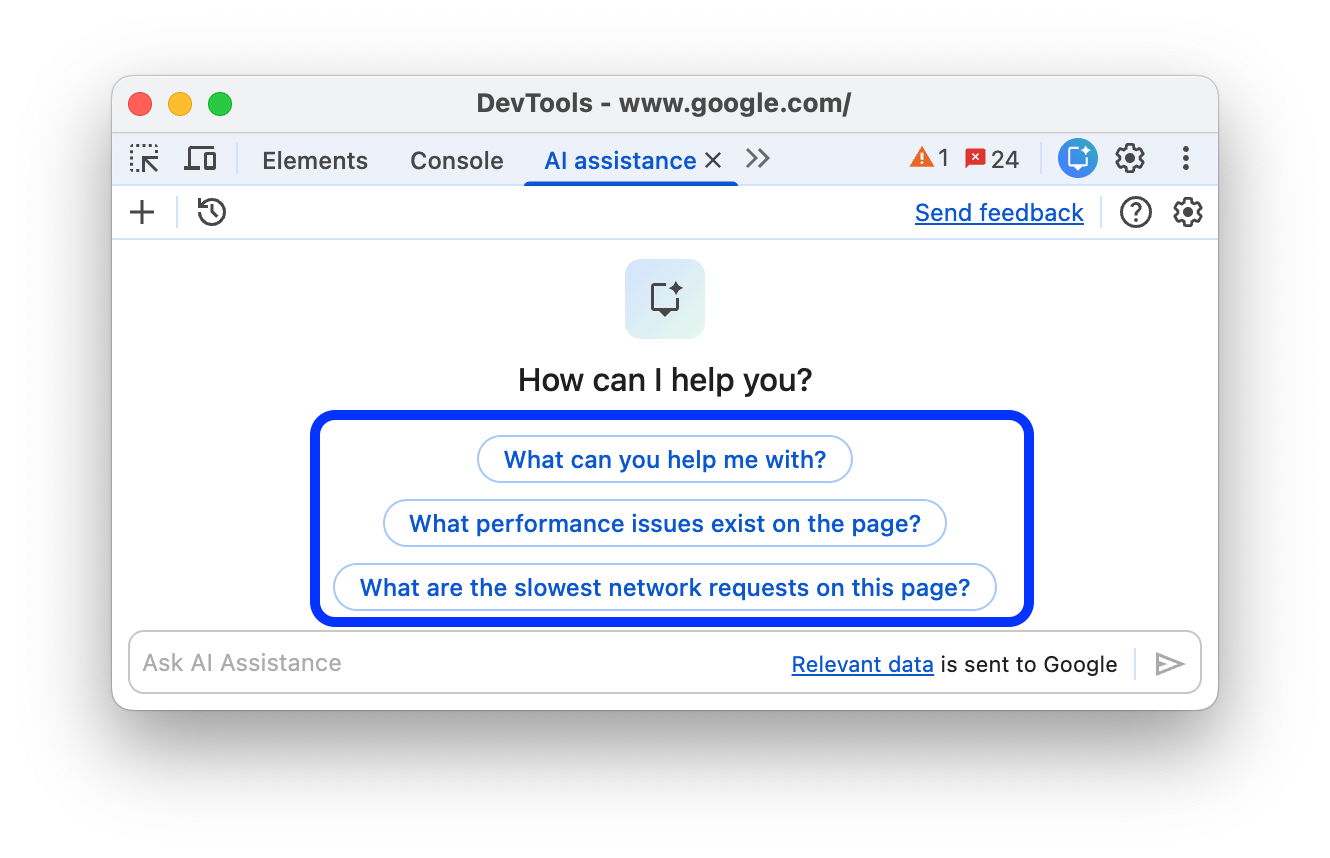
انقر على أي من الطلبات لملء حقل إدخال الطلب مسبقًا في أسفل اللوحة.
يمكنك بدلاً من ذلك كتابة طلبك أو سؤالك في حقل الإدخال.
لإرسال طلب، اضغط على Enter أو انقر على السهم في الجانب الأيسر من حقل الإدخال.
طلبات مفتوحة بدون سياق
باستخدام مربّع الدردشة الحرّة، يمكنك طرح أسئلة مفتوحة المستوى بدون سياق مسبق. على سبيل المثال:
How to use DevTools to debug accessibility?ستجري المساعدة المستندة إلى الذكاء الاصطناعي أولاً عملية تدقيق في Lighthouse للتأكّد من إمكانية الوصول إلى المحتوى، وذلك بهدف تقديم إجابة أفضل لطلبك.
What are the slowest network requests on this page?ستوفّر المساعدة المستندة إلى الذكاء الاصطناعي قائمة بالطلبات المشبوهة وروابط تؤدي إليها في لوحة الشبكة، ما يتيح لك اختيار طلب كسياق للمحادثة بنقرة واحدة.
What performance issues exist on the page?ستسجّل ميزة المساعدة المستندة إلى الذكاء الاصطناعي تلقائيًا عملية تتبُّع الأداء باستخدام الإعدادات التي اخترتها للردّ على هذا الطلب.
ستقدّم لك الطلبات، مثل
How do I use the Animation panel?أوWhere is the high contrast setting in DevTools?، مساعدة مباشرة في استخدام DevTools نفسها.
بعد بدء المحادثة، ستعدّل ميزة المساعدة المستندة إلى الذكاء الاصطناعي السياق بذكاء استنادًا إلى إجراءاتك عندما تكون المحادثة فارغة، مع احترام اختياراتك اليدوية عند إجرائها.
الطلبات التي تتضمّن سياقًا
عند فتح المساعدة المستندة إلى الذكاء الاصطناعي من لوحة، يتم اختيار سياق المحادثة ذي الصلة في مربّع الدردشة، ما يتيح لك الدردشة تحديدًا بشأن ما اخترته.
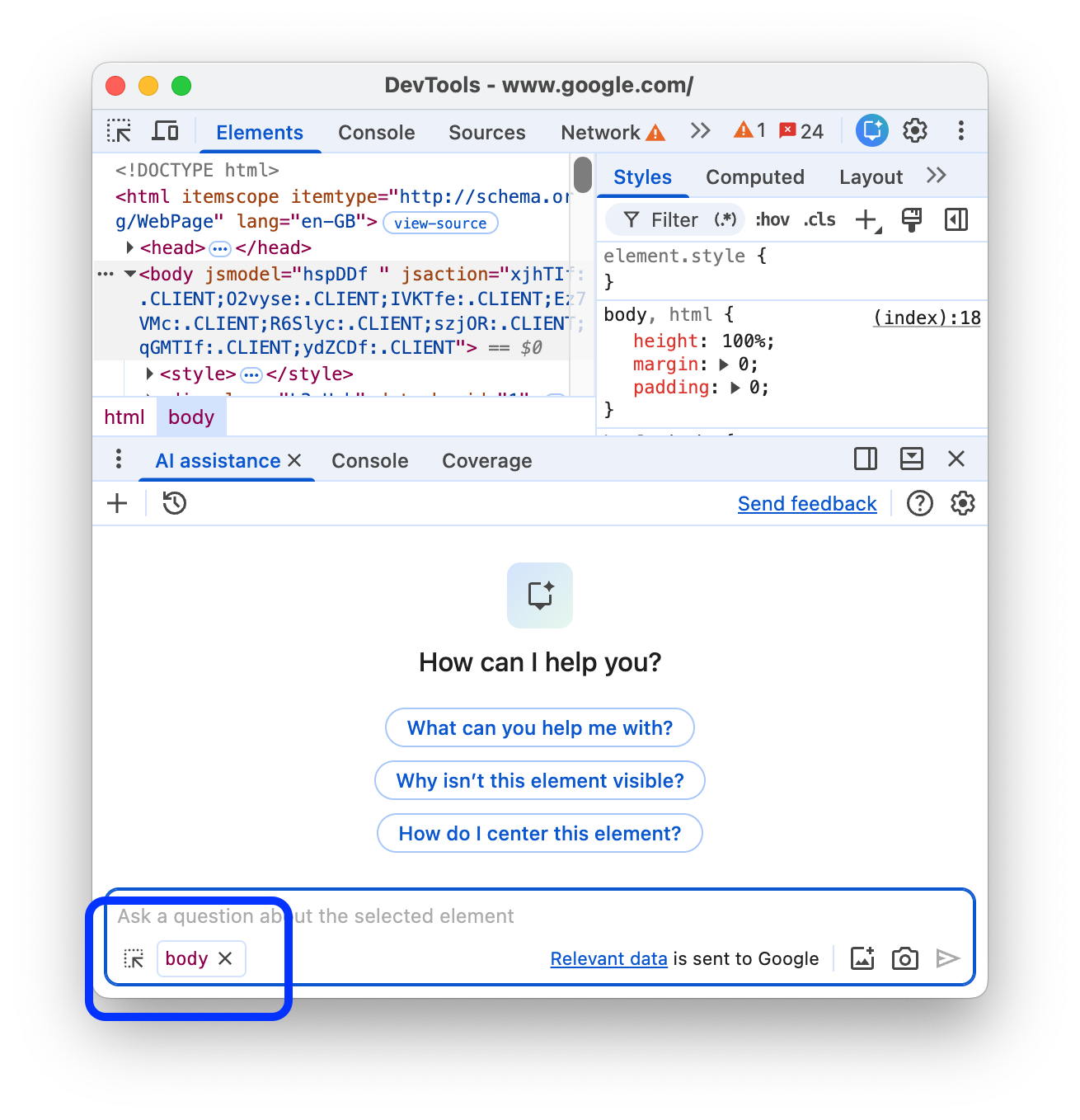
في أي وقت، يمكنك تغيير السياق يدويًا من خلال اختيار عنصر في العناصر أو طلب في الشبكة أو إدخال تتبُّع في الأداء أو ملف في المصادر.
يمكنك أيضًا نسخ أجزاء من ملف من اللوحة المستندات المصدر مثلاً ولصقها في المحادثة للسؤال عن وظيفتها.
بعد ذلك، يمكنك الاطّلاع على مزيد من المعلومات حول مسار المحادثة في المساعدة المستندة إلى الذكاء الاصطناعي.
مسار المحادثة
يؤدي إرسال طلب إلى بدء المحادثة مع موظف الدعم. للحصول على المعلومات المطلوبة للإجابة عن طلبك بأفضل طريقة، ينشئ الوكيل ويُنفّذ رمز JavaScript يستدعي واجهات برمجة تطبيقات الويب.
يتم عرض مستوى تقدّم الوكيل في خطوات. تكون حالة الخطوة الأولية Investigating….
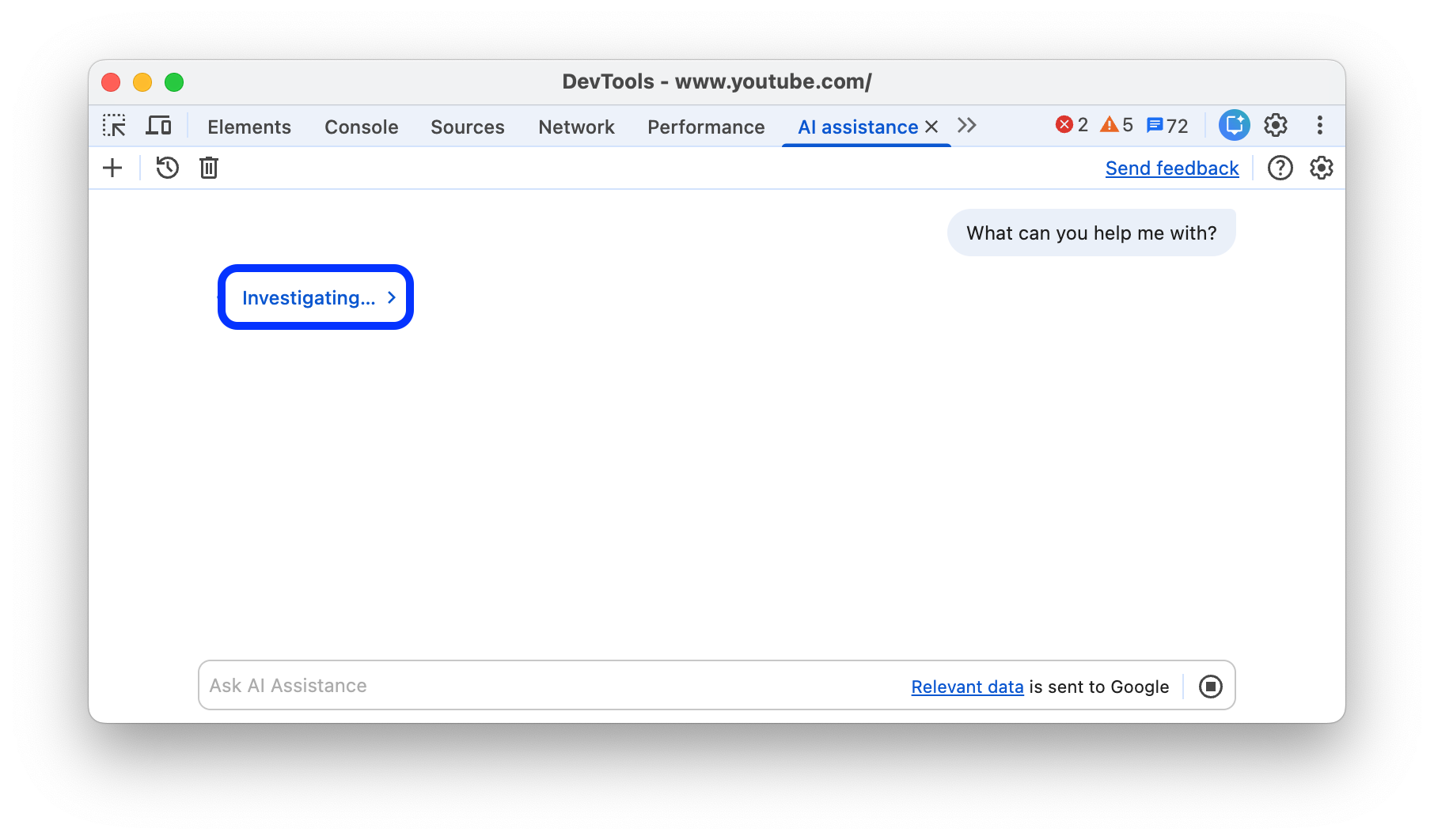
يتم تعديل تصنيف الخطوة الأولية عندما ينفّذ الوكيل إجراءات أكثر تحديدًا للردّ على طلبك.
اعتمادًا على ما تريد تصحيح أخطائه، قد ينفّذ العامل أيضًا إجراءات في "أدوات مطوّري البرامج"، مثل تسجيل تتبُّع الأداء أو تنفيذ عمليات تدقيق Lighthouse.
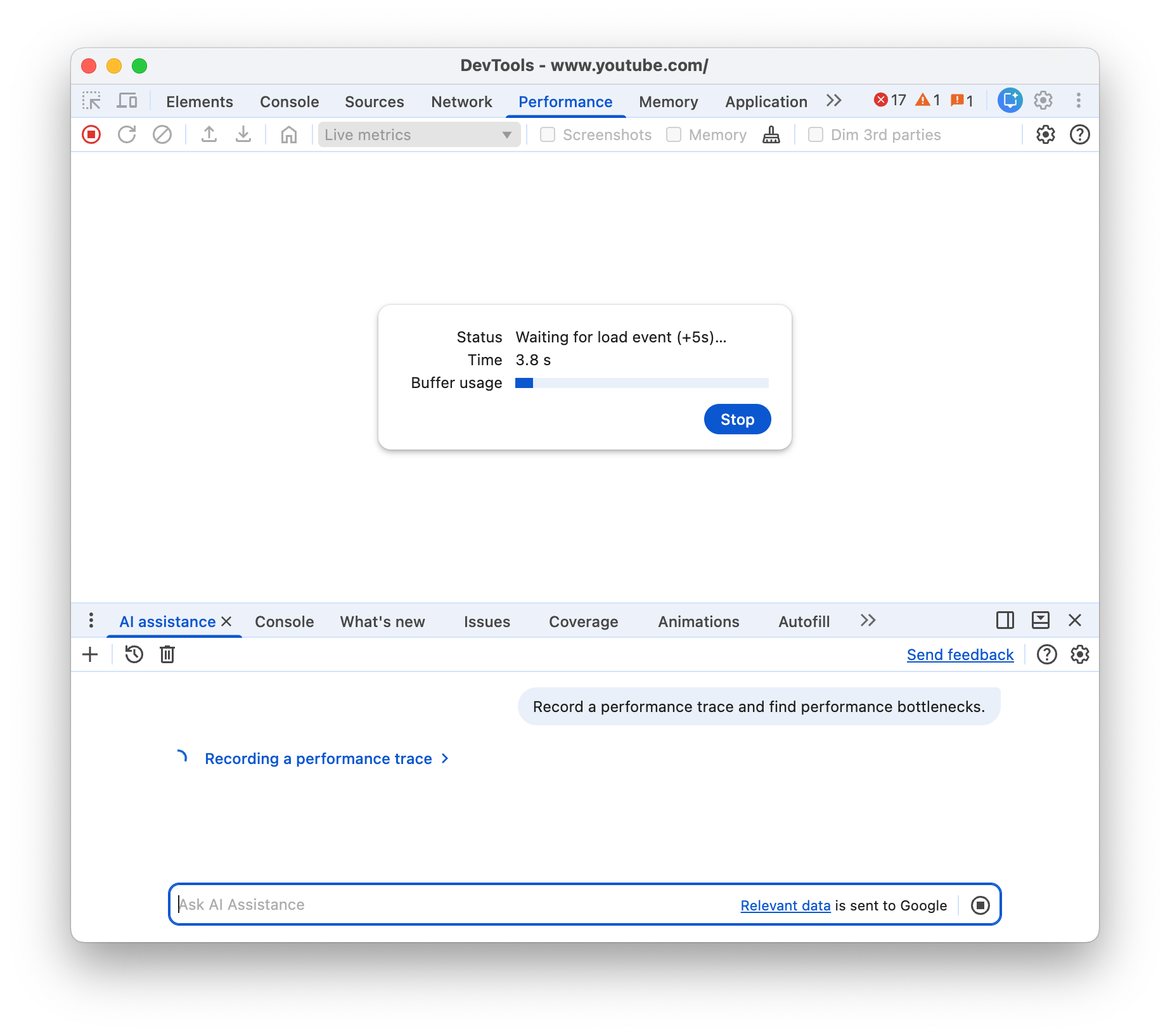
خطوات الوكيل التفصيلية
بعد أن ينشئ الوكيل ردًا على طلبك، يتغيّر تصنيف الخطوة الأولية إلى عرض شرح الوكيل أو عرض عملية التفكير، ويمكنك توسيعه للاطّلاع على الخطوات التي اتّخذها الوكيل لتحليل البيانات في لوحة جانبية على اليسار.
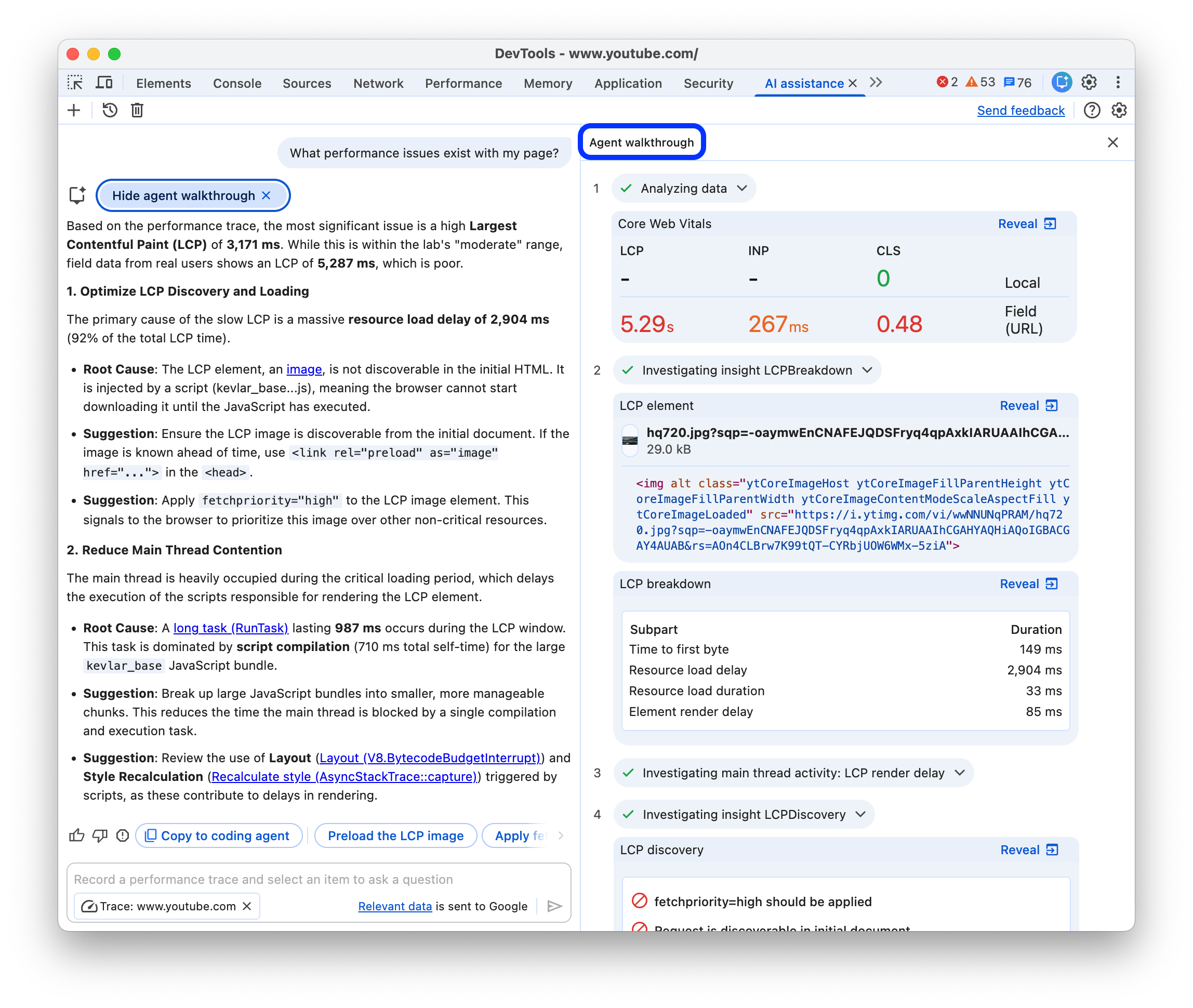
تشمل الخطوات ما يلي:
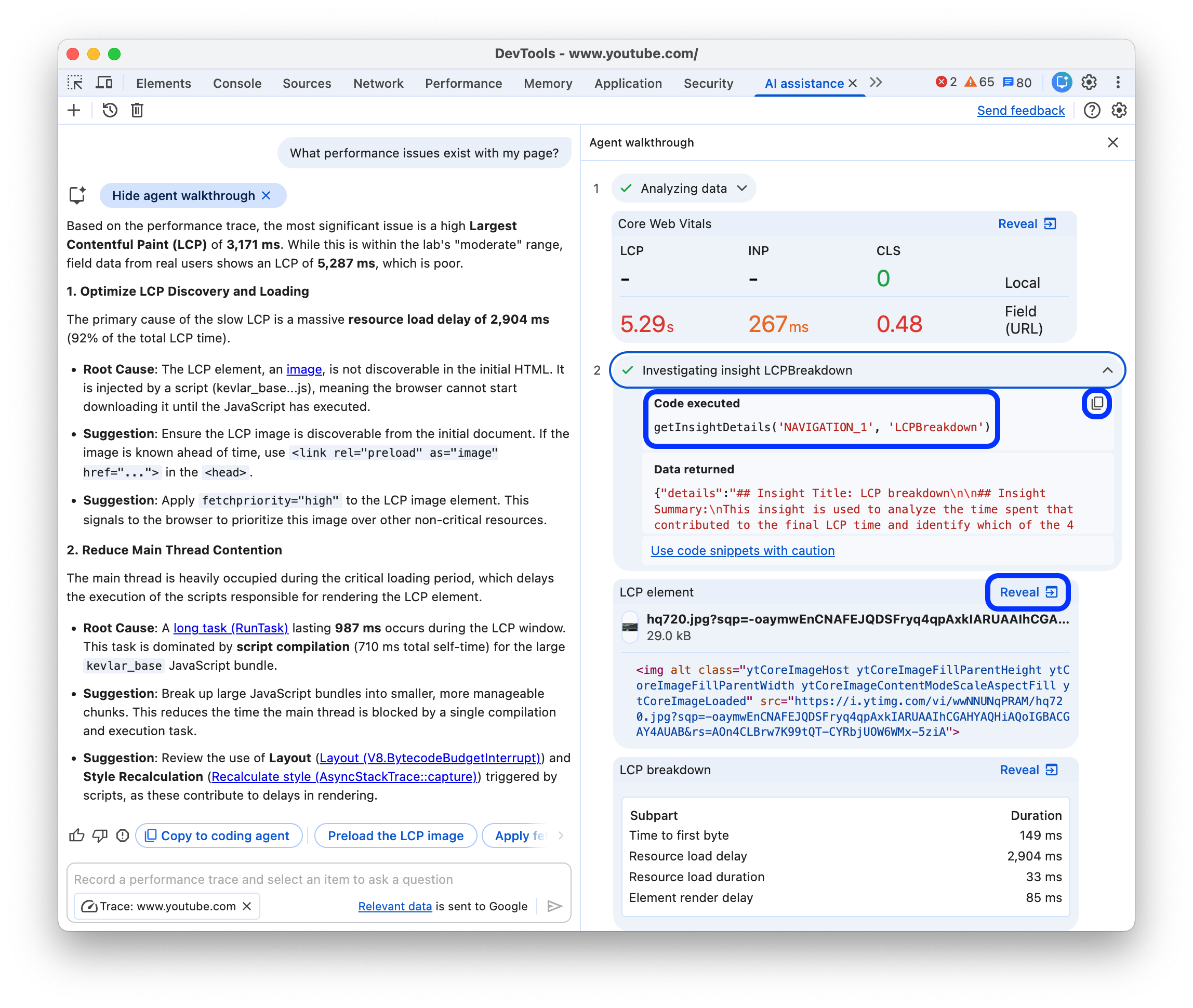
- مقتطفات الرموز البرمجية القابلة للتوسيع التي نفّذها الوكيل مع البيانات التي تم عرضها يمكنك نسخ الرمز وتنفيذه في وحدة التحكّم.
- أدوات تعرض النتائج بتنسيق يمكن للمستخدمين قراءته بسهولة أكبر.
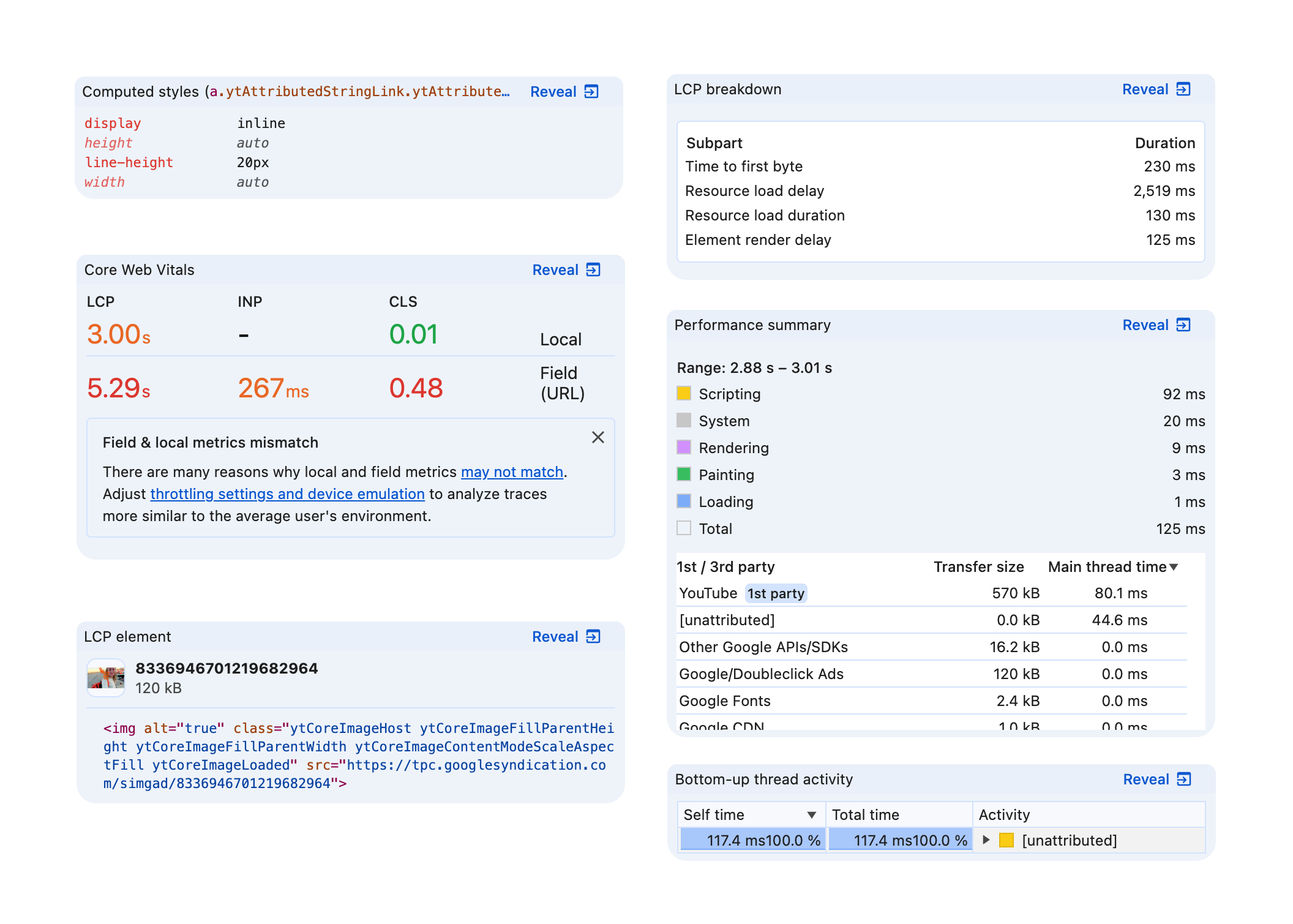
تحتوي الأدوات على زر إظهار في أعلى يسار الصفحة ينقلك إلى الجزء ذي الصلة في "أدوات مطوّري البرامج".
طلبات المتابعة
بعد أن يتوصّل الوكيل إلى إجابة نهائية، قد يقترح طلبات متابعة. انقر على أيّ منها لمتابعة المحادثة.
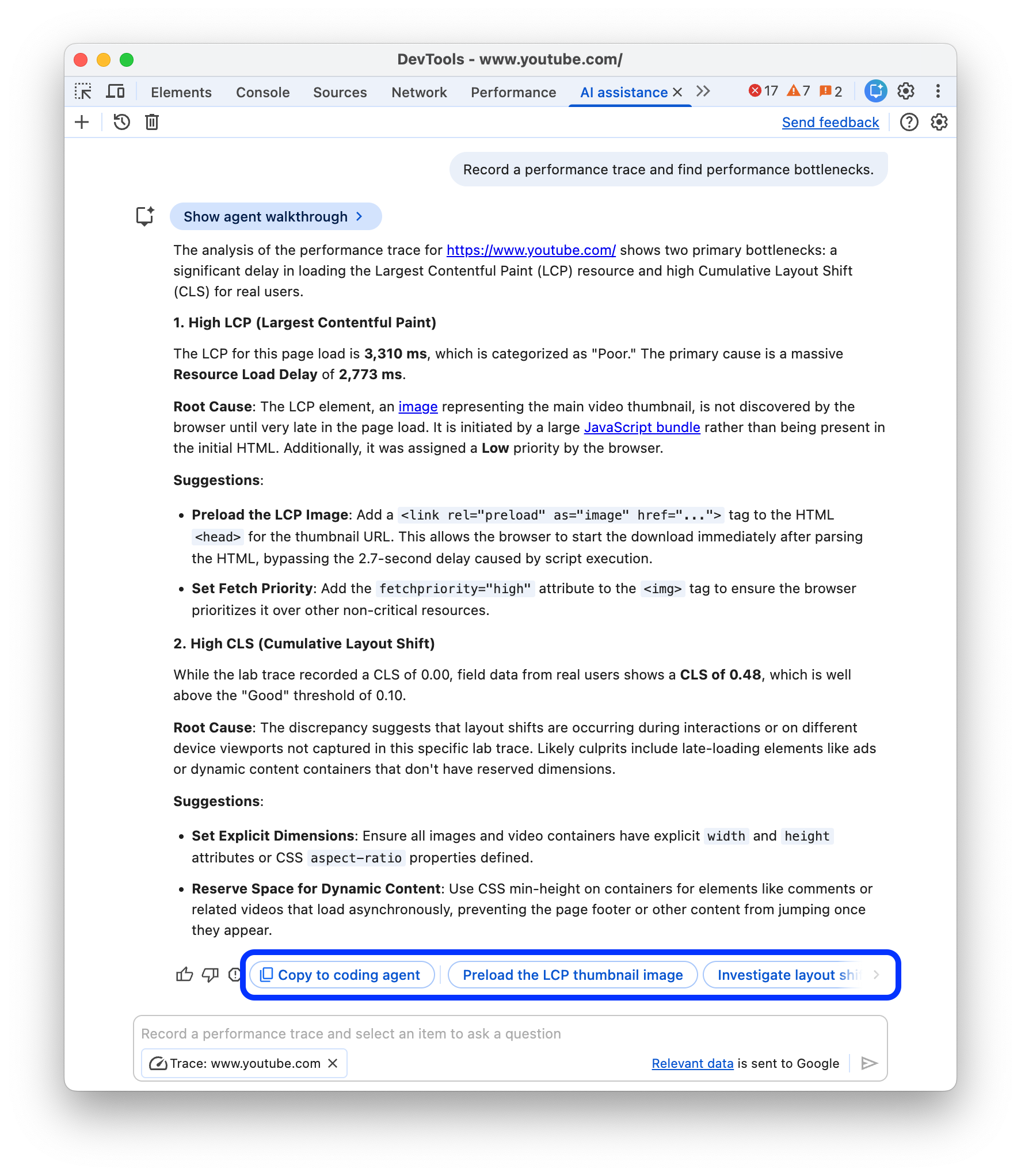
إنشاء طلب لوكيل الترميز
لإنشاء طلب لوكيل الترميز الخاص بك، انقر على النسخ إلى وكيل الترميز.
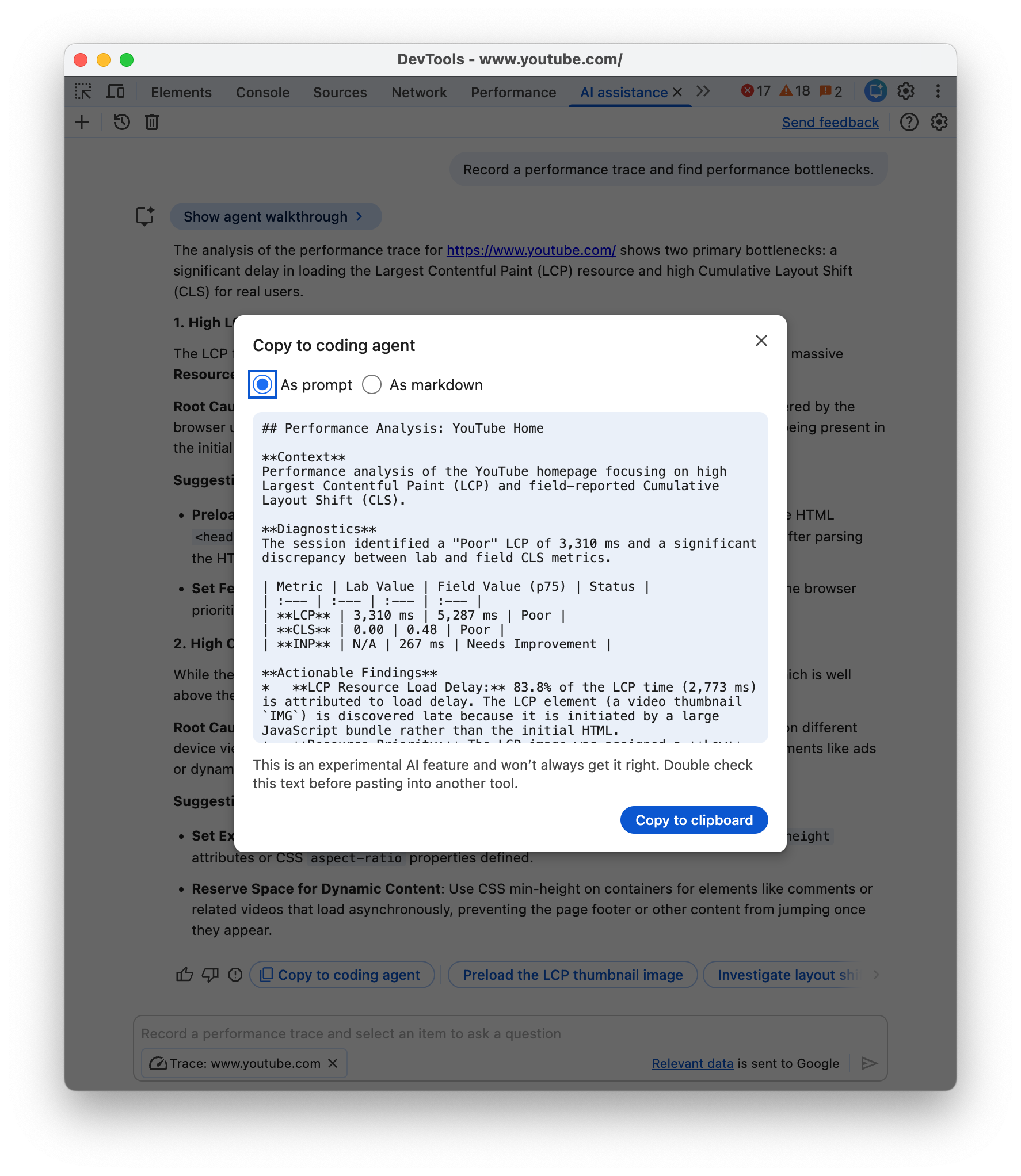
سيُلخّص الوكيل النتائج والإحصاءات التي توصّل إليها ويقدّم طلبًا قابلاً للتنفيذ، إما في شكل مصغّر أو بتنسيق Markdown سهل القراءة، ويمكنك نسخه إلى الحافظة ومواصلة الترميز باستخدام وكيل الذكاء الاصطناعي الذي تختاره.
المحادثات المتوقفة مؤقتًا
قد تنشئ المساعدة المستندة إلى الذكاء الاصطناعي رمزًا برمجيًا يتضمّن آثارًا جانبية. وعند حدوث ذلك، يتم إيقاف المحادثة مؤقتًا قبل تنفيذ الرمز.

عندما تتوقف المحادثة مؤقتًا، راجِع الرمز الذي اقترحه موظف الدعم. انقر على متابعة للمتابعة أو إلغاء لمنع التنفيذ.
يمكنك فحص التغييرات المقترَحة على الرموز البرمجية في لوحة التغييرات.
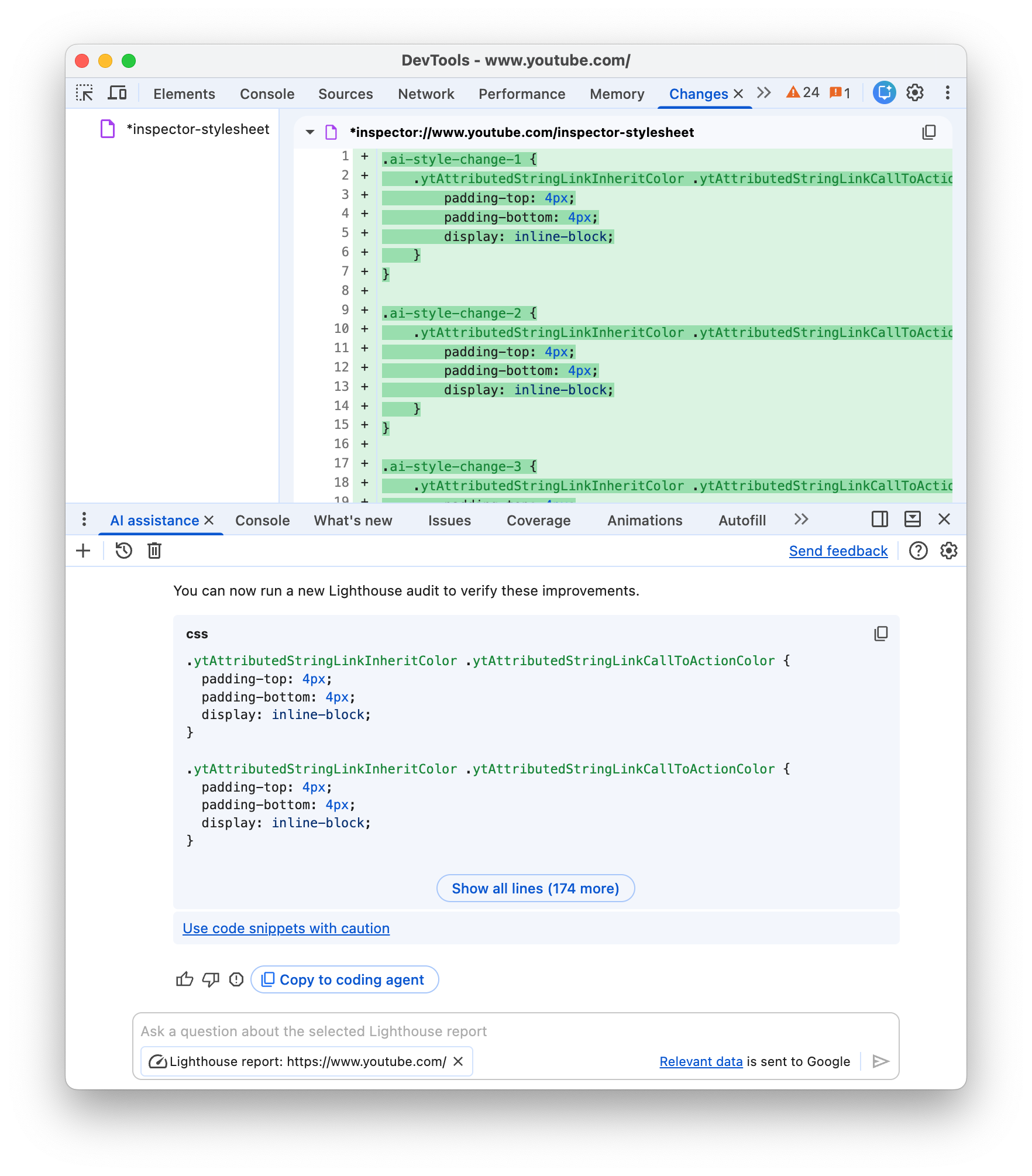
يطبّق البرنامج التغييرات داخل "أدوات مطوّري البرامج"، ولكن يمكنك ضبط مساحة العمل للسماح لـ "أدوات مطوّري البرامج" بحفظ التغييرات في مصادرك.
حفظ التغييرات في مساحة العمل
باستخدام مجلد مساحة العمل المرتبط، يمكنك حفظ تغييرات الأنماط التي تقترحها المساعدة المستنِدة إلى الذكاء الاصطناعي مرة أخرى في ملفات مصدر CSS على جهاز الكمبيوتر.
ولإجراء ذلك:
أولاً، أنشئ ملف بيانات وصفية واربط مجلد مساحة عمل.
يمكنك بدلاً من ذلك إضافة مجلد يدويًا.
ابدأ محادثة من لوحة "العناصر".
اطلب من المساعدة المستنِدة إلى الذكاء الاصطناعي تعديل CSS.
قد تنشئ المساعدة المستنِدة إلى الذكاء الاصطناعي رموزًا برمجية وتوقف التنفيذ مؤقتًا. راجِع الرمز وانقر على متابعة لاختبار التغييرات مباشرةً.
وسِّع قسم التغييرات غير المحفوظة وانقر على تطبيق على مساحة العمل.
راجِع التغييرات في
diffوانقر على حفظ الكل.
للتعرّف على سير العمل هذا، يُرجى الاطّلاع على:
لم يتم تقديم إجابة
قد لا تقدّم المساعدة المستندة إلى الذكاء الاصطناعي إجابات لأسباب مختلفة.

إذا كنت تعتقد أنّ طلبك هو موضوع يمكن للمساعدة المستندة إلى الذكاء الاصطناعي مناقشته، يُرجى إبلاغنا عن خطأ.
سجل المحادثة
بعد بدء محادثة، تستند كل إجابة لاحقة إلى تفاعلاتك السابقة مع الذكاء الاصطناعي.
يحفظ الدعم المستند إلى الذكاء الاصطناعي سجلّ محادثاتك بين الجلسات، ما يتيح لك الوصول إلى محادثاتك السابقة حتى بعد إعادة تحميل DevTools أو Chrome.
استخدِم عناصر التحكّم في أعلى يمين اللوحة للتحكّم في سجلّ محادثاتك.

بدء قياس مسافة جديدة
لبدء محادثة جديدة باستخدام سياق المحادثة المحدّد حاليًا، انقر على الزر .
متابعة
لمتابعة محادثة سابقة، انقر على زر واختَر المحادثة من قائمة السياق.
حذف
لحذف محادثة من السجلّ، انقر على زر .
تقييم الإجابات وتقديم الملاحظات
المساعدة المستندة إلى الذكاء الاصطناعي هي ميزة تجريبية. لذلك، نسعى جاهدين للحصول على ملاحظاتك لمعرفة كيف يمكننا تحسين جودة الإجابات والتجربة بشكل عام.

التصويت على الإجابات
يمكنك تقييم إجابة باستخدام زرَّي يعجبني و لا يعجبني أسفل الإجابة.
الإبلاغ عن الإجابات
للإبلاغ عن محتوى غير ملائم، انقر على زر بجانب أزرار التصويت.