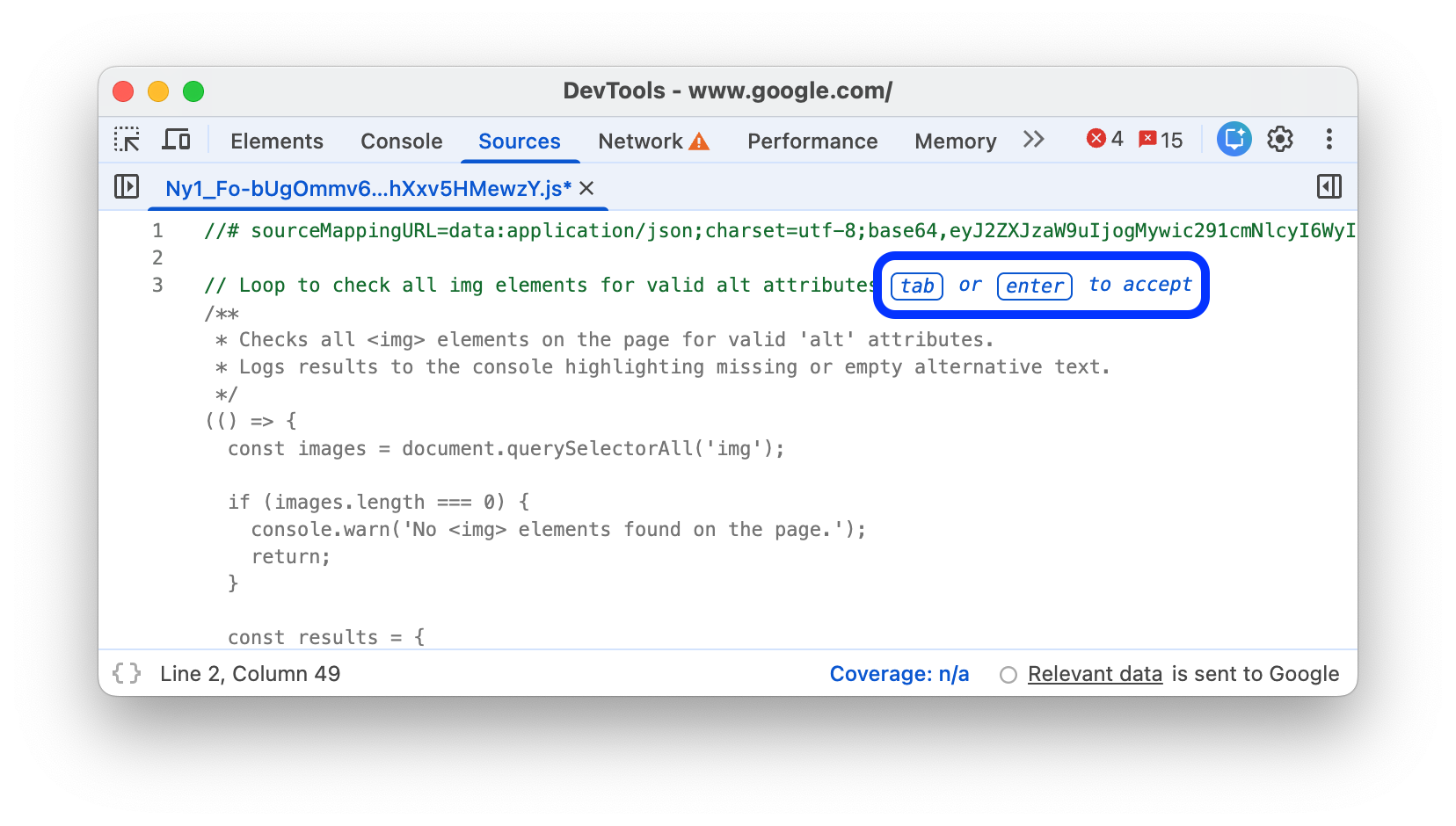
使用 Gemini 在「控制台」和「來源」面板中生成程式碼。
從 Chrome 147 開始,這項功能適用於網頁的所有文字資源。生成程式碼時,系統會優先使用 JavaScript。
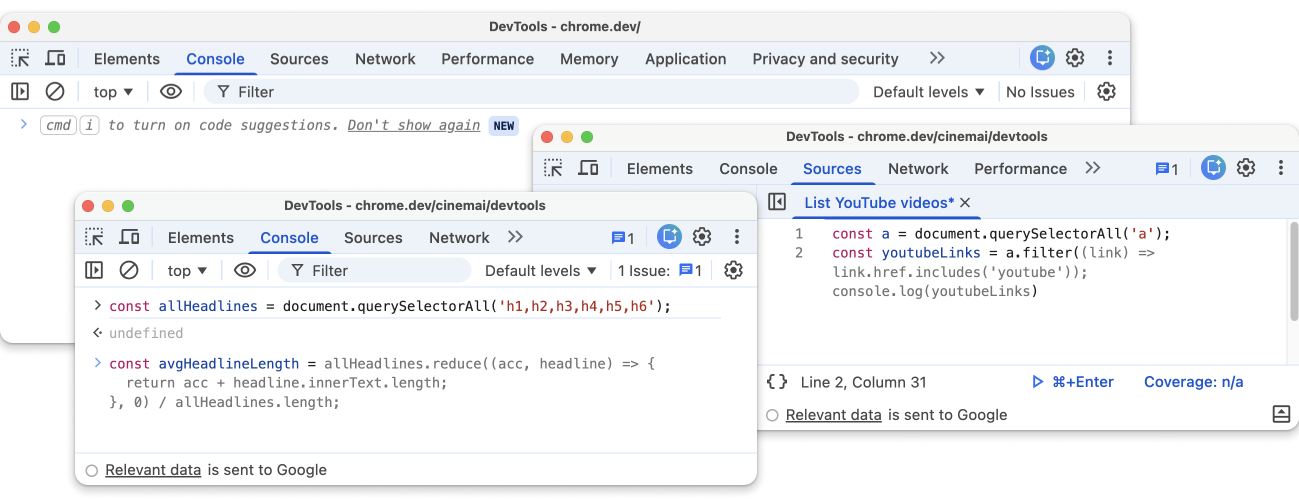
可用性
如要在開發人員工具中使用任何可用的 AI 功能,請確認您符合下列條件:
- 年滿 18 歲且位於支援地區。
- 使用最新版 Chrome。
- 使用 Google 帳戶登入 Chrome。
- 在開發人員工具的「設定」中選取「英文 (美國)」 依序點選「設定」 >「偏好設定」 >「外觀」 >「語言」。
- 已在開發人員工具中啟用 設定 >「AI 創新」。
啟用程式碼生成功能
如要啟用程式碼生成功能,請依序前往「開發人員工具」 >「設定」 >「AI 創新」,然後開啟「程式碼建議」。
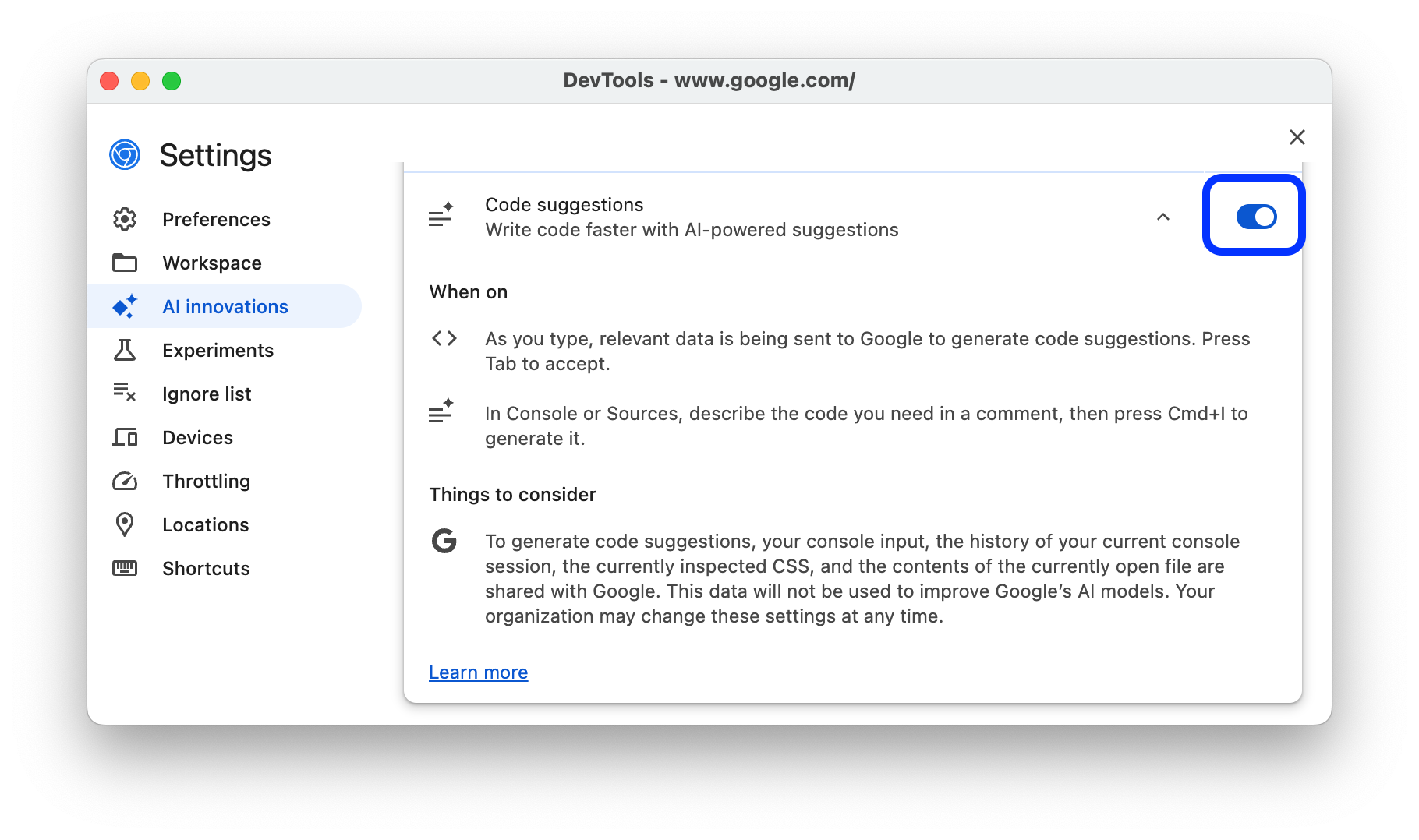
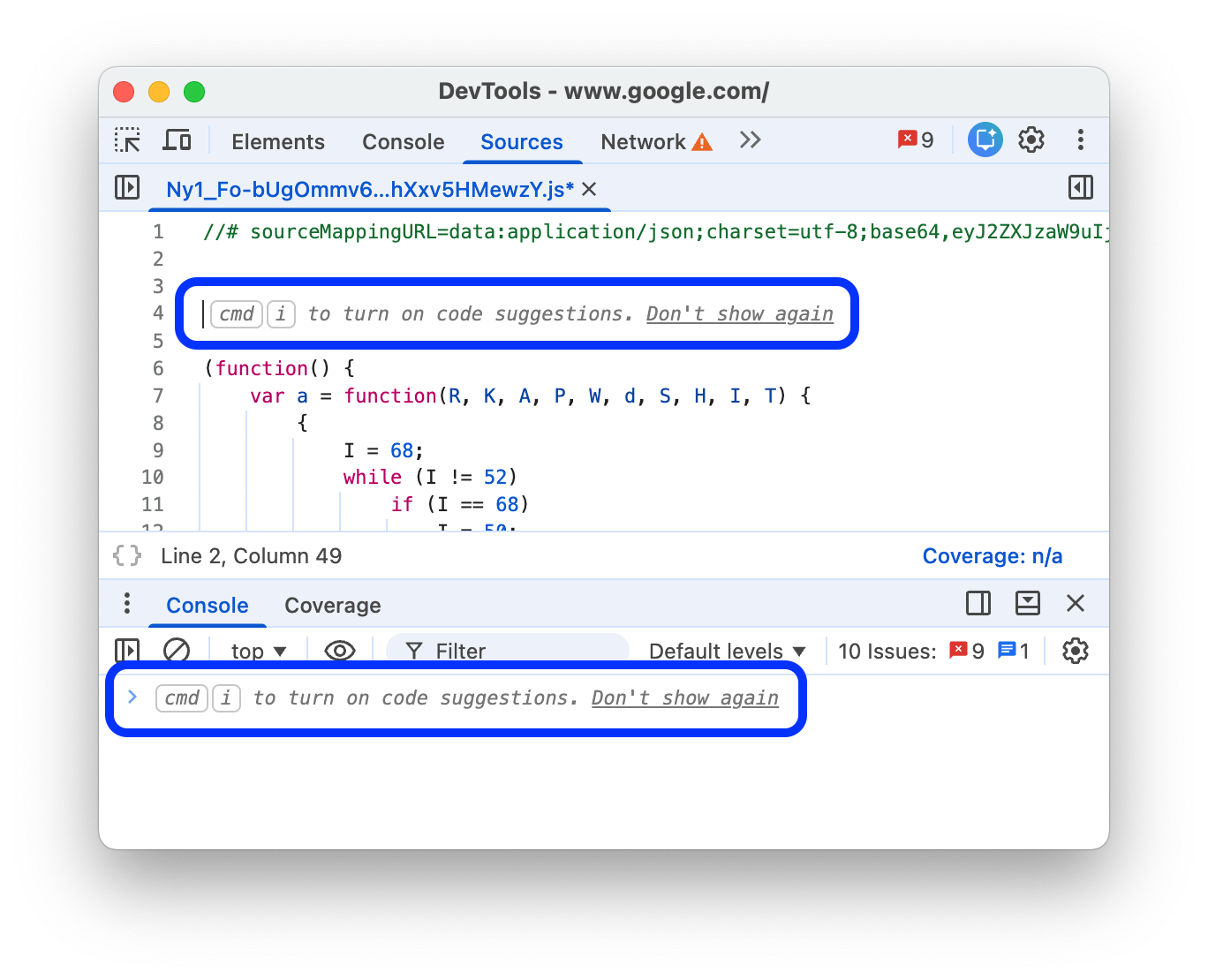
如要直接從「控制台」或「來源」面板啟用程式碼產生功能,請按照下列步驟操作:
編輯來源檔案或在「控制台」中輸入內容時,請按下 Mac 上的 Command + i 鍵,或按下 Control + i 鍵。在這個捷徑中,i 是小寫。
詳閱對話方塊中的「注意事項」,然後點選「我知道了」。
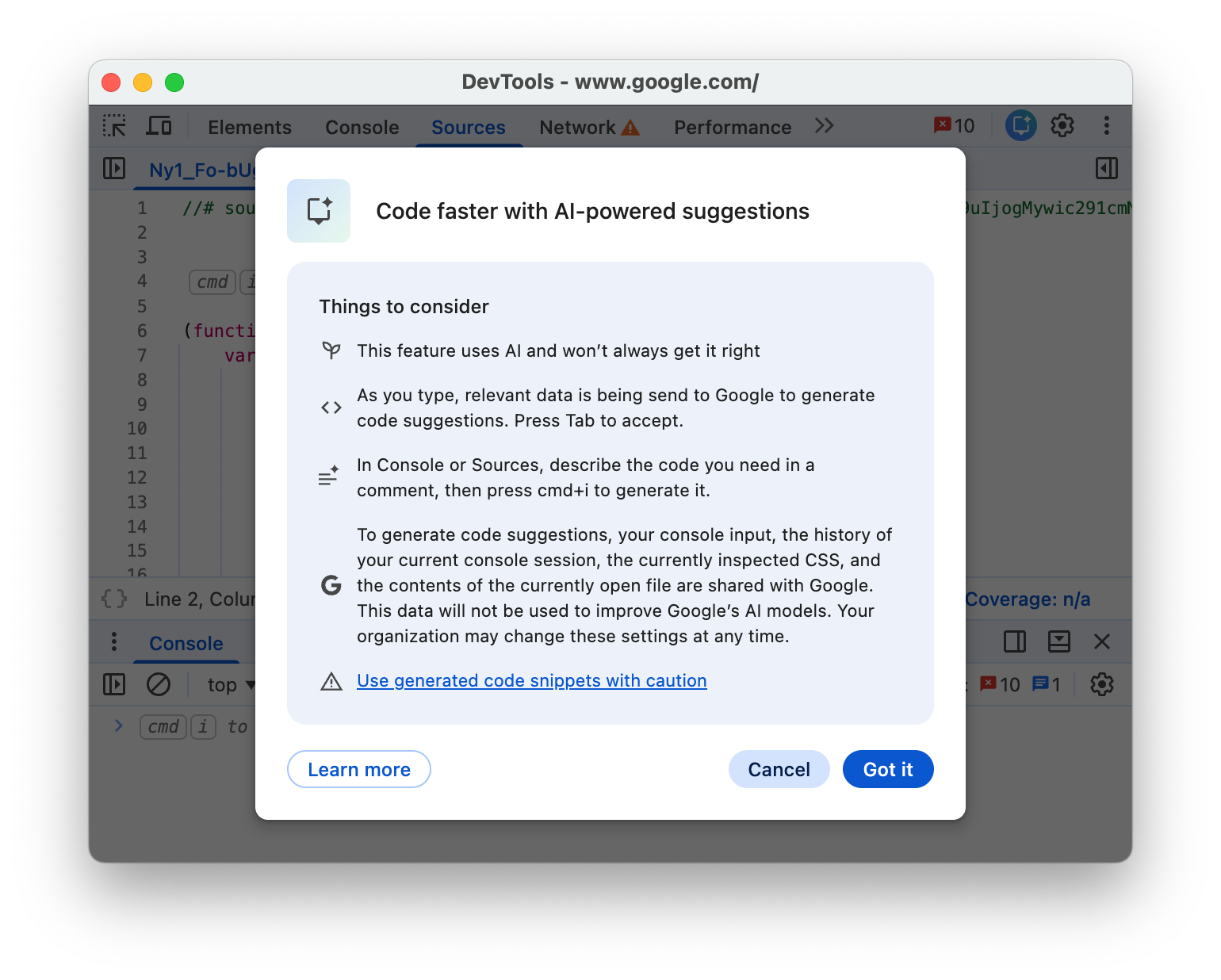
生成程式碼
如要在「控制台」或「來源」面板中產生程式碼,請按照下列步驟操作:
在程式碼註解中輸入提示詞,例如:
// Loop to check all img elements for valid alt attributes。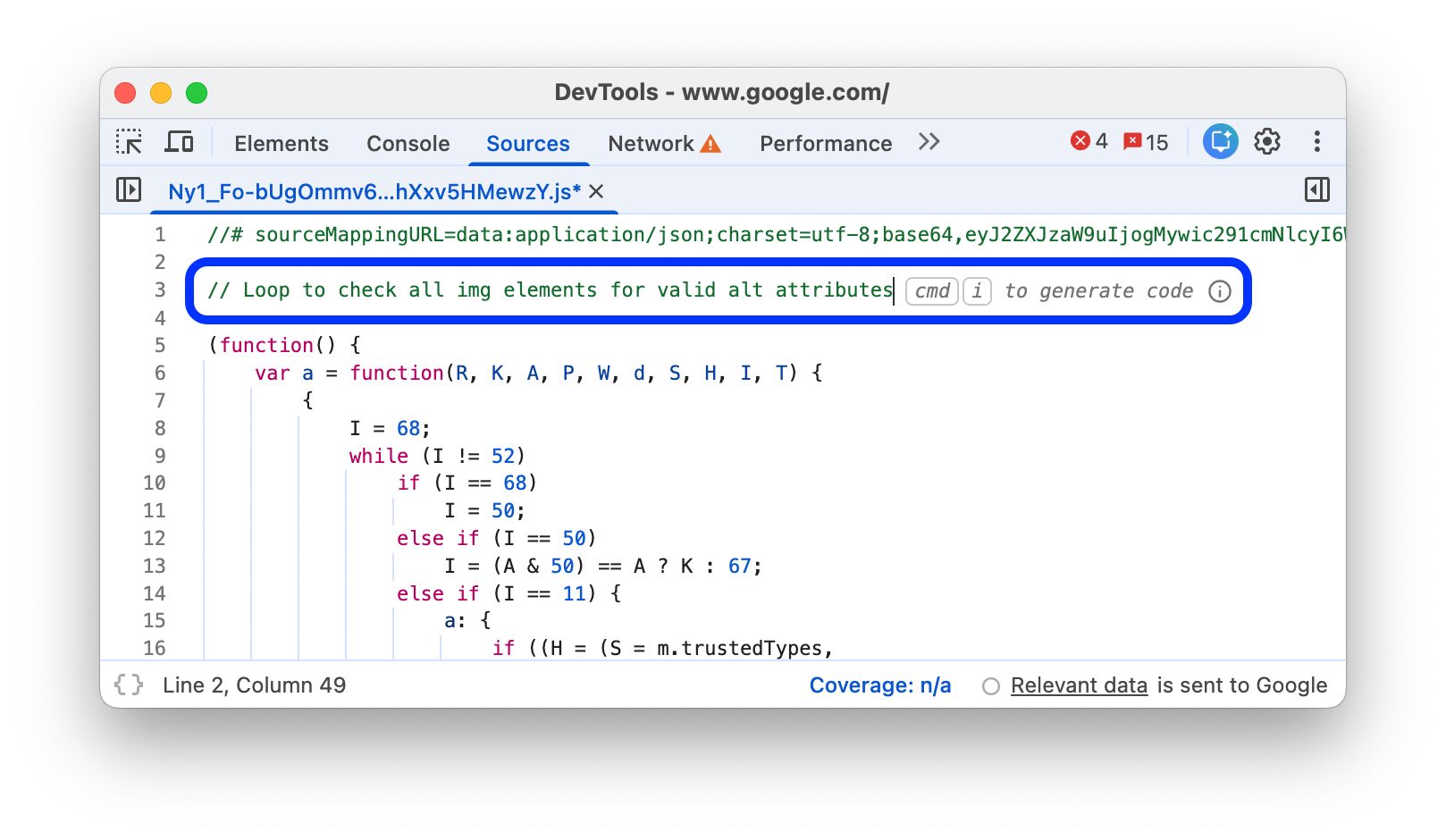
如要開始生成,請在 Mac 上按下 Command + i 鍵,或按下 Control + i 鍵。在這個捷徑中,i 是小寫。
等待程式碼生成完成。請稍候片刻。
按下 Tab 鍵或 Enter 鍵可接受,按下 Esc 鍵則可拒絕生成的程式碼區塊。