



[ソース] パネルを使用すると、スタイルシート、JavaScript ファイル、画像など、ウェブサイトのリソースを表示して編集できます。
ソースの AI アシスタンスをご覧ください。概要
[ソース] パネルでは、次のことができます。
- ファイルを表示する。
- CSS と JavaScript を編集する。
- JavaScript のスニペット を作成して保存し、任意のページで実行する。スニペット はブックマークレットに似ています。
- JavaScript をデバッグする。
- ワークスペースを設定して、DevTools で行った変更をファイル システムのコードに保存する。
[ソース] パネルを開く
[ソース] パネルを開く手順は次のとおりです。
- DevTools を開きます。
- 次のキーを押してコマンド メニュー を開きます。
- macOS: Command+Shift+P
- Windows、Linux、ChromeOS: Control+Shift+P
- 「
sources」と入力し、[Show Sources panel] を選択して Enter キーを押します。
または、右上の more_vert [**その他のオプション**] > [**その他のツール**] > [**ソース**] を選択します。
ファイルを表示
[ページ] タブをクリックすると、ページで読み込まれたすべてのリソースが表示されます。
![[ページ] タブ。](https://developer.chrome.com/static/docs/devtools/sources/image/the-page-pane-49968ac6336d8.png?authuser=5&hl=ja)
[ページ] タブの構成は次のとおりです。
- 最上位レベル(上のスクリーンショットの
topなど)は、HTML フレームを表します。topは、アクセスするすべてのページに表示されます。topは、メイン ドキュメント フレームを表します。 - 2 番目のレベル(上のスクリーンショットの
developers.google.comなど)は、オリジンを表します。 - 3 番目のレベル以降は、そのオリジンから読み込まれたディレクトリとリソースを表します。たとえば、上のスクリーンショットでは、リソース
devsite-googler-buttonの完全パスはdevelopers.google.com/_static/19aa27122b/css/devsite-googler-buttonです。
[ページ] タブでファイルをクリックすると、[エディタ] タブにその内容が表示されます。任意の種類のファイルを表示できます。画像の場合は、画像のプレビューが表示されます。
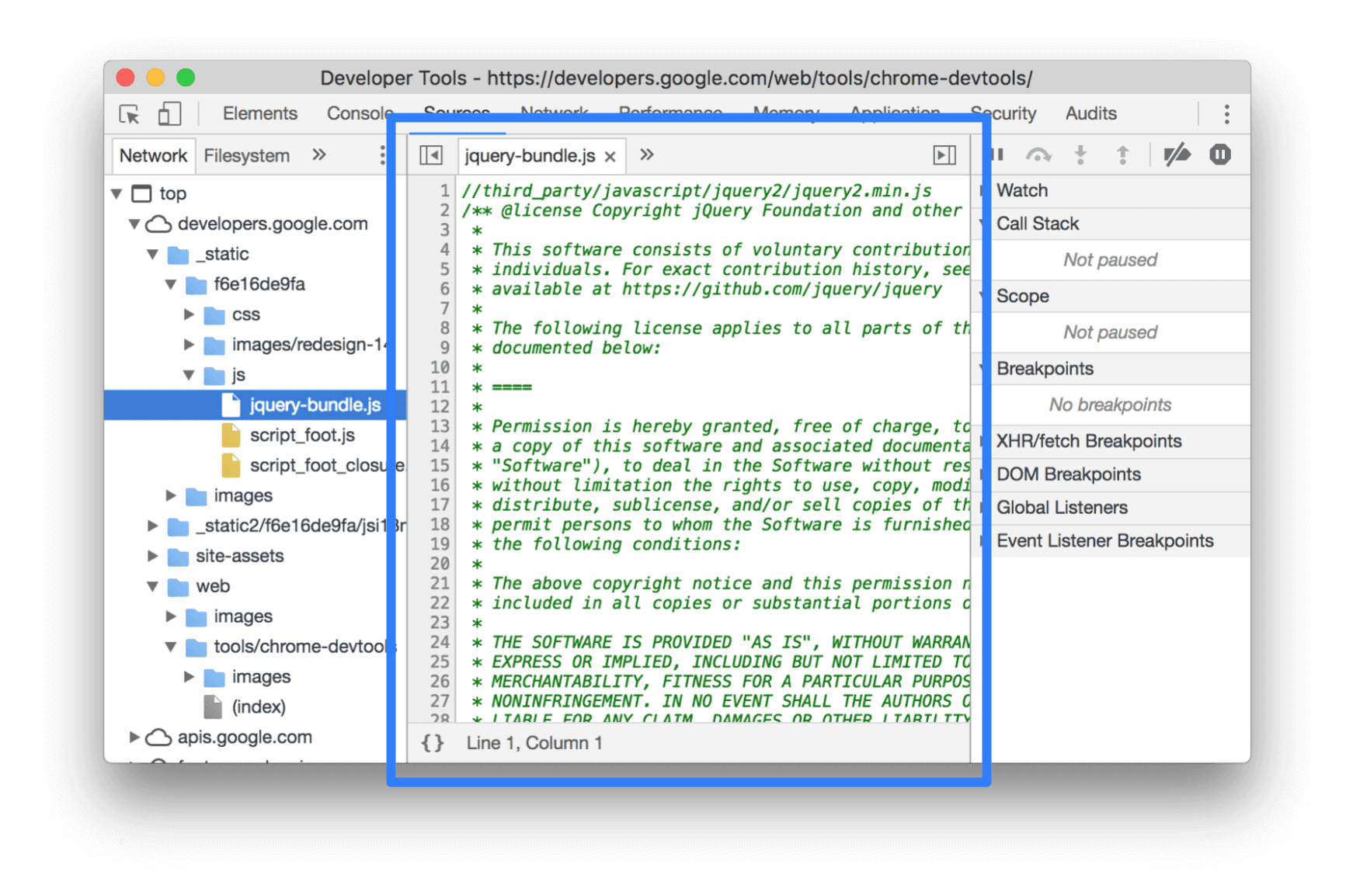
CSS と JavaScript を編集する
[エディタ] タブをクリックして、CSS と JavaScript を編集します。DevTools は、新しいコードを実行するようにページを更新します。
[エディタ] はデバッグにも役立ちます。たとえば、構文エラーやその他の問題(CSS の @import ステートメントと url() ステートメントの失敗、無効な URL を含む HTML href 属性など)の横に、下線付きのインライン エラー ツールチップが表示されます。
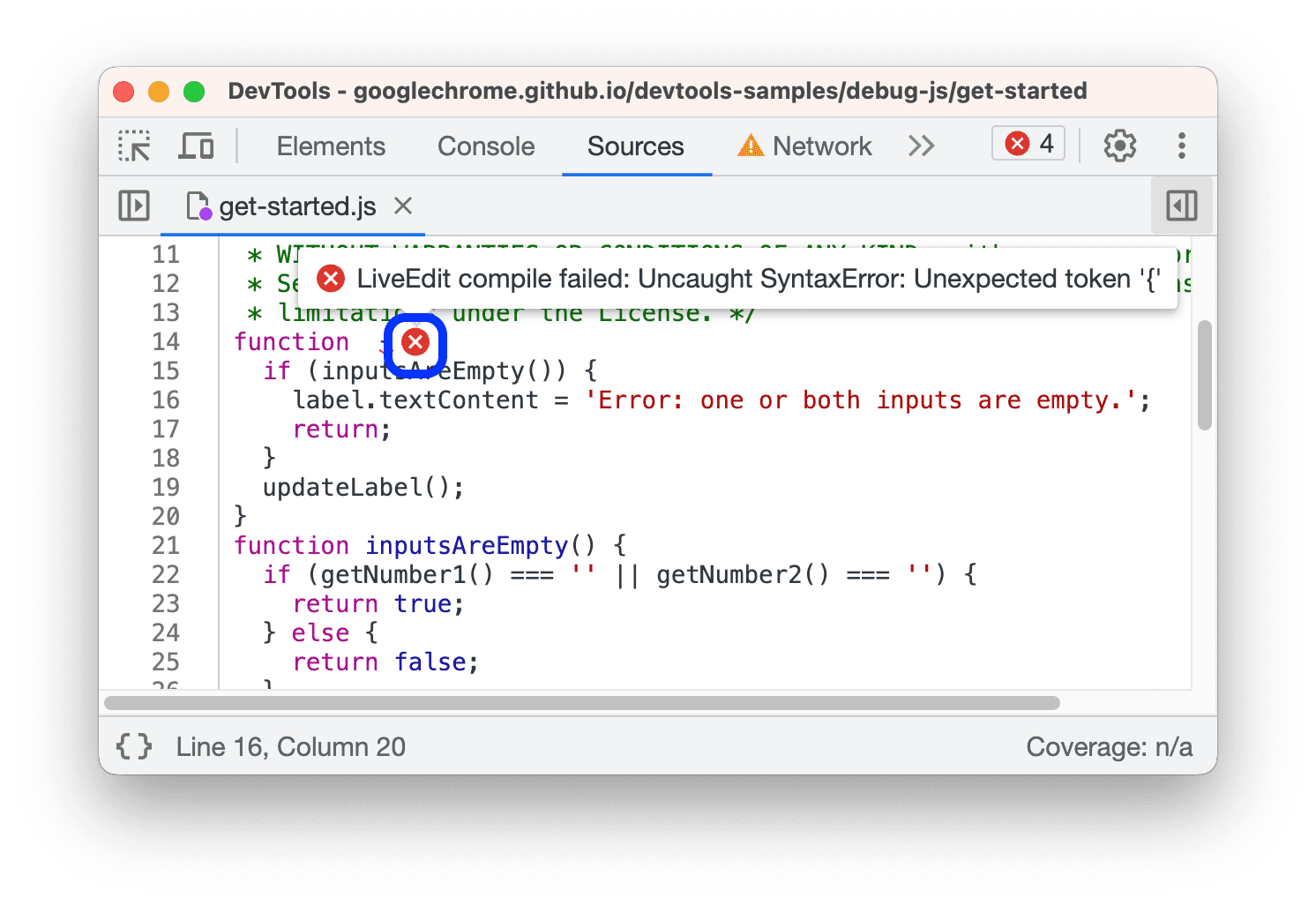
要素の background-color を編集すると、変更がすぐに反映されます。
![[エディタ] タブで CSS を編集する。](https://developer.chrome.com/static/docs/devtools/sources/image/editing-css-the-editor-p-b6f00591b7d8e.gif?authuser=5&hl=ja)
JavaScript の変更を有効にするには、Command+S キー(Mac)または Control+S キー(Windows、Linux)を押します。DevTools はスクリプトを再実行しないため、有効になる JavaScript の変更は、関数内で行った変更のみです。たとえば、console.log('A') は実行されませんが、console.log('B') は実行されます。
![[エディタ] タブで JavaScript を編集する。](https://developer.chrome.com/static/docs/devtools/sources/image/editing-javascript-the-e-d989a1a5c3704.gif?authuser=5&hl=ja)
変更後に DevTools がスクリプト全体を再実行した場合、テキスト A がコンソール に記録されます。
ページを再読み込みすると、DevTools は CSS と JavaScript の変更を消去します。変更をファイル システムに保存する方法については、ワークスペースを設定するをご覧ください。
スニペットを作成、保存、実行する
スニペットは、任意のページで実行できるスクリプトです。jQuery ライブラリをページに挿入して、 コンソール から jQuery コマンドを実行するために、 コンソール で次のコードを繰り返し入力するとします。
let script = document.createElement('script');
script.src = 'https://code.jquery.com/jquery-3.2.1.min.js';
script.crossOrigin = 'anonymous';
script.integrity = 'sha256-hwg4gsxgFZhOsEEamdOYGBf13FyQuiTwlAQgxVSNgt4=';
document.head.appendChild(script);
代わりに、このコードをスニペット に保存し、必要なときにボタンを数回クリックして実行できます。DevTools は、スニペット をファイル システムに保存します。たとえば、jQuery ライブラリをページに挿入するスニペット を確認します。
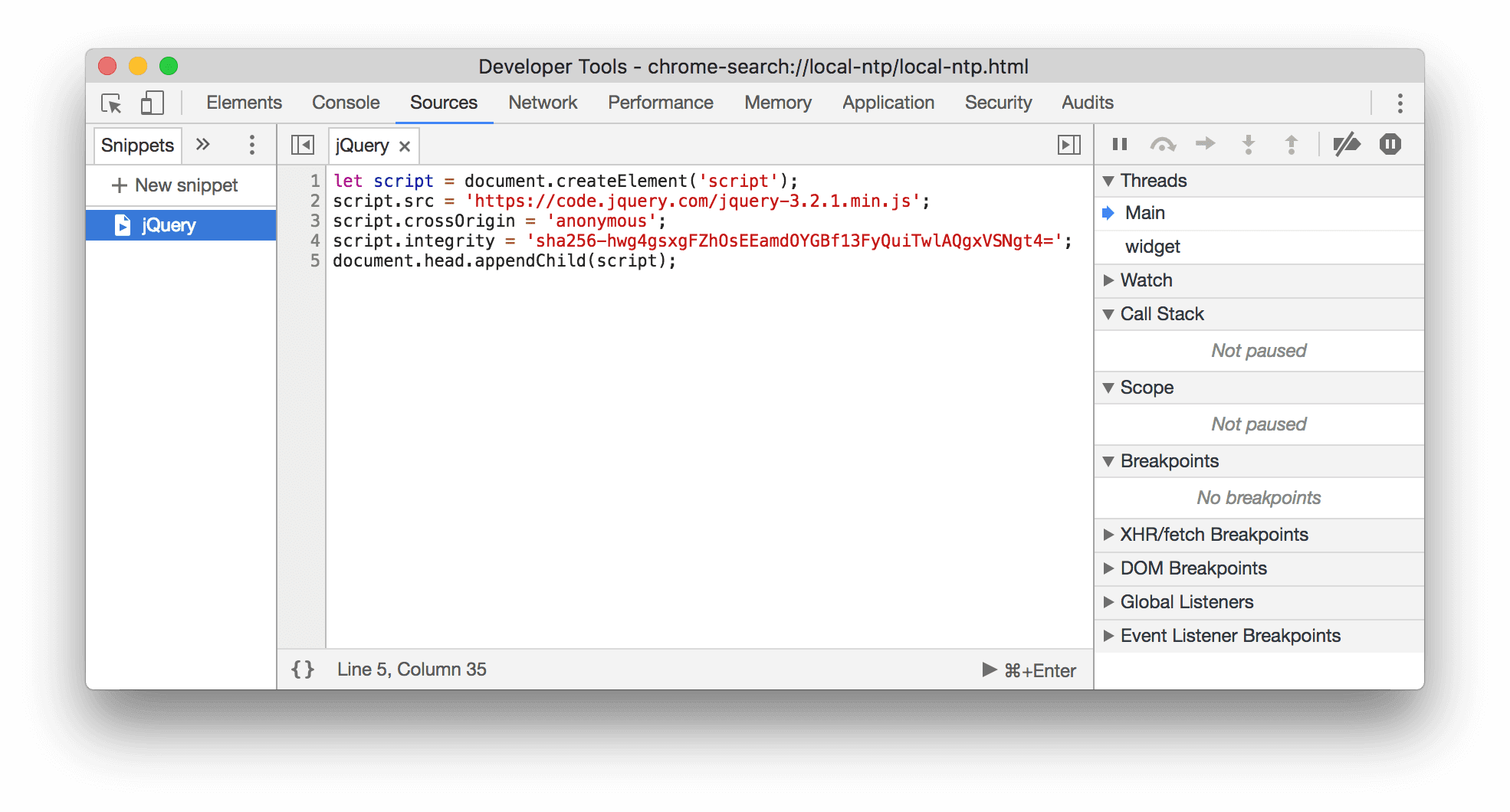
スニペット を実行するには:
- [**スニペット**] タブでファイルを開き、下部のアクションバーにある [**実行**]
 をクリックします。
 - コマンド メニューを開き、
>文字を削除して!と入力し、 スニペットの名前を入力して Enter キーを押します。
詳しくは、任意のページからコード スニペットを実行するをご覧ください。
JavaScript をデバッグする
console.log() を使用して JavaScript のエラー箇所を推測するのではなく、Chrome DevTools のデバッグツールを使用することを検討してください。一般的な考え方としては、コード内の意図的な停止位置であるブレークポイントを設定し、コードの実行を 1 行ずつステップスルーします。
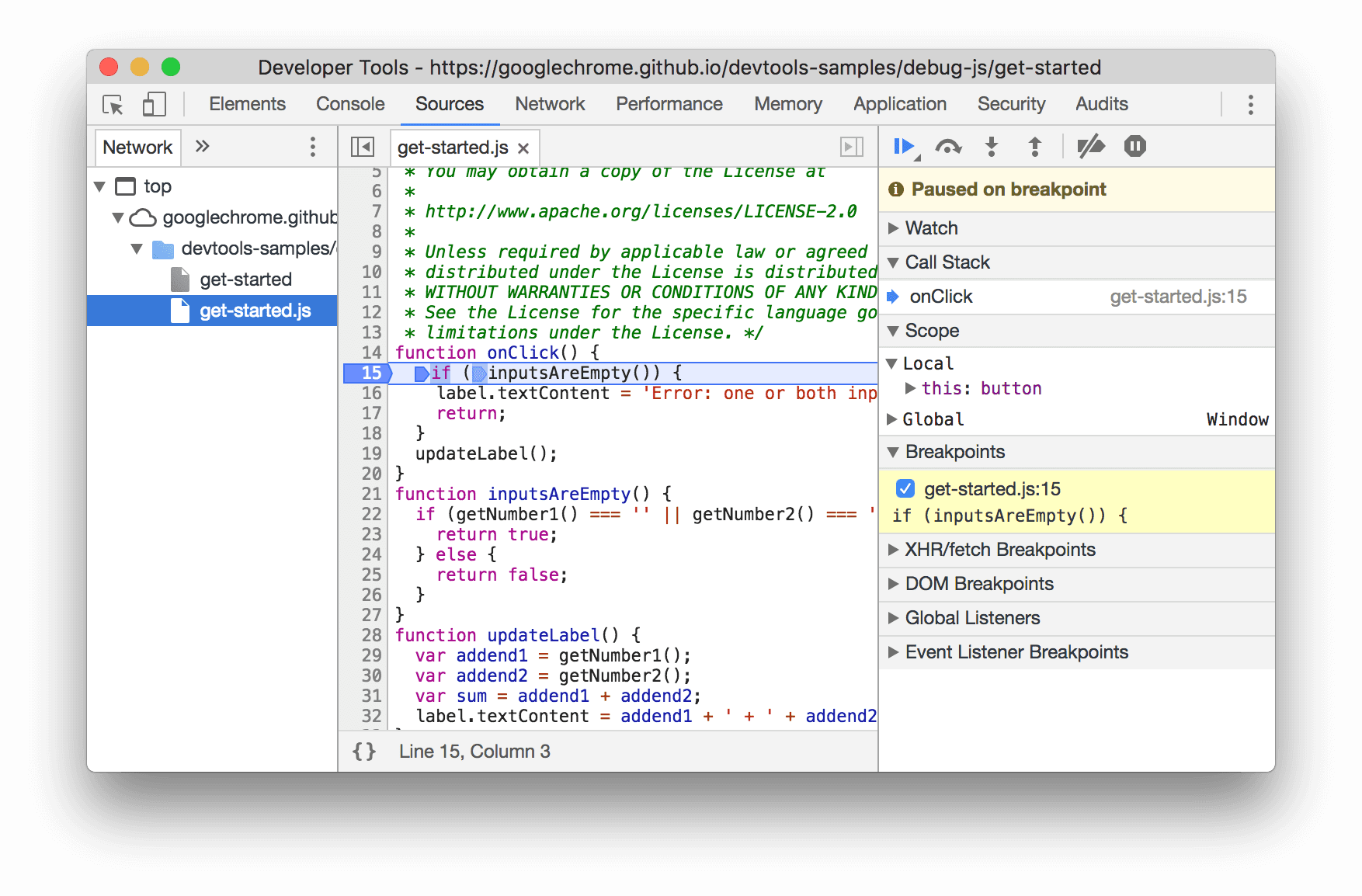
コードをステップスルーすると、現在定義されているすべての プロパティと変数の値を表示して変更したり、コンソールで JavaScript を実行したりできます。
DevTools でのデバッグの基本については、JavaScript のデバッグを開始するをご覧ください。
コードのみに集中する
Chrome DevTools では、ウェブ アプリケーションのビルド時に使用するフレームワークやビルドツールによって生成されるノイズを除外することで、作成したコードのみに集中できます。
最新のウェブ デバッグ エクスペリエンスを提供するために、DevTools は次の処理を行います。
- 作成したコードとデプロイされたコードを分離します 。コードをすばやく見つけられるように、[ソース] パネルでは、作成したコードとバンドルされて縮小されたコードが分離されます。
- 既知のサードパーティ コードを無視します:
- [**ソース**] パネルでは、このようなソースは [**ページ**] タブのファイル ツリーに表示されません。
- [コンソール] では、このようなフレームはスタック トレースに表示されません。
- [ファイルを開く] メニューでは、このようなファイルは検索結果に表示されません.
また、フレームワークでサポートされている場合は、デバッガの [Call Stack] と [Console] のスタック トレースに、非同期オペレーションの完全な履歴が表示されます。
詳しくは、次をご覧ください。
ワークスペースを設定する
デフォルトでは、[ソース] パネルでファイルを編集しても、ページを再読み込みすると変更は失われます。ワークスペース を使用すると、DevTools で行った変更をファイル システムに保存できます。つまり、DevTools をコードエディタとして使用できます。
まず、ワークスペースでファイルを編集するをご覧ください。