




Use o painel Performance para criar perfis de desempenho de aplicativos Node.js e Deno.
O que é um perfil de CPU?
Um perfil de CPU é um relatório que mostra como a CPU foi usada durante um período. Ele pode mostrar quais programas estavam usando mais tempo de CPU, quais processos estavam em execução e quanto tempo foi gasto em cada estado. Com os perfis de CPU, é possível identificar gargalos de desempenho e otimizar a utilização dos recursos da CPU.
Abrir o DevTools para Node
Na linha de comando, execute:
Node.js
node --inspect file-name.jsDeno
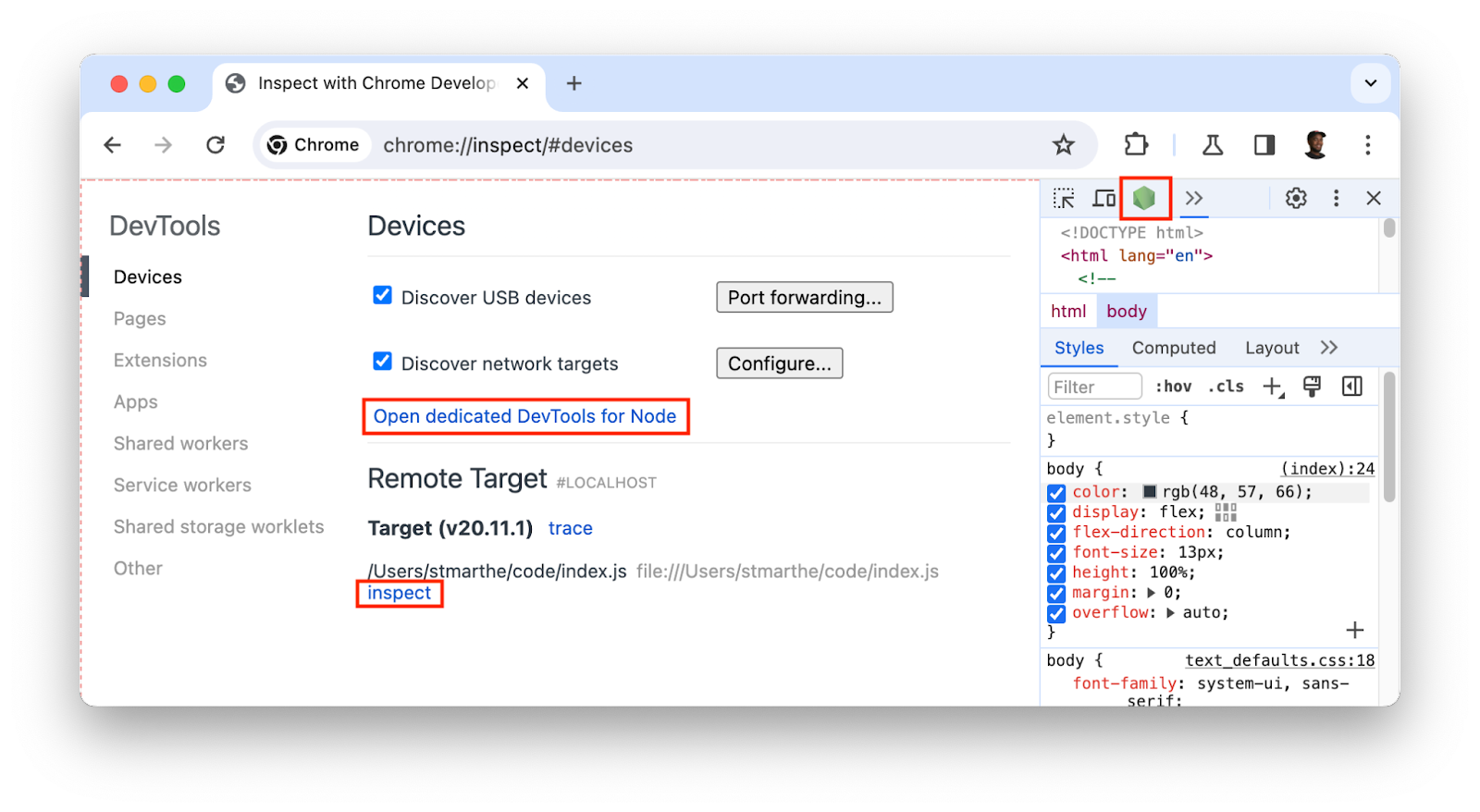
deno --inspect file-name.jsConecte-se ao DevTools para Node de uma das seguintes maneiras:
- Abra o DevTools e clique no botão verde "Node" na barra de ações do DevTools, na parte de cima.
Na barra de endereço, digite
chrome://inspecte clique em uma das seguintes opções:- Abra o DevTools dedicado para Node em Dispositivos.
- Inspecionar no destino que você quer criar um perfil.
Gerar um perfil da CPU
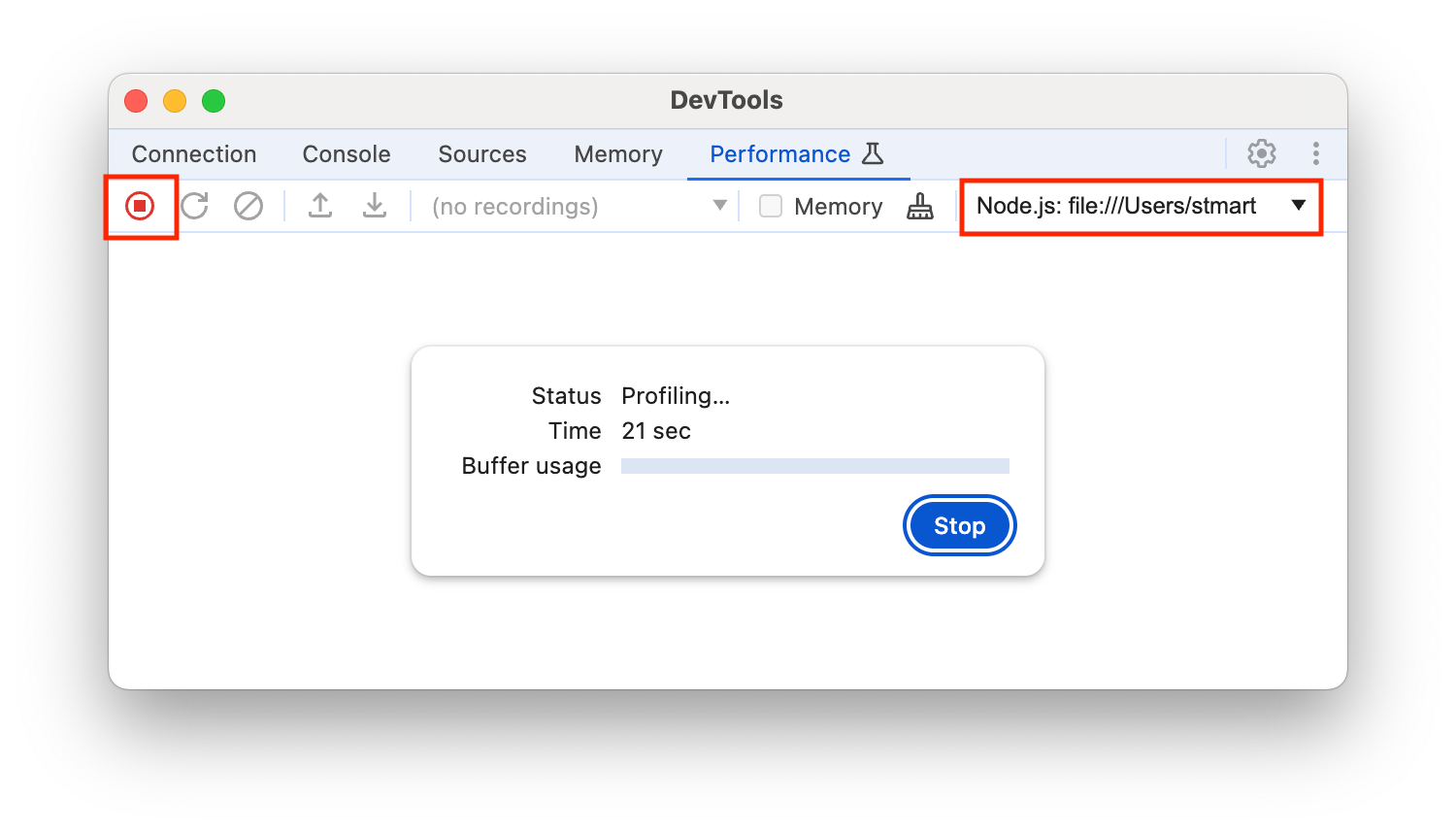
Para criar um perfil da CPU, abra o painel Performance e clique duas vezes no botão Gravar para iniciar e encerrar a criação de perfil.
Analisar resultados da criação de perfil
Depois que você interromper a gravação, o painel Performance vai organizar e mostrar os dados sobre a gravação em um "perfil". Use as seguintes guias para analisar os dados de criação de perfil:
Visão geral da linha do tempo. Localizada na parte de cima, abaixo da barra de atividades. Mostra gráficos de atividade da CPU e da rede em uma linha do tempo. Use-o para identificar gargalos de desempenho.
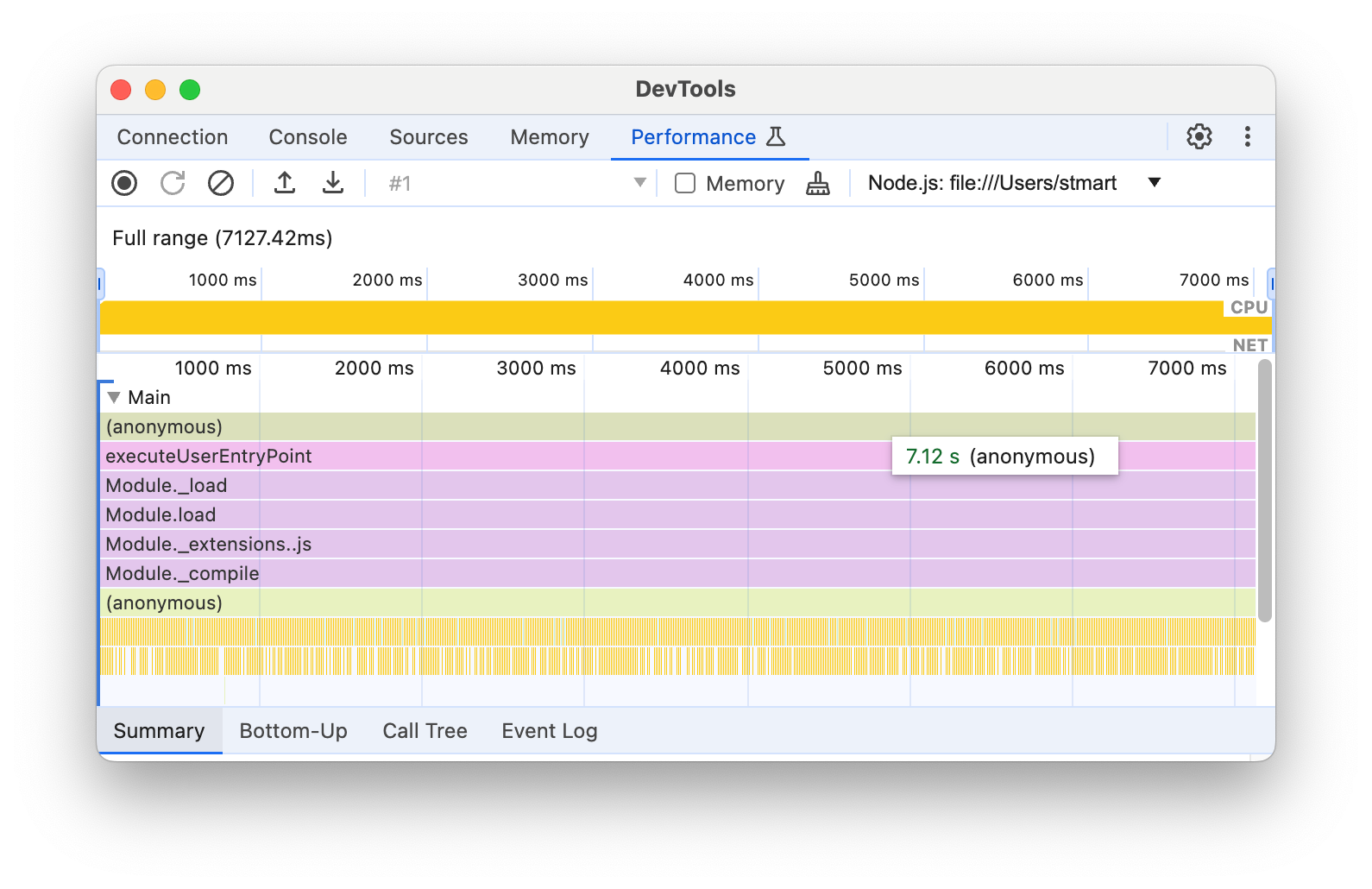
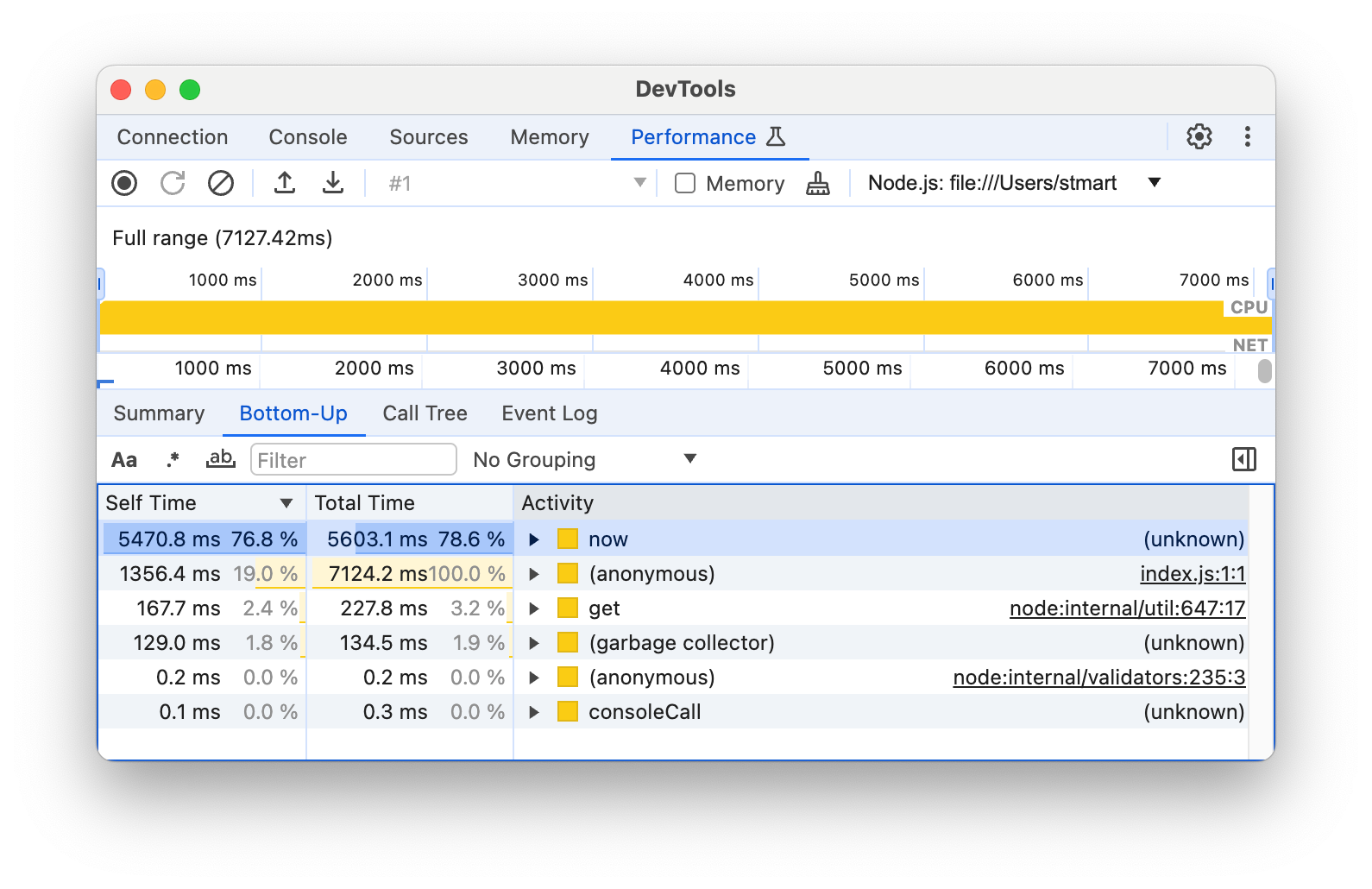
De baixo para cima: use essa guia para inspecionar uma parte selecionada da gravação e ver o tempo total gasto em atividades individuais.
Árvore de chamadas: essa guia mostra as atividades raiz de uma parte selecionada da gravação. As atividades raiz também têm pilhas de chamadas aninhadas. Use essa guia para identificar qual atividade está causando mais trabalho.
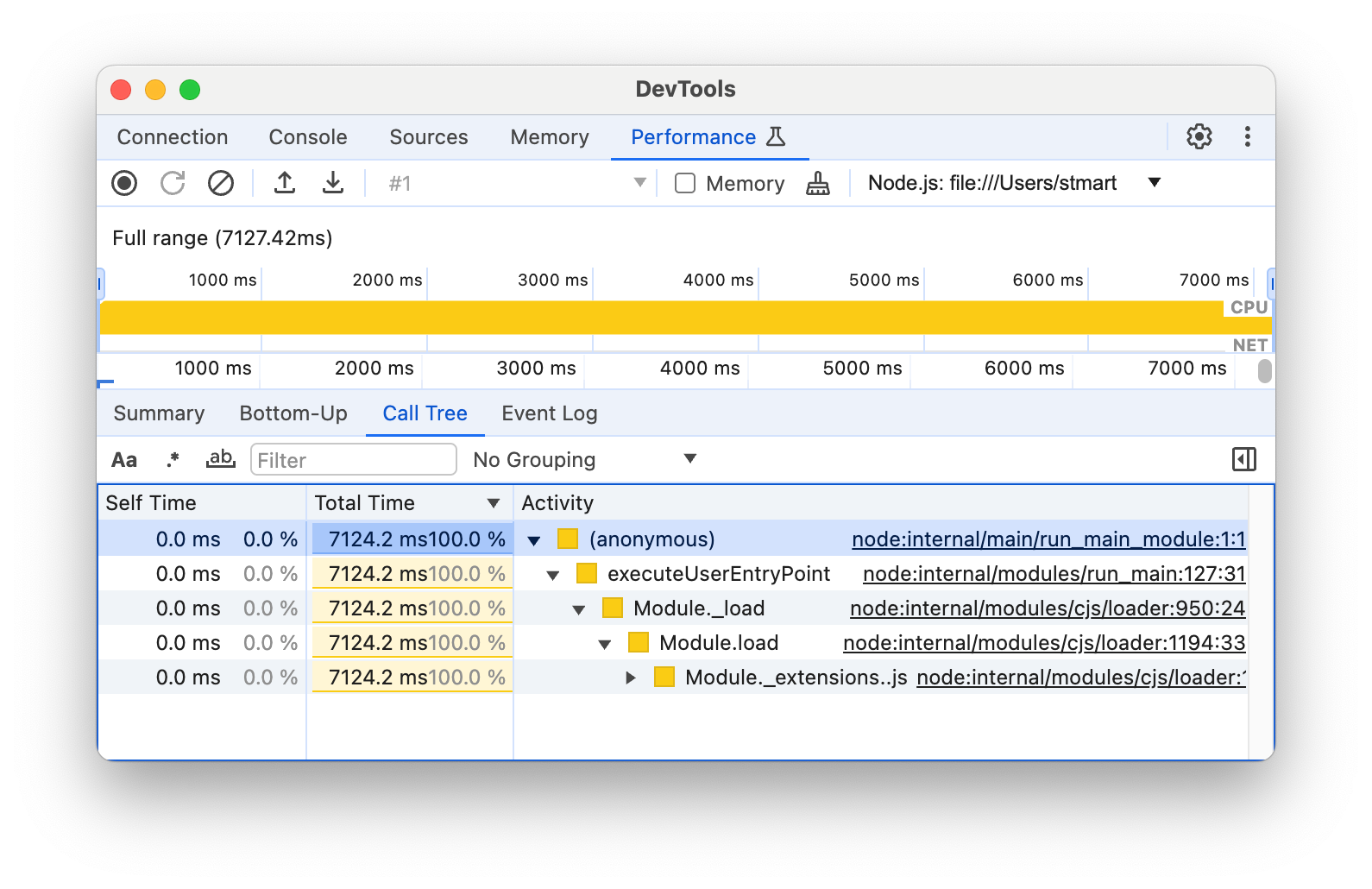
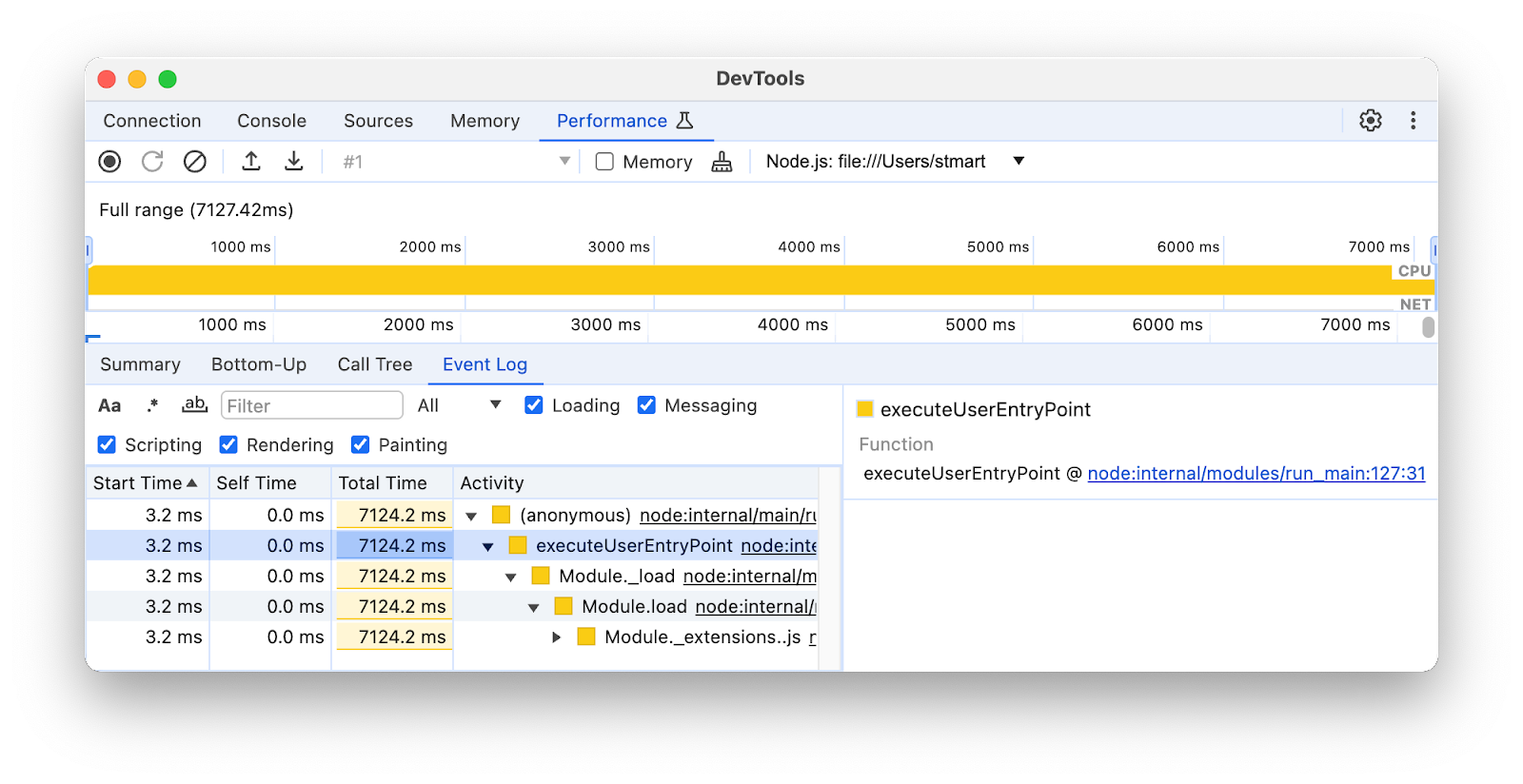
Registro de eventos: essa guia lista as atividades de uma parte selecionada da gravação na ordem em que ocorreram.
Criar perfil com o comando console.profile()
O DevTools permite criar um perfil de desempenho da CPU JavaScript com o comando console.profile(). Você pode adicionar esse comando ao código e executar o arquivo ou copiar e colar o código no Console. O painel Performance vai mostrar os resultados.
Para usar esse comando, siga estas etapas:
Coloque o código entre
console.profile()econsole.profileEnd(). Por exemplo:console.profile( profile ${i} ); // Code to be profiled doSomething(); console.profileEnd();Execute o código de uma destas duas maneiras:
Se você estiver usando o Console, abra o DevTools para Node, cole o código no Console e pressione Enter.
Na linha de comando, execute:
Node.js
node --inspect file-name.jsDeno
deno --inspect file-name.jsEm seguida, abra o DevTools para Node.
Depois que o perfil for concluído, o resultado vai aparecer automaticamente no painel Performance.