




Você pode usar o encaminhamento de portas para:
- Caso 1. Depurar uma guia aberta em outra instância do Chrome.
- Caso 2. Hospedar um site em um servidor da Web de máquina de desenvolvimento e acessar o conteúdo de um dispositivo Android usando um cabo USB.
No Caso 2, o encaminhamento de portas funciona por uma porta TCP de escuta no dispositivo Android que é mapeada para uma porta TCP na máquina de desenvolvimento. O tráfego entre as portas passa pela conexão USB entre o dispositivo Android e a máquina de desenvolvimento. Portanto, a conexão não depende da configuração de rede.
Além disso, se o servidor da Web estiver usando um domínio personalizado, você poderá configurar o dispositivo Android para acessar o conteúdo nesse domínio com mapeamento de domínio personalizado.
Configurar o encaminhamento de portas
Dependendo do seu caso, siga as próximas etapas.
Caso 1: configurar o encaminhamento de portas para outra instância do Chrome
Execute outra instância do Chrome com o parâmetro
--remote-debugging-port=PORT, por exemplo:MacOS
open -a "Google Chrome" --args --remote-debugging-port=PORTWindows
start chrome --remote-debugging-port=PORTLinux
google-chrome --remote-debugging-port=PORTNa instância do Chrome que você está depurando com:
- Abra
chrome://inspect/#devices. - Verifique se a opção
 Descobrir destinos de rede está marcada.
 - Clique em Configurar ao lado da caixa de seleção.
Em Configurações de descoberta de destino, insira
localhost:PORT, marque Ativar encaminhamento de portas e clique em Concluído.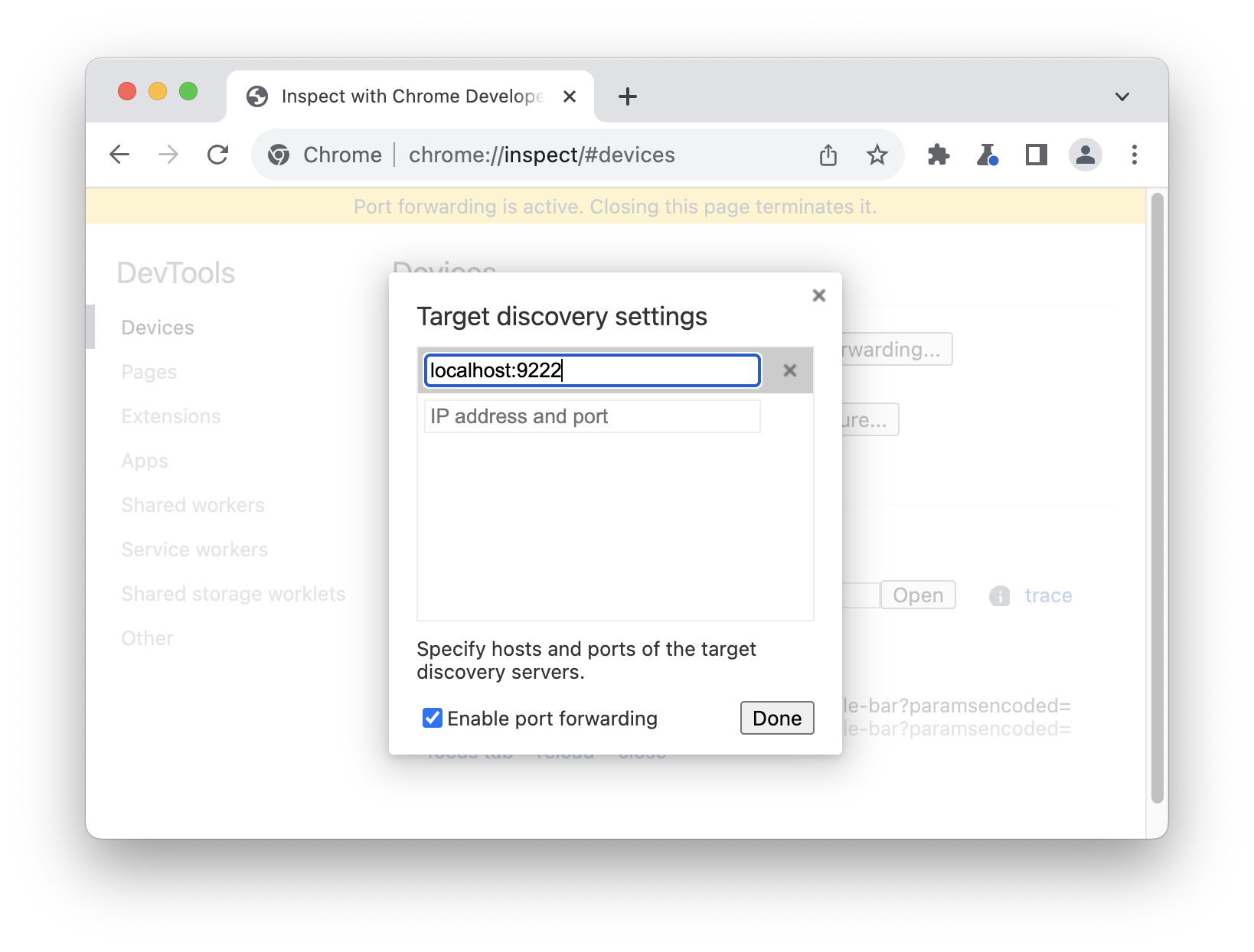
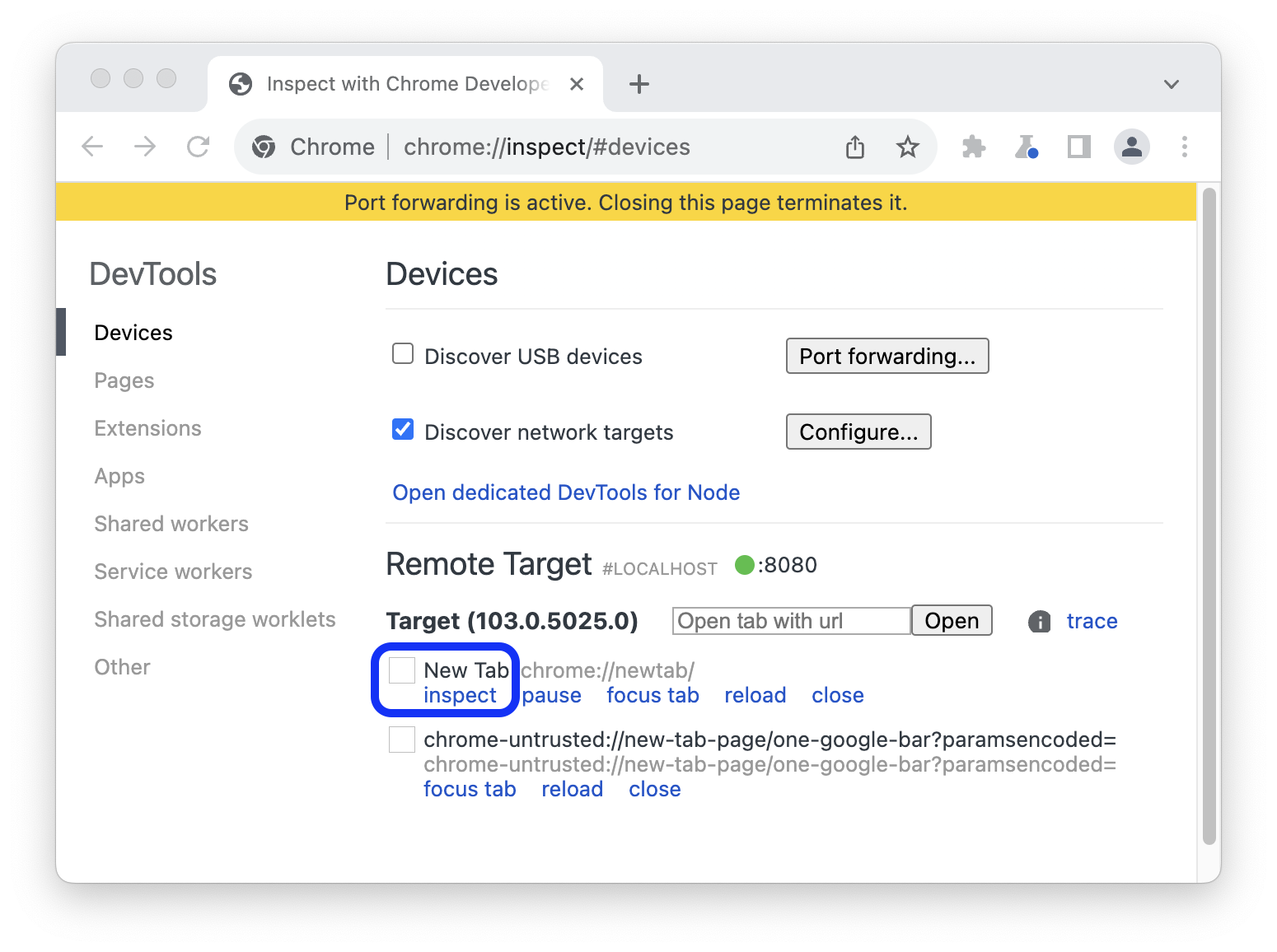
De volta aos Dispositivos, você verá um novo destino remoto. Clique em Inspecionar ao lado da guia que você quer depurar.
- Abra
Uma nova janela do DevTools no modo de dispositivo é aberta. Na barra de endereço na parte de cima da tela, você pode inserir o endereço do site que quer depurar.
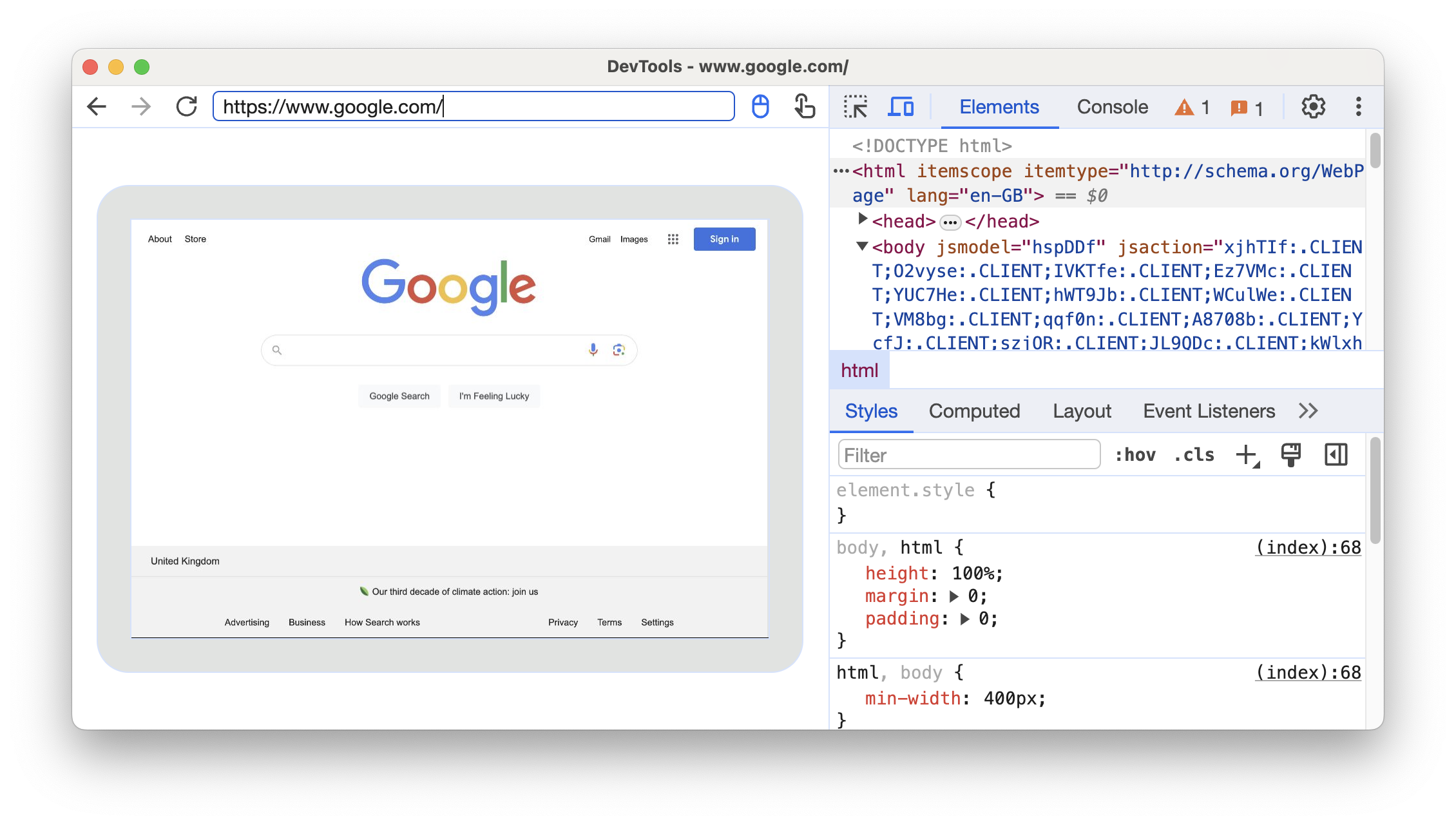
Ao lado da barra de endereço, você pode alternar os métodos de entrada.
Caso 2: configurar o encaminhamento de portas por USB para o dispositivo Android
Configure a depuração remota entre a máquina de desenvolvimento e o dispositivo Android. Quando terminar, o dispositivo Android vai aparecer na lista.
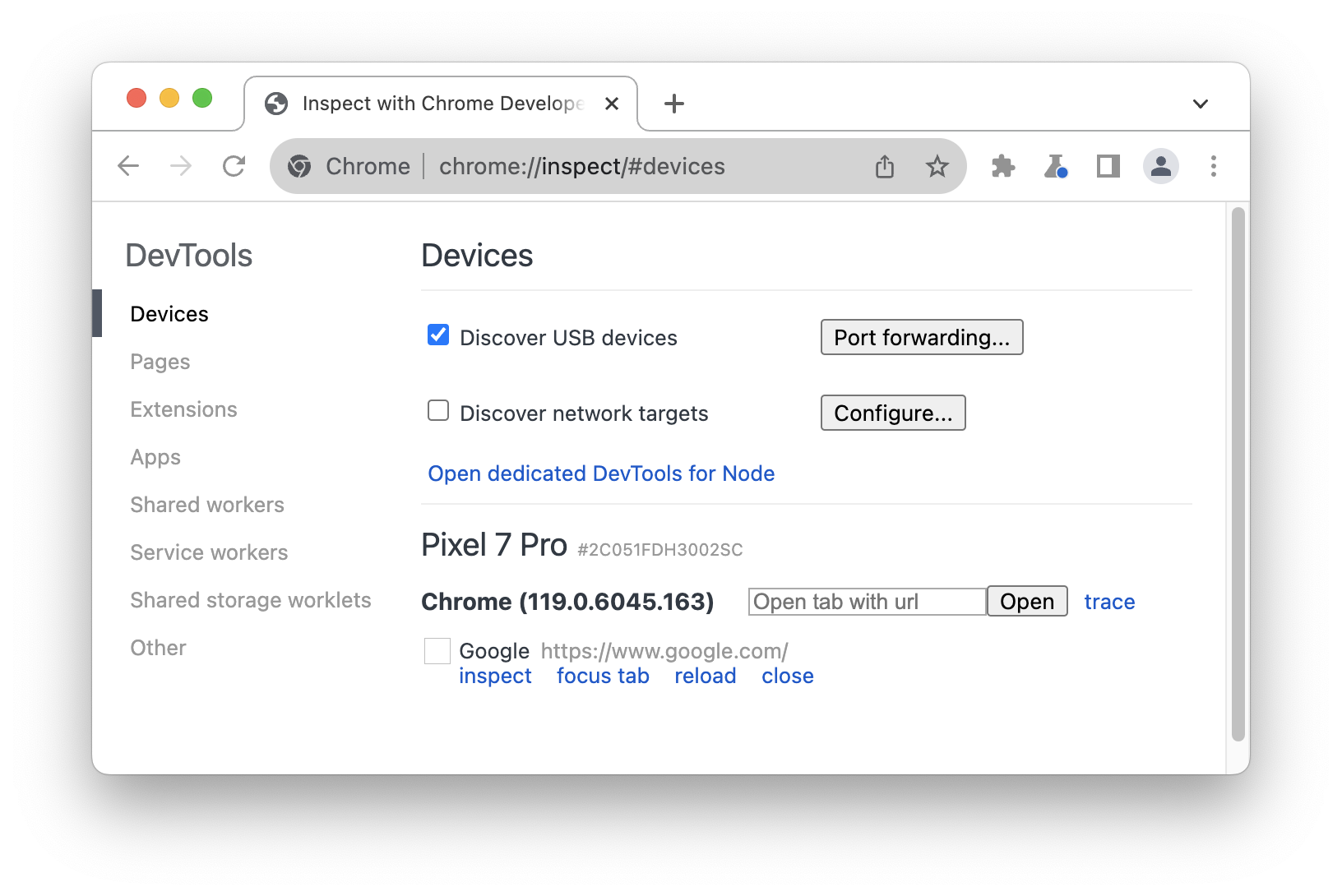
Verifique se a opção
Descobrir dispositivos USB está marcada.Clique em Encaminhamento de portas ao lado da caixa de seleção.
Em Configurações de encaminhamento de portas,
localhost:8080é configurado por padrão. Marque Ativar encaminhamento de portas.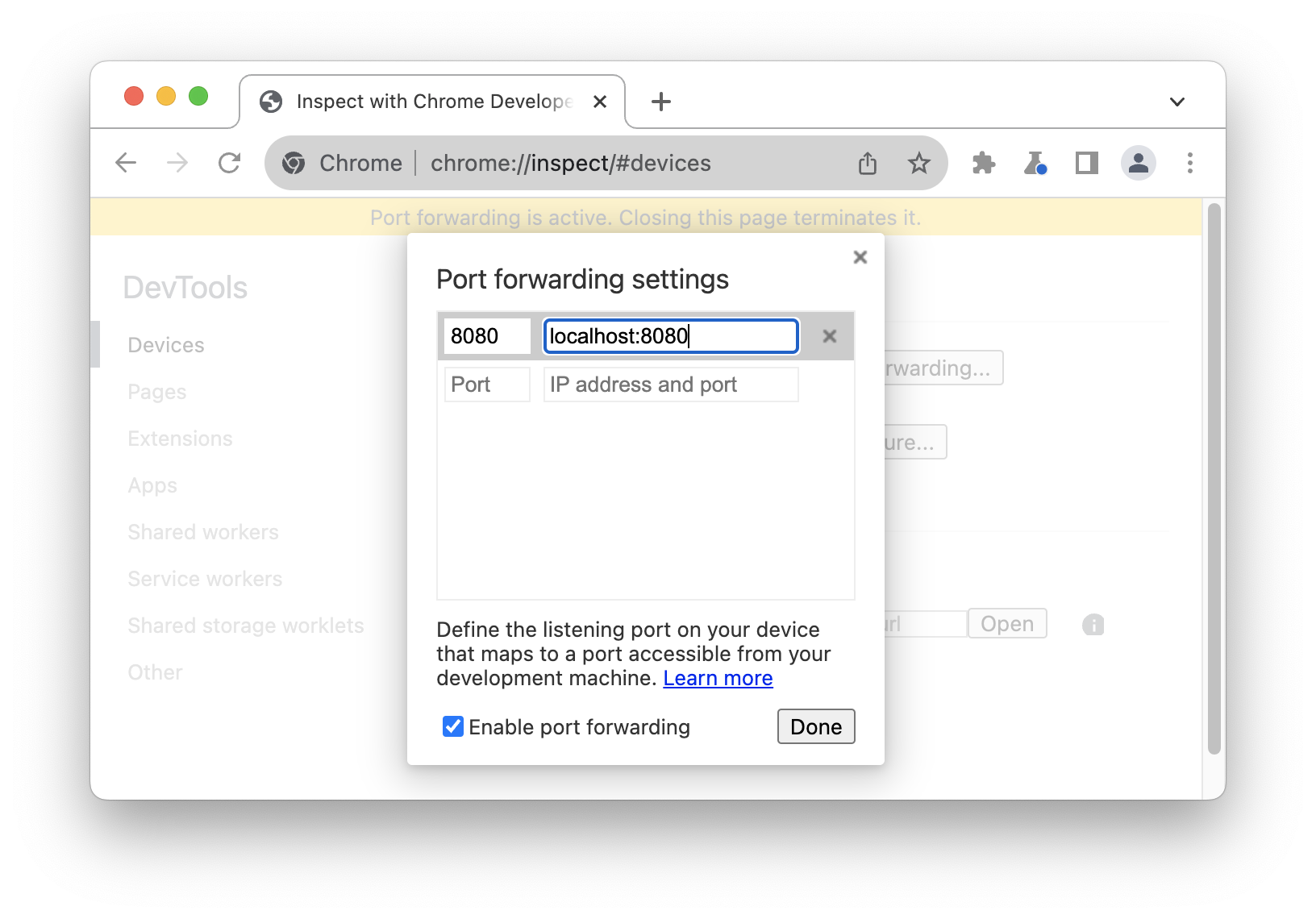 .
.Se você quiser configurar outras portas, siga as próximas etapas. Caso contrário, pule as etapas e clique em Concluído.
No campo de texto Porta à esquerda, insira o número da porta em que você quer acessar o site no dispositivo Android. Por exemplo, se você quiser acessar o site de
localhost:5000, insira5000.No campo de texto Endereço IP e porta à direita, insira o endereço IP ou o nome do host em que o site está sendo executado no servidor da Web da máquina de desenvolvimento, seguido pelo número da porta. Por exemplo, se o site estiver sendo executado em
localhost:5000, insiralocalhost:5000.Clique em Concluído.
O encaminhamento de portas está configurado. Um indicador de status do encaminhamento de portas aparece na parte de cima e ao lado do nome do dispositivo.
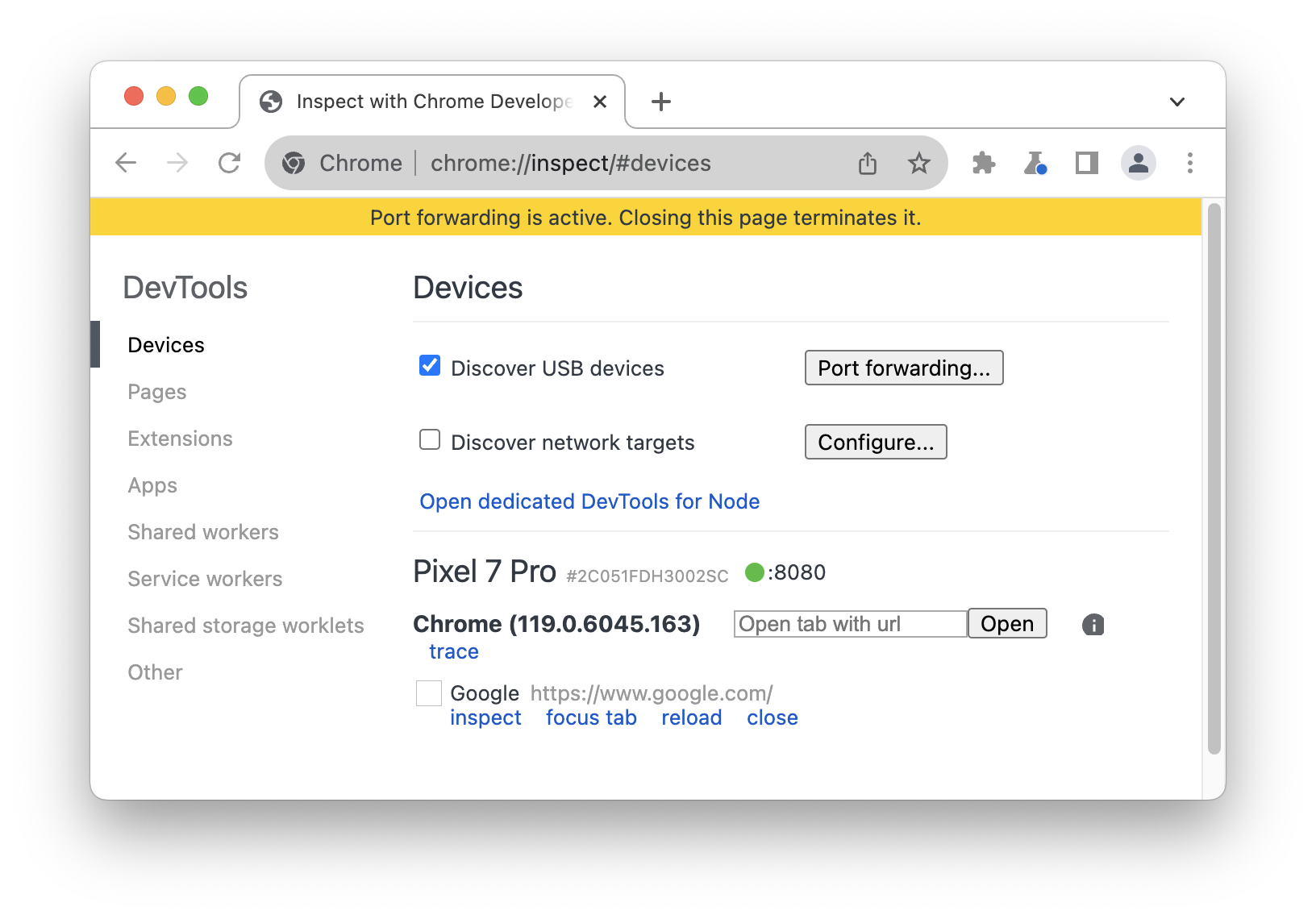
Para visualizar o conteúdo, abra o Chrome no dispositivo Android e acesse a porta localhost especificada no campo Porta do dispositivo. Por exemplo, se você inseriu 5000 no campo, então você
acessaria localhost:5000.
Mapear para domínios locais personalizados
O mapeamento de domínio personalizado permite visualizar conteúdo em um dispositivo Android de um servidor da Web na máquina de desenvolvimento que está usando um domínio personalizado.
Por exemplo, suponha que seu site use uma biblioteca JavaScript de terceiros que só funciona no domínio da lista de permissões chrome.devtools. Então, você cria uma entrada no arquivo hosts na máquina de desenvolvimento para mapear esse domínio para localhost (ou seja, 127.0.0.1 chrome.devtools). Depois de configurar o mapeamento de domínio personalizado e o encaminhamento de portas, você poderá visualizar o site no dispositivo Android no URL chrome.devtools.
Configurar o encaminhamento de portas para o servidor proxy
Para mapear um domínio personalizado, é necessário executar um servidor proxy na máquina de desenvolvimento. Exemplos de servidores proxy são Charles, Squid e Fiddler.
Para configurar o encaminhamento de portas para um proxy:
Execute o servidor proxy e anote a porta que ele está usando.
Configure o encaminhamento de portas para o dispositivo Android. No campo endereço local, insira
localhost:seguido da porta em que o servidor proxy está sendo executado. Por exemplo, se ele estiver sendo executado na porta8000, insiralocalhost:8000. No campo porta do dispositivo , insira o número que você quer que o dispositivo Android detecte, como3333.
Definir as configurações de proxy no dispositivo
Em seguida, configure o dispositivo Android para se comunicar com o servidor proxy.
- No dispositivo Android, acesse Configurações > Wi-Fi.
Mantenha pressionado o nome da rede a que você está conectado.
Toque em Modificar rede.
Toque em Opções avançadas. As configurações de proxy são exibidas.
Toque no menu Proxy e selecione Manual.
No campo Nome do host do proxy, insira
localhost.No campo Porta do proxy, insira o número da porta que você inseriu para porta do dispositivo na seção anterior.
Toque em Salvar.
Com essas configurações, o dispositivo encaminha todas as solicitações para o proxy na máquina de desenvolvimento. O proxy faz solicitações em nome do dispositivo, para que as solicitações para o domínio local personalizado sejam resolvidas corretamente.
Agora você pode acessar domínios personalizados no dispositivo Android da mesma forma que faria na máquina de desenvolvimento.
Se o servidor da Web estiver sendo executado em uma porta não padrão, especifique a porta ao solicitar o conteúdo do dispositivo Android. Por exemplo, se o servidor da Web estiver usando o
domínio chrome.devtools personalizado na porta 7331, ao visualizar o site no dispositivo Android, você deverá
usar o URL chrome.devtools:7331.