



تصحيح الأخطاء عن بُعد في المحتوى المباشر على جهاز Android من جهاز الكمبيوتر الذي يعمل بنظام التشغيل Windows أو Mac أو Linux يعلّمك هذا البرنامج التعليمي كيفية:
- اضبط جهاز Android لإجراء تصحيح الأخطاء عن بُعد، واكتشِفه من جهاز التطوير.
- فحص المحتوى المباشر وتصحيح أخطائه على جهاز Android من جهاز التطوير
- بث محتوى شاشة جهاز Android إلى مثيل DevTools على جهاز التطوير
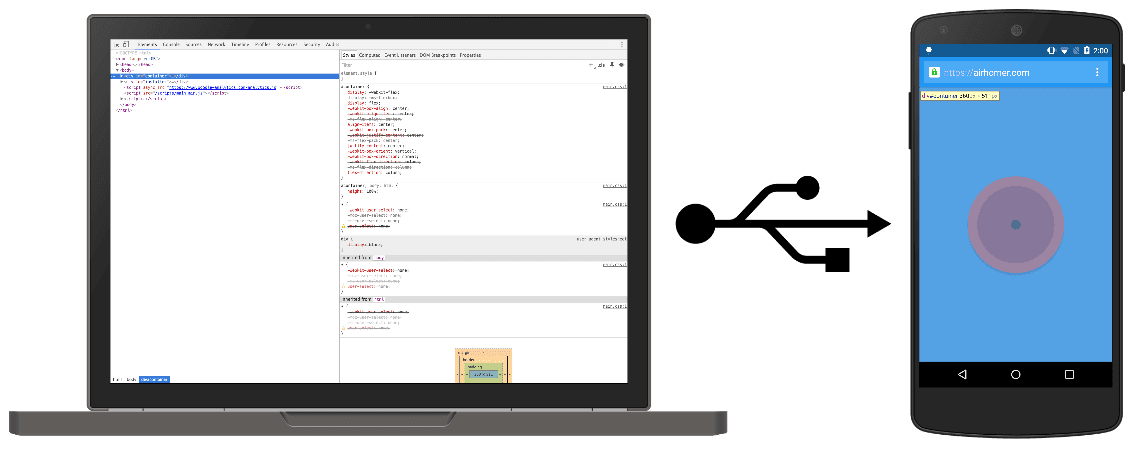
الخطوة 1: اكتشاف جهاز Android
يعمل سير العمل أدناه لدى معظم المستخدمين. للحصول على مزيد من المساعدة، اطّلِع على تحديد المشاكل وحلّها: لا ترصد "أدوات مطوّري البرامج" جهاز Android.
- افتح شاشة خيارات المطوّرين على جهاز Android. اطّلِع على ضبط خيارات المطوّرين على الجهاز فقط.
- اختَر تفعيل تصحيح أخطاء الجهاز عبر USB.
- على جهاز التطوير، افتح Chrome.
- الانتقال إلى
chrome://inspect#devices تأكَّد من تفعيل خيار
 اكتشاف أجهزة USB.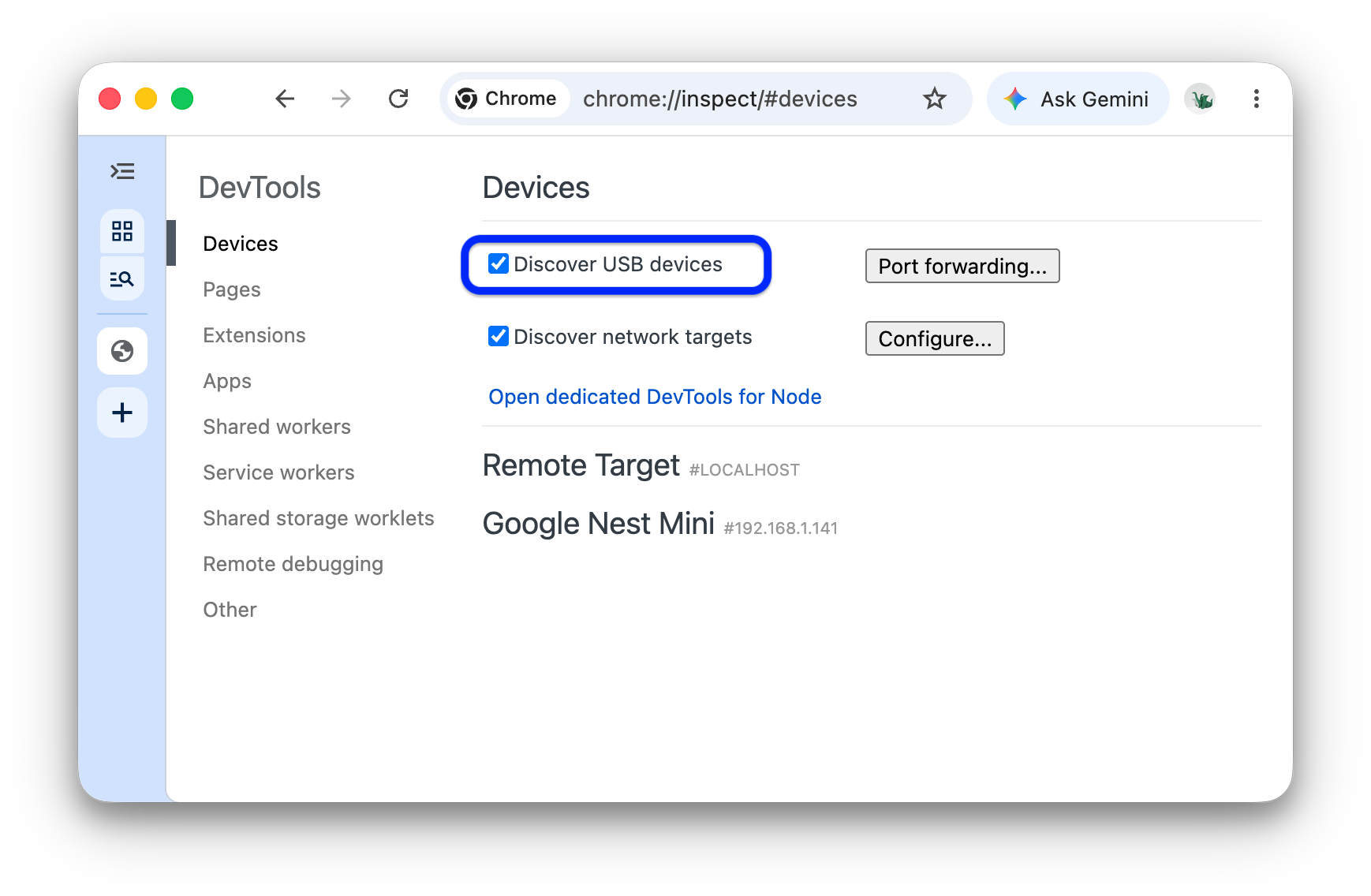
وصِّل جهاز Android مباشرةً بجهاز التطوير باستخدام كابل USB.
إذا كنت تربط جهازك للمرة الأولى، سيظهر الجهاز على أنّه "غير متصل بالإنترنت" وفي انتظار المصادقة.
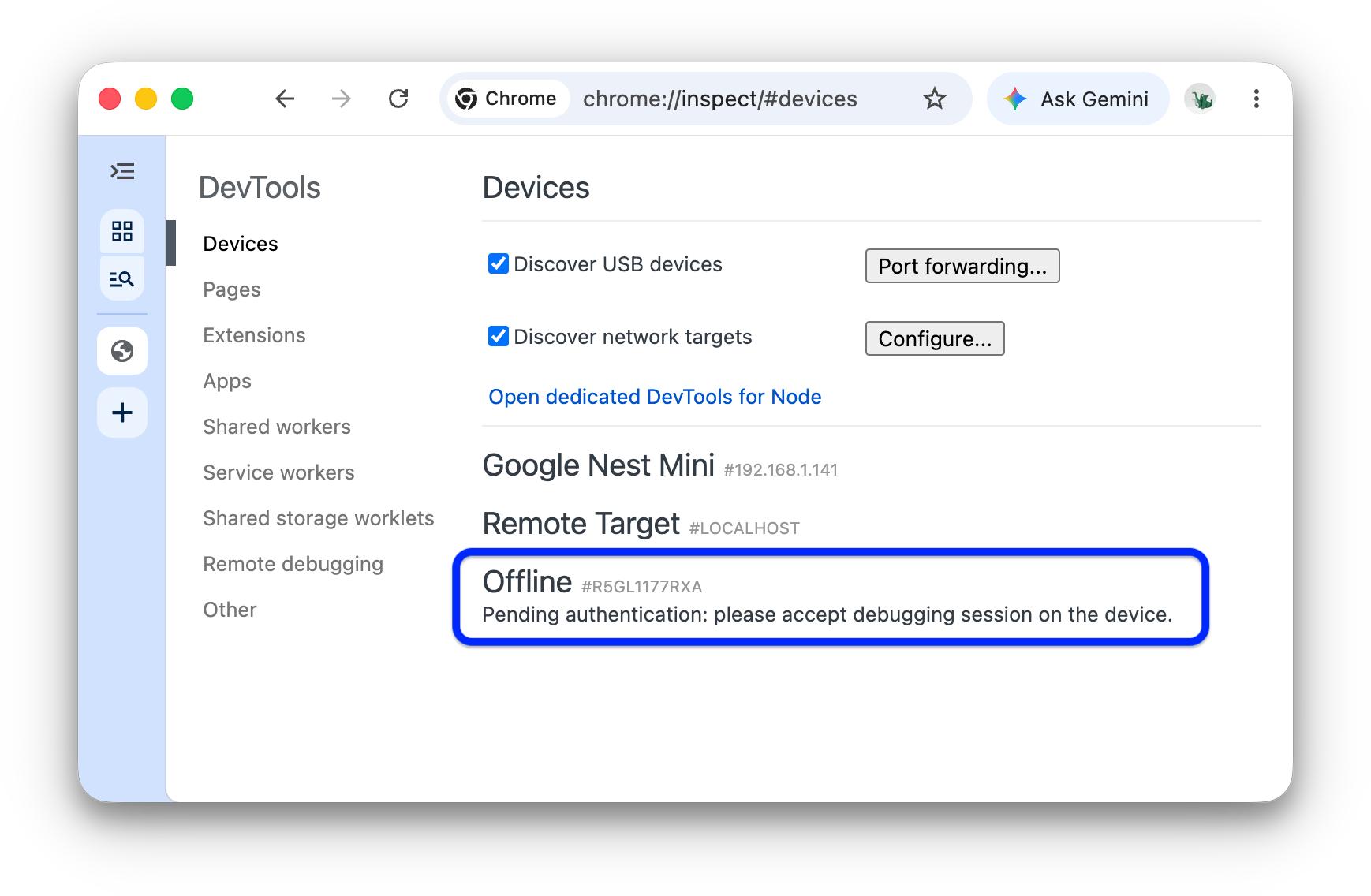
في هذه الحالة، اقبل طلب بدء جلسة تصحيح الأخطاء على شاشة جهازك.
إذا ظهر لك اسم طراز جهاز Android، يعني ذلك أنّ "أدوات مطوّري البرامج" قد نجحت في إنشاء الاتصال بجهازك.
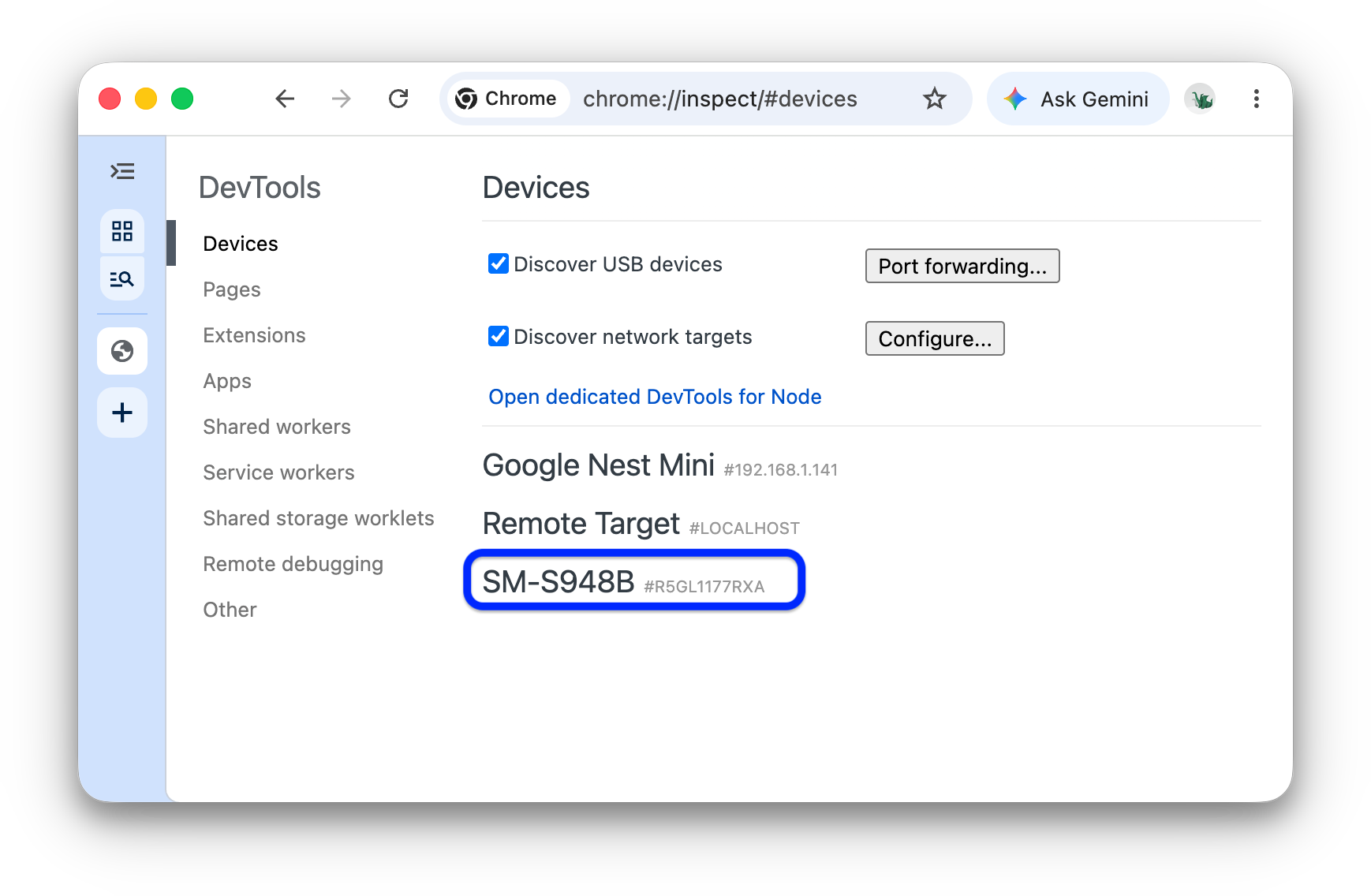
انتقِل إلى الخطوة 2.
تحديد المشاكل وحلّها: لا ترصد "أدوات مطوّري البرامج" جهاز Android
تأكَّد من إعداد الجهاز بشكلٍ صحيح باتّباع الخطوات التالية:
- إذا كنت تستخدم موزّع USB، جرِّب توصيل جهاز Android مباشرةً بجهاز التطوير بدلاً من ذلك.
- جرِّب فصل كابل USB بين جهاز Android وجهاز التطوير، ثم إعادة توصيله. يجب إجراء ذلك عندما تكون شاشتا جهاز Android وجهاز التطوير مفتوحتَين.
- تأكَّد من أنّ كابل USB يعمل بشكل سليم. من المفترض أن تتمكّن من فحص الملفات على جهاز Android من جهاز التطوير.
تأكَّد من إعداد البرنامج بشكلٍ صحيح:
- إذا كان جهاز التطوير يعمل بنظام التشغيل Windows، حاوِل تثبيت برامج تشغيل USB لجهاز Android يدويًا. يُرجى الاطّلاع على تثبيت برامج تشغيل USB من المصنّع الأصلي للجهاز.
- تتطلّب بعض مجموعات أجهزة Windows وAndroid (خاصةً Samsung) عملية إعداد إضافية. يُرجى الاطّلاع على لا ترصد "أدوات مطوّري البرامج في Chrome" الجهاز عند توصيله.
إذا لم تظهر لك رسالة السماح بتصحيح أخطاء الجهاز عبر USB على جهاز Android، جرِّب ما يلي:
- افصل كابل USB ثم أعد توصيله بينما تكون "أدوات مطوّري البرامج" محل التركيز على جهاز التطوير وشاشة Android الرئيسية معروضة. بعبارة أخرى، في بعض الأحيان، لا يظهر الطلب عندما تكون شاشات جهاز Android أو جهاز التطوير مقفلة.
- تعديل إعدادات الشاشة على جهاز Android وجهاز التطوير لكي لا يدخلا في وضع السكون أبدًا
- ضبط وضع USB على جهاز Android على بروتوكول نقل الصور (PTP) يُرجى الاطّلاع على عدم ظهور مربّع الحوار "تفويض تصحيح أخطاء الجهاز عبر USB" على هاتف Galaxy S4.
- انقر على إبطال أذونات تصحيح أخطاء USB من شاشة خيارات المطوّرين على جهاز Android لإعادة ضبطه إلى حالته الأصلية.
إذا عثرت على حلّ غير مذكور في هذا القسم أو في لا ترصد "أدوات مطوّري البرامج في Chrome" الأجهزة عند توصيلها، يُرجى إضافة إجابة إلى سؤال Stack Overflow هذا أو فتح مشكلة في مستودع developer.chrome.com.
الخطوة 2: تصحيح أخطاء المحتوى على جهاز Android من جهاز التطوير
- افتح Chrome على جهاز Android.
في
chrome://inspect/#devicesعلى جهاز التطوير، يظهر اسم طراز جهاز Android، متبوعًا برقمه التسلسلي. أسفل ذلك، يمكنك الاطّلاع على إصدار Chrome الذي يتم تشغيله على الجهاز، مع رقم الإصدار بين قوسين.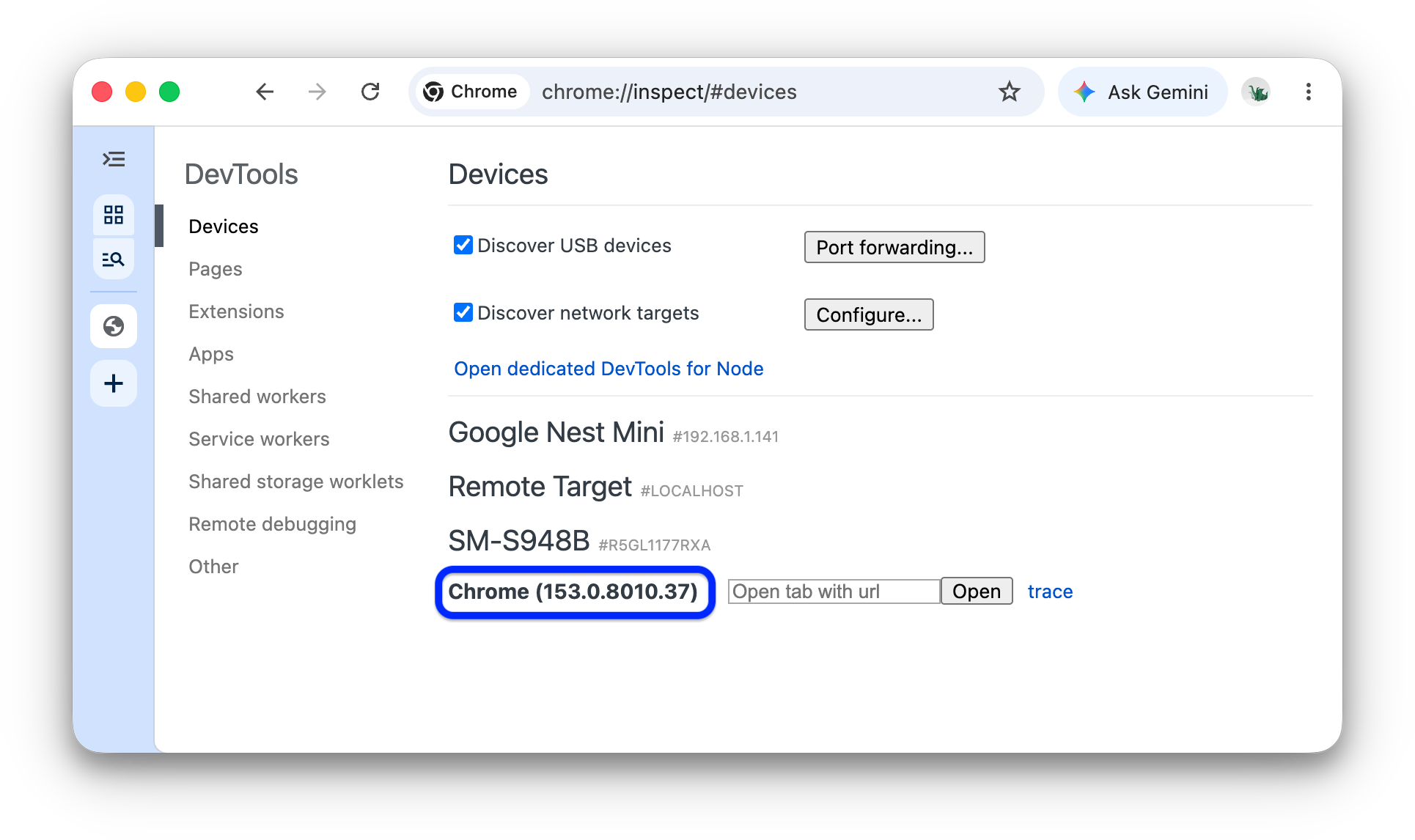
في مربّع النص فتح علامة تبويب باستخدام عنوان URL، أدخِل عنوان URL ثم انقر على فتح. سيتم فتح الصفحة في علامة تبويب جديدة على جهاز Android.
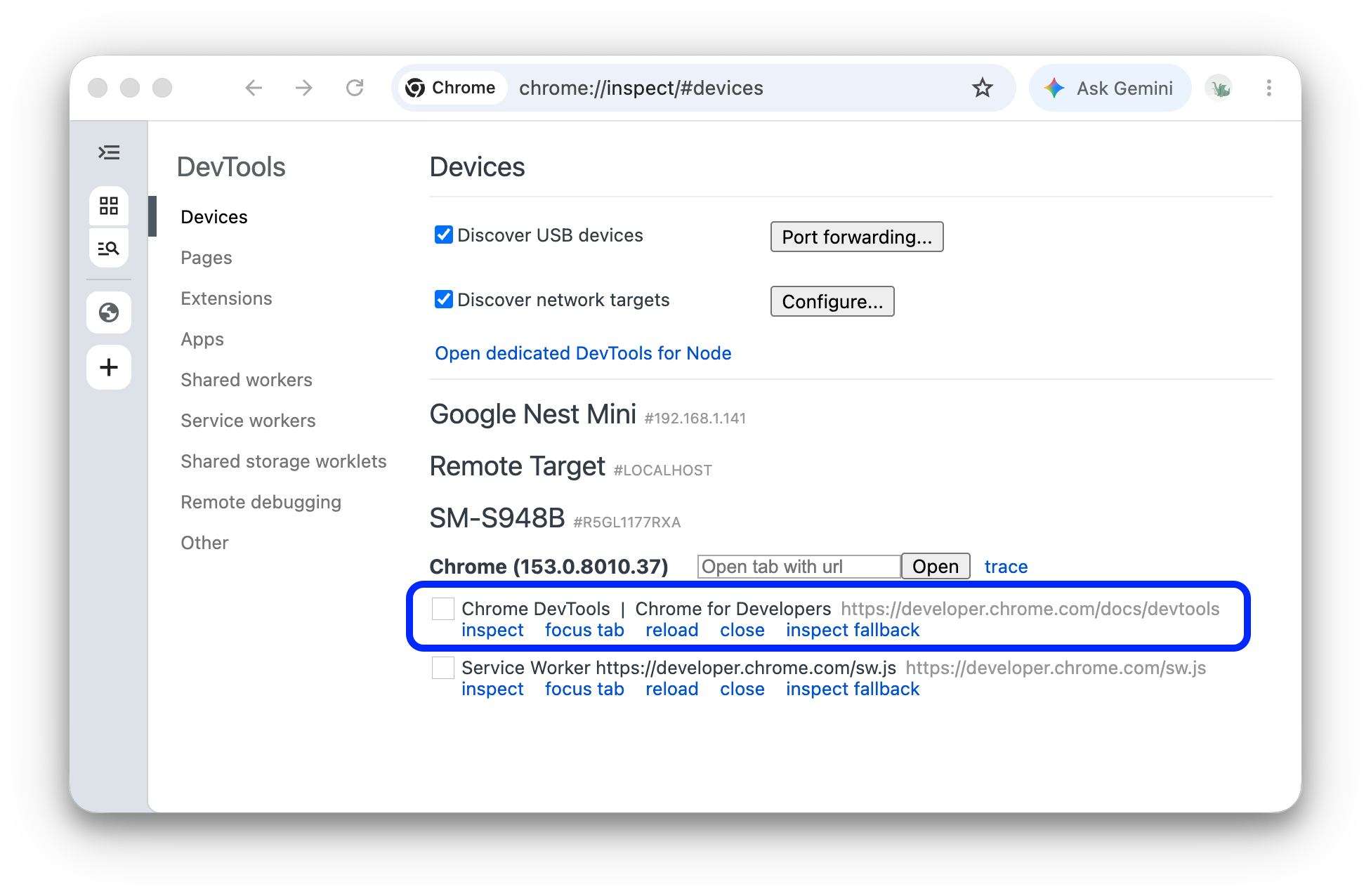
تحصل كل علامة تبويب بعيدة في Chrome على قسم خاص بها في
chrome://inspect/#devices. يمكنك التفاعل مع علامة التبويب هذه من هذا القسم. إذا كانت هناك أي تطبيقات تستخدم WebView، سيظهر لك قسم لكل تطبيق من هذه التطبيقات أيضًا. في هذا المثال، لا تتوفر سوى علامة تبويب واحدة مفتوحة.انقر على فحص بجانب عنوان URL الذي فتحته للتو. سيتم فتح نسخة جديدة من "أدوات مطوّري البرامج".
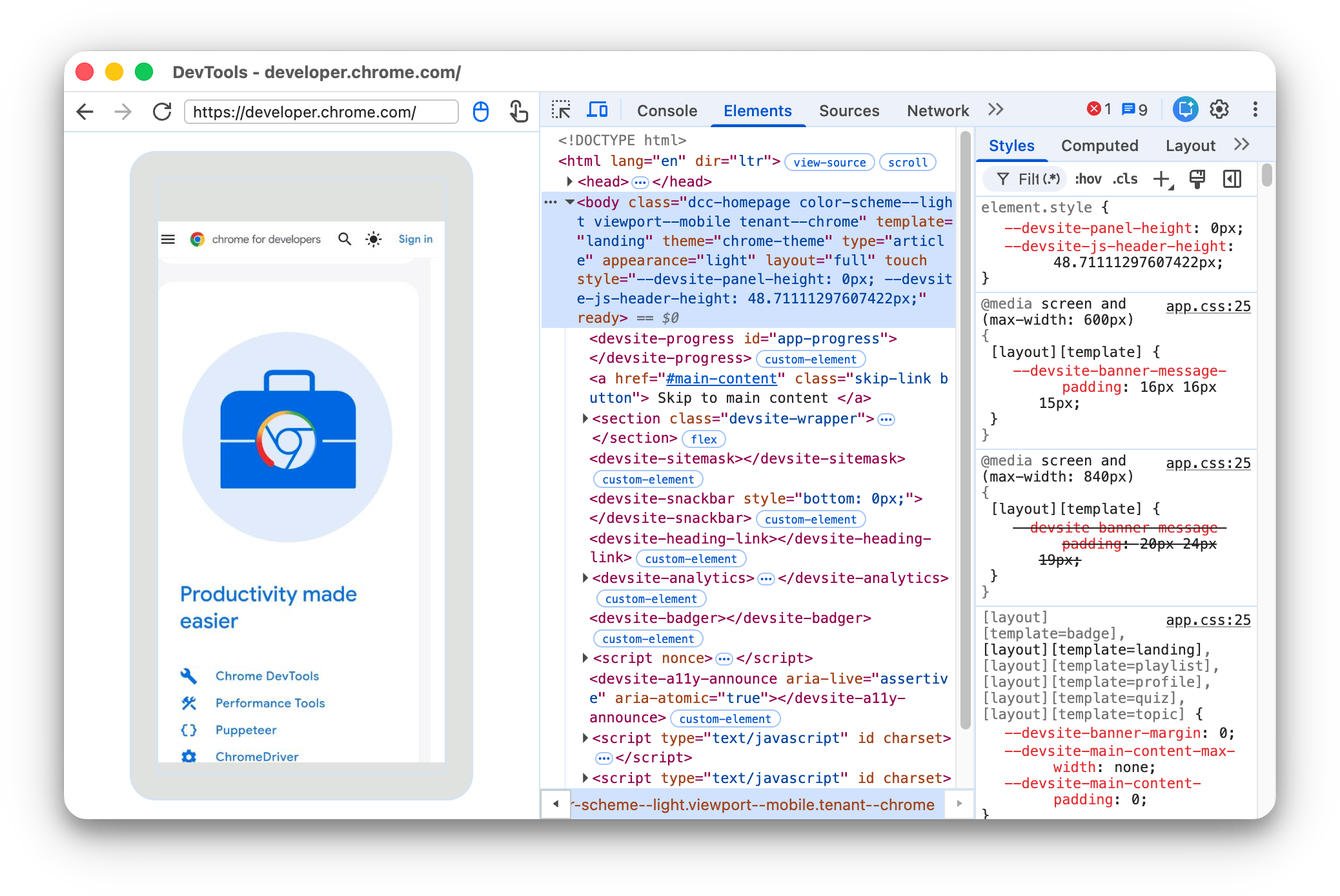
يحدّد إصدار Chrome الذي يعمل على جهاز Android إصدار "أدوات مطوّري البرامج" الذي يتم فتحه على جهاز التطوير. لذلك، إذا كان جهاز Android يعمل بإصدار قديم جدًا من Chrome، قد تبدو نسخة "أدوات مطوّري البرامج" مختلفة تمامًا عن ما اعتدت عليه.
المزيد من الإجراءات: إيقاف علامة تبويب مؤقتًا أو التركيز عليها أو إعادة تحميلها أو إغلاقها
أسفل عنوان URL، يمكنك العثور على قائمة لإيقاف علامة تبويب مؤقتًا أو التركيز عليها أو إعادة تحميلها أو إغلاقها.
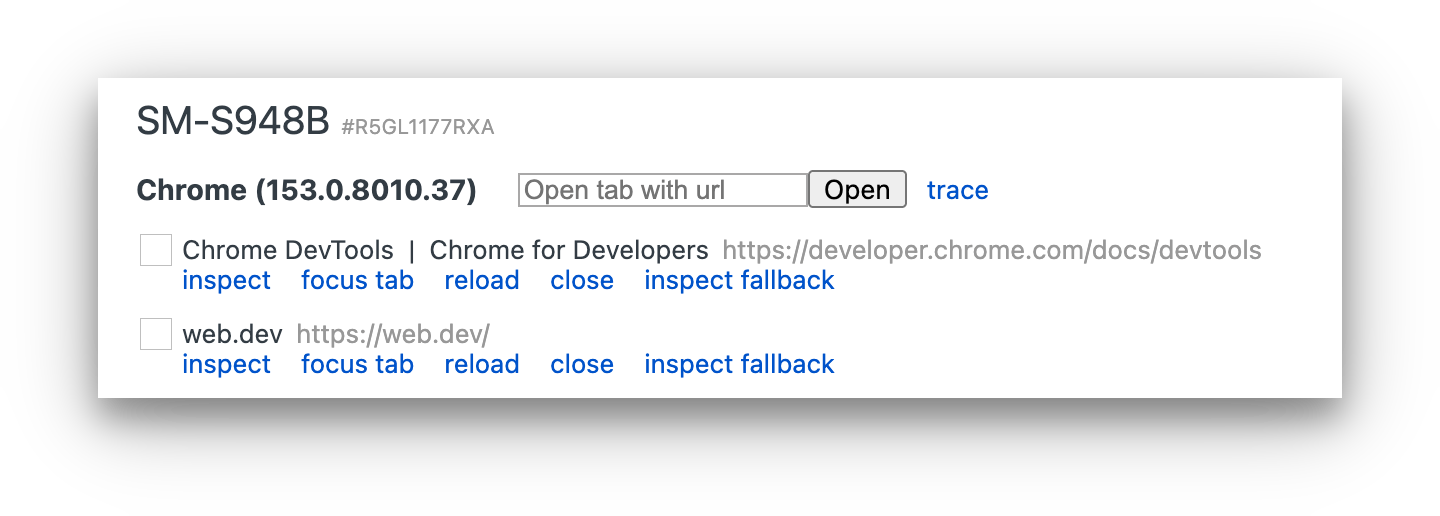
فحص العناصر
انتقِل إلى لوحة العناصر في مثيل "أدوات مطوّري البرامج"، ومرِّر مؤشر الماوس فوق أحد العناصر لتظليله في إطار العرض على جهاز Android.
يمكنك أيضًا النقر على عنصر في شاشة جهاز Android لتحديده في لوحة العناصر.
انقر على اختيار عنصر  في مثيل DevTools، ثم انقر على العنصر على شاشة جهاز Android. يُرجى العِلم أنّ خيار اختيار عنصر يكون غير مفعّل بعد اللمسة الأولى، لذا عليك إعادة تفعيله في كل مرة تريد استخدام هذه الميزة.
بث شاشة Android إلى جهاز التطوير
انقر على تبديل مشاركة الشاشة
 لعرض
محتوى جهاز Android في مثيل "أدوات مطوّري البرامج".
لعرض
محتوى جهاز Android في مثيل "أدوات مطوّري البرامج".
يمكنك التفاعل مع مشاركة الشاشة بطرق متعددة:
- يتم تحويل النقرات إلى نقرات على الشاشة، ما يؤدي إلى إطلاق أحداث اللمس المناسبة على الجهاز.
- يتم إرسال ضغطات المفاتيح على الكمبيوتر إلى الجهاز.
- لمحاكاة إيماءة التصغير أو التكبير، اضغط على مفتاح Shift مع الاستمرار أثناء السحب.
- للتمرير، استخدِم لوحة اللمس أو عجلة الماوس، أو حرِّك مؤشر الماوس بسرعة.
بعض الملاحظات حول تسجيلات الشاشة:
- تعرض التسجيلات الرقمية للشاشة محتوى الصفحة فقط. تمثّل الأجزاء الشفافة من تسجيل الشاشة واجهات الجهاز، مثل شريط عناوين Chrome أو شريط الحالة في Android أو لوحة مفاتيح Android.
- تؤثر تسجيلات الشاشة سلبًا في عدد اللقطات في الثانية. عطِّل ميزة مشاركة الشاشة أثناء قياس عمليات التمرير أو الرسوم المتحركة للحصول على صورة أكثر دقة لأداء صفحتك.
- إذا تم قفل شاشة جهاز Android، سيختفي محتوى مشاركة الشاشة. افتح قفل شاشة جهاز Android لاستئناف البث تلقائيًا.
تصحيح الأخطاء يدويًا من خلال Android Debug Bridge (adb)
في بعض الحالات النادرة، قد يكون من المفيد استخدام طريقة بديلة لتصحيح الأخطاء عن بُعد. على سبيل المثال، قد تحتاج إلى الاتصال مباشرةً ببروتوكول أدوات مطوّري البرامج في Chrome (CDP) على Chrome على Android.
لإجراء ذلك، يمكنك استخدام Android Debug Bridge (adb):
- تأكَّد من تفعيل خيارات المطوّرين وتصحيح أخطاء الجهاز عبر USB على جهاز Android.
- افتح Chrome على جهاز Android.
وصِّل جهاز Android بجهاز التطوير من خلال:
- كابل USB (بسيط).
- يمكنك بدلاً من ذلك استخدام اتصال adb بشبكة Wi-Fi.
في سطر الأوامر على جهاز التطوير، شغِّل الأمر
adb devices -lوتحقَّق مما إذا كان جهازك مدرَجًا في القائمة.أعِد توجيه مقبس CDP على الجهاز إلى المنفذ المحلي لجهازك، مثلاً
9222. لإجراء ذلك، نفِّذ الأمر التالي:adb forward tcp:9222 localabstract:chrome_devtools_remoteبعد الربط بنجاح، تأكَّد مما يلي:
- تعرض
http://localhost:9222/jsonاستهدافاتكpage. - تعرض
http://localhost:9222/json/versionنقطة النهاية المستهدَفةbrowser، كما توضّح مستندات CDP. - يتم ملء
chrome://inspect/#devicesحتى بدون وضع علامة في المربّع بجانب الإعداد التعرّف على أجهزة USB.
- تعرض
لتحديد المشاكل وحلّها، يُرجى الاطّلاع على:
adbالمستنداتيمكنك اختياريًا الاطّلاع على الأدلة القديمة: